前言(碎碎念)
书接上文, 开搞!
五一期间主力台式机装了 Ubuntu 26.04,折腾了一通之后,突然回忆起了当年在网吧通宵 War3 Dota1 的日子,决定在 Linux 上搞两把。
说实话,这套配置流程比我想象中要复杂不少。兜兜转转折腾了一整个五一,期间踩了不少坑------NVIDIA 驱动装不上、Wine 不认 DXVK、11 对战平台打开就闪退......差点就放弃直接装回 Windows 了。
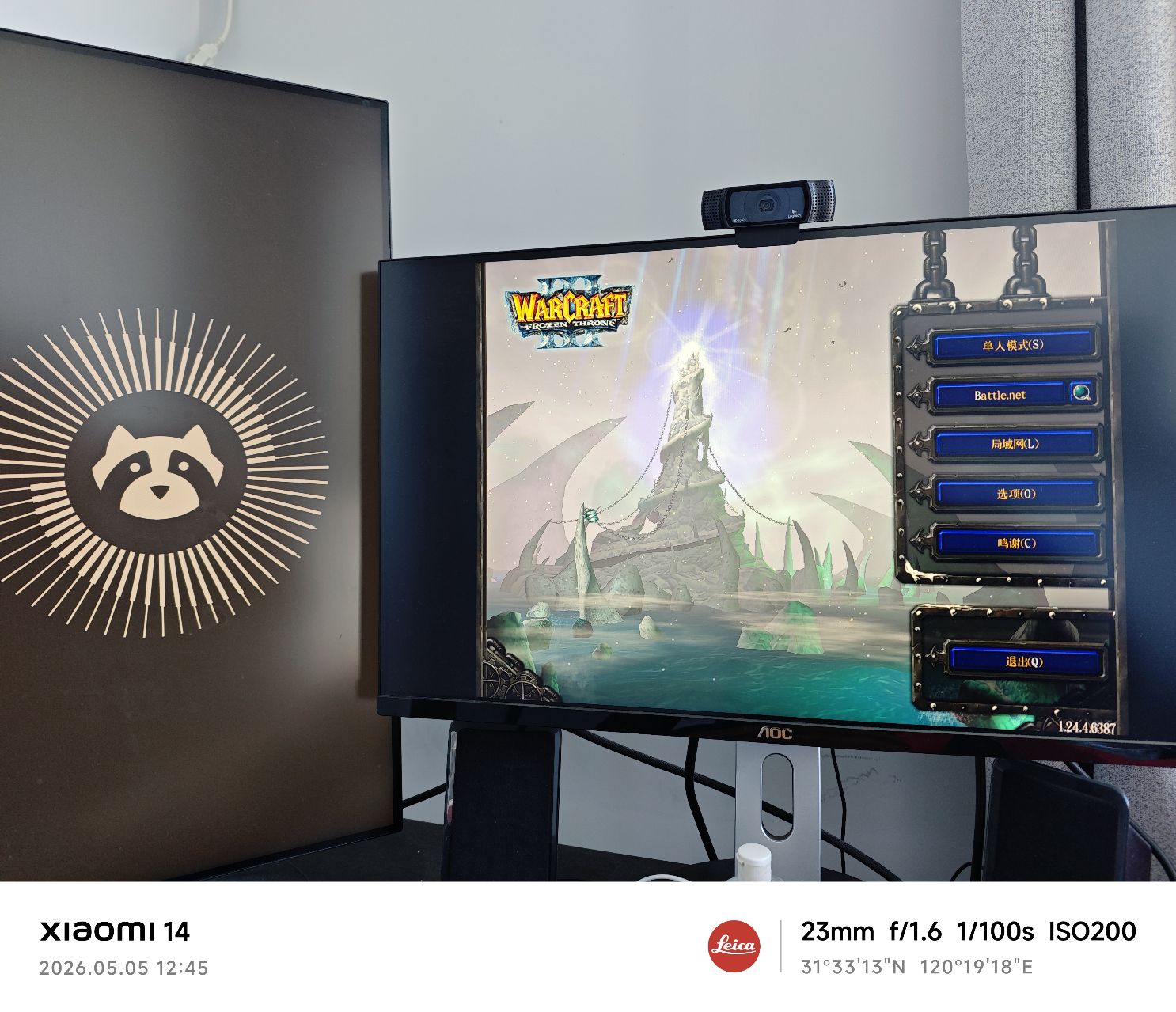
好在最终结果还不错:魔兽争霸3(Warcraft III) + Dota1 和 11 对战平台都能流畅运行,中文输入也毫无压力。
我把它整理成了一份指南,希望对想在 Linux 上怀旧 War3 的兄弟们有所帮助(应该除了我没有人在使用 Linux 玩 War3 了)。
好,开始搞~
准备工作
硬件 & 系统环境
- 主机:带 NVIDIA 显卡(RTX 2060)
- 系统:Ubuntu 26.04 LTS(桌面版)
- 目标:War3 以及最新版 11 对战平台
📝Notes: 如果是 AMD 或 Intel 核显,Vulkan 驱动安装方式略有不同,但整体流程一致。本文只讲 NVIDIA。
第一步:安装 NVIDIA 官方闭源驱动
流畅运行 War3 的基础是NVIDIA 官方闭源驱动,不要用开源的 Nouveau。
bash
# 更新包列表
sudo apt update

# 安装 NVIDIA 驱动
sudo ubuntu-drivers autoinstall

# 重启
sudo reboot

# 验证驱动是否加载
nvidia-smi
如果驱动加载成功,你可以看到类似这样的输出:
+-----------------------------------------------------------------------------------------+
| NVIDIA-SMI 595.58.03              Driver Version: 595.58.03      CUDA Version: 13.2     |
+-----------------------------------------+------------------------+----------------------+
🐾 注意 :Ubuntu 26.04 默认仓库里就有闭源驱动的
proprietary版本,直接ubuntu-drivers autoinstall即可。不需要手动从官网下载.run文件。
第二步:安装 Vulkan 库
War3 通过 DXVK(DirectX 9 -> Vulkan)来提升渲染性能,因此 Vulkan 库是必须的。
bash
sudo apt install mesa-vulkan-drivers libvulkan1 vulkan-tools📝Notes : 这里的
mesa-vulkan-drivers包含对所有现代 GPU(NVIDIA/AMD/Intel)的 Vulkan 支持。如果只装 NVIDIA 的,可以装nvidia-vulkan-common,但前者更通用。
验证 Vulkan 是否可用:
shell
casey in 🌐 casey-MS-7B89 in ewhisperCN master* 4s
❯ vulkaninfo
==========
VULKANINFO
==========
Vulkan Instance Version: 1.4.341如果输出版本号,说明 Vulkan 环境 OK。
第三步:安装完整的 Wine 环境(包含 32 位支持)
War3 是 32 位游戏,11 对战平台也是 32 位程序。所以 Wine 必须支持 32 位。
bash
# 启用 32 位架构
sudo dpkg --add-architecture i386

# 安装 Wine
sudo apt install wine wine32 wine64

# 安装 Wine 配置工具
sudo apt install winetricks

# 安装 Lutris
sudo add-apt-repository ppa:lutris-team/lutris
sudo apt update
sudo apt install lutris📝Notes : 如果系统没启用 32 位架构,直接
apt install wine32会报错。必须先运行sudo dpkg --add-architecture i386。
配置魔兽争霸3
第一步:通过 Lutris 手动添加游戏
Lutris 是一个游戏管理器,可以自动配置 Wine prefix 和 DXVK。推荐使用它,避免手动配 Wine 的痛苦。
- 打开 Lutris
- 点击左下角
+->Add locally installed game - 填写:
- Name: Warcraft III
- Runner: Wine(选择)
- 在 Game options 选项卡中:
- Wine prefix : 建议新建,比如
~/Games/warcraft3/ - Executable : 选择 War3 的
war3.exe(刚开始可以先选择 war3的安装包, 如war3-installer.exe) - Working directory: 留空.
- Wine prefix : 建议新建,比如
- 在 Runner options 选项卡中:
- 勾选 Enable DXVK(对应 DirectX 9)
- 勾选 Enable VKD3D(可选,可以提升部分性能,但 War3 不需要 D3D12 支持)
- 勾选 Enable Esync
- 勾选 Enable Fsync(如果内核支持)
- 点击 Save。
第二步:通过 Winetricks 安装必要运行库
使用 Lutris 自带的 Winetricks 安装依赖:
bash
# 在终端中,先设置 Wine prefix 路径
export WINEPREFIX=~/Games/warcraft3/

# 安装必要库
winetricks corefonts vcrun2019📝声明 :有人会说还需要装
directx9、d3dx9,但经过我实测,开启 DXVK 后不需要再装这些原生的 DirectX 运行库,DXVK 会自动将 DX9 调用翻译成 Vulkan。
不要安装 LAVFilters。装了反而可能导致 War3 的视频播放出问题。
第三步:跳过开场动画(可选,但强烈推荐)
每次打开 War3 都要等那个经典的冰封王座开场动画,心累。可以直接在注册表里关掉它。
方法一(终端命令):
bash
# 设置注册表键
WINEPREFIX=~/Games/warcraft3/ wine regedit

# 导航到 HKEY_CURRENT_USER\\Software\\Blizzard Entertainment\\Warcraft III\\Misc
# 右键 -> New -> DWORD (32-bit) Value -> seenintromovie
# 将值设为 1
方法二(直接导入 reg 文件):
bash
cat > skip_intro.reg << EOF
REGEDIT4

[HKEY_CURRENT_USER\\Software\\Blizzard Entertainment\\Warcraft III\\Misc]
\"seenintromovie\"=dword:00000001
EOF

WINEPREFIX=~/Games/warcraft3/ wine regedit /home/youruser/skip_intro.reg✅效果:下次启动 War3 直接进主菜单,爽!
第四步:优化全屏与窗口化设置
War3 在 Wine 下全屏时经常会遇到鼠标延迟或窗口错位的问题。我的经验是:启用虚拟桌面窗口化模式。
在 Lutris 游戏配置中:
- 打开 Warcraft III 的配置
- 进入 Runner options 选项卡
- 找到 Virtual desktop 选项,勾选并设置分辨率为
1280x720或1920x1080(根据你自己的显示器) - 在 Wine configuration 部分,设置
dxvk为dxvk(一般默认就是对的)
这样 War3 会运行在一个窗口化的虚拟桌面里,鼠标不会锁死,切出也很方便。
📝Notes : 如果你习惯原生全屏,可以尝试不勾选虚拟桌面,然后在游戏内将分辨率设为
1920x1080(原生分辨率)。但实测部分显卡/显示器组合仍然有问题,还是虚拟桌面最稳。
第五步:实际测试
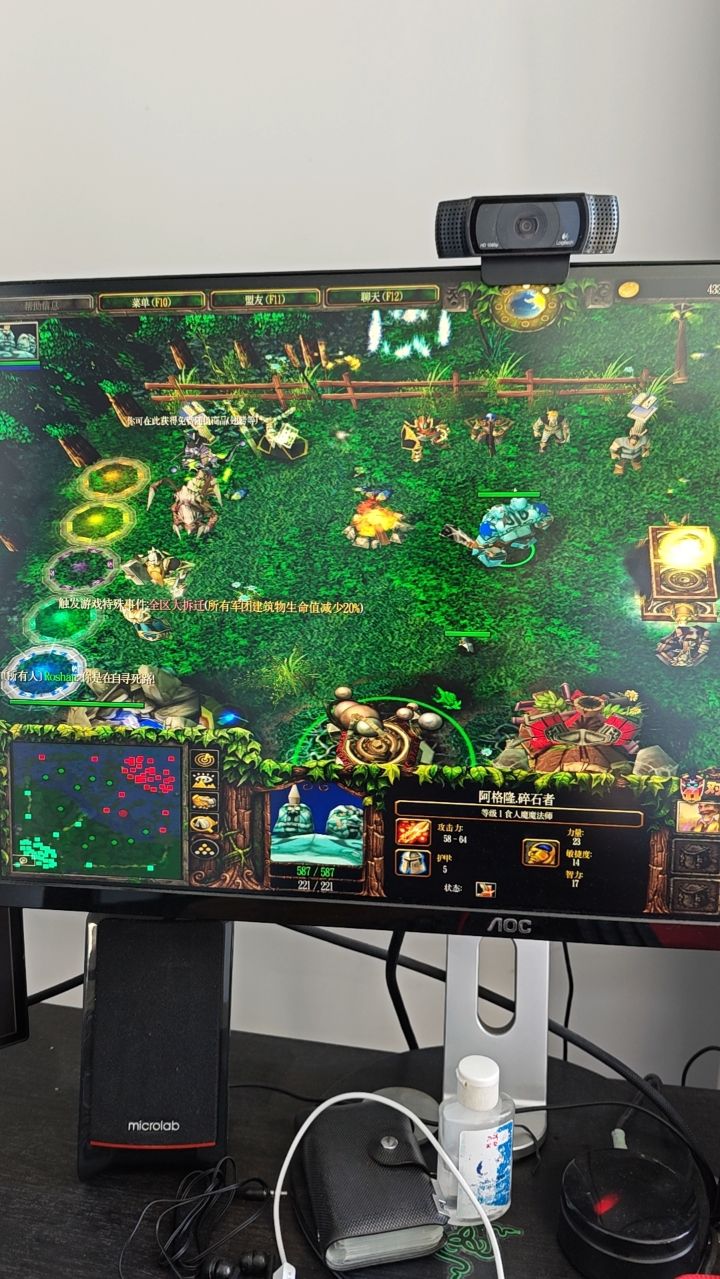
启动 War3,应正常显示画面,声音正常。进入游戏,选英雄、打怪、释放技能,帧率稳定。
中文输入:使用 Fcitx5 或 IBus,在游戏内可以正常输入中文。我用的 Fcitx5,按 Ctrl+Space 切出输入法后,直接打字即可。
🤔你可能会问:有没有出现乱码或标题显示不全?答案是:没有。只要装了 corefonts,字体渲染就没问题。
配置11对战平台
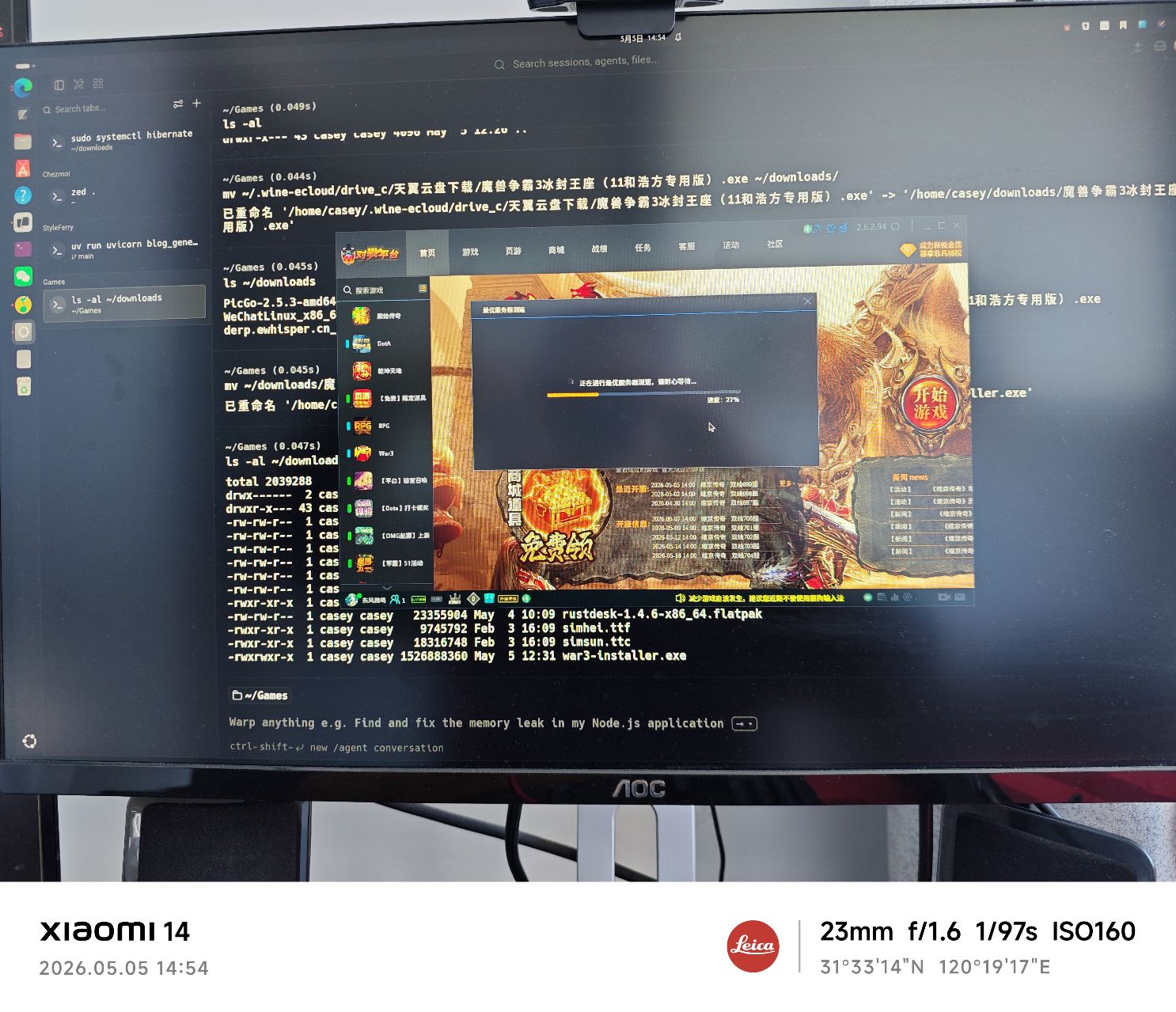
11 对战平台是 Dota1 的"老家",虽然现在热度不如以前,但情怀还在。配置起来比战网麻烦一些。
第一步:和 War3 共用 Wine prefix
我这里 11 对战平台没有使用独立的 Wine prefix,而是和 War3 共用。另外 11 平台需要另外装很多 Windows 组件:
第二步:安装额外组件
与 War3 不同,11 对战平台需要额外的运行库支持。
bash
# 安装基础组件
winetricks corefonts vcrun2019

# 安装 11 平台所需组件
winetricks mfc42 msxml3 ie8
可以直接使用界面安装:
- 在Lutris中,右键你的"11对战平台"游戏条目,选择 Winetricks。
- 在弹出的窗口中,选择 Select the default wineprefix 并确定。
- 依次找到并勾选 mfc42、msxml3 和 vcrun2019,然后点击"OK"进行安装。注意,部分安装程序可能有额外的弹窗提示,请勿直接关闭。
- mfc42: 11 平台主界面的 UI 框架必须
- msxml3: XML 解析库,11 平台用来加载对战列表等
- ie8: 有些 HTML 内容依赖 IE 浏览器插件
📝声明 :
ie8组件比较大,安装过程中会有弹窗提示,选择"Accept"继续即可。
第三步:关闭 DXVK(解决UI闪烁问题)
重要发现:11 对战平台的 UI 在开启 DXVK 后会出现严重闪烁 ,尤其是登陆界面和游戏房间列表。解决方案很简单------关闭 DXVK。
最后我没关闭 DXVK, 闪就闪吧, 反正不影响正常使用.
第四步:实际测试
启动 11 对战平台,正常登陆,进入游戏房间。点击"启动游戏",War3 正常打开,Dota1 游戏正常。中文输入在游戏内也能用。
✅ 实测结论:可以在 Ubuntu 26.04 上完成 11 平台 + War3 Dota1 的完整对战体验。
对比体验:Ubuntu vs Windows
| 维度 | Windows 体验 | Ubuntu 体验 |
|---|---|---|
| 安装复杂度 | 直接双击安装包 | 需要手动配置 Wine/DXVK/Lutris |
| 性能(FPS) | 原生 DX9,完美流畅 | 通过 DXVK 转为 Vulkan,几乎无差异 |
| 全屏支持 | 原生 | 虚拟桌面模式偶尔有鼠标延迟. 所以我最终没用虚拟桌面模式 |
| 中文输入 | 原生支持 | Fcitx5 能正常切中文 |
| 稳定性 | 99% | 95%(11平台偶尔卡加载,重开就好了) |
| 补丁升级 | 自动 | 手动调整 Wine prefix 参数 |
👍️优点:
Ubuntu 下用 N 卡 + DXVK 玩 War3 的性能丝毫不逊于 Windows
不用装烦人的 Windows Defender / 强制更新
AI Vibe Coding + 打游戏两不误
👎缺点:11 平台配置稍麻烦,UI 闪烁问题需要手动关 DXVK
遇到奇怪错误时,排错需要一定的 Linux 和 Wine 知识
一些额外的小技巧
- 设置游戏内分辨率 :War3 主菜单 -> Options -> Video。如果全屏不满屏,可以在 Lutris 中关闭虚拟桌面(使用原生全屏),再在 War3 游戏设置里选
1920x1080。 - 调整鼠标灵敏度:Ubuntu 默认的鼠标加速在游戏里可能会觉得鼠标飘。可以关掉鼠标加速. (直接桌面界面上操作)
- 音频杂音解决 :如果 Wine 下游戏音频有杂音或卡顿,可以装
pulseaudio和pavucontrol,在后者中将 Wine 的音频源切换到适当的输出设备。
折腾了这么久,回头看看
🎉🎉🎉
总的来说,在 Ubuntu 26.04 上玩《魔兽争霸3》和 11 对战平台,不仅可行,而且体验相当不错。
核心只需要记住这几点:
- NVIDIA 闭源驱动 + Vulkan 库是基础
- Lutris + 独立 Wine prefix 管理游戏,干净省心
- DXVK 是 War3流畅的神器;(可选)关闭 DXVK是 11 平台不闪烁的关键(在 11平台的 prefix 下)
- Winetricks 安装 corefonts + vcrun2019 解决字体和 VC 运行时
- (可选)虚拟桌面窗口化 解决全屏兼容性
沉舟侧畔千帆过,病树前头万木春。
当年在网吧用 Windows 玩 War3 的时代过去了,但 Linux 上一样能战个痛。
如果想看我 Ubuntu 26.04 其他配置,可以翻一翻之前的文章。
以上。