基于Kubeadm和Docker部署K8S高可用集群
由于环境不够只能部署单节点的K8S
1、基于Kubeadm和Docker部署kubernetes(K8S)高可用集群
环境准备
| IP | 主机名 | 角色 |
|---|---|---|
| 10.0.0.134 | master1.wang.org | K8s 集群主节点 1,Master和etcd |
| 10.0.0.135 | node1.wang.org | K8s 集群工作节点 1 |
| 10.0.0.134 | kubeapi.wang.org | K8s 主节点访问入口 1,提供高可用及负载均衡 |
1.1 初始化环境准备
操作系统及 Kubernetes 组件版本
以下案例中部署集群使用的操作系统、容器引擎、Kubernetes 版本信息:
-
OS: Ubuntu Ubuntu 24.04 LTS
-
CRI: Docker 28.2.2 Cgroup Driver: systemd
-
Kubernetes: 1.35.0
主机名并实现主机名解析
在每个主机设置不同的主机名,IP 和主机名解析:
cat >> /etc/hosts <<EOF
10.0.0.134 master1 master1.wang.org
10.0.0.135 node1 node1.wang.org
10.0.0.134 kubeapi.wang.org
EOF
在 VMware 的宿主机Windows 上添加 hosts 解析:
#c:\windows\system32\drivers\etc\hosts
10.0.0.134 master1 master1.wang.org
10.0.0.135 node1 node1.wang.org
10.0.0.134 kubeapi.wang.org
主机时间同步
在集群的 Master 和各 node 同步时间,如果使用提供的虚拟机,此步不用做
[root@master1 ~]#timedatectl set-timezone Asia/Shanghai
[root@master1 ~]#apt update
[root@master1 ~]#apt install chrony -y
[root@master1 ~]#vim /etc/chrony/chrony.conf
#加下面一行
pool ntp.aliyun.com       iburst maxsources 2
[root@master1 ~]#systemctl enable chrony
[root@master1 ~]#systemctl restart chrony
[root@master1 ~]#chronyc   sources
禁用 SELinux
RHEL/CentOS/Rocky 系列关闭 SELinux:
~# setenforce 0
~# sed -i 's#^\(SELINUX=\).*#\1disabled#' /etc/sysconfig/selinux
关闭防火墙
集群的 Master 和各 node 执行
RHEL/CentOS/Rocky系统
~# systemctl disable --now firewalldUbuntu系统:
#如果安装ufw
~# ufw disable
#确认关闭
~# ufw status
#如果安装firewalld
~# systemctl disable --now firewalld
禁用Swap设备
在集群的 Master 和各 node 执行
~# swapoff -a
~# sed -i '/swap/s/^/#/' /etc/fstab
内核优化
集群的 Master 和各 node 执行
#开机加载内核模块
cat <<EOF | tee /etc/modules-load.d/k8s.conf
overlay
br_netfilter
EOF
#立即加载内核模块
modprobe overlay
modprobe br_netfilter
#验证模块已加载
lsmod |grep -E  'overlay|br_netfilter'
br_netfilter           32768  0
bridge                421888  1 br_netfilter
overlay               212992  0
#设置所需的 sysctl 参数,参数在重新启动后保持不变
cat <<EOF | sudo tee /etc/sysctl.d/k8s.conf
net.bridge.bridge-nf-call-iptables  = 1
net.bridge.bridge-nf-call-ip6tables = 1
net.ipv4.ip_forward                 = 1
EOF
#应用 sysctl 参数生效而不重新启动
sysctl --system
1.2 高可用反向代理
可以利用Haproxy(或nginx)和keepalived 实现Kube-API server的高可用和负载均衡
实现 keepalived
在两台主机ha1和ha2 按下面步骤部署和配置 keepalived
[root@ha1 ~]#apt update && apt -y install keepalived
#keepalived配置
[root@ha1 ~]#cp /usr/share/doc/keepalived/samples/keepalived.conf.vrrp
/etc/keepalived/keepalived.conf
[root@ha1 ~]#vim /etc/keepalived/keepalived.conf
#第一个节点的配置
[root@ha1 ~]#cat /etc/keepalived/keepalived.conf
global_defs {
   router_id ha1.wang.org  #指定router_id,#在ha2上为ha2.wang.org
}
vrrp_script check_haproxy {
   script "killall -0 haproxy"
   interval 1
   weight -30
   fall 3
   rise 2
   timeout 2
}
vrrp_instance VI_1 {
   state MASTER #在ha2上为BACKUP
   interface eth0
   garp_master_delay 10
   smtp_alert
   virtual_router_id 66   #指定虚拟路由器ID,ha1和ha2此值必须相同
   priority 100           #在ha2上为80
   advert_int 1
   authentication {
       auth_type PASS
       auth_pass 123456   #指定验证密码,ha1和ha2此值必须相同
   }
   virtual_ipaddress {
        10.0.0.100/24 dev eth0 label eth0:1  #指定VIP,ha1和ha2此值必须相同
   }
   track_script {
       check_haproxy
   }
}
#第二个节点的配置
[root@ha2 ~]#cat /etc/keepalived/keepalived.conf
global_defs {
   router_id ha2.wang.org  #指定router_id,#在ha2上为ha2.wang.org
}
vrrp_instance VI_1 {
   state BACKUP            #在ha2上为BACKUP
   interface eth0
    garp_master_delay 10
   smtp_alert
   virtual_router_id 66   #指定虚拟路由器ID,ha1和ha2此值必须相同
   priority 80           #在ha2上为80
   advert_int 1
   authentication {
       auth_type PASS
       auth_pass 123456   #指定验证密码,ha1和ha2此值必须相同
   }
   virtual_ipaddress {
        10.0.0.100/24 dev eth0 label eth0:1  #指定VIP,ha1和ha2此值必须相同
   }
}
[root@ha1 ~]#hostname -I
10.0.0.107
[root@ha1 ~]#systemctl start keepalived.service
#验证keepalived服务是否正常
[root@ha1 ~]#hostname -I
10.0.0.107 10.0.0.100
[root@ha1 ~]#ip a
1: lo: <LOOPBACK,UP,LOWER_UP> mtu 65536 qdisc noqueue state UNKNOWN group
default qlen 1000
   link/loopback 00:00:00:00:00:00 brd 00:00:00:00:00:00
   inet 127.0.0.1/8 scope host lo
       valid_lft forever preferred_lft forever
   inet6 ::1/128 scope host
       valid_lft forever preferred_lft forever
2: eth0: <BROADCAST,MULTICAST,UP,LOWER_UP> mtu 1500 qdisc fq_codel state UP
group default qlen 1000
   link/ether 00:0c:29:40:27:06 brd ff:ff:ff:ff:ff:ff
   inet 10.0.0.107/24 brd 10.0.0.255 scope global eth0
       valid_lft forever preferred_lft forever
   inet 10.0.0.100/24 scope global secondary eth0:1
       valid_lft forever preferred_lft forever
   inet6 fe80::20c:29ff:fe40:2706/64 scope link
       valid_lft forever preferred_lft forever
[root@ha1 ~]#systemctl status keepalived.service
● keepalived.service - Keepalive Daemon (LVS and VRRP)
   Loaded: loaded (/lib/systemd/system/keepalived.service; enabled; vendor
preset: enabled)
   Active: active (running) since Tue 2020-04-21 11:04:56 CST; 28s ago
 Process: 27859 ExecStart=/usr/sbin/keepalived $DAEMON_ARGS (code=exited,
status=0/SUCCESS)
 Main PID: 27860 (keepalived)
实现Haproxy
通过 Harproxy 实现 kubernetes Api-server的四层反向代理和负载均衡功能
#在两台主机ha1和ha2都执行下面操作
[root@ha1 ~]#cat >> /etc/sysctl.conf <<EOF
net.ipv4.ip_nonlocal_bind = 1
EOF
[root@ha1 ~]#sysctl -p
#安装配置haproxy
[root@ha1 ~]#apt -y install haproxy
[root@ha1 ~]#vim /etc/haproxy/haproxy.cfg
 errorfile 503 /etc/haproxy/errors/503.http
 errorfile 504 /etc/haproxy/errors/504.http
##########添加以下内容######################
listen stats
   mode http
   bind 0.0.0.0:8888
   stats enable
   log global
   stats uri /status
   stats auth admin:123456

listen kubernetes-api-6443
   bind 10.0.0.100:6443
   mode tcp
   server master1 10.0.0.101:6443 check inter 3s fall 3 rise 3
    #先暂时禁用master2和master3,等kubernetes安装完成后,再启用
    #server master2 10.0.0.102:6443 check inter 3s fall 3 rise 3
    #server master3 10.0.0.103:6443 check inter 3s fall 3 rise 3
[root@ha1 ~]#systemctl restart haproxy
[root@ha1 ~]#systemctl status haproxy
● haproxy.service - HAProxy Load Balancer
   Loaded: loaded (/lib/systemd/system/haproxy.service; enabled; vendor preset:
enabled)
   Active: active (running) since Tue 2020-04-21 20:23:22 CST; 58min ago
     Docs: man:haproxy(1)
           file:/usr/share/doc/haproxy/configuration.txt.gz
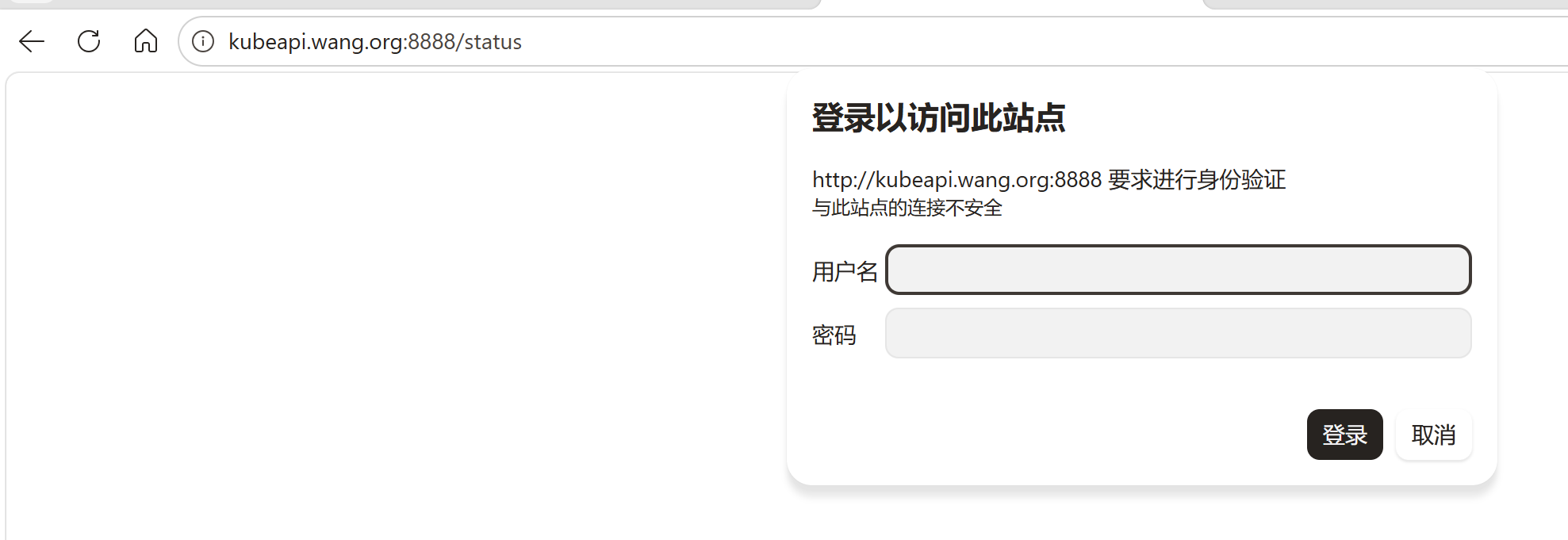
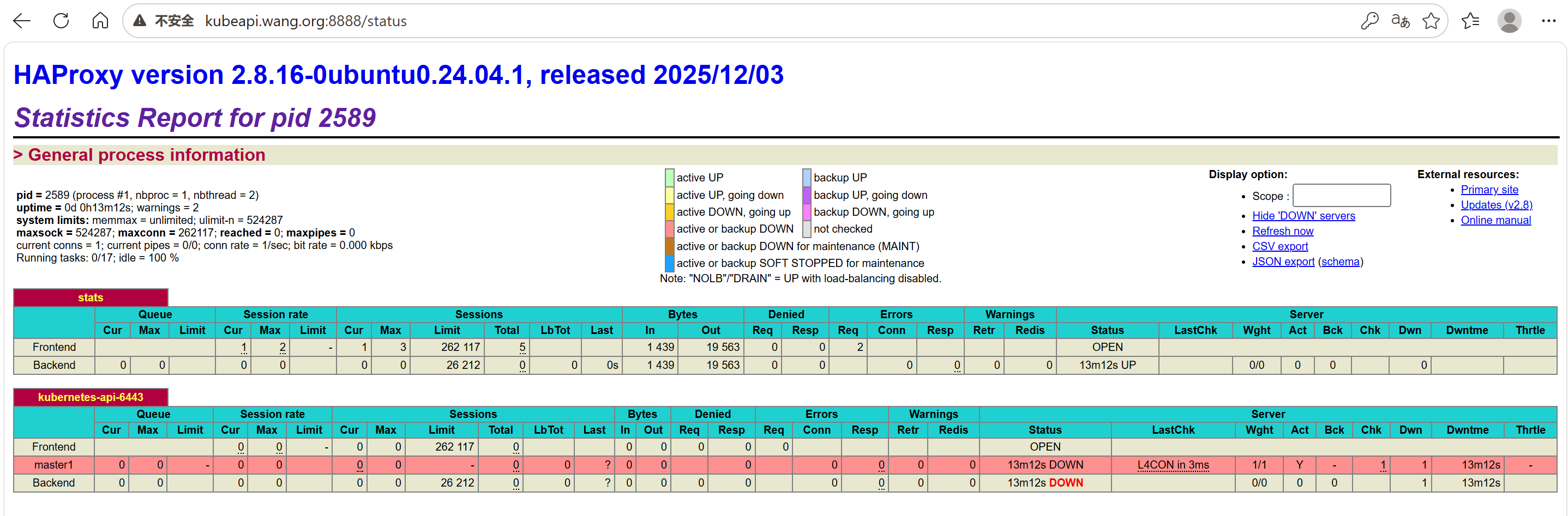
浏览器访问: http://ha1.wang.org:8888/status ,可以看到下面界面,
用户名:admin
密码:123456
1.3 所有master和node节点安装和配置docker
安装docker
范例:在所有master和worker上安装系统内置版本docker
[root@master1 ~]#apt update && apt -y install docker.io
[root@master1 ~]#docker version
Client:
 Version:           28.2.2
 API version:       1.50
 Go version:       go1.23.1
 Git commit:        28.2.2-0ubuntu1~24.04.1
 Built:             Wed Sep 10 14:16:39 2025
 OS/Arch:           linux/amd64
 Context:           default
Server:
 Engine:
 Version:          28.2.2
 API version:      1.50 (minimum version 1.24)
 Go version:       go1.23.1
 Git commit:       28.2.2-0ubuntu1~24.04.1
 Built:           Wed Sep 10 14:16:39 2025
 OS/Arch:         linux/amd64
 Experimental:     false
 containerd:
 Version:          1.7.28
 GitCommit:
 runc:
 Version:          1.3.3-0ubuntu1~24.04.3
 GitCommit:
 docker-init:
 Version:          0.19.0
 GitCommit
 #因为国内无法访问docker官方镜像,需要配置docker访问docker官方镜像
[root@master1 ~]#cat > /etc/docker/daemon.json <<EOF
{
    "registry-mirrors": [
        "https://docker.m.daocloud.io",
        "https://docker.1panel.live",
        "https://docker.1ms.run",
        "https://docker.xuanyuan.me"
   ],
    "insecure-registries": ["harbor.wang.org"]
}
EOF
[root@master1 ~]#systemctl restart docker
所有主机安装 cri-dockerd(v1.24以后版本)
在所有主机上载Linux通用二进制文件并创建service和socket文件
#下载Linux通用版本
[root@ubuntu2404 ~]#VERSION=0.3.23(安装版本)
[root@ubuntu2404 ~]#wgert https://github.com/Mirantis/cridockerd/releases/download/v${VERSION}/cri-dockerd-${VERSION}.amd64.tgz
[root@ubuntu2404 ~]#tar tf cri-dockerd-${VERSION}.amd64.tgz
cri-dockerd/
cri-dockerd/cri-dockerd
[root@ubuntu2404 ~]#tar xf cri-dockerd-${VERSION}.amd64.tgz
[root@ubuntu2404 ~]#mv cri-dockerd/cri-dockerd /usr/bin/
#准备service和socket文件
service和socket文件拷贝到 /lib/systemd/system/
#https://github.com/Mirantis/cri-dockerd/tree/master/packaging/systemd
[root@ubuntu2404 ~]#wget -O /lib/systemd/system/cri-docker.service
https://raw.githubusercontent.com/Mirantis/cridockerd/refs/heads/master/packaging/systemd/cri-docker.service
[root@ubuntu2404 ~]#wget -O /lib/systemd/system/cri-docker.socket
https://raw.githubusercontent.com/Mirantis/cridockerd/refs/heads/master/packaging/systemd/cri-docker.socket
[root@ubuntu2404 ~]#systemctl daemon-reload && systemctl enable --now cri-docker.service && systemctl enable --now cri-docker.socket
所有主机配置cri-dockerd(v1.24以后版本)
众所周知的原因,从国内 cri-dockerd 服务无法下载 k8s.gcr.io上面相关镜像,导致无法启动,所以需要修改cri-dockerd 使用国内镜像源
vim /lib/systemd/system/cri-docker.service
#修改ExecStart行如下
#最新版Kubernetes v1.35.0和v1.34.1
ExecStart=/usr/bin/cri-dockerd --container-runtime-endpoint fd:// --pod-infra-container-image=registry.aliyuncs.com/google_containers/pause:3.10.1
#同步至所有节点
[root@master1 ~]#for i in {102..106};do scp /lib/systemd/system/cridocker.service10.0.0.$i:/lib/systemd/system/cri-docker.service; ssh 10.0.0.$i
"systemctl daemon-reload && systemctl enable cri-docker.service cri-docker.socket
&& systemctl restart cri-docker.service";done
1.4 所有master和node节点安装kubeadm等相关包
通过国内镜像站点阿里云安装的参考链接:
https://developer.aliyun.com/mirror/kubernetesDebian / Ubuntu
apt-get update && apt-get install -y apt-transport-https
curl -fsSL https://mirrors.aliyun.com/kubernetes-new/core/stable/v1.28/deb/Release.key |
    gpg --dearmor -o /etc/apt/keyrings/kubernetes-apt-keyring.gpg
echo "deb [signed-by=/etc/apt/keyrings/kubernetes-apt-keyring.gpg] https://mirrors.aliyun.com/kubernetes-new/core/stable/v1.28/deb/ /" |
    tee /etc/apt/sources.list.d/kubernetes.list
apt-get update
apt-get install -y kubelet kubeadm kubectl
范例: 在所有master和node节点执行下面操作安装k8s相关包
[root@master1 ~]#apt-get update && apt-get install -y apt-transport-https
[root@master1 ~]#export K8S_VERSION=v1.35
[root@master1 ~]#curl -fsSL https://mirrors.aliyun.com/kubernetes-new/core/stable/${K8S_VERSION}/deb/Release.key |
   gpg --dearmor -o /etc/apt/keyrings/kubernetes-apt-keyring.gpg
[root@master1 ~]#echo "deb [signed-by=/etc/apt/keyrings/kubernetes-aptkeyring.gpg] https://mirrors.aliyun.com/kubernetesnew/core/stable/${K8S_VERSION}/deb/ /" | tee
/etc/apt/sources.list.d/kubernetes.list
[root@master1 ~]#apt-get update
#查看版本信息
[root@master1 ~]# apt-cache madison kubeadm
#查看kubeadm,kubectl,kubelet最新版本
[root@master1 ~]#apt list kubeadm kubectl kubelet
   kubeadm | 1.35.0-1.1 | https://mirrors.aliyun.com/kubernetes-new/core/stable/v1.35/deb Packages
#安装指定版本的k8s相关包
#在所有master和node节点安装 kubeadm,kubelet和kubectl,但是默认为最新版本,所以此处要指定版
本
#注意:因为有依赖关系,安装kubeadm时会自动安装kubelet和kubectl,但是为最新版本,所以此处要指定版
本
#需要指定三个安装包
[root@master1 ~]#apt -y install kubeadm kubelet kubectl
#服务kubelet因缺少配置文件默认无法启动
[root@master1 ~]#systemctl status kubelet
● kubelet.service - kubelet: The Kubernetes Node Agent
   Loaded: loaded (/lib/systemd/system/kubelet.service; enabled; vendor preset:
enabled)
 Drop-In: /etc/systemd/system/kubelet.service.d
           └─10-kubeadm.conf
   Active: activating (auto-restart) (Result: exit-code) since Tue 2020-04-21
22:45:14 CST; 1s ago
     Docs: https://kubernetes.io/docs/home/
1.5 实现kubeadm命令补全
[root@master1 ~]#echo 'source <(kubeadm completion bash)' >> .bashrc
[root@master1 ~]#exit
#验证
[root@master1 ~]#kubeadm <2TAB>
alpha       completion config     init       join       reset       token
  upgrade     version
1.6 在第一个master节点运行kubeadm init初始化命令
在三台 master 中任意一台 master 主机执行kubeadm命令进行集群初始化,而且集群初始化只需要初始化一次
#默认的网络配置进行初始化
[root@master1 ~]K8S_RELEASE_VERSION=1.35.0(指定安装1.35.0版本)
[root@master1 ~]kubeadm init \
--kubernetes-version=v1.28.0 \
--control-plane-endpoint=kubeapi.wang.org \
--pod-network-cidr=10.244.0.0/16 \
--service-cidr=10.96.0.0/12 \
--token-ttl=0 \
--image-repository=registry.aliyuncs.com/google_containers \
--upload-certs \
--cri-socket=unix:///run/cri-dockerd.sock
1.7 在第一个master节点kubectl命令的授权
根据第一台主机初始化成功的提示信息进行下面操作
#复制认证为Kubernetes系统管理员的配置文件至目标用户(例如当前用户root)的家目录下,生成配置
kube-config 文件
[root@master1 ~]#mkdir -p $HOME/.kube
[root@master1 ~]#sudo cp -i /etc/kubernetes/admin.conf $HOME/.kube/config
1.8 添加其它的master节点到集群
根据前面集群初始化时最后面信息,添加master2和master3节点
在所有其他master节点执行下面所需命令
#基于kubeadm init命令执行的输出结果,添加 --certificate-key 参数,执行下面命令
 kubeadm join kubeapi.wang.org:6443 --token d0ycw9.gmqbo6fsow7maeww \
	--discovery-token-ca-cert-hash sha256:99d2059310bbbfce67719efc50e42e5a54b255d55af3d6f127aaf087966defec \
	--control-plane --certificate-key bbe9096e3aeb07b4406312418a9198beab9aa43b81439d31c3edbc11aea8f9c8 --cri-socket=unix:///run/cri-dockerd.sock

#按上面提示生成kubectl命令的授权配置文件
[root@master2 ~]#mkdir -p $HOME/.kube
[root@master2 ~]#sudo cp -i /etc/kubernetes/admin.conf $HOME/.kube/config
[root@master2 ~]#sudo chown $(id -u):$(id -g) $HOME/.kube/config
[root@master1 ~]#kubectl get nodes
NAME               STATUS   ROLES           AGE   VERSION
master1.wang.org   NotReady   control-plane   20m   v1.35.0
master2.wang.org   NotReady   control-plane   14m   v1.35.0
master3.wang.org   NotReady   control-plane   12m   v1.35.0
1.9 修改haproxy的配置
由于我只部署了一台就不用修改配置,如果部署多台就要修改配置
[root@ha1 ~]#vi /etc/haproxy/haproxy.cfg
listen stats
   mode http
   bind 0.0.0.0:8888
   stats enable
   log global
   stats uri /status
   stats auth admin:123456
   listen kubernetes-api-6443
   bind 10.0.0.100:6443
   mode tcp
   server master1 10.0.0.101:6443 check inter 3s fall 3 rise 3
   server master2 10.0.0.102:6443 check inter 3s fall 3 rise 3 #启用两行
   server master3 10.0.0.103:6443 check inter 3s fall 3 rise 3
[root@ha1 ~]#systemctl reload haproxy
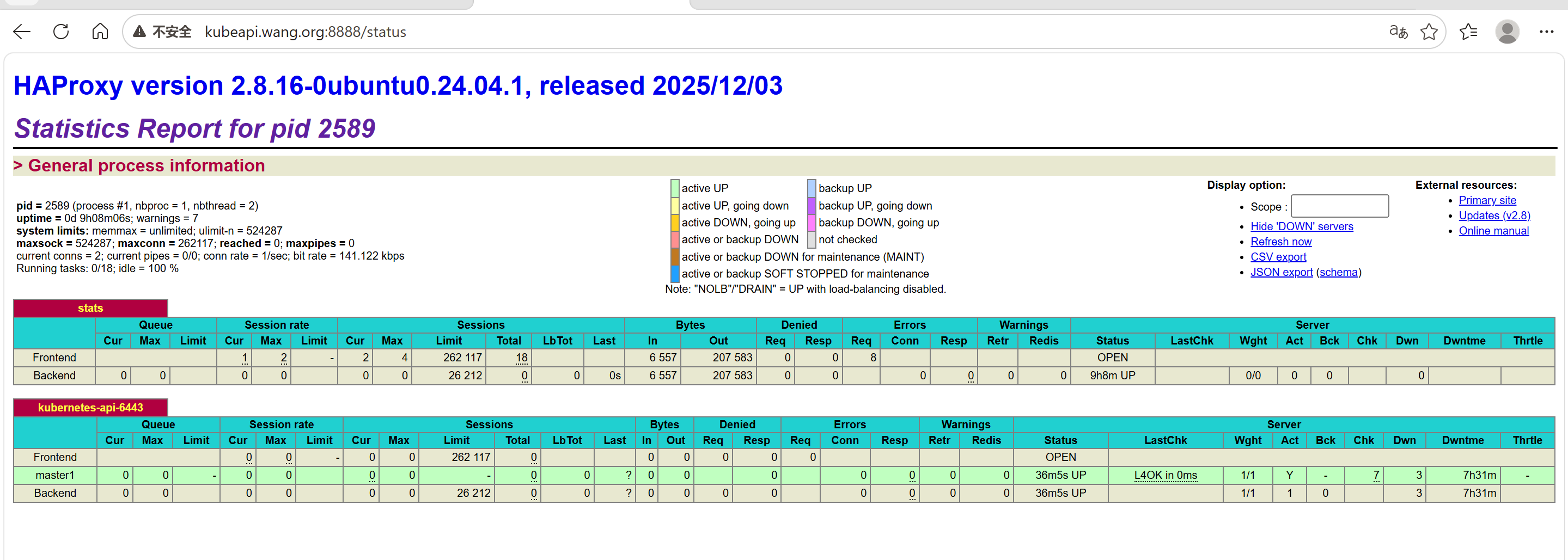
观察haproxy的状态页,可以看到所有 master上线
1.10 在每个worker节点分别执行命令将所有Worker主机加入集群
在所有node节点执行上面的命令即可加入集群
解析要加入
加master地址
echo "10.0.0.134 kubeapi.wang.org" >> /etc/hosts

[root@node1 ~]kubeadm join kubeapi.wang.org:6443 --token d0ycw9.gmqbo6fsow7maeww \
	--discovery-token-ca-cert-hash sha256:99d2059310bbbfce67719efc50e42e5a54b255d55af3d6f127aaf087966defec --cri-socket=unix:///run/cri-dockerd.sock (#注意:v1.24版本需要添加此项才能支持docker)

#在master上验证 Worker 节点是否加入集群
#稍等几分钟后可以查看下面Ready状态
[root@master1 ~]#kubectl get nodes
NAME               STATUS   ROLES           AGE   VERSION
master1.wang.org   NotReady   control-plane   20m   v1.35.0
master2.wang.org   NotReady   control-plane   14m   v1.35.0
master3.wang.org   NotReady   control-plane   12m   v1.35.0
node1.wang.org     NotReady   <none>         10m   v1.35.0
node2.wang.org     NotReady   <none>         10m   v1.35.0
node3.wang.org     NotReady   <none>         10m   v1.35.0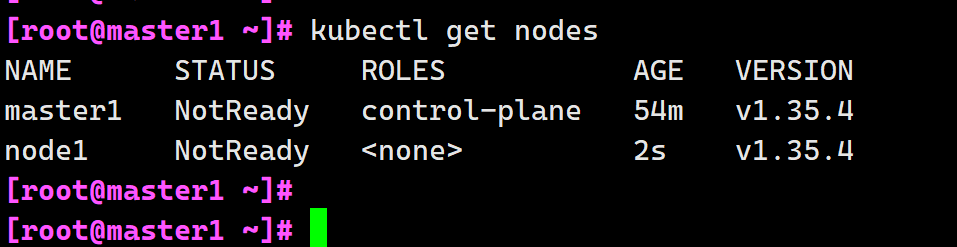
1.11 在第一个master节点配置网络组件
Kubernetes系统上Pod网络的实现依赖于第三方插件进行,这类插件有近数十种之多,较为著名的有flannel、calico、canal和kube-router等,简单易用的实现是为CoreOS提供的flannel项目。下面的命令用于在线部署flannel至Kubernetes系统之上
#查看节点信息为NotReady状态,原因为没有网络插件
把kube-flannel-v0.28.2.yml文件上传
[root@master1 ~]# kubectl apply -f kube-flannel-v0.28.2.yml
namespace/kube-flannel created
serviceaccount/flannel created
clusterrole.rbac.authorization.k8s.io/flannel created
clusterrolebinding.rbac.authorization.k8s.io/flannel created
configmap/kube-flannel-cfg created
daemonset.apps/kube-flannel-ds created
按照网络插件后查看是NotReady状态
[root@master1 ~]# kubectl get nodes
NAME      STATUS     ROLES           AGE     VERSION
master1   NotReady   control-plane   61m     v1.35.4
node1     NotReady   <none>          6m34s   v1.35.4
查看插件是否运行
[root@master1 ~]# kubectl get pods -n kube-flannel
NAME                    READY   STATUS    RESTARTS   AGE
kube-flannel-ds-fptk2   1/1     Running   0          2m8s
kube-flannel-ds-vds9l   1/1     Running   0          2m8s
[root@master1 ~]#
重启kubelet
[root@master1 ~]# systemctl restart kubelet再次查看
[root@master1 ~]# kubectl get nodes
NAME      STATUS   ROLES           AGE    VERSION
master1   Ready    control-plane   64m    v1.35.4
node1     Ready    <none>          9m8s   v1.35.4
[root@master1 ~]#
状态显示Ready加入成功
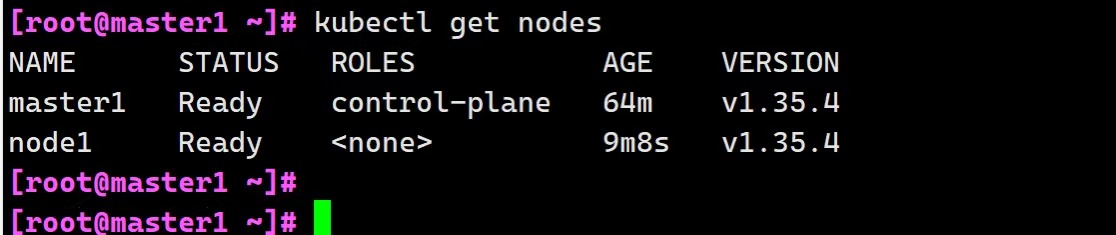
基于rocky系统安装的截图,步骤和前面差不多,有些地方做些修改。
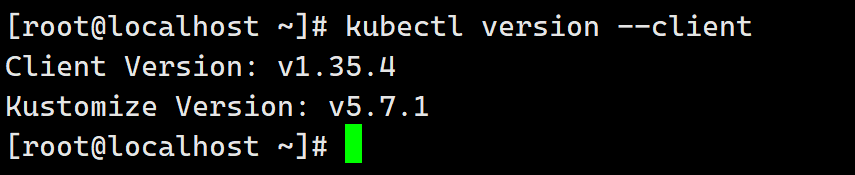
kubectl查看版本
查看集群状态,提示没有安装网络插件导致的

安装插件
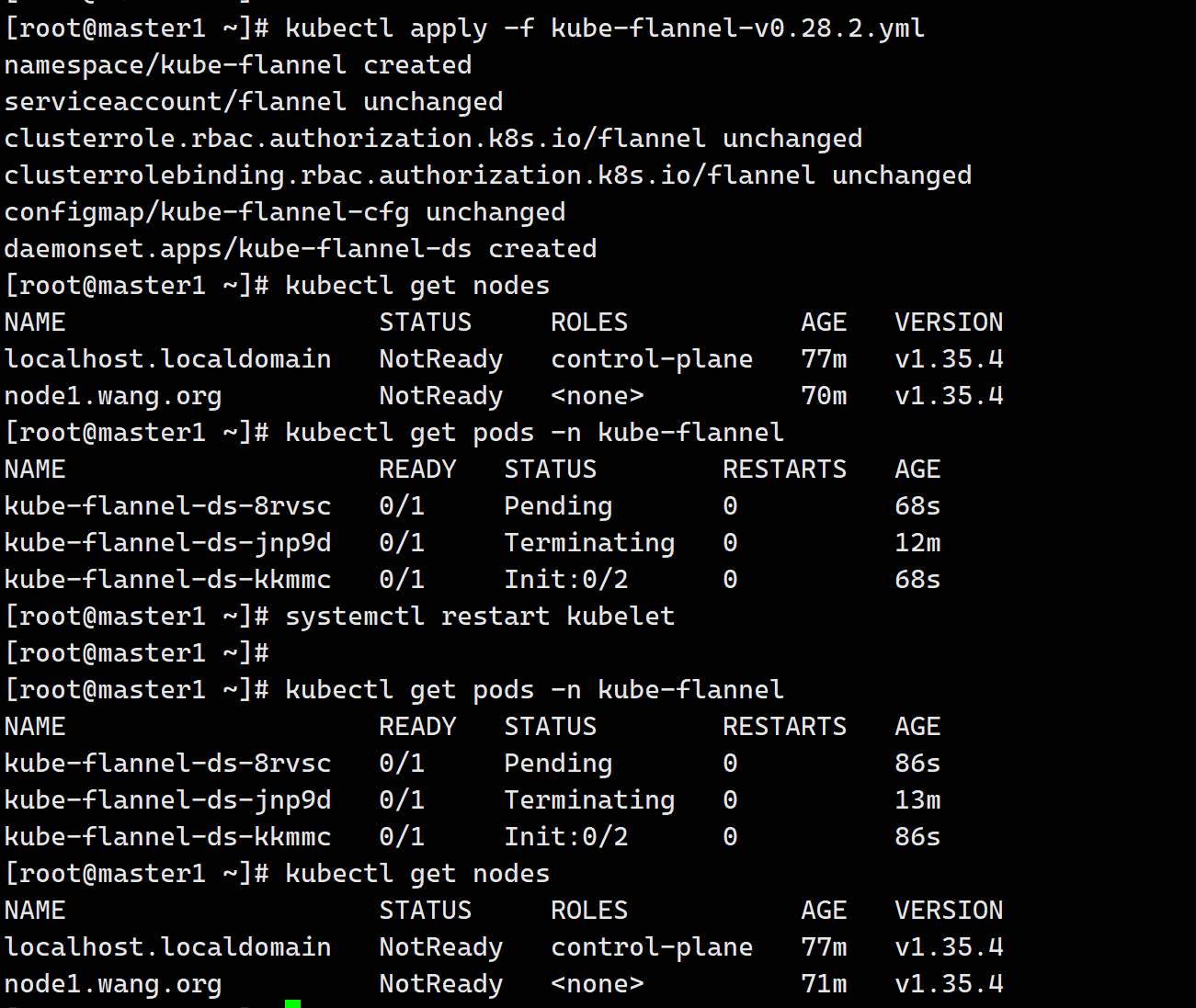
等待一会时间后自己回变成Ready状态(由于master节点没有修改主机名,后排操作出现了问题,所有环境准备要提前准备好)
