[一、下载 VMware Wworkstation Pro](#一、下载 VMware Wworkstation Pro)
[1. 电脑是 Windows 系统](#1. 电脑是 Windows 系统)
[2. 确认电脑硬盘空间充足](#2. 确认电脑硬盘空间充足)
[三、安装 VMware Workstation Pro](#三、安装 VMware Workstation Pro)
[1. 双击安装程序](#1. 双击安装程序)
[2. 进入安装向导](#2. 进入安装向导)
[3. 勾选接受许可协议](#3. 勾选接受许可协议)
[4. 选择安装位置](#4. 选择安装位置)
[5. 产品更新和用户体验改进计划](#5. 产品更新和用户体验改进计划)
[6. 创建快捷方式](#6. 创建快捷方式)
[7. 等待安装进度完成](#7. 等待安装进度完成)
[8. 安装完成](#8. 安装完成)
[9. 启动 VMware Workstation Pro](#9. 启动 VMware Workstation Pro)
一、下载 VMware Wworkstation Pro
vmware官网链接:https://www.vmware.com/products/desktop-hypervisor/workstation-and-fusion
由于官网需要注册,操作步骤复杂,而且下载速度非常的慢。
所以推荐直接下载我分享的网盘链接
百度云盘: https://pan.baidu.com/s/1YLZZGA7SjjZLGaG9We0zdA?pwd=9y38
阿里云盘: https://www.alipan.com/s/z2BgyzyJY2D
二、安装前准备
安装 VMware Workstation Pro 之前,建议先做几个简单准备,避免安装过程中出现不必要的问题。
1. 电脑是 Windows 系统
本文以 Windows 电脑为例,适合 Windows 10 和 Windows 11 用户参考。
如果你使用的是 Mac 电脑,这篇文章不适用,Mac 电脑使用的是 VMware Fusion
2. 确认电脑硬盘空间充足
VMware Workstation Pro 软件本身占用空间不算特别大,但后续创建虚拟机时会占用较多硬盘空间。
|------------------|-------------|
| 使用情况 | 建议剩余空间 |
| 只安装 VMware 软件 | 至少 5GB |
| 后续安装一个 Linux 虚拟机 | 建议 30GB 以上 |
| 后续安装 Windows 虚拟机 | 建议 60GB 以上 |
| 后续安装多个虚拟机 | 建议 100GB 以上 |
三、安装 VMware Workstation Pro
1. 双击安装程序
双击下载好的 VMware Workstation Pro 安装包

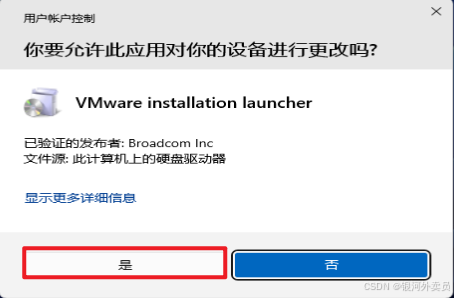
如果弹出用户账户控制窗口,选择是
2. 进入安装向导
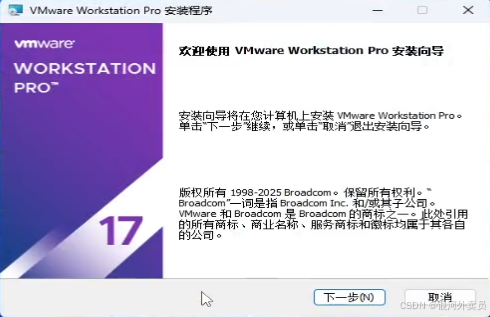
稍等几秒,会进入 VMware Workstation Pro 安装向导
3. 勾选接受许可协议
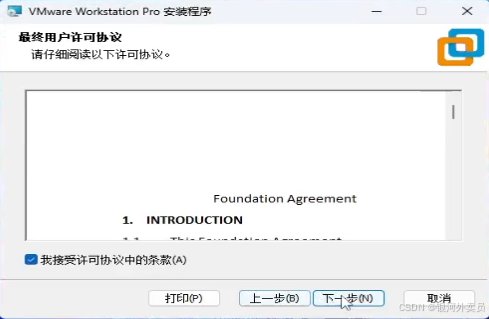
勾选"我接受许可协议中的条款",点击"下一步"
4. 选择安装位置
接下来会进入安装位置选择页面
如果 C 盘空间足够,小白用户建议直接使用默认安装路径。
默认安装路径:
C:\Program Files (x86)\VMware\VMware Workstation
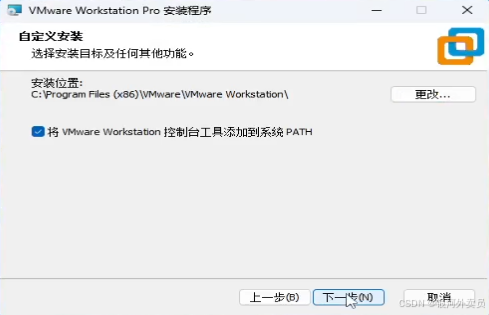
如果想安装到其他磁盘,例如 D 盘,也可以点击"更改"选择其他路径。
推荐安装路径示例:
D:\Program Files\VMware\VMware Workstation
不建议使用带有中文字符的目录或者和混有其他文件的目录:
D:\VMware中文安装目录\虚拟机软件!!!!!
5. 产品更新和用户体验改进计划
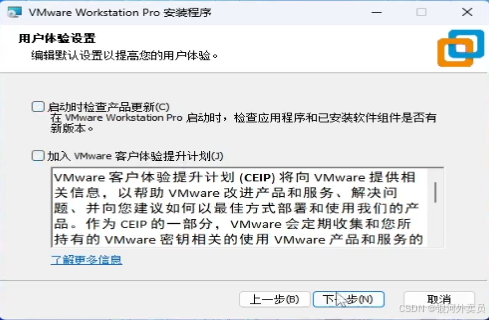
接下来会看到产品更新和加入用户体验改进计划相关选项
启动时检查产品更新的意思是每次打开 VMware Workstation Pro 时,软件会检查有没有新版本
有的话会弹框提示升级,不想启动时弹出更新提示,可以取消勾选
用户体验改进计划选项不是必须的,不勾选也不会影响 VMware 的正常安装和使用
推荐取消两者,简单方便无弹窗
6. 创建快捷方式
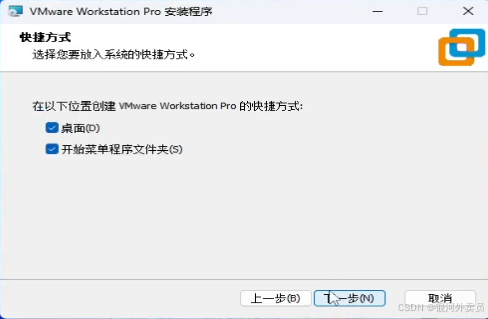
打开软件快捷方式保持默认即可
目的是方便从桌面和开始菜单快速启动 VMware Workstation Pro
7. 等待安装进度完成
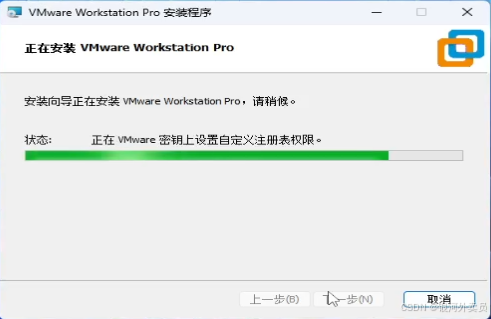
后面步骤默认,看到安装按钮点击即可
8. 安装完成
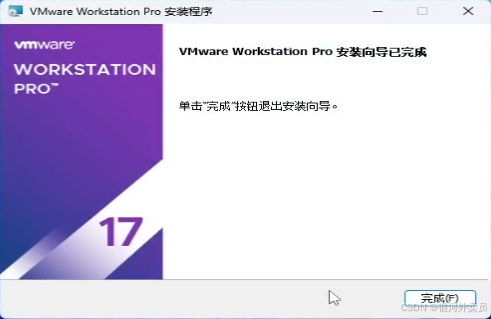
耐心等待安装过程结束,提示 VMware Workstation Pro 安装向导已完成,点击确认按钮
9. 启动 VMware Workstation Pro
返回桌面找到 VMware Workstation Pro 快捷方式,双击打开
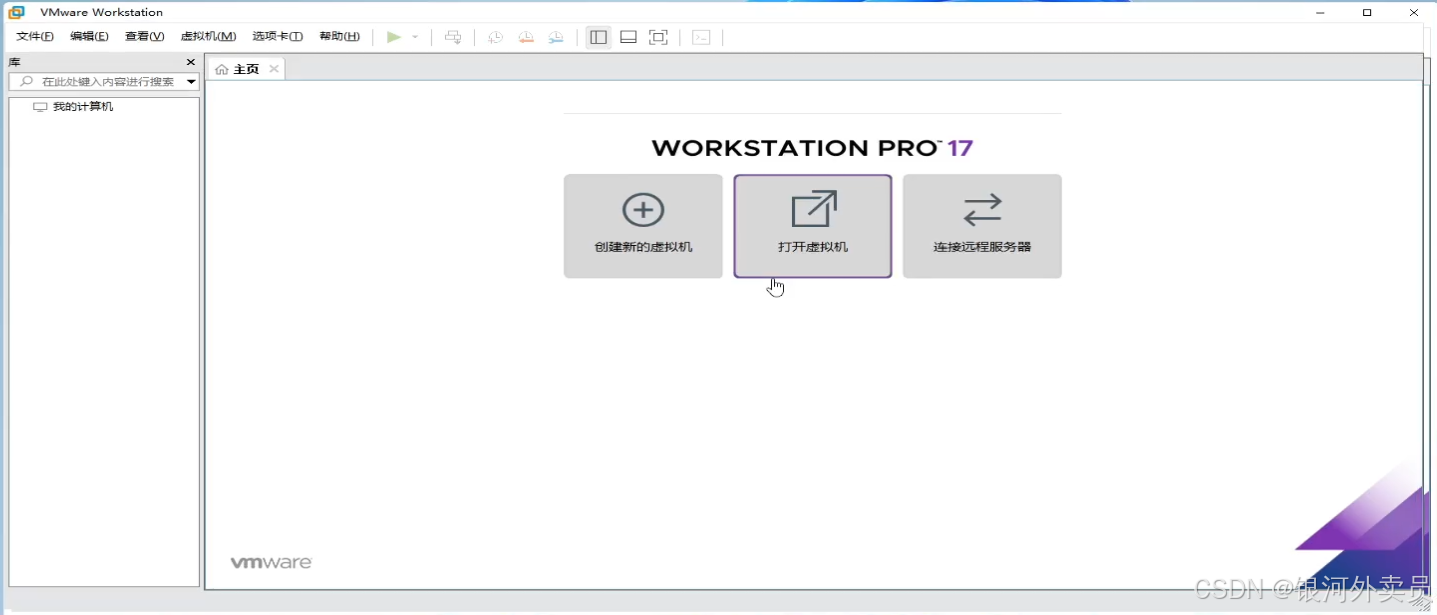
打开之后主界面如下,安装完成,可以正常使用啦~