Claude Code 的检查点功能就像给前端开发流程装了个"后悔药"------每次你发完指令,自动存档,随时可以回到任意版本。本文展示如何用检查点做 UI 迭代、组件重构、状态管理调试,以及那些"早知道就..."的场景。
前端开发的困境
写前端最难的不是写代码,是选方案。
这个按钮放左边还是右边?那个状态管理用 Context 还是 Pinia?动画用 CSS 还是 JS 驱动?每次改动都要花时间实现,然后发现不对,再改回去------或者干脆忍着继续往下写,因为改不动了。
直到我发现了检查点。
什么是检查点
检查点是 Claude Code 自动保存的对话快照,包含:
- 所有对话消息
- 文件修改内容
- 工具调用历史
- 当时的上下文
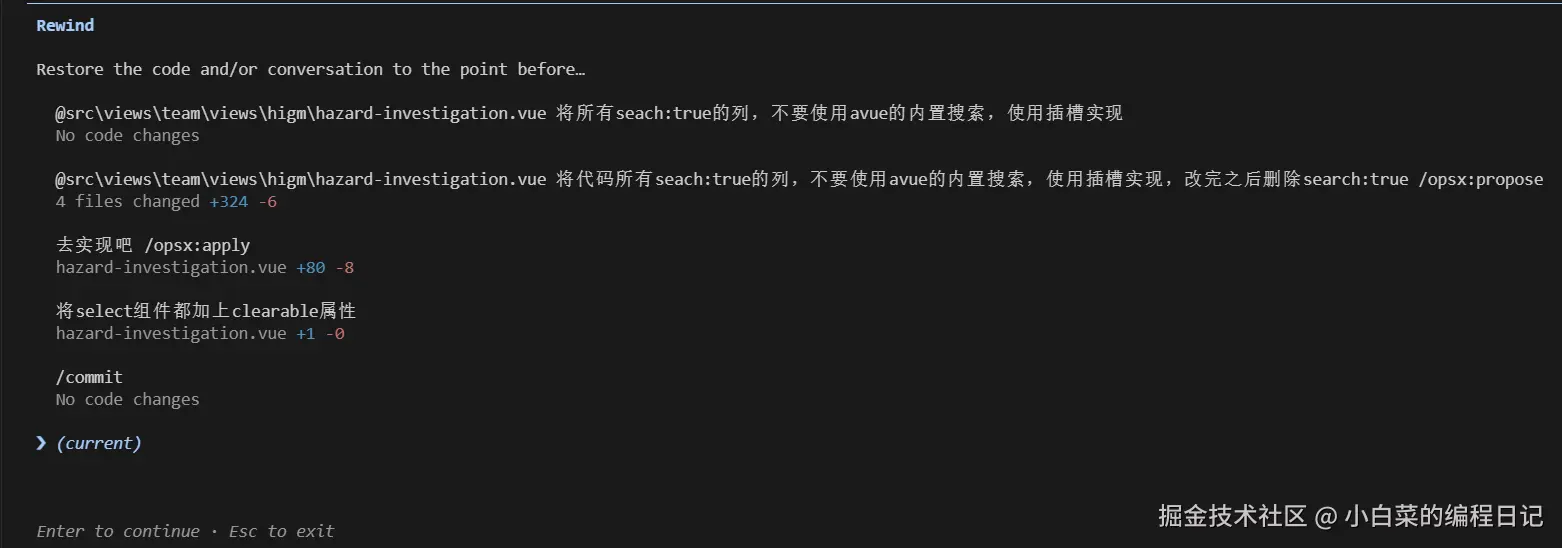
说人话:每次你发一条消息,Claude 就自动帮你存档一次 。想回到任何一个存档点?按两下 Esc 打开检查点浏览器,选中,回退。
三种回退方式
| 方式 | 效果 |
|---|---|
| 恢复代码和对话 | 回到那个时间点,文件和对话都回去 |
| 仅恢复对话 | 代码保留,只把对话倒回去 |
| 仅恢复代码 | 对话保留,只把文件改回去 |
前端开发实战场景
场景 1:UI 设计迭代
问题:三种布局方案,想都试试看再决定。
less
用户:给这个 Dashboard 用 sidebar 布局
      [检查点 A 自动创建]
Claude:[实现 sidebar 布局]

用户:Run dev server,我要看效果
Claude:localhost:3000 已启动

用户:sidebar 太挤了,换成 top nav 试试
[Esc + Esc,选择检查点 A,恢复代码和对话]

用户:试试 top navigation 布局
Claude:[实现 top nav]

用户:不错,但能不能再试试 card grid?
[Esc + Esc,选择检查点 A,恢复代码和对话]

用户:试试 card grid 布局
Claude:[实现 card grid]
三次尝试,同一套代码,同一个对话------只是因为检查点让我随时重来。
场景 2:组件重构
问题:要把一个 Class 组件改成 Hooks 写法,但不确定改完会不会有问题。
css
用户:用 useEffect 重构这个定时器组件
      [检查点 A]
Claude:[完成重构]

用户:跑一下测试
Claude:❌ 3 个测试失败------useEffect 清理函数有问题

用户:回退,我来换个思路
[Esc + Esc,选择检查点 A,恢复代码和对话]

用户:别用 useEffect,用 requestAnimationFrame 实现
Claude:[实现新版本]

用户:Run tests
Claude:✅ All passing关键:不用怕重构------有检查点在,改错了大不了回来,不会丢任何东西。
场景 3:状态管理调试
问题:Redux store 的某个状态莫名奇妙的变了,不知道是谁改的。
scss
用户:帮我查一下 user.isPremium 是从哪里被修改的
      [检查点 A]
Claude:[分析代码,发现有两个地方可能修改]

用户:先看第一个,在 authSlice 里加个 log
Claude:[添加日志]

用户:刷新页面,看看 log
Claude:没触发

用户:回退,看第二个地方
[Esc + Esc,选择检查点 A,恢复代码和对话]

用户:在 subscriptionSlice 里加 log
Claude:[添加日志]

用户:刷新页面
Claude:✅ 找到了,subscriptionSlice.setPremium()
调试时经常要加日志看行为,加完发现不对又要删掉重来------检查点让这个过程零成本。
场景 4:样式方案对比
问题:同一个动画效果,想对比 CSS transition 和 Framer Motion 两种实现。
css
用户:用 CSS transition 实现这个按钮的 hover 效果
      [检查点 A]
Claude:[实现 CSS transition 版本]

用户:感觉不够流畅,回退一下
[Esc + Esc,选择检查点 A,恢复代码和对话]

用户:用 Framer Motion 实现同一个效果
Claude:[实现 Framer Motion 版本]

用户:这个更自然,但别删------我还想试试 CSS keyframes
[Esc + Esc,选择检查点 A,恢复代码和对话]

用户:用 CSS @keyframes 再试一次
Claude:[实现第三版本]
三个版本都在,一个都没丢,最后选最好的一个就行。
工作流模式
分支探索模式
适合需要对比多个方案的场景:
css
1. 当前状态 → [自动检查点 A]
2. 尝试方案 1 → 检查点 B
3. 回退到 A → 尝试方案 2 → 检查点 C
4. 回退到 A → 尝试方案 3 → 检查点 D
5. 对比 B、C、D,选最优
安全重构模式
适合大的代码改动:
markdown
1. 开始重构前 → [自动检查点]
2. 做改动
3. Run tests
4. 通过 → 继续
5. 失败 → 回退,换个思路
调试排除模式
适合排查未知问题:
markdown
1. 发现问题 → [自动检查点]
2. 假设 A,加日志验证
3. 不是 → 回退
4. 假设 B,加日志验证
5. 找到根因
局限性
检查点不是万能的,知道它的边界很重要:
| 不支持 | 说明 |
|---|---|
| Bash 命令的文件变更 | rm component/Foo.tsx 这种操作不记录 |
| 外部编辑器修改 | 在 VS Code 直接改的文件不跟踪 |
| 替代 Git | 检查点只存在于当前 session,Git 才是永久存储 |
最佳实践:检查点用于探索,Git 用于存档。重要的决策完成一个就 commit 一个。
快速上手
- 正常写代码------检查点自动创建,你不用管
- 想回到某个版本 ------按
Esc两下,或输入/rewind - 选检查点------看时间戳和修改内容,选中
- 选回退方式------代码+对话都回、只回对话、只回代码
总结
检查点解决的是前端开发中最痛苦的时刻:选错方案。不管是 UI 设计、技术选型还是调试排查,有检查点在,你可以大胆尝试,因为错了也能一键回到从前。
用多了之后,我发现心态变了:不再"想了再动手",而是"先动手试试,不对就回退"。这才是探索该有的状态。
下一步:下次你做 UI 迭代或者技术方案调研时刻意思考检查点------你会发现以前很多"将错就错"的决定,其实都可以重来。
*相关文档:检查点官方文档