我的朋友用 iPhone 17,我用 Pixel 9,我们想互相分享拍摄的照片和视频,有没有通过蓝牙从安卓传文件到 iPhone 的方法? 文件传输在设备之间十分必要,尤其在跨平台换机时。很多安卓用户都想知道能否通过蓝牙将文件传到新 iPhone,毕竟蓝牙无需网络、无线又便捷。本文将说明这种传输是否可行,以及如何用低限制方式完成文件迁移。
一、能否通过蓝牙从安卓传输文件到 iPhone
不能。受苹果系统限制,iPhone 不支持通过蓝牙接收来自非苹果设备的文件。因此安卓与 iPhone 之间无法用蓝牙传文件,可改用基于 Wi‑Fi 的应用、云存储或电脑来传输。
二、不使用蓝牙,如何从安卓传输文件到 iPhone
1. 使用文件资源管理器
文件资源管理器可通过 USB 轻松将音乐、照片、视频等从安卓传到 iPhone。保持 iPhone 连接直到同步完成,媒体文件会出现在对应应用中。注意避免在 iTunes 或电脑中重复文件。 操作步骤
- 用 USB 连接安卓手机到电脑,选择传输文件 / MTP模式。
- 打开文件资源管理器,找到设备并进入媒体文件夹。
- 将需要的文件复制到电脑文件夹。
- 断开安卓,连接 iPhone,打开最新版 iTunes。
- 将保存的文件拖入 iTunes 对应媒体分类。
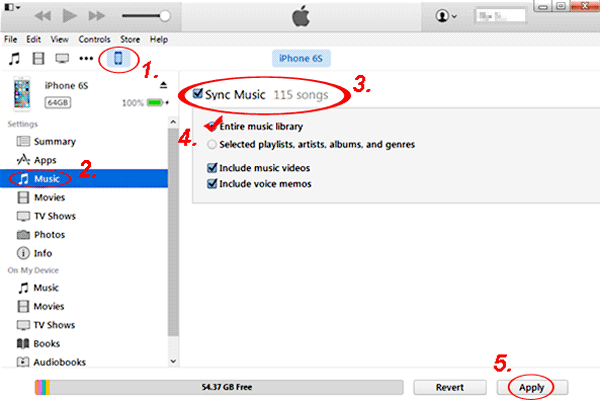
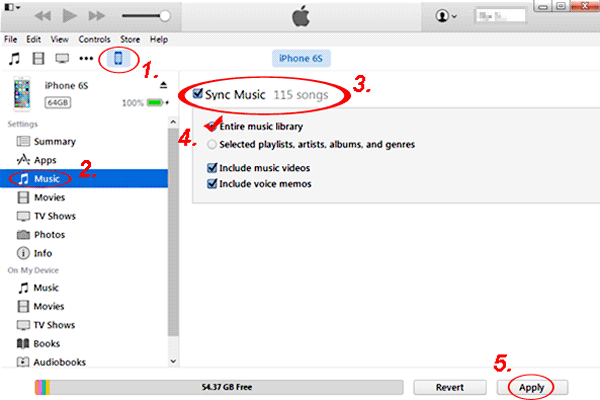
- 选择你的 iPhone,进入对应标签页,选择整个资料库或指定数据,点击同步完成传输。
2. 使用 iReaShare Phone Transfer
用文件资源管理器传输媒体需要安装 iTunes,而 iTunes 同步可能覆盖 iPhone 现有数据。想要更省心的传输(尤其是联系人),可使用iReaShare Phone Transfer(Win/Mac) ,操作简单、无忧传输。 选择 iReaShare Phone Transfer 的理由
- 一键轻松将数据从安卓传到 iPhone
- 支持跨设备组合传输:安卓→安卓、安卓→iPhone、iPhone→iPhone、iPhone→安卓
- 支持数据类型:联系人、短信、音乐、视频、照片、日历、通话记录、文档、应用等
- 免费试用、直传不报错、专业技术支持
- 兼容 8000 + 安卓与 iOS 设备
- 保护用户隐私
安卓传 iPhone 简易步骤
- 安装与启动:在电脑安装 iReaShare Phone Transfer 并打开,用各自 USB 线连接安卓与 iPhone。
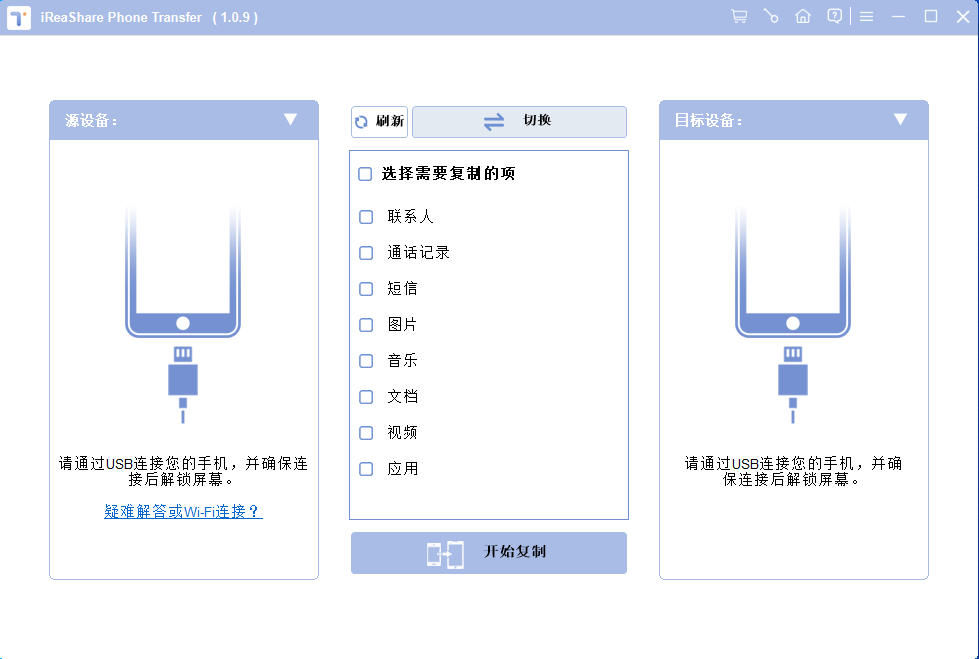
- 设备识别:软件自动识别设备并显示在 "源设备" 和 "目标设备";可点击翻转调整位置。
- 开始传输:勾选需要传输的数据类型,点击开始复制,即可将安卓数据高效传到 iPhone。
3. 使用 Google Drive
Google Drive 是多功能云存储服务,可存放照片、文档等,提供 15GB 免费空间,能顺畅将照片从安卓同步到 iPhone。只需保持网络稳定并确保照片已备份。使用 Gmail 账号即可安全跨设备存储与分享文件。
操作步骤
- 在安卓设备打开 Google Drive,登录你的 Google 账号。
- 打开相册,选择要传到 iPhone 的照片 / 视频。
- 点击分享 ,在分享菜单选择Google Drive。
- 选择上传账号与文件夹,点击确定。
- 在 iPhone 安装并打开 Google Drive,登录同一 Google 账号。
- 查看所有已上传文件,选择存储图像下载到本地。
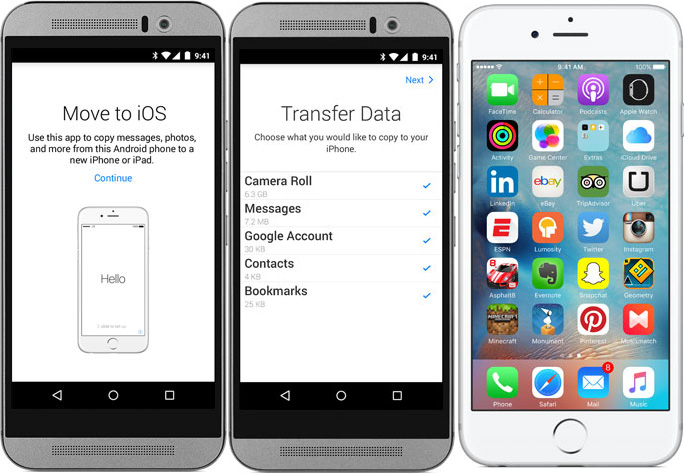
4. 使用转移到 iOS(Move to iOS)
转移到 iOS 是苹果官方应用,用于新机设置期间从安卓迁移文件。只需在安卓安装,在 iPhone 启动传输并按步骤操作即可,可从 Google Play 免费下载。
操作步骤
- 两台设备都开启 Wi‑Fi,电量充足。
- 若 iPhone 已激活需重置(仅新机设置阶段可用)。
- 在安卓手机从 Google Play 下载转移到 iOS。
- 开机 iPhone 进入设置,在 "应用与数据" 界面选择从安卓转移数据。
- 安卓打开转移到 iOS,点击继续并同意条款。
- iPhone 点击继续,获取 6 位数验证码。
- 在安卓输入验证码。
- 选择要传输的内容:联系人、信息、照片、视频、书签等。
- 点击下一步开始传输。
5. 使用 Snapdrop for Android
Snapdrop 可在无需蓝牙、无需安装应用的情况下,快速从安卓传文件到 iPhone。基于同一 Wi‑Fi 网络,通过snapdrop.net安全分享照片、视频、文档,是跨平台版 AirDrop。
操作步骤
- 确保安卓与 iPhone 连接同一 Wi‑Fi。
- 两台设备都打开浏览器,访问snapdrop.net。

- 设备会互相识别并显示随机名称。
- 在安卓选择显示的 iPhone 名称。
- 选择要传输的文件(照片、视频、文档等)。
- 点击发送开始传输。
- iPhone 接收文件,文件会保存到 "文件" 或 "照片" 应用。
故障排查
- 确认同一网络
- 关闭 VPN / 防火墙
- 刷新 Snapdrop 页面
- Wi‑Fi 异常可尝试手机热点
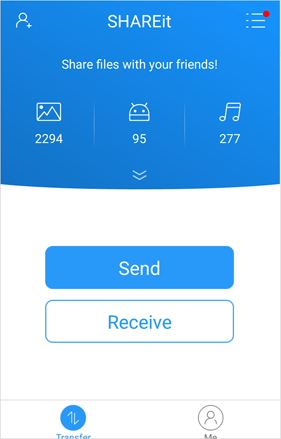
6. 使用 SHAREit
SHAREit 支持安卓与 iPhone 之间快速、安全传输文件,兼容照片、视频等。虽然大量文件传输速度可能下降,但它免费、多功能、持续更新更安全,是可靠的分享选择。
操作步骤
- 安卓与 iPhone 都下载并打开 SHAREit。
- 两台设备靠近,开启 Wi‑Fi。
- 安卓点击发送,选择文件,再次点击发送。
- 安卓出现蓝色界面时,选择连接到 iOS,显示热点名称与密码。
- iPhone 连接该热点,打开 SHAREit 点击接收。
- 传输完成后,可在 SHAREit 的 "我的文件" 或 iPhone 存储中查看。
总结
虽然安卓到 iPhone 无法通过蓝牙传输文件,但上述方法速度可观、文件限制更少。想要更顺畅高效的传输体验,iReaShare Phone Transfer 是更优选择。如果你觉得本文有用,欢迎分享到社交平台。