UV 是由 Astral 公司(Ruff 代码检查工具的开发者)用 Rust 编写的超快速 Python 包管理器和项目管理工具,速度比 pip 快 10-100 倍,可一站式替代 pip、pip-tools、virtualenv 和 pyenv 等多个工具。
一、系统要求
- 操作系统:Windows 10+、macOS 11+、Linux(x86_64/ARM64)
- 无需预先安装 Python(UV 可自动下载管理 Python 版本)
二、安装方法
方法一:官方独立安装脚本(推荐)
这是最推荐的安装方式,无需依赖任何现有环境,自动配置环境变量。
Windows(PowerShell)
powershell -ExecutionPolicy ByPass -c "irm https://astral.sh/uv/install.ps1 | iex"macOS/Linux(终端)
curl -LsSf https://astral.sh/uv/install.sh | sh如果系统没有 curl,可以使用 wget:
wget -qO- https://astral.sh/uv/install.sh | sh安装特定版本
# macOS/Linux
curl -LsSf https://astral.sh/uv/0.11.2/install.sh | sh

# Windows PowerShell
powershell -ExecutionPolicy ByPass -c "irm https://astral.sh/uv/0.11.2/install.ps1 | iex"
方法二:系统包管理器
macOS(Homebrew)
brew install uvWindows(Winget)
winget install --id Astral.uvLinux(Conda)
conda install -c conda-forge uv方法三:通过 pip 安装(已安装 Python 时)
# 普通安装
pip install uv

# 推荐使用 pipx 安装到隔离环境
pipx install uv
三、验证安装
安装完成后,必须关闭并重新打开终端,然后运行以下命令验证:
uv --version
# 或
uv -V
成功输出示例:
uv 0.11.13 (4512a3931 2026-05-10 x86_64-pc-windows-msvc)四、国内镜像加速配置(必做)
由于默认源在国外,国内用户必须配置镜像才能获得良好的下载体验。
方法一:全局环境变量配置(推荐)
Windows PowerShell(临时生效)
$env:UV_INDEX_URL="https://pypi.tuna.tsinghua.edu.cn/simple"
$env:UV_PYTHON_DOWNLOAD_MIRROR="https://mirrors.tuna.tsinghua.edu.cn/python"
macOS/Linux(临时生效)
export UV_INDEX_URL=https://pypi.tuna.tsinghua.edu.cn/simple
export UV_PYTHON_DOWNLOAD_MIRROR=https://mirrors.tuna.tsinghua.edu.cn/python
永久生效配置
- Windows:右键 "此电脑"→"属性"→"高级系统设置"→"环境变量",在用户变量中添加上述两个变量
- macOS/Linux :将上述两行添加到
~/.zshrc或~/.bashrc文件末尾,然后执行source ~/.zshrc
✅ 验证配置是否生效
在新终端中运行以下命令,检查环境变量是否已加载:
# 检查包镜像配置
echo $env:UV_INDEX_URL

# 检查 Python 下载镜像配置
echo $env:UV_PYTHON_DOWNLOAD_MIRROR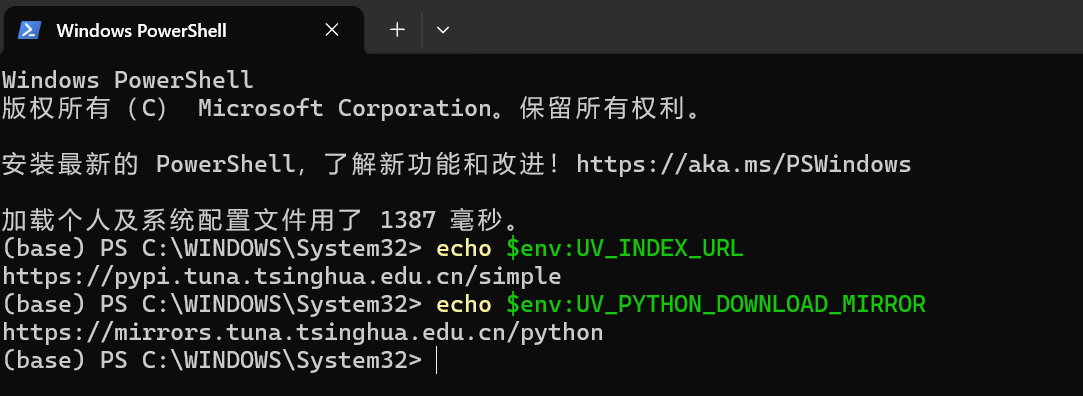
方法二:项目级配置
在项目根目录创建 uv.toml 文件:
index-url = "https://pypi.tuna.tsinghua.edu.cn/simple"
python-download-mirror = "https://mirrors.tuna.tsinghua.edu.cn/python"
五、基本使用入门
1. 安装 Python 版本
# 安装最新稳定版 Python
uv python install

# 安装指定版本
uv python install 3.12

# 查看已安装的 Python 版本
uv python list
2. 创建新项目
# 初始化新项目(自动创建虚拟环境)
uv init my_project
cd my_project

# 或在现有项目中创建虚拟环境
uv venv
3. 依赖管理
# 添加依赖
uv add requests
uv add "fastapi>=0.110.0"
uv add pytest --dev  # 添加开发依赖

# 删除依赖
uv remove requests

# 同步依赖(根据 pyproject.toml 和 uv.lock 安装)
uv sync

# 更新所有依赖到最新版本
uv lock --upgrade
4. 运行命令
# 在虚拟环境中运行 Python 脚本
uv run python main.py

# 运行项目中的脚本
uv run script_name
六、常见问题与解决方案
问题 1:安装后提示 "command not found: uv"
原因:环境变量未生效或未正确配置。
解决方案:
-
关闭并重新打开终端
-
检查安装路径是否在 PATH 中:
- Windows:
C:\Users\<你的用户名>\.local\bin - macOS/Linux:
~/.local/bin
- Windows:
-
手动添加到 PATH(临时生效):
# macOS/Linux
export PATH=$PATH:~/.local/bin

# Windows PowerShell
$env:PATH += ";$env:USERPROFILE\.local\bin"
问题 2:下载速度慢或超时
解决方案:按照上文 "国内镜像加速配置" 部分配置清华源。
问题 3:权限错误
解决方案:
- Windows:以管理员身份运行 PowerShell
- macOS/Linux:不要使用 sudo,UV 会自动安装到用户目录
问题 4:更新 UV
uv self update七、卸载 UV
通过官方脚本安装的卸载方法
# macOS/Linux
rm -rf ~/.local/bin/uv ~/.local/share/uv

# Windows PowerShell
Remove-Item -Recurse -Force "$env:USERPROFILE\.local\bin\uv.exe"
Remove-Item -Recurse -Force "$env:USERPROFILE\.local\share\uv"
通过包管理器安装的卸载方法
# Homebrew
brew uninstall uv

# Winget
winget uninstall --id Astral.uv

# pip
pip uninstall uv

# pipx
pipx uninstall uv