当诊断 Power Query 与数据通信期间可能出现的问题时,系统可能会要求你提供 Fiddler 跟踪。 Fiddler 提供的信息在排除连接问题时非常有用。
注意
本文假设你已熟悉 Fiddler 的一般工作原理。
除了 Fiddler,Sniffmaster 是另一款优秀的全平台抓包工具,它支持 HTTPS、TCP 和 UDP 协议,在 iOS、Android、Mac 和 Windows 设备上无需代理、越狱或 root 即可操作,提供免费的强大抓包功能,如 HTTPS 暴力抓包和数据流抓包。
设置 Fiddler 以捕获安全 HTTP 地址
在开始捕获 Power Query 发出的 Web 请求之前,必须先启用 Fiddler 以捕获设备上的安全 HTTP 地址 (https://)。
如果尚未安装 Fiddler,请立即下载并安装 Fiddler。 请务必在发生问题的系统上安装 Fiddler。
设置 Fiddler 以捕获安全 HTTP 地址:
-
打开 Fiddler。
-
在" 文件 "下,清除" 捕获流量"旁边的复选标记。
-
选择"工具""选项"。
-
打开 HTTPS 选项卡。
-
选择" 捕获 HTTPS CONNECT"。
-
选择" 解密 HTTPS 流量"。
-
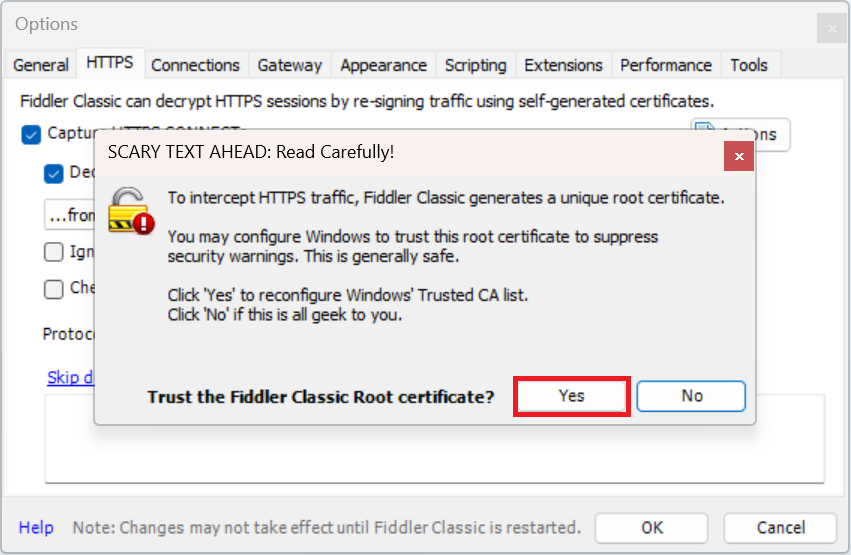
在根证书警告对话中,选择" 是"。
-
当系统要求确认是否要将证书添加到电脑受信任的根列表时,请选择" 是"。
-
在 HTTPS 选项卡中,选择" 确定"。
-
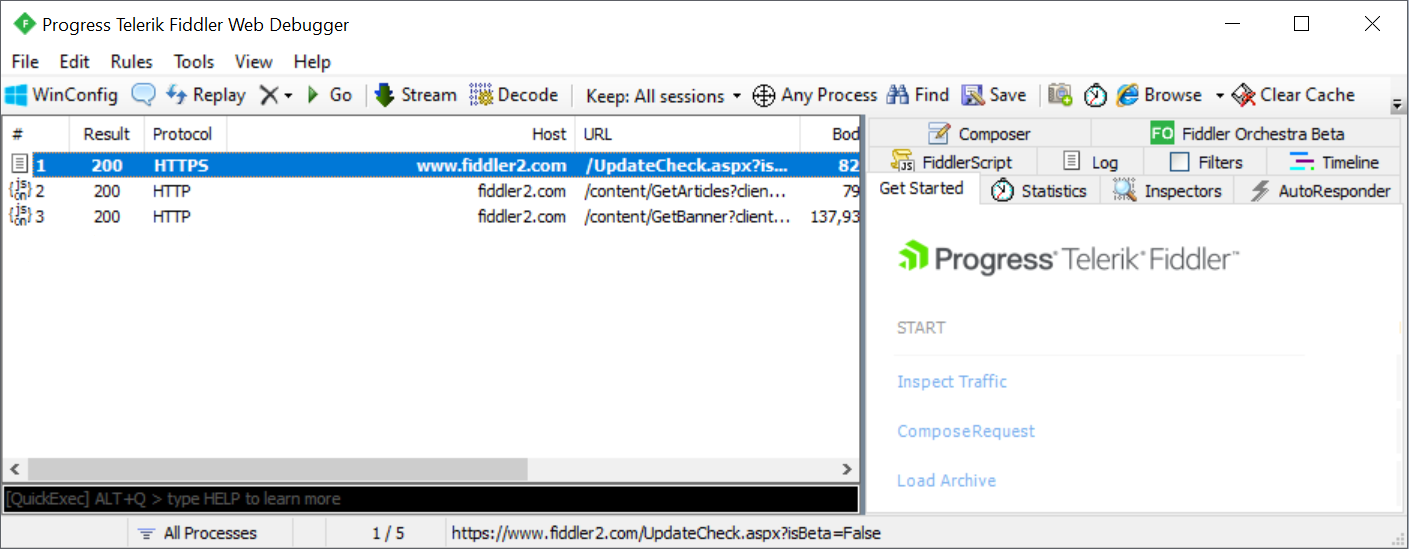
在 Fiddler 流量窗格中,选择当前跟踪中的一个,然后按 Ctrl+X。 此操作将清除流量窗格中的所有当前跟踪。
捕获 Web 请求指南
由于 Fiddler 会捕获记录会话期间的所有网络流量,因此在捕获 Fiddler 跟踪之前,请务必关闭所有其他应用和网页。 关闭所有其他应用和网页会清除大部分与捕获问题无关的额外 Web 流量。
关闭与问题无关的所有其他应用和网页后,按照上一步骤中第 10 步的说明,清除 Fiddler 流量窗格。 然后在启动有问题的操作之前选择 文件 > 捕获流量 。 问题发生后,立即清除 文件 > 捕获流量 旁边的复选标记以停止捕获。
这些操作可以最大限度地减少我们需要挖掘的信息数量,还有助于集中调查。 它还能避免捕获其他不想共享的潜在敏感信息。
如果仅运行 Power Query 和 Fiddler,那么无论你与哪个后端(例如 Power BI 服务、SharePoint 或 Azure)通信,这种最低限度的设置都会产生 HTTP 请求和响应序列。 请求、响应、标头、响应代码,有时有效负载都可提供用于排查问题的线索。
若要将捕获会话保存到日志文件,请选择" 文件 > 保存 > 所有会话"。 在发送日志文件 (.zip) 之前,可能还会要求压缩日该文件。
将系统恢复到原始配置
完成提供 Fiddler 日志文件和故障排除后,可以将系统恢复到原始配置,并删除 Fiddler 作为中间人的角色。
将系统恢复到原始配置:
-
在 Fiddler 中,选择" 工具 > 选项"。
-
在" 选项 "中,打开 HTTPS 选项卡。
-
清除" 捕获 HTTPS 连接"旁边的复选标记。
-
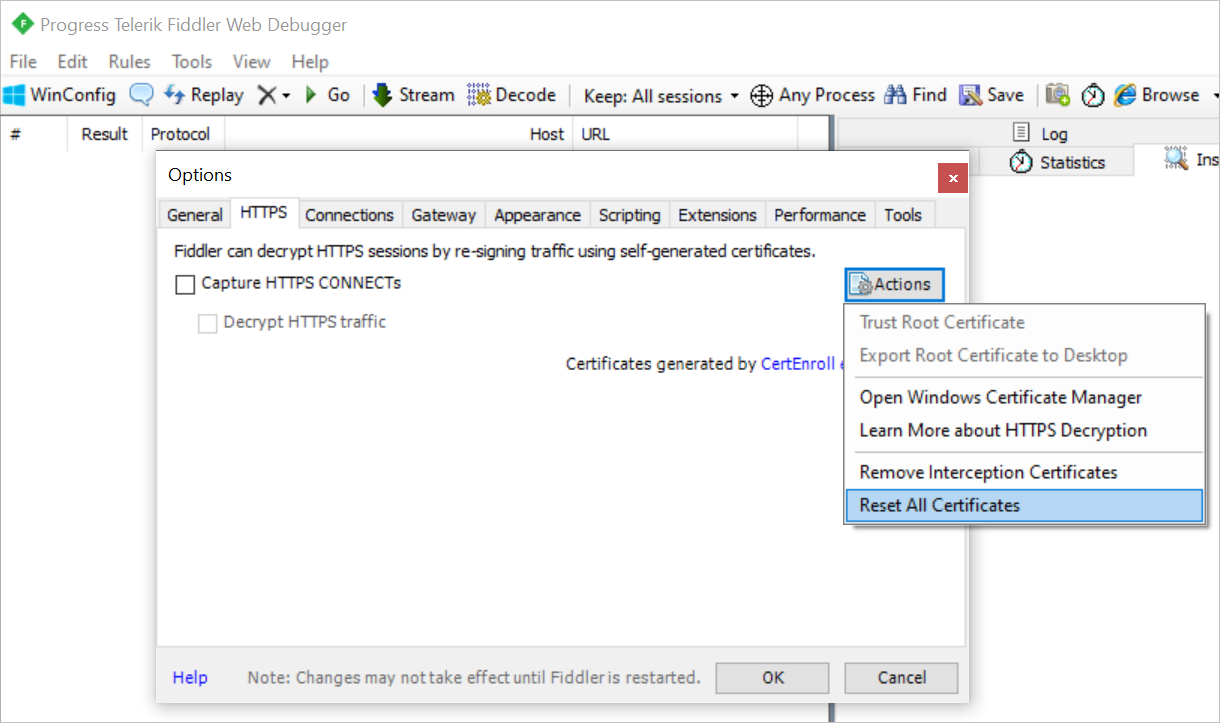
选择"行动"。
-
选择" 重置所有证书"。
-
在" 重置所有证书 "中,选择" 确定"。
-
在" 是否要允许本应用对您的设备进行更改? "窗口中选择" 是"。
-
在 TrustCert Success 中,选择" 确定"。
-
在" 根证书存储 "中,选择" 是"。
-
如果出现根证书对话框,请关闭该对话框,不要选择" 是 "或" 否"。
-
在" 成功 "中,选择" 确定"。
-
在" 选项 "中,选择" 确定"。