引言
在数据库管理领域,DBeaver 堪称一款"瑞士军刀"式的工具。它是一款通用的数据库管理工具,支持 80 多种不同类型的数据库,无论是 MySQL、PostgreSQL、Oracle,还是 MongoDB、Redis,都能一网打尽。
对于 Mac 用户而言,DBeaver 提供了良好的原生支持和直观的可视化界面。今天,我们就来详细梳理一下如何在 macOS 上下载、安装并使用 DBeaver。
系统要求与版本选择
系统要求
在开始之前,请确保你的 Mac 满足以下条件:
- 操作系统:macOS 11 (Big Sur) 或更高版本。
- 处理器:支持 Intel 芯片和 Apple Silicon (M1/M2/M3) 芯片。
- 硬盘空间:约 500MB 可用空间(实际使用中会占用更多用于缓存和驱动)。
版本选择
DBeaver 主要分为两个版本:
| 版本 | 特点 | 适用人群 |
|---|---|---|
| DBeaver Community (免费版) | 开源、全功能、支持绝大多数主流数据库、包含 SQL 编辑器和数据查看器。 | 开发者、数据分析师、数据库初学者。 |
| DBeaver PRO (付费版) | 包含 NoSQL 数据库支持、数据可视化、AI 助手、高级安全和管理功能。 | 企业级用户、需要处理复杂数据环境的专业人员。 |
本文将以自己使用的 DBeaver Community 免费版为例进行演示。
Mac下载与安装方法
在 macOS 上安装 DBeaver 主要有三种方法,推荐使用第一种官网下载安装。
方法一:官网下载安装包
- 访问官网 :打开浏览器,访问 DBeaver 官方下载页面:https://dbeaver.io/download/
- 选择版本 :页面会自动识别你的操作系统为 macOS。根据你的 Mac 芯片选择对应的版本:
- Apple Silicon:如果你使用的是 M1、M2 或 M3 芯片的 Mac。
- Intel:如果你使用的是 Intel 芯片的旧款 Mac。
- 下载 DMG 文件 :点击对应按钮,下载
.dmg安装包文件。 - 安装应用 :
- 双击下载好的
.dmg文件,会弹出一个窗口。 - 将左侧的 DBeaver 图标用鼠标拖拽到右侧的 Applications 文件夹中。
- 双击下载好的
- 启动 DBeaver :
- 打开「启动台」(Launchpad),找到 DBeaver 图标并点击。
- 首次打开时,macOS 可能会提示"无法验证开发者"。此时,请打开 系统设置 > 隐私与安全性 ,在"安全性"部分点击 仍要打开。
方法二:使用 Homebrew 安装
对于习惯使用命令行的开发者,Homebrew 是最好的选择:
bash
brew install --cask dbeaver-community首次启动与初始设置
- 创建示例数据库(可选) :第一次启动 DBeaver 时,可能会弹出一个窗口询问是否创建示例数据库(Sample Database)。
- 推荐点击"是":这是一个内置的 SQLite 示例库,包含了测试数据和表结构。对于新手练习 SQL 语句、熟悉界面非常有帮助。
- 每日提示:随后会看到"Tip of the Day"窗口。建议新手浏览一下,可以学到很多快捷键技巧。勾选"Don't show tips"可以关闭此提示。
- 界面概览 :进入主界面后,我们可以看到 DBeaver 的布局:
- 数据库导航器 (Database Navigator):位于左侧,用于浏览和管理所有的数据库连接。
- SQL 编辑器 (SQL Editor):位于中央区域,用于编写和执行 SQL 脚本。
- 结果面板 (Results):位于下方,用于显示查询结果、执行日志和统计信息。
连接数据库:从入门到实操
新建数据库连接
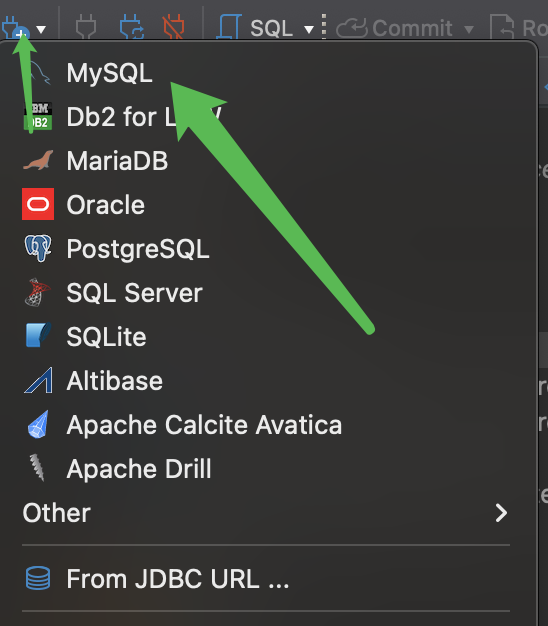
-
点击左上角的 数据库 (Database) 菜单,选择 新建数据库连接 (New Database Connection)。
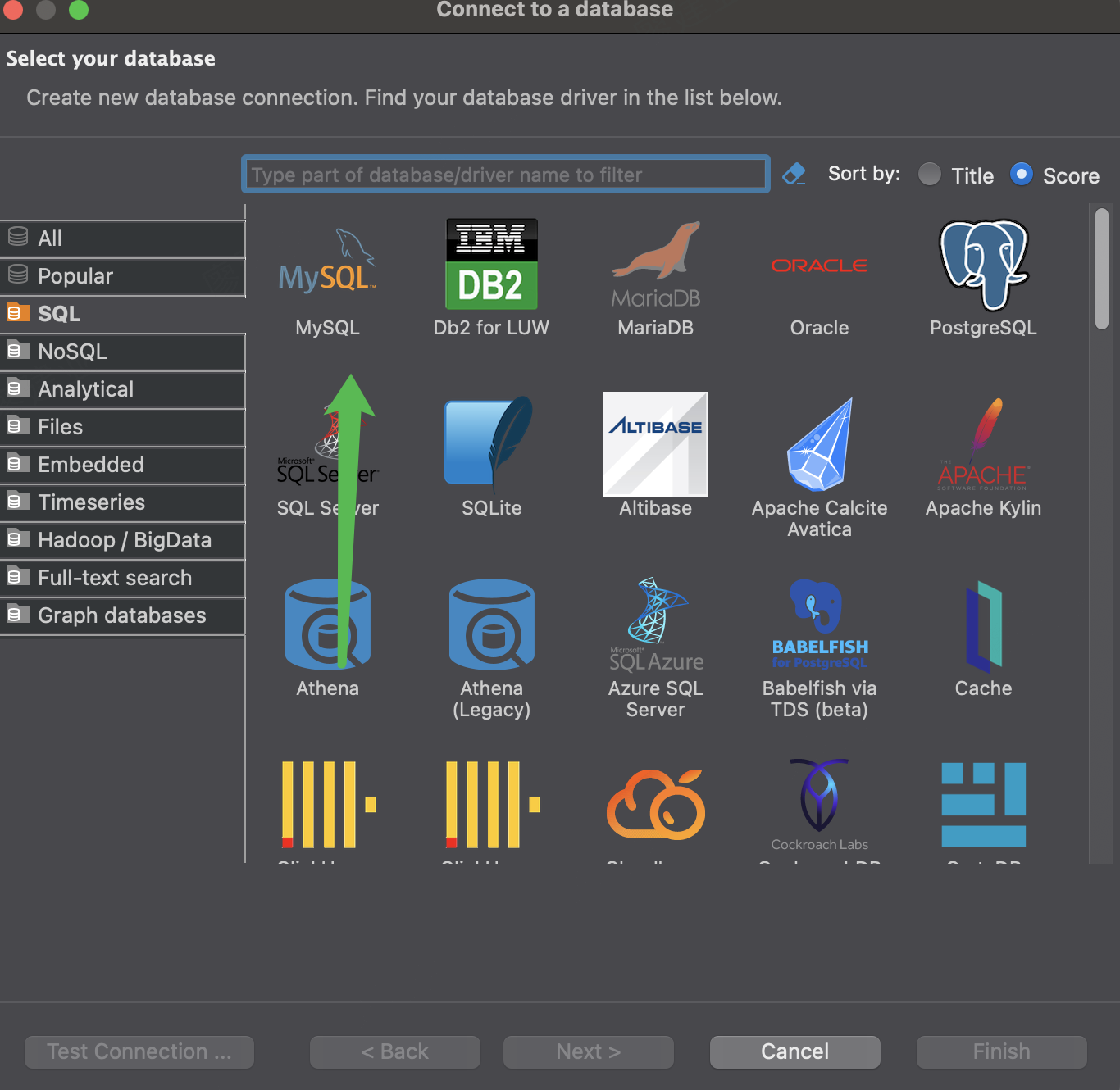
-
在弹出的窗口中,你会看到一个庞大的数据库列表。选择你正在使用的数据库类型(例如 MySQL , PostgreSQL , SQLite ),点击 下一步 (Next)。
配置连接参数
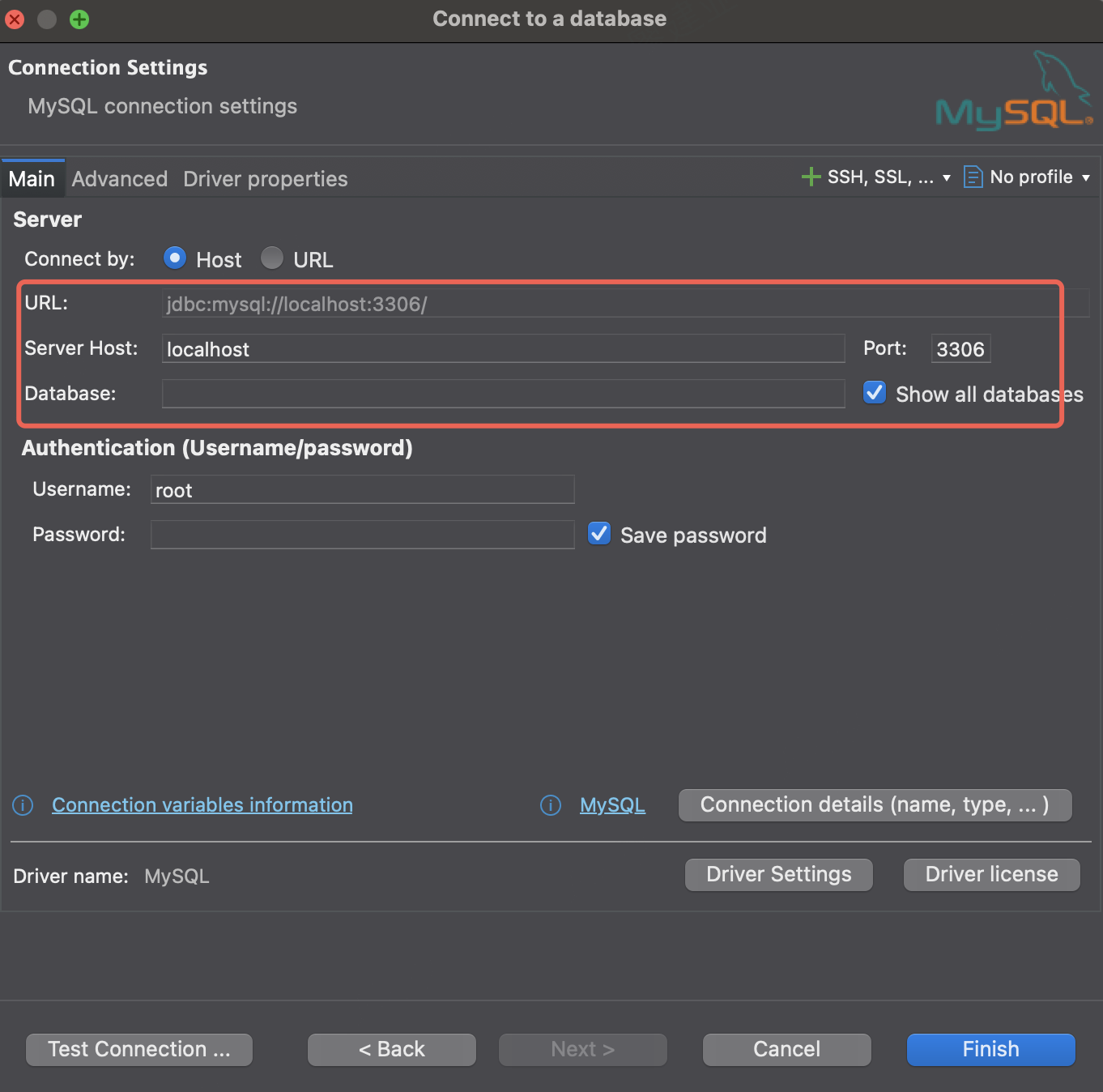
以最常用的 MySQL 为例:
- 主机 (Host) :通常为
localhost或远程服务器 IP 地址。 - 端口 (Port) :MySQL 默认
3306。 - 数据库/模式 (Database/Schema):可选,指定默认进入的库。
- 用户名 (Username) :数据库登录用户名(如
root)。 - 密码 (Password):数据库登录密码。
小技巧 :如果是连接本地的 SQLite 文件,需要点击"浏览"选择本地的
.db或.sqlite文件路径。
下载驱动
- 第一次连接某种数据库时,DBeaver 会提示 "缺少驱动"。
- 直接点击 "下载" (Download),DBeaver 会自动从 Maven 仓库拉取对应的 JDBC 驱动包,完全不需要手动去找 JAR 包。
测试连接
- 填写完信息后,点击左下角的 测试连接 (Test Connection) 按钮。
- 如果看到 "已连接" (Connected) 的绿色提示,说明配置正确。
- 点击 "完成" (Finish),连接就会出现在左侧的数据库导航器中。
核心功能:使用技巧速览
数据查看与编辑
- 查看数据 :在左侧导航器双击某个表,右侧会直接打开 数据编辑器 (Data Editor)。数据以电子表格形式展现。
- 编辑数据 :直接双击表格里的单元格,修改内容,然后点击下方的 保存 按钮即可。
- 新增/删除行 :在数据编辑器工具栏中有 "+" 号(新增行)和 "-" 号(删除行)按钮。
SQL 查询
- 打开 SQL 编辑器 :右键点击某个数据库连接或某一个数据库,选择 SQL 编辑器 > 新建 SQL 脚本 (New SQL Script)。
- 编写 SQL :输入
SELECT * FROM your_table;。 - 执行 :
- 快捷键
Cmd + Enter(Mac) 执行当前光标所在的 SQL 语句。 - 选中部分代码块,按
Cmd + Enter只执行选中的部分。
- 快捷键
- 结果查看:执行结果会实时显示在下方的结果面板中。
更多高级功能
- ER 图 :右键点击数据库或表,选择 查看图表 (View Diagram),可以直观地看到表之间的关联关系。
- 数据导出/导入 :右键点击表或查询结果,选择 导出数据 (Export Data),支持 CSV、JSON、Excel、SQL 等多种格式。
常见问题与解决方案
Q:连接时提示 "Public Key Retrieval is not allowed"?
A:在连接设置中,点击 驱动属性 (Driver properties),找到 allowPublicKeyRetrieval 和 useSSL,将其值设置为 true。
Q:字体太小看不清?
A:设置 > 用户界面 > 字体 (Appearance > Colors and Fonts),可以分别调整"编辑器字体"和"结果网格字体"。
Q:如何卸载干净?
A:直接删除 Applications 中的 DBeaver 即可。如果也要删除配置残留,需手动删除 ~/Library/DBeaverData 目录。
Q:使用 Homebrew 安装时,如何指定特定版本?
A:可以在命令后加上 @<version> 来指定版本,例如 brew install --cask dbeaver-community@23.3。