先把finalShell与服务器连接好再看下面的操作
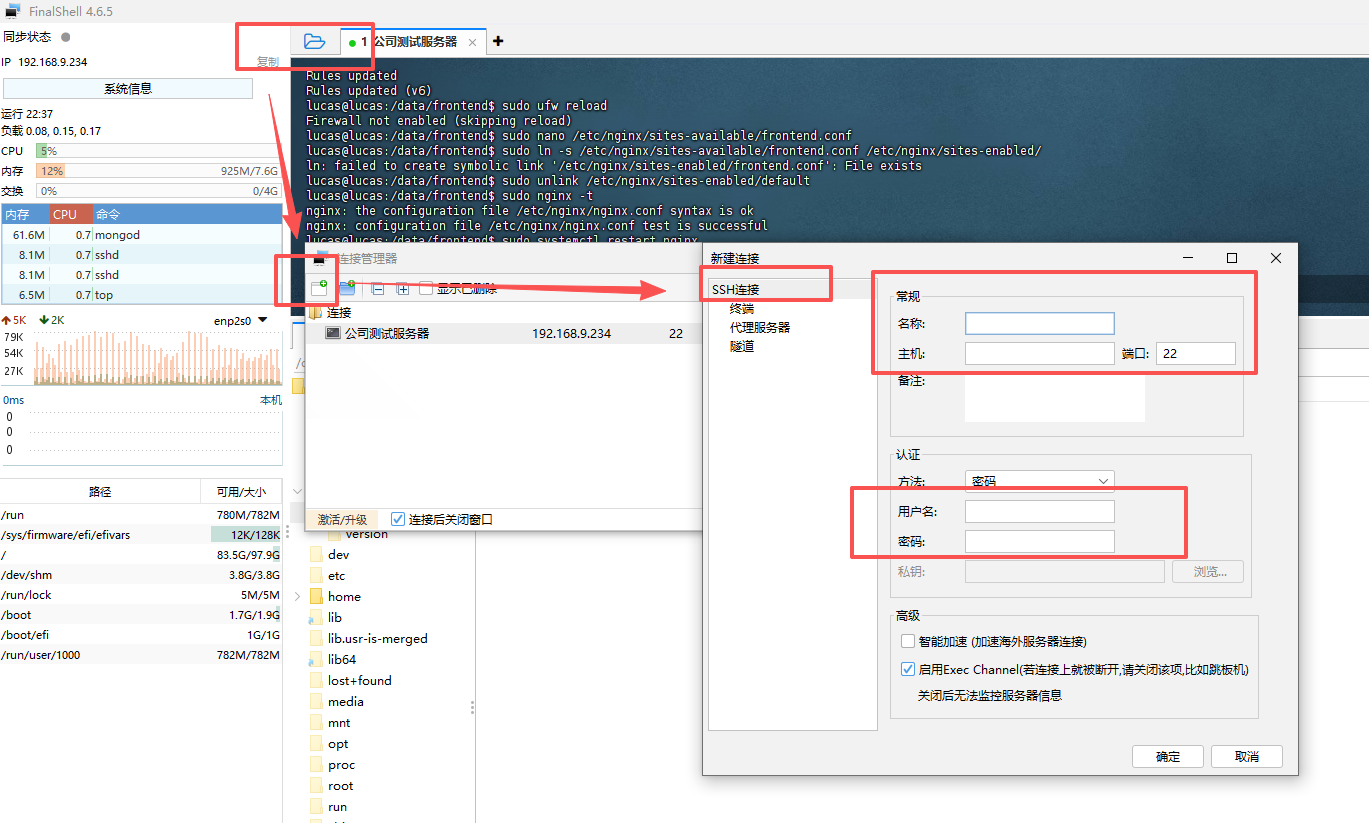
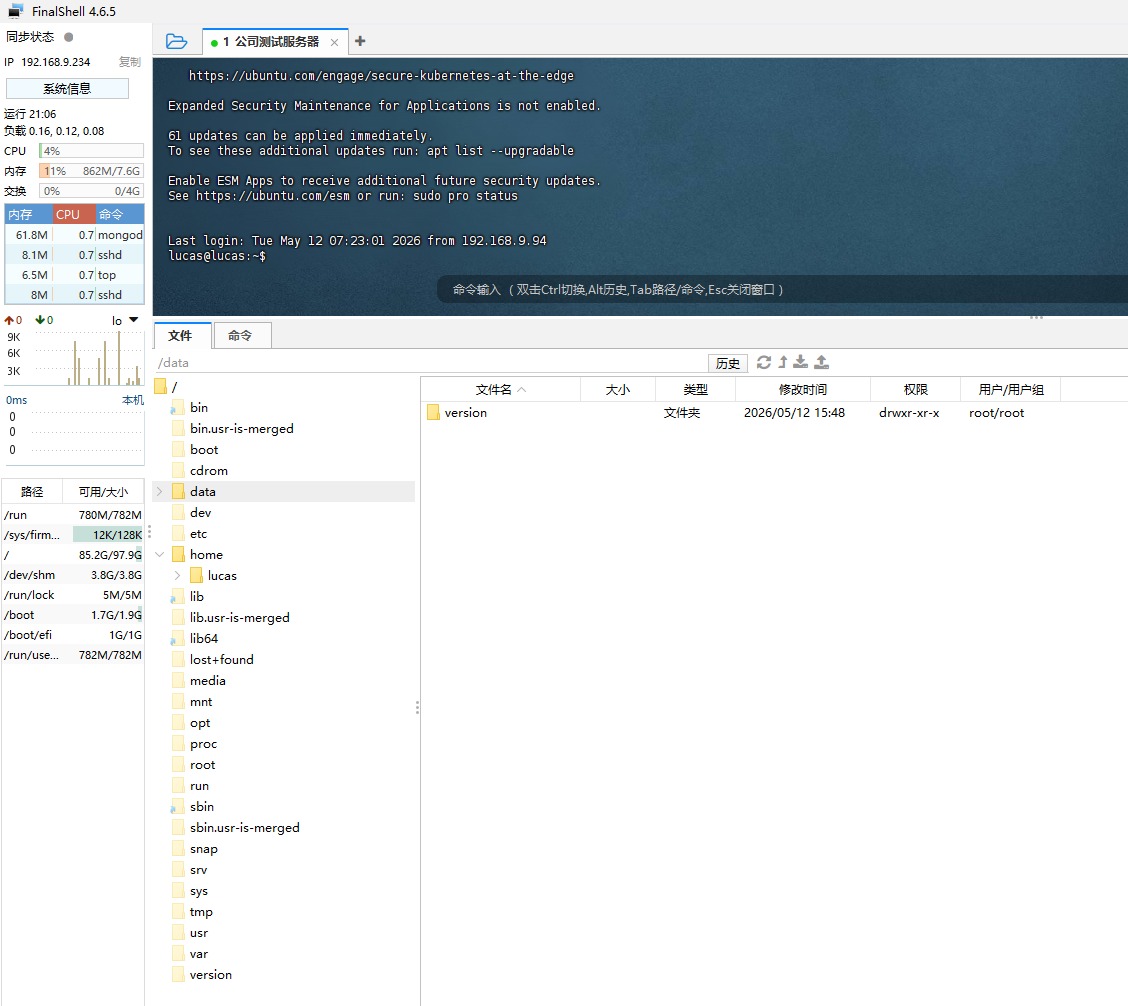
一、先把前端打包文件传到服务器
首先要给 lucas 用户单独授权(推荐,安全又方便)
直接给 /data 目录的所有权改成 lucas,这样你用 FinalShell 登录的 lucas 用户就能自由读写了。
在 FinalShell 的终端里执行:
bash
# 把 /data 目录的所有者改成 lucas,所属组也改成 lucas
sudo chown -R lucas:lucas /data
我用的是 FinalShell,传文件非常方便,有两种方式:
方式 1:直接用 FinalShell 的文件管理器上传
- 找到你本地的打包文件 你的
dist目录(uni-app H5/Vue 项目执行npm run build后生成的文件夹),里面的所有文件就是要上传的内容。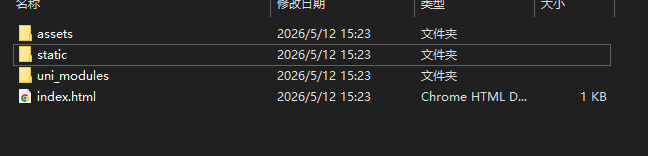
- 在 FinalShell 里找到上传目录 你截图里的
/data目录可以用来放项目,比如在/data下新建一个项目文件夹,比如mkdir -p /data/frontend - 上传文件
- 在 FinalShell 右侧的文件管理器里,进入
/data/frontend目录 - 直接把本地
dist里的所有文件 / 文件夹拖到右侧窗口,它会自动上传。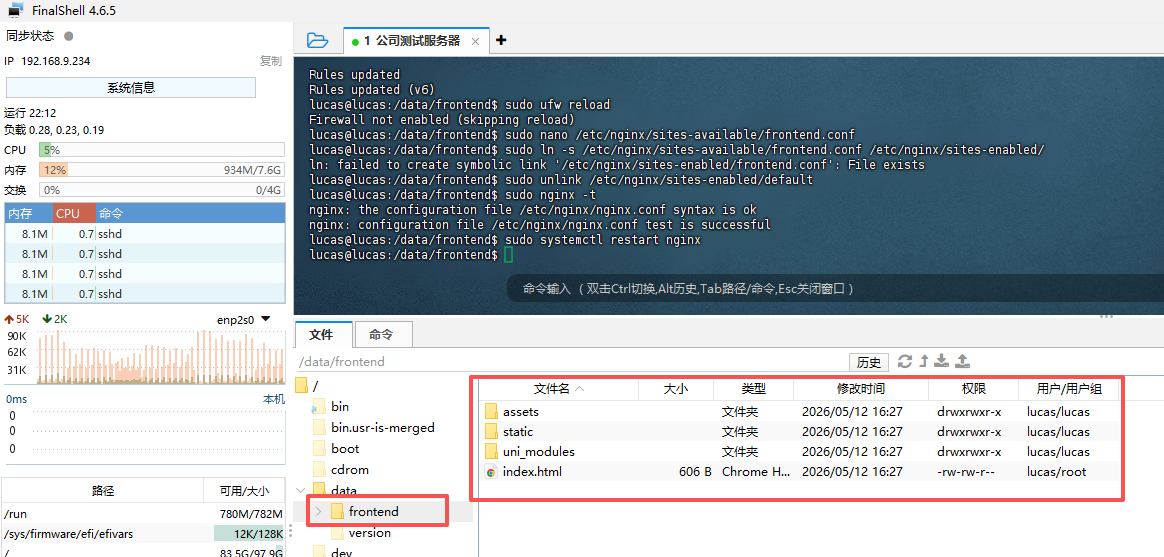
- 在 FinalShell 右侧的文件管理器里,进入
方式 2:用 scp 命令上传(终端方式)
如果你更习惯命令行,在你本地电脑的终端执行:
bash
# 本地 dist 文件夹上传到服务器 /data/frontend 目录
scp -r /本地项目路径/dist/* lucas@192.168.9.234:/data/frontend/
输入服务器密码后就会开始传输。
二、给文件设置权限(避免访问报错)
上传完成后,先给目录设置正确的权限,避免后续 Nginx 读取不到文件:
bash
# 进入项目目录
cd /data/frontend

# 给所有文件和目录设置权限
sudo chmod -R 755 .
sudo chown -R root:root .  # 或当前运行Nginx的用户,一般默认root即可
三、安装并配置 Nginx(用来运行静态页面)
Linux 上部署前端静态页面,最常用的就是 Nginx。
1. 安装 Nginx
bash
# 更新软件源
sudo apt update

# 安装Nginx
sudo apt install -y nginx
2. 配置你的前端站点
创建一个 Nginx 配置文件:
bash
sudo nano /etc/nginx/sites-available/frontend.conf写入以下配置(按你的实际路径改):
bash
server {
    listen 80;  # 端口,默认80
    server_name _;  # 没有域名就填下划线,代表匹配所有

    root /data/frontend;  # 你的项目文件目录
    index index.html;

    # 处理Vue/uni-app的路由模式(如果是history模式必须加)
    location / {
        try_files $uri $uri/ /index.html;
    }

    # 静态资源缓存配置(可选,优化性能)
    location ~* \.(js|css|png|jpg|jpeg|gif|ico|svg|woff|woff2|ttf|eot)$ {
        expires 7d;
        add_header Cache-Control "public, max-age=604800";
    }
}保存退出:Ctrl+O(字母o) → 回车 → Ctrl+X
- 启用配置并重启 Nginx
bash
# 启用站点配置
sudo ln -s /etc/nginx/sites-available/frontend.conf /etc/nginx/sites-enabled/

# 检查配置是否正确
sudo nginx -t

# 重启Nginx生效
sudo systemctl restart nginx

# 设置开机自启
sudo systemctl enable nginx
四、放行服务器防火墙(如果访问不通)
如果你的服务器开了防火墙,需要放行 80 端口:
bash
sudo ufw allow 80/tcp
sudo ufw reload
五、测试访问
- 直接在浏览器输入服务器 IP 地址:
http://192.168.9.234 - 如果能正常打开你的前端页面,就说明部署成功了!
六、常见问题排查
- 403 Forbidden :检查文件权限是否设置正确,
/data/frontend目录是否有读权限。 - 404 Not Found :检查 Nginx 配置里的
root路径是否正确,文件是否真的上传到了对应目录。 - 白屏 / 只有页面框架没有内容 :检查 Nginx 配置里是否加了
try_files $uri $uri/ /index.html;(history 路由模式必须配置)。 - 静态资源 404 :检查
dist目录下的资源路径是否正确,是否用了相对路径。
运行效果
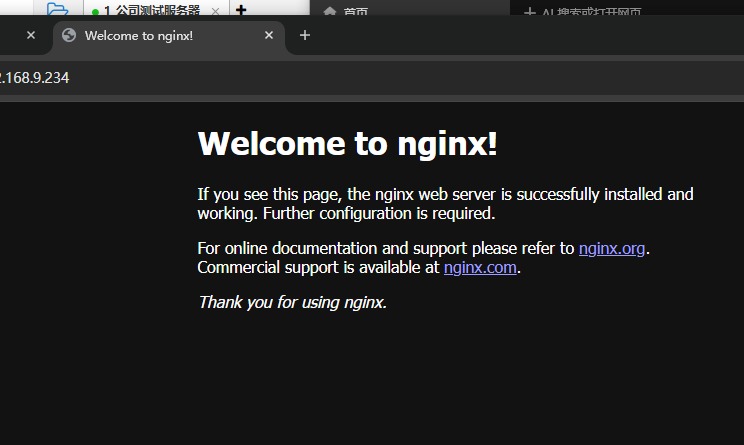
当前访问的是 Nginx 默认的欢迎页,说明你的配置文件还没生效,或者 Nginx 还在使用默认配置。我们要做的就是:
- 写一个专门指向你项目的 Nginx 配置
- 启用它并重启 Nginx
七. 创建并编辑你的项目配置文件
在服务器终端执行以下命令,创建一个配置文件:
bash
sudo nano /etc/nginx/sites-available/frontend.conf把下面这段完整配置复制进去(注意 root 路径要和你的项目目录一致,这里用你之前的 /data/frontend):
bash
server {
    listen 80;
    server_name _;

    # 这里改成你的项目目录,和你上传文件的路径一致
    root /data/frontend;
    index index.html;

    # 关键配置:适配 uni-app H5 的 history 路由模式
    location / {
        try_files $uri $uri/ /index.html;
    }

    # 静态资源缓存优化(可选,能提升加载速度)
    location ~* \.(js|css|png|jpg|jpeg|gif|ico|svg|woff|woff2|ttf|eot)$ {
        expires 7d;
        add_header Cache-Control "public, max-age=604800";
    }
}
按 Ctrl+O 保存,按 Enter 确认,再按 Ctrl+X 退出编辑器。
- 按
Ctrl+O保存,按Enter确认,再按Ctrl+X退出编辑器。
八. 启用配置并关闭默认页面
bash
# 1. 创建软链接,启用配置
sudo ln -s /etc/nginx/sites-available/frontend.conf /etc/nginx/sites-enabled/

# 2. 禁用 Nginx 默认的欢迎页
sudo unlink /etc/nginx/sites-enabled/default

# 3. 检查配置文件是否有语法错误
sudo nginx -t

# 看到 "test is successful" 说明配置没问题,再重启 Nginx
sudo systemctl restart nginx
九、验证访问
重启完成后,刷新浏览器的 http://192.168.9.234,就能看到你的前端页面了!
十、如果还是显示默认页 / 白屏,按下面排查
- 确认文件路径是否正确 检查
/data/frontend目录下是否存在index.html,以及assets/、static/这些文件夹:
bash
ls /data/frontend-
输出里能看到
index.html才算正确。 -
确认文件权限是否正常给项目目录补一次权限,避免 Nginx 读不到文件:
bash
sudo chown -R www-data:www-data /data/frontend
sudo chmod -R 755 /data/frontend
强制刷新浏览器缓存 浏览器可能还在加载旧的默认页,按 Ctrl+F5 强制刷新即可。
十一、补充说明
- 如果你用的是 uni-app 的
hash路由模式,上面的配置也完全兼容,不用额外修改。 - 后续修改前端代码后,只要重新打包上传到
/data/frontend目录,再刷新浏览器就能看到更新。
FinalShell 是一款免费的国产的集 SSH
工具、服务器管理、远程桌面加速的良心软件,同时支持
Windows,macOS,Linux,它不单单是一个 SSH
工具,完整的说法应该叫一体化的的服务器,网络管理软件,在很大程度上可以免费替代
XShell,是国产中不多见的良心产品,具有免费海外服务器远程桌面加速,ssh
加速,双边 tcp 加速,内网穿透等特色功能。
FinalShell是一款一体化的的服务器,网络管理软件,软件支持多标签、批量服务器管理、自定义命令参数、SSH加速等功能,不仅是SSH客户端,还是功能强大的开发,运维工具,充分满足开发,运维需求。