很多人手机里都会存一些MP4视频,比如课堂录屏、会议录像、短视频素材、采访视频、直播回放,或者自己拍摄的生活片段。刚开始保存这些视频,可能只是为了留个记录,但后面真正需要使用时,往往会发现画面并不重要,反而是里面的声音更有价值。
比如课程视频太长,想提取成MP3放在路上听;会议录像占空间,想只保留语音内容;短视频里有一段背景音乐,想单独保存下来;或者手机拍摄的视频里有一段对话,需要整理成音频文件。这些场景其实都属于"MP4转MP3"需求。
不过,MP4并不是音频格式,它本质上是视频容器,里面通常同时包含画面和声音。所以想把MP4变成MP3,不能直接改后缀,而是要把视频里的音频轨道提取出来,再导出成MP3文件。
请点击输入图片描述(最多18字)
为什么不能直接把MP4改成MP3?
• MP4文件里包含画面和声音,不是单独的音频文件。
• 直接修改后缀,只是改了文件名,内部编码并没有改变。
• 普通播放器可以播放MP4,但不一定支持音频导出。
• 有些视频虽然能播放,但里面的音频轨道格式不一定适合所有设备。
• MP3格式兼容性更广,更适合手机、电脑、U盘、车载设备和老播放器。
• 提取成MP3后,文件体积通常更小,后续保存、发送、上传也更方便。
所以,正确思路不是"改名",而是通过工具完成"视频音频提取"。
方法一、使用剪映导出音频
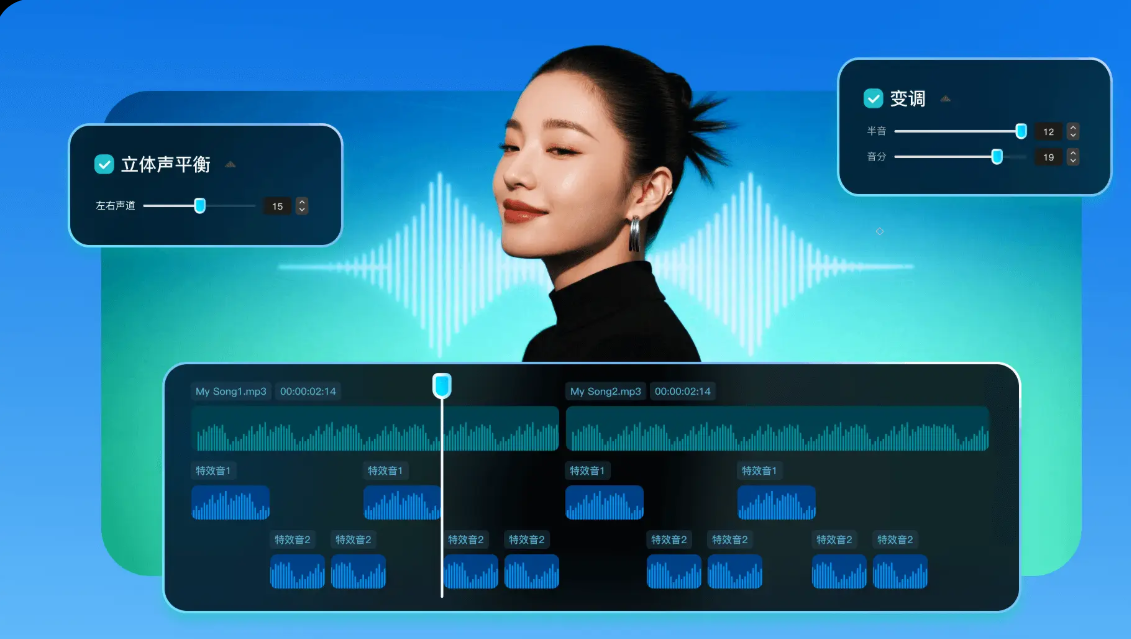
如果视频原本就是短视频素材,或者需要先剪掉多余片段,再提取音频,可以使用剪映这类剪辑工具。它更适合先编辑视频内容,再单独导出声音的场景。
例如一段5分钟的视频里,只想保留中间30秒的人声或背景音乐,就可以先剪辑,再导出音频,避免生成一整段无用MP3。
打开剪映导入MP4视频,剪掉不需要的片段后选择音频相关功能,将声音提取或导出,再保存为音频文件;如果导出格式不是MP3,可再用音频转换工具转成MP3。
方法二、使用QuickTime Player
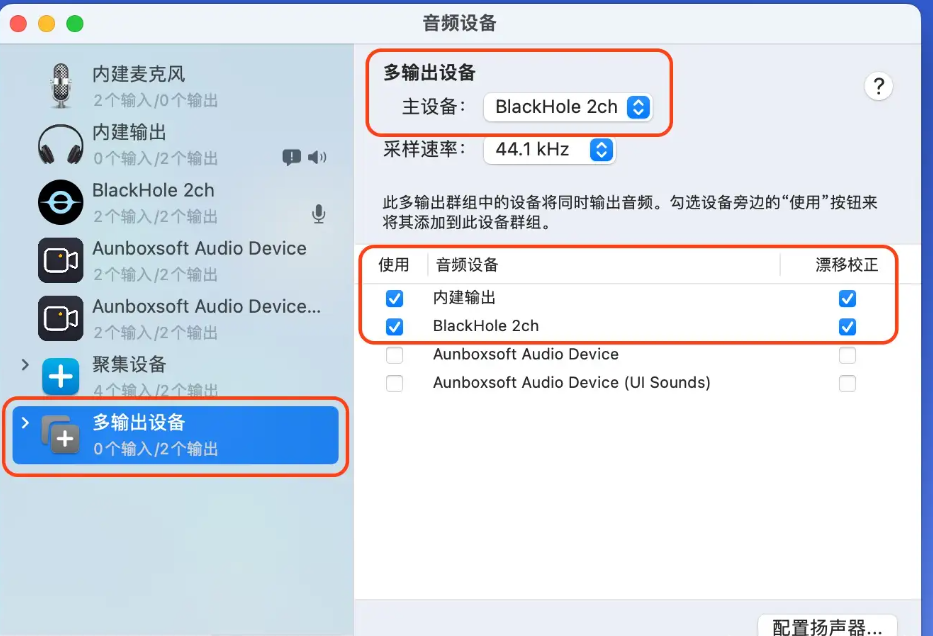
如果你用的是Mac电脑,并且只想从普通MP4视频中导出音频,可以尝试QuickTime Player。它适合苹果电脑用户临时处理视频声音,操作相对简单。
不过需要注意,不同版本的导出格式可能不同,如果导出的不是MP3,可以再用其它音频工具转换一次。
用QuickTime Player打开MP4视频,选择导出音频相关选项,将声音单独保存到本地,再根据需要转换为MP3格式。
方法三、使用硬柿子音视频转换器
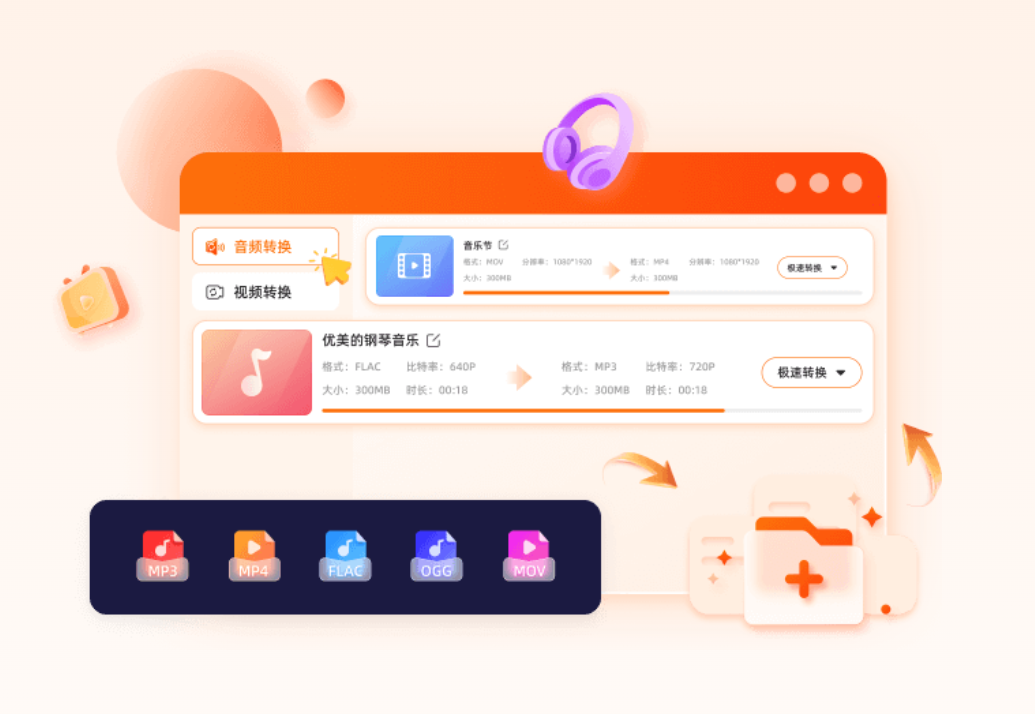
如果MP4视频就在手机里,想直接把视频里的声音导出成MP3,可以使用硬柿子音视频转换器。这类工具适合普通用户处理视频转音频、音频格式转换、音频提取等场景,不需要手动研究复杂参数。
对于课程视频、会议视频、短视频素材、手机拍摄视频来说,直接在APP里选择视频文件,再设置输出为MP3即可。如果后续需要在电脑端批量处理多个MP4文件,也可以使用电脑客户端集中转换。
操作步骤:
第一步:下载硬柿子音视频转换器APP,并进行安装。
第二步:打开硬柿子音视频转换器APP,在主界面找到"视频转音频"或"音频提取"入口并点击进入。
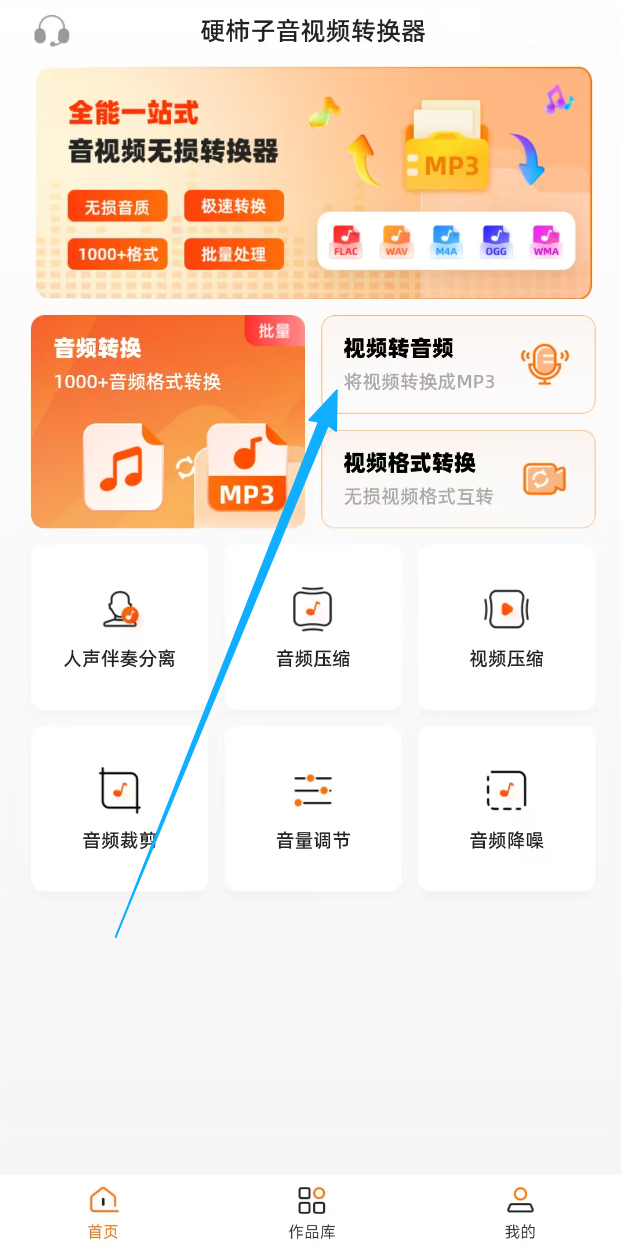
第三步:在文件列表中,找到需要提取音频的MP4视频文件,支持按手机相册、本地文件、下载库、外部导入的方式进行添加,同时支持多选,可一次性添加多个视频。
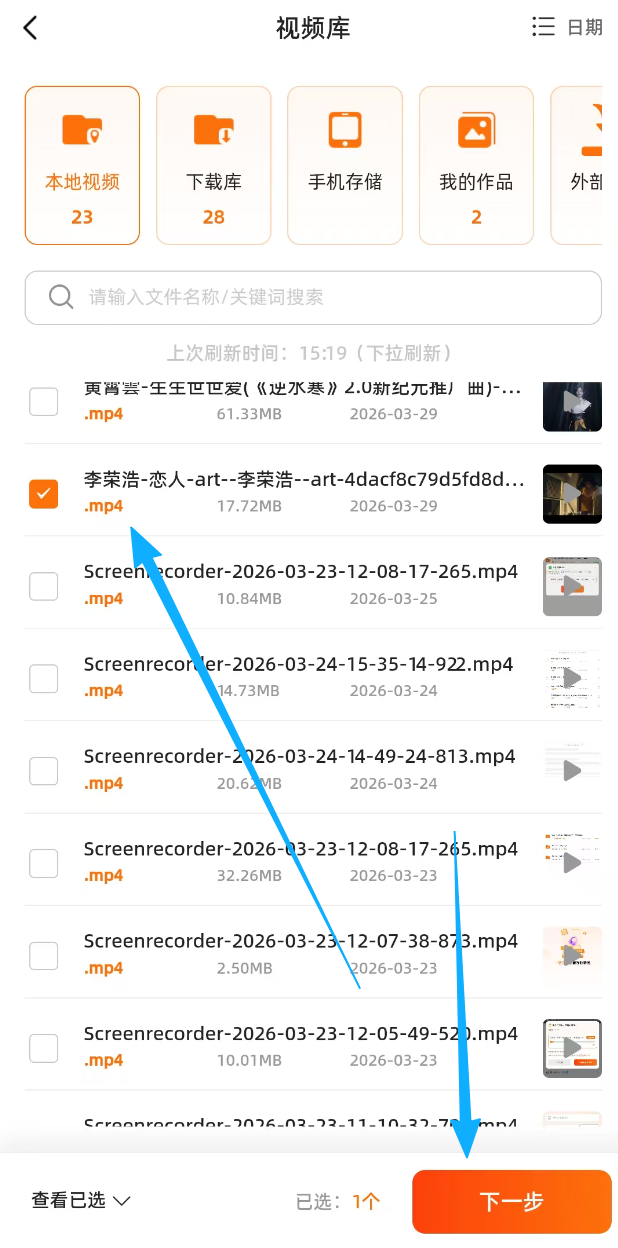
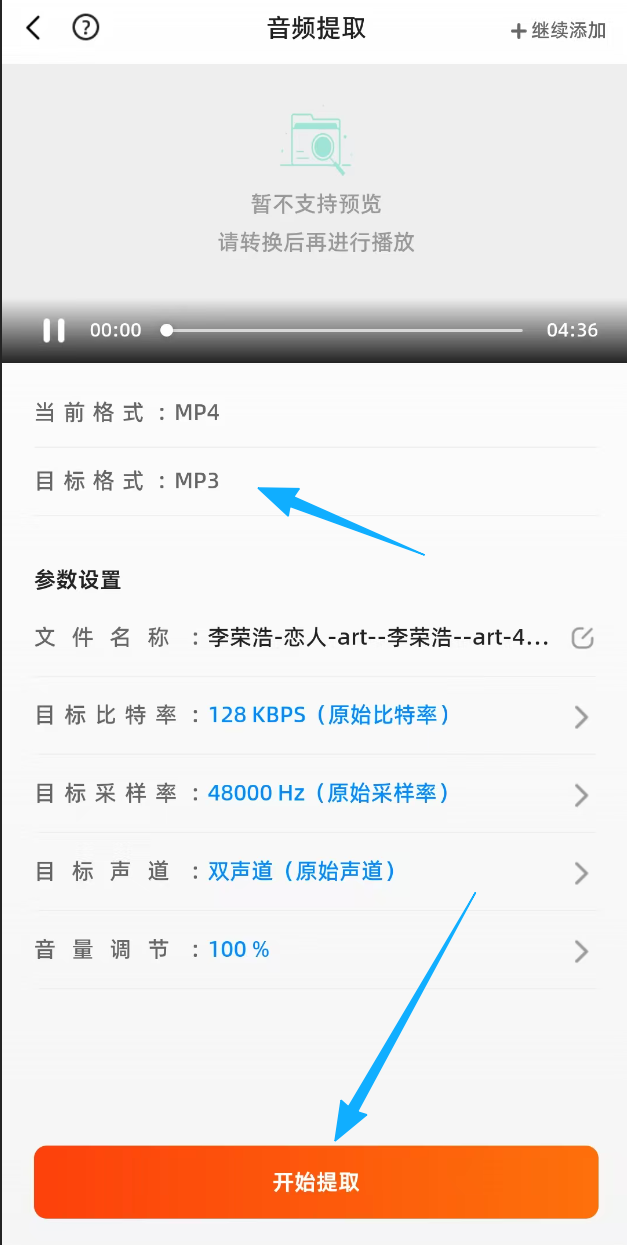
第四步:点击下一步,等待文件添加完成后,在参数设置界面将输出格式选择为mp3。同时根据需要调整音质参数,点击"开始转换"。
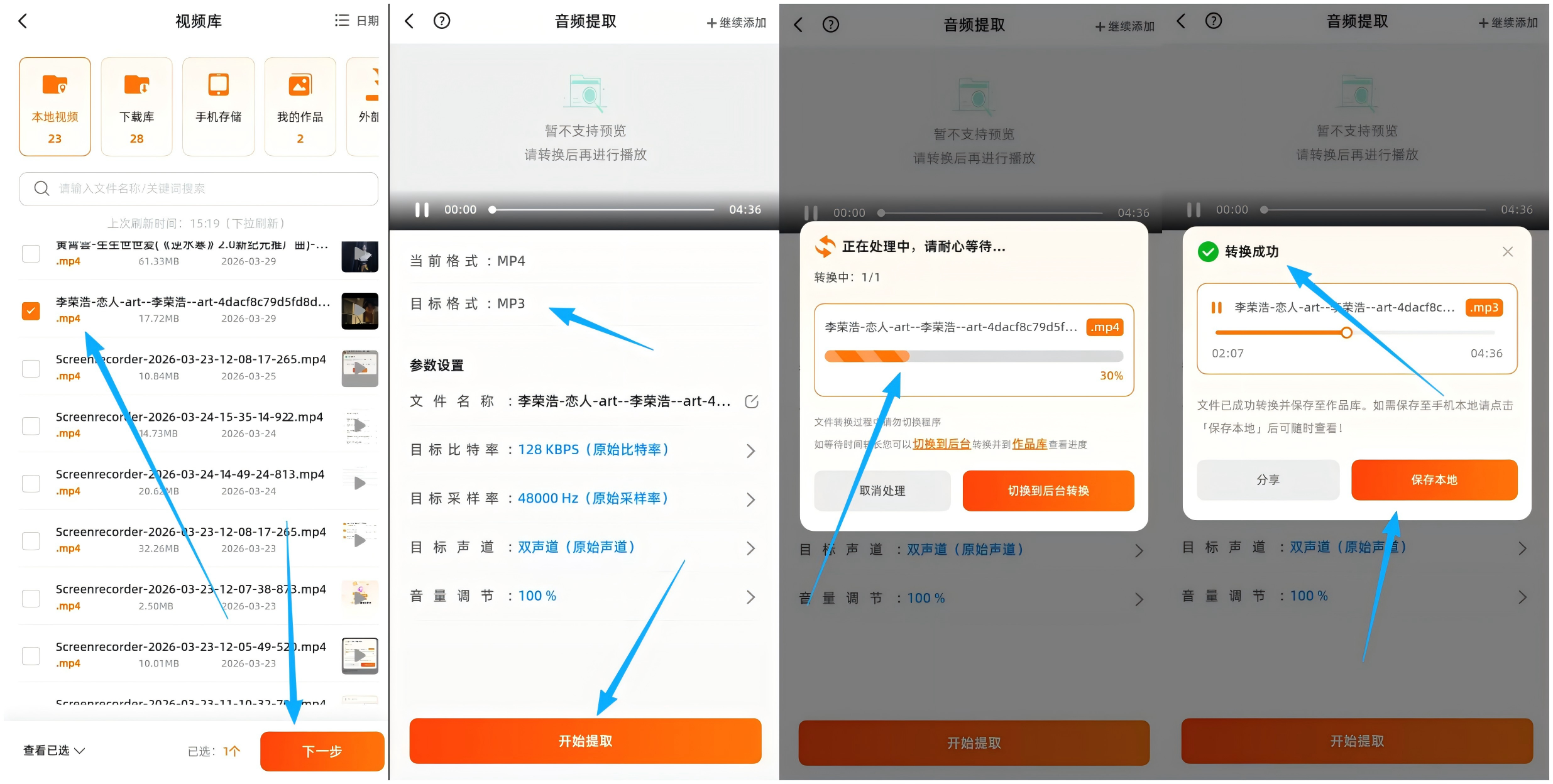
第五步:等待转换完成后,可直接将MP3文件进行保存或分享,也可以进入App内的"作品库"中查看转换记录,进行更多功能编辑操作。
以上为APP端操作步骤,如需电脑端批量处理MP4视频,也可以按同样方式搜索下载 硬柿子音视频转换器客户端 进行转换处理。
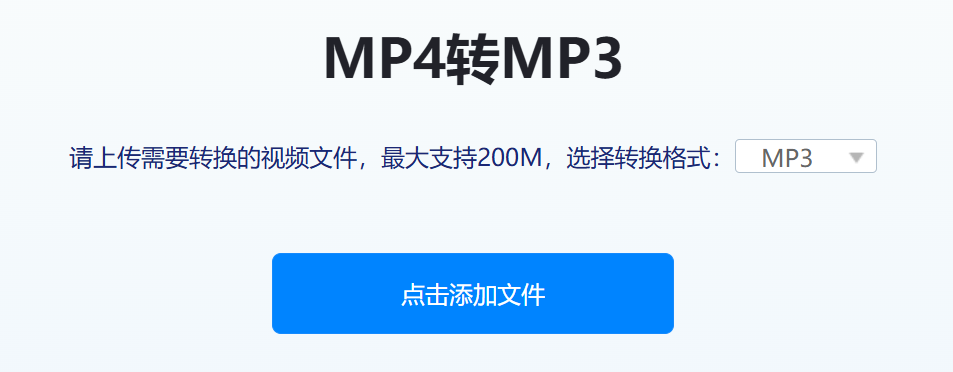
方法四、使用格式转换类在线工具
如果只是偶尔处理一个小视频,不想安装软件,可以使用在线转换工具。在线工具适合临时处理,比如把一个几十MB的MP4视频转成MP3。
但如果视频比较大,或者内容比较私密,就不太建议上传到网页工具里处理,因为上传和下载耗时较长,也涉及文件隐私问题。
打开在线MP4转MP3页面,上传MP4视频文件,选择输出格式为MP3,点击转换,等待处理完成后下载音频文件。
方法五、使用PotPlayer录制音频
有些用户电脑里已经安装了PotPlayer这类播放器,它可以播放MP4视频,也可以通过音频录制方式保存声音。这个方法更适合临时截取某一段视频声音,而不是批量转换。
比如只想保存视频里某一段旁白,可以播放到对应位置,再录制音频。
用PotPlayer播放MP4视频,打开音频录制功能,设置保存格式和路径,播放需要保留的片段,录制完成后保存音频文件。

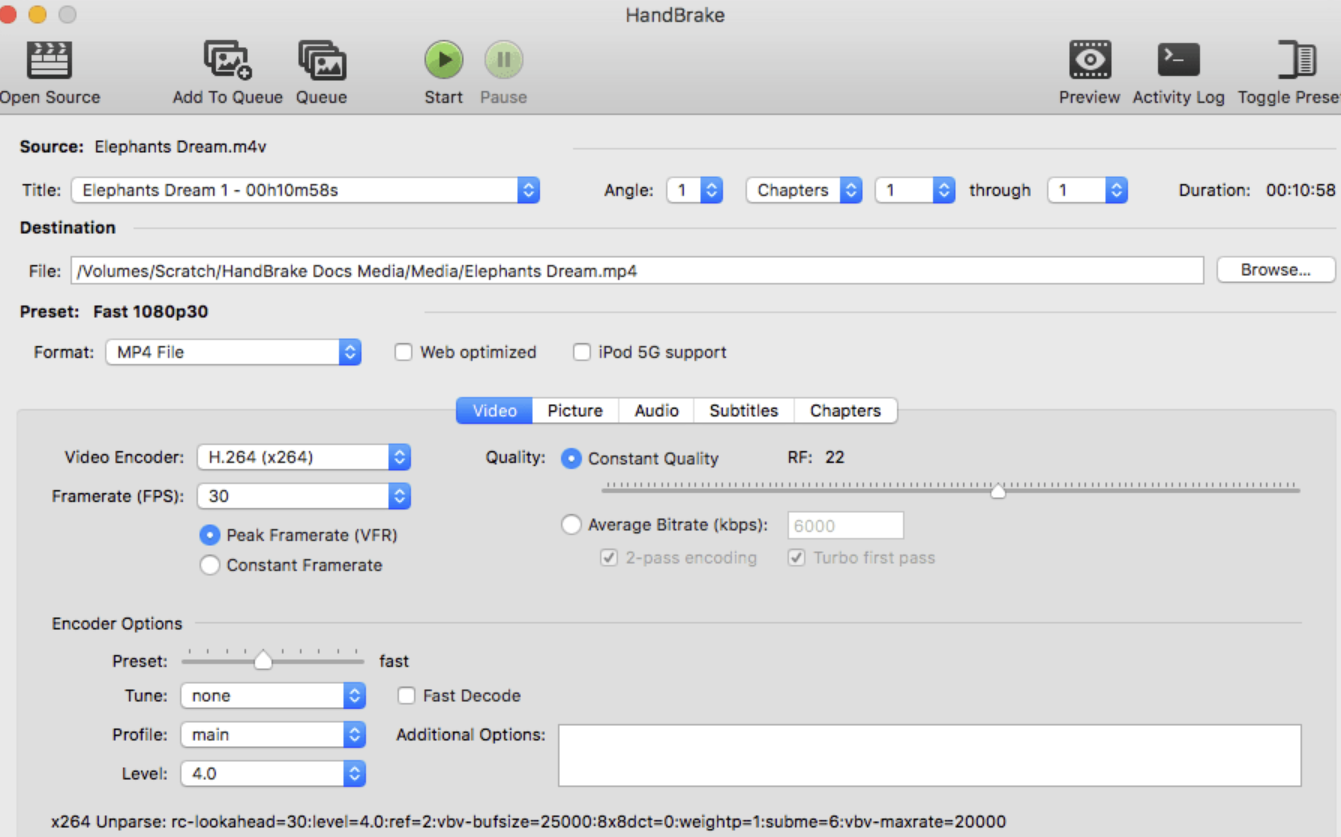
方法六、使用HandBrake配合音频工具
HandBrake更常用于视频压缩和视频转码,如果你需要先压缩视频、调整视频参数,再进一步处理音频,可以用它作为前置处理工具。
不过HandBrake本身更偏视频处理,如果目标是直接MP4转MP3,新手可能会觉得步骤略绕。更适合已经习惯电脑端处理视频文件的用户。
先用HandBrake处理MP4视频,确认视频和音频轨道正常,再用音频提取工具将其中的声音导出为MP3格式。
方法七、使用命令行批量转换
如果你经常处理大量MP4文件,比如课程视频、会议录像、素材包,可以考虑使用命令行工具。它不适合完全新手,但适合批量处理,一次性把多个MP4转成MP3。
这种方式的优点是效率高,缺点是需要输入命令,第一次配置会稍微复杂一些。
将多个MP4文件放到同一个文件夹中,使用命令行工具指定输入视频和输出MP3格式,执行后即可批量生成音频文件。
哪种方法更适合你?
如果视频在手机相册里,建议优先用手机APP处理,省去来回传文件的步骤。
如果视频数量多、文件大,更适合使用电脑客户端或命令行方式批量处理。
如果只想临时提取一个小视频的声音,在线工具会更方便。
如果视频还需要剪辑,建议先用剪辑软件裁剪,再导出音频。
如果是私密视频、会议视频、工作资料,不建议随便上传到在线网站。
MP4转MP3并不是简单地修改文件后缀,而是把视频里的声音单独提取出来。对于课程、会议、短视频、录屏、素材整理来说,这个操作非常实用。
如果只是偶尔处理小视频,可以选择在线工具;如果视频在手机里,APP会更顺手;如果需要长期处理大量视频文件,像 硬柿子音视频转换器 这样支持手机和电脑多端操作的工具,会更适合日常整理和批量处理。