导读: 告别单调直角坐标,极坐标分组柱状图以圆形艺术重塑数据之美!它在紧凑空间高效容纳多维信息,让数据故事脱颖而出。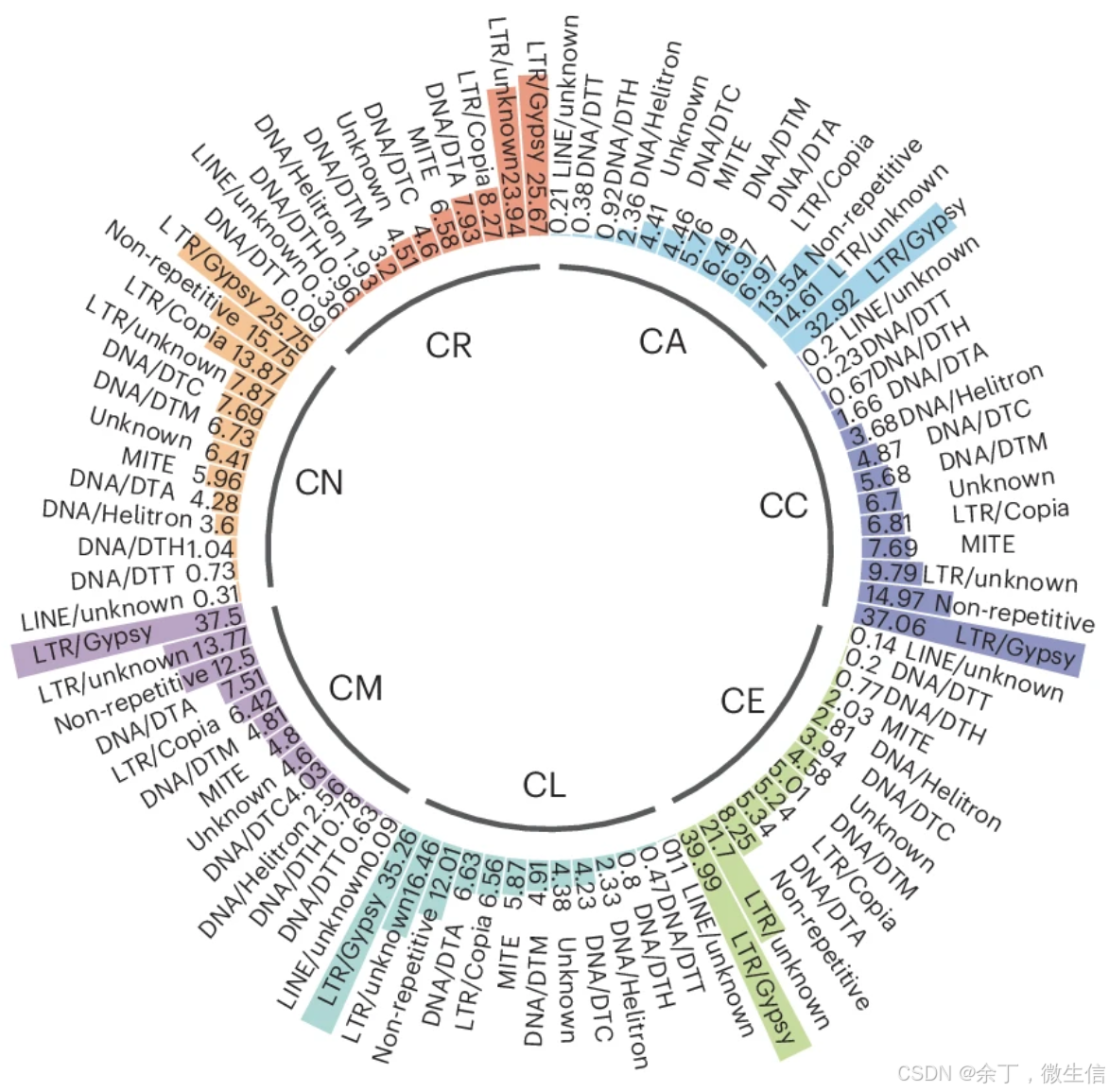
图1.文章例图
《Nature Genetics》文章Telomere-to-telomere Citrullus super-pangenome provides direction for watermelon breeding. Fig 1e使用极坐标分组柱状图展示了在七组西瓜基因组中检测到的不同转座因子家族的类型和百分比。
极坐标分组柱状图是一种将传统分组柱状图映射到极坐标系的变体。极坐标分组柱状图具有视觉吸引力强、空间利用高效和多维度比较清晰等主要优点。其圆形布局打破了传统直角坐标系的线性约束,更具视觉冲击力,同时能在紧凑的圆形区域内展示更多数据系列。然而,极坐标柱状图也存在一些局限性:由于数据沿圆周排列,比较不同方向上柱子的径向长度时,不如在直角坐标系中横向或纵向对比长度那么符合直觉;当数据类别过多时,图表会显得拥挤,靠近中心的区域尤其难以辨读。因此,是否需要采用这种形式,需根据具体的数据特性和希望强调的展示目的(如周期性、对比关系)来审慎权衡。
1,打开作图URL
图2.绘图页面
2,示例数据
点击图片上方的示例数据,下载,并使用excel打开。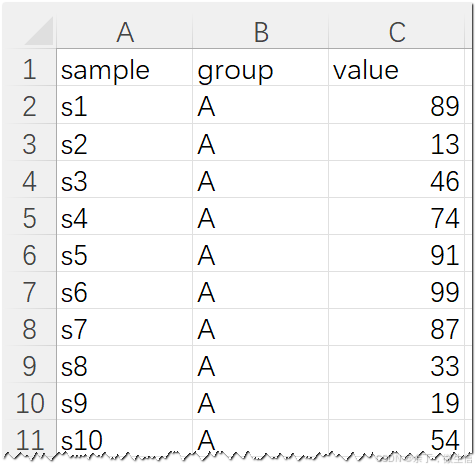
图3. 示例数据
示例数据包括3列:
第1列:样品名
第2列:分组名
第3列:样品对应的数值
3,输入检查
**示例数据:**点击输入框下面的"示例"按钮,将载入示例数据。
真实数据: 数据放在excel中,调整好后,Ctrl+A选中数据,Ctrl+C拷贝,Ctrl+V将数据粘贴到输入框中。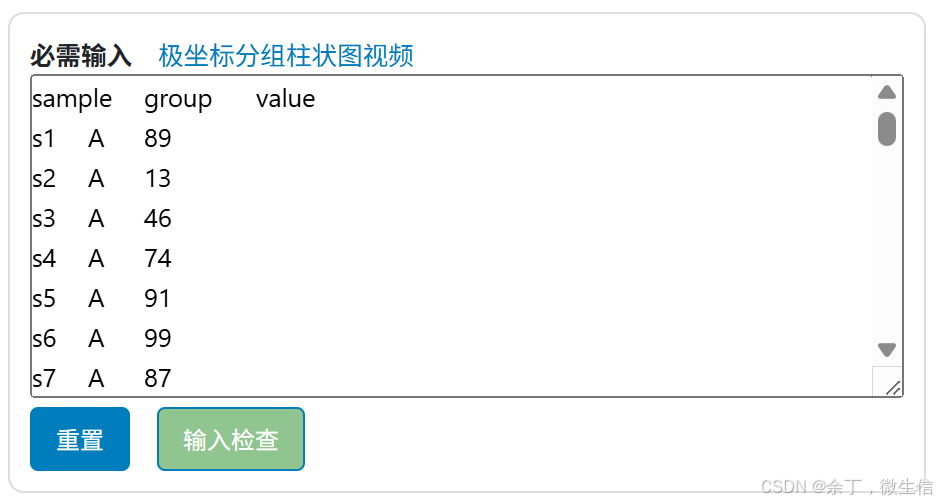
图4. 载入数据,输入检查
然后使用输入框下面的"输入检查"按钮先对输入数据进行检查。若检查不通过,请根据检查提示重复【修改-输入检查】步骤,直到检查通过(如下图所示),然后可以继续选择其他参数。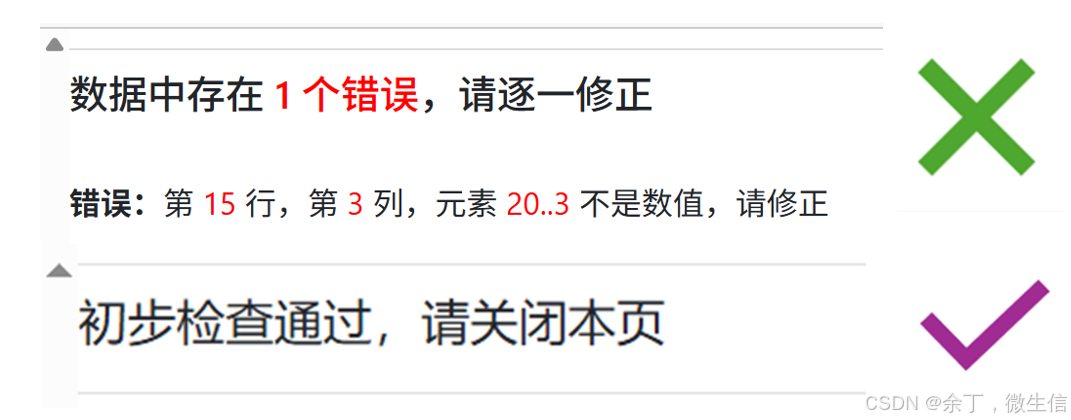
图5.输入检查结果
**注:**输入检查是新添加的功能,它会根据不同模块的输入要求,逐行逐列检查输入数据,并给出提示,以确保数据符合模块输入要求。建议每次提交前先进行输入检查。
4,选择参数 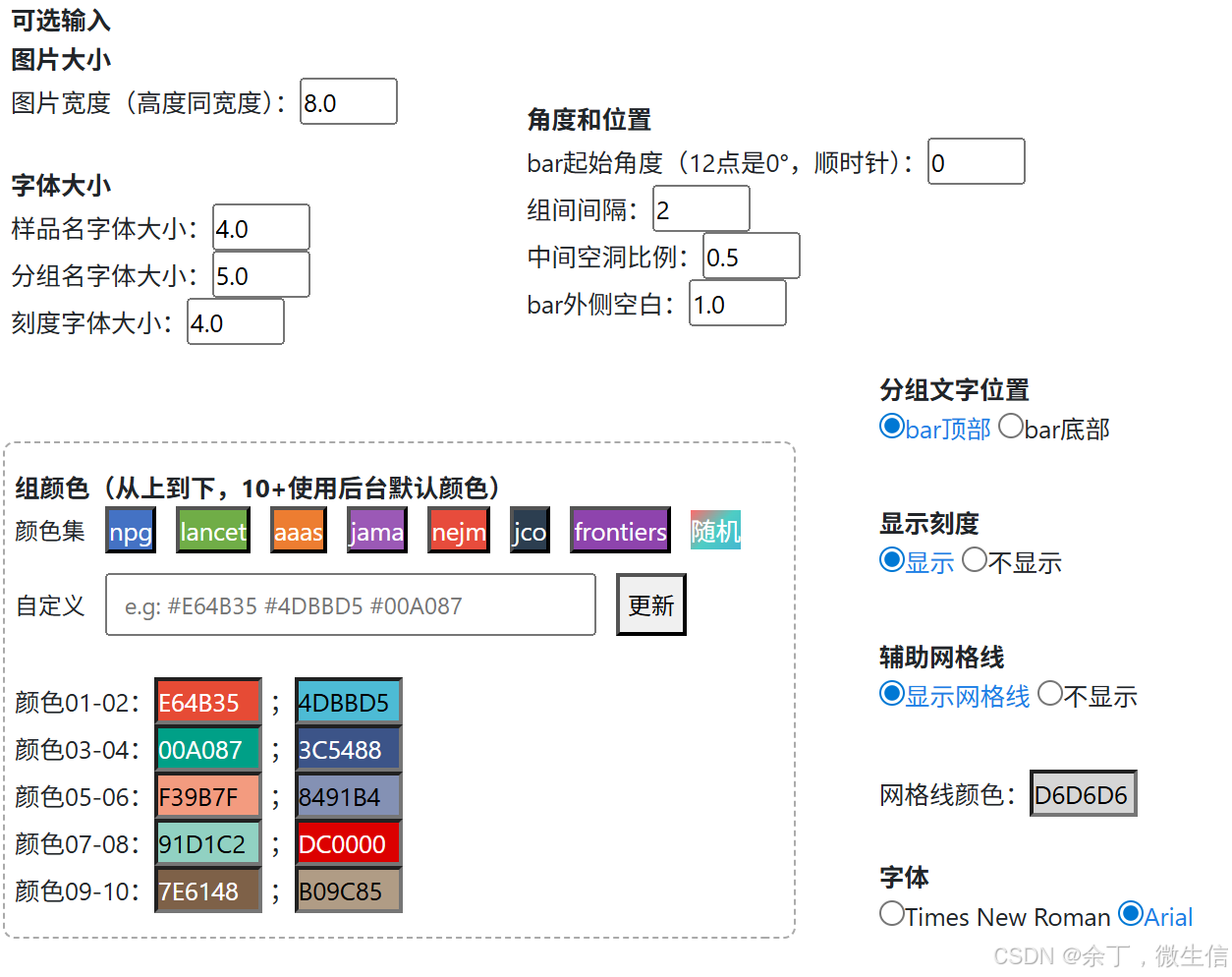
图6.绘图参数
图片大小:
设置了图片的宽度(高度同宽度)
字体大小
样品名字体大小:数据中第一列的名字的字体大小
分组名字体大小:数据中第二列的分组的字体大小(圆圈内部)
刻度字体大小:数值标尺的刻度字体大小
角度和位置:
设置了bar起始角度:12点方向对应0°,顺时针递增,90°对应3点方向
组间间隔:控制组与组之间的空白间隔的宽度
中间空洞比例:控制中间空洞的大小,值越大,空洞越大(可以写更多文字)
bar外侧空白:控制bar外周的空白大小,数值越大,留给文字的空间越大
颜色
设置了10种自定义颜色,超过10种使用系统默认颜色。按照分组在数据中出现的顺序进行上色
新加功能:解决配色难题
1,颜色集:提供了7种常见期刊的颜色集,点击后,在该论文的颜色集中随机挑选
2,随机颜色:点击"随机"按钮后,会随机推荐10种颜色,点击一次,随机一次
3,自定义:可以粘贴空格分隔的16进制颜色编号,例如 #E64B35 #4DBBD5 #00A087
分组文字位置:
可以选择将文字放在bar顶部(文字较少时),或者放在bar底部(文字较多时)
显示刻度:
可以选择隐藏或者显示标尺刻度
辅助网格线:
可以选择隐藏或者显示圆形的辅助线,显示时能大概看出每个bar对应的数字范围
网格线颜色:定义了网格线的颜色
字体
设置了期刊杂志中最常用的两种字体:Times New Roman和Arial。如需使用其他字体,可以下载pdf或者svg图片,然后使用acrobat illustrator或者inkscape进行编辑修改
5,提交出图
检查通过,并且参数选好后,点击"提交"按钮,约2s后,会在页面上显示极坐标分组bar图。我们提供了pdf、svg两种矢量图,png、tiff两种标量图供大家下载使用。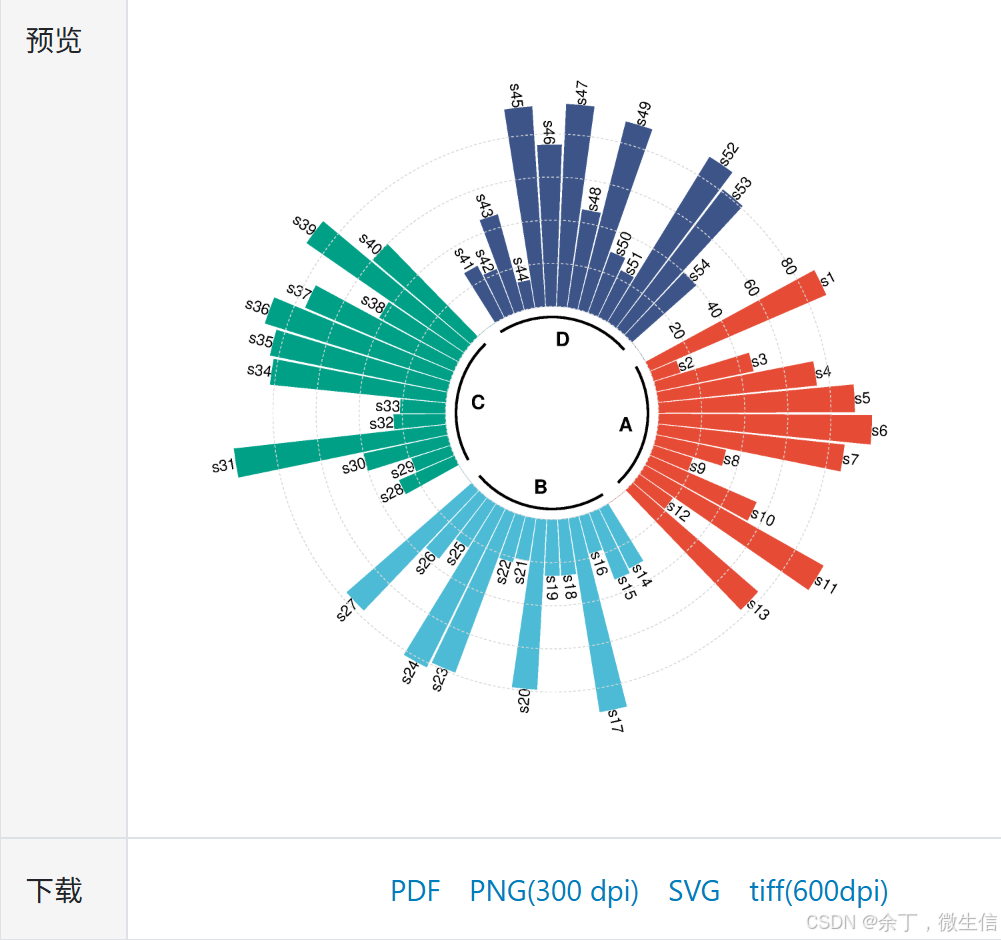
图7.预览图
请使用Acrobat Illustrator,inkscape等软件编辑矢量图(pdf或svg),进行组图,调整文字、图像元素位置,字体,添加说明等操作,以满足个性化需求。
微生信助力高分文章,谷歌学术10000