摘要: 本文详细讲解如何在Windows环境下配置Maven本地仓库,并在IntelliJ IDEA中完成Maven环境搭建,为后续Hadoop/HDFS Java开发做好准备。步骤清晰,新手友好,建议收藏!
一、前言
在进行Hadoop生态相关的Java开发时,我们经常需要使用Maven来管理项目依赖。Maven不仅能帮我们自动下载和管理jar包,还能规范项目结构,大大提高开发效率。
本文将手把手教你完成以下配置:
- ✅ Maven本地仓库搭建
- ✅ IDEA中Maven环境配置
- ✅ 新建Maven项目并添加Hadoop依赖
二、准备工作
2.1 所需软件包
| 软件 | 说明 | 下载地址 |
|---|---|---|
| apache-maven-3.8.1 | Maven构建工具 | Apache Maven官网 |
| IntelliJ IDEA | Java集成开发环境 | JetBrains官网 |
| Hadoop Windows依赖 | hadoop-3.1.0 | 课程资料包 |
注意: 所有路径不要包含中文,避免后续出现各种奇怪的错误!
三、Maven本地仓库搭建
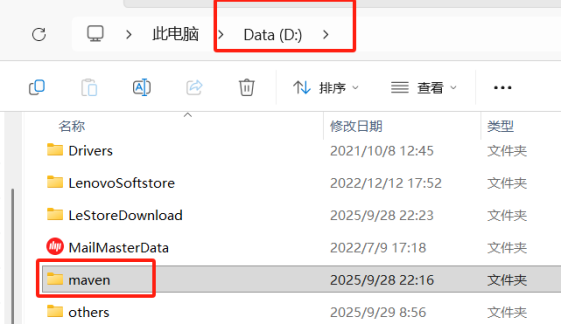
3.1 创建Maven目录
在D盘(或其他非系统盘)创建一个名为 maven 的文件夹:
3.2 解压Maven
将下载的 apache-maven-3.8.1.zip 复制到 D:\maven 目录下,并解压:
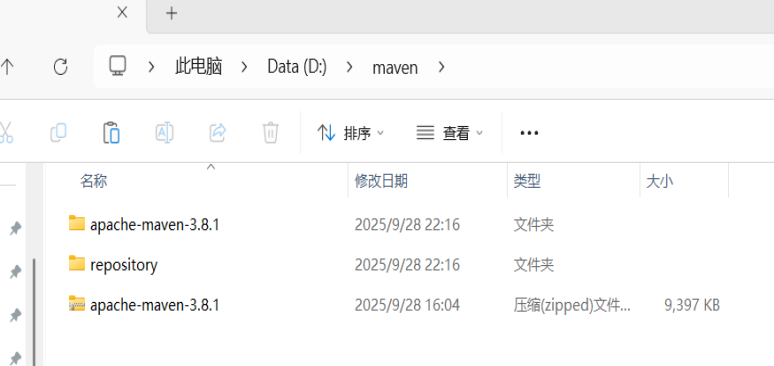
3.3 创建本地仓库目录
在 D:\maven 文件夹中,手动创建一个名为 repository 的文件夹,用于存放后续下载的jar包:
D:\
└── maven\
    ├── apache-maven-3.8.1\
    └── repository\    ← 本地仓库(初始为空,后续自动填充)
3.4 修改settings.xml配置
步骤1: 打开 D:\maven\apache-maven-3.8.1\conf\settings.xml 文件,用记事本或Notepad++打开。
步骤2: 找到第55行左右,找到 <localRepository> 标签(默认被注释),修改为:
xml
<localRepository>D:/maven/repository</localRepository>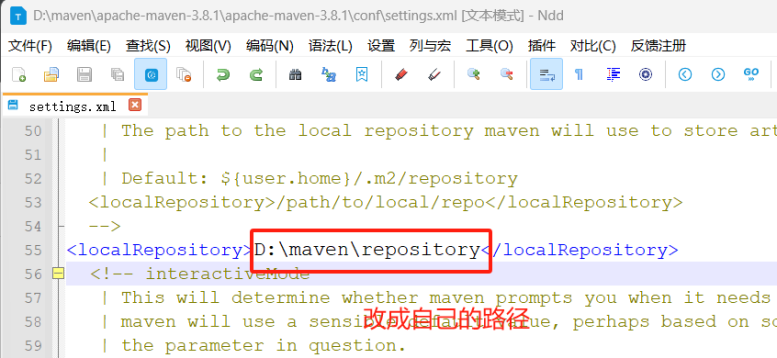
提示: 路径中使用正斜杠
/或双反斜杠\\,不要使用单反斜杠\。
步骤3(可选,推荐): 配置阿里云镜像,加速依赖下载。在 <mirrors> 标签内添加:
xml
<mirror>
    <id>aliyunmaven</id>
    <mirrorOf>*</mirrorOf>
    <name>阿里云公共仓库</name>
    <url>https://maven.aliyun.com/repository/public</url>
</mirror>
四、IDEA中配置Maven
4.1 打开IDEA设置
打开IDEA,点击顶部菜单栏:
File → Settings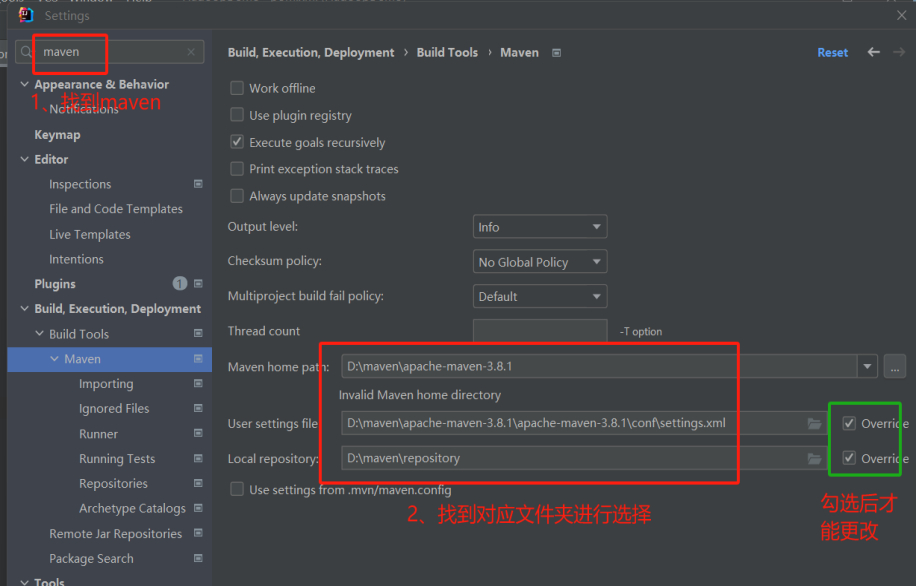
快捷键:
Ctrl + Alt + S
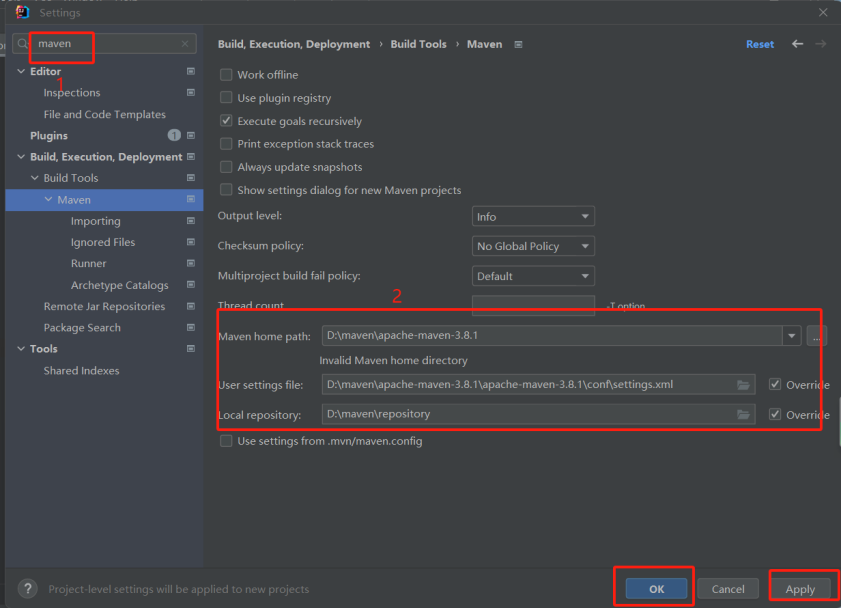
4.2 配置Maven路径
在设置面板左侧导航栏中,依次展开:
Build, Execution, Deployment → Build Tools → Maven需要修改的三个关键配置项:
| 配置项 | 设置值 | 说明 |
|---|---|---|
| Maven home path | D:/maven/apache-maven-3.8.1 |
Maven安装目录 |
| User settings file | D:\maven\apache-maven-3.8.1\conf\settings.xml |
配置文件路径 |
| Local repository | D:\maven\repository |
本地仓库路径(修改settings.xml后自动识别) |
操作步骤:
- 点击 Maven home path 右侧的文件夹图标,选择
D:\maven\apache-maven-3.8.1 - 勾选 User settings file 的 Override ,选择
settings.xml - 勾选 Local repository 的 Override ,选择
repository文件夹
4.3 应用配置
点击右下角的 Apply 按钮,再点击 OK 保存设置。
五、配置新项目默认设置(重要!)
上述配置仅对当前项目生效,为了让以后新建的每个项目都使用这个Maven配置,还需要进行以下操作:
5.1 打开新项目默认设置
File → New Projects Setup → Settings for New Projects注意: 不同版本IDEA菜单可能略有不同,老版本可能是
File → Other Settings → Settings for New Projects
5.2 重复Maven配置
在弹出的设置窗口中,再次按照 4.2节 的步骤配置Maven路径:
Build, Execution, Deployment → Build Tools → Maven设置完全相同的三个路径,点击 Apply → OK。
这一步非常关键! 如果不配置,每次新建项目都会使用IDEA内置的Maven,导致依赖下载到默认位置(C盘用户目录下),占用系统盘空间。
六、创建Maven项目并添加依赖
6.1 新建项目
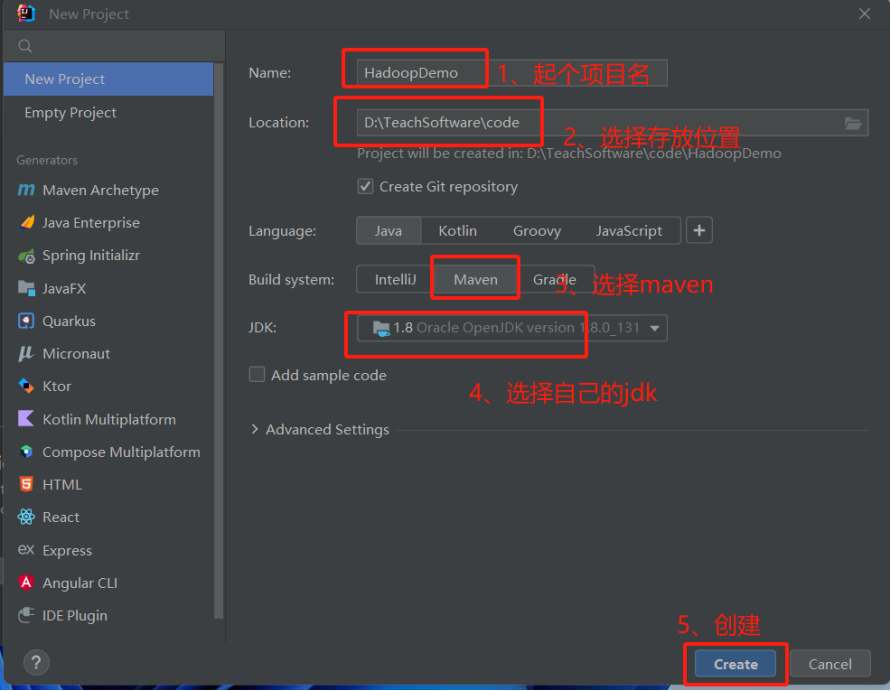
选择 Maven 项目类型,勾选 Create from archetype (可选,新手建议不勾选,使用空项目),点击 Next。
填写项目信息:
| 字段 | 示例值 | 说明 |
|---|---|---|
| Name | hdfs-demo |
项目名称 |
| Location | D:\IdeaProjects\hdfs-demo |
项目存放路径 |
| GroupId | com.hadoop |
组织标识(公司域名反写) |
| ArtifactId | hdfs-demo |
项目唯一标识 |
| Version | 1.0-SNAPSHOT |
版本号(默认即可) |
点击 Finish 完成创建。
6.2 项目结构说明
创建完成后,项目目录结构如下:
hdfs-demo/
├── src/
│   ├── main/
│   │   ├── java/          ← 存放Java源代码
│   │   └── resources/     ← 存放配置文件
│   └── test/
│       └── java/          ← 存放测试代码
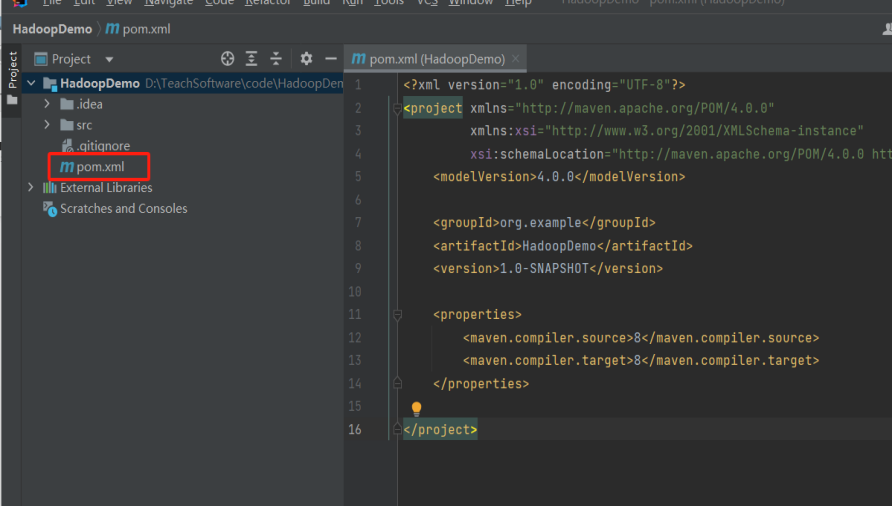
├── pom.xml                ← Maven核心配置文件(重要!)
└── hdfs-demo.iml
6.3 添加Hadoop依赖
打开 pom.xml 文件,在 <dependencies> 标签内添加以下依赖:
xml
<dependencies>
    <!-- Hadoop客户端依赖,用于HDFS操作 -->
    <dependency>
        <groupId>org.apache.hadoop</groupId>
        <artifactId>hadoop-client</artifactId>
        <version>3.1.3</version>
    </dependency>

    <!-- JUnit单元测试 -->
    <dependency>
        <groupId>junit</groupId>
        <artifactId>junit</artifactId>
        <version>4.12</version>
        <scope>test</scope>
    </dependency>

    <!-- SLF4J日志门面 -->
    <dependency>
        <groupId>org.slf4j</groupId>
        <artifactId>slf4j-log4j12</artifactId>
        <version>1.7.30</version>
    </dependency>
</dependencies>
完整pom.xml示例:
xml
<?xml version="1.0" encoding="UTF-8"?>
<project xmlns="http://maven.apache.org/POM/4.0.0"
         xmlns:xsi="http://www.w3.org/2001/XMLSchema-instance"
         xsi:schemaLocation="http://maven.apache.org/POM/4.0.0
                             http://maven.apache.org/xsd/maven-4.0.0.xsd">
    <modelVersion>4.0.0</modelVersion>

    <groupId>com.hadoop</groupId>
    <artifactId>hdfs-demo</artifactId>
    <version>1.0-SNAPSHOT</version>
    <packaging>jar</packaging>

    <properties>
        <maven.compiler.source>8</maven.compiler.source>
        <maven.compiler.target>8</maven.compiler.target>
        <project.build.sourceEncoding>UTF-8</project.build.sourceEncoding>
    </properties>

    <dependencies>
        <!-- Hadoop客户端 -->
        <dependency>
            <groupId>org.apache.hadoop</groupId>
            <artifactId>hadoop-client</artifactId>
            <version>3.1.3</version>
        </dependency>

        <!-- JUnit测试 -->
        <dependency>
            <groupId>junit</groupId>
            <artifactId>junit</artifactId>
            <version>4.12</version>
            <scope>test</scope>
        </dependency>

        <!-- 日志 -->
        <dependency>
            <groupId>org.slf4j</groupId>
            <artifactId>slf4j-log4j12</artifactId>
            <version>1.7.30</version>
        </dependency>
    </dependencies>
</project>
6.4 刷新Maven项目
添加依赖后,IDEA右下角会弹出提示:
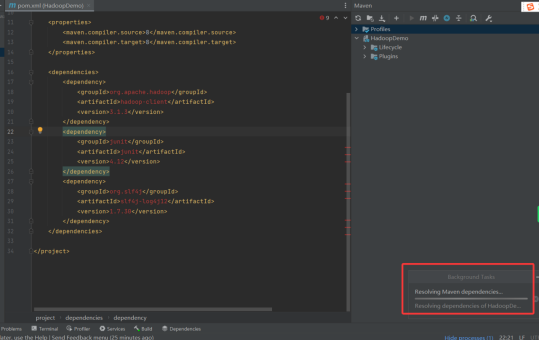
点击 Import Changes ,IDEA会自动从远程仓库下载依赖jar包到本地仓库 D:\maven\repository。
注意: 首次下载依赖需要联网,如果依赖显示红色,说明正在下载中,请耐心等待。也可以在右侧Maven面板点击刷新按钮 🔄。
下载完成后,在右侧Maven面板可以看到:
Maven
└── hdfs-demo
    └── Dependencies
        ├── org.apache.hadoop:hadoop-client:3.1.3
        ├── junit:junit:4.12
        └── org.slf4j:slf4j-log4j12:1.7.30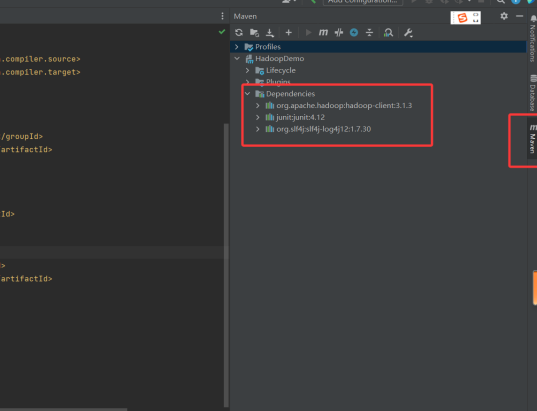
七、配置日志文件
在项目的 src/main/resources 目录下,创建日志配置文件:
步骤1: 右键 resources 文件夹 → New → File
步骤2: 命名为 log4j.properties
步骤3: 填入以下内容:
properties
# 日志级别:INFO显示INFO、WARNING、ERROR;WARNING显示WARNING、ERROR;ERROR只显示ERROR
log4j.rootLogger=INFO, stdout

# 控制台输出
log4j.appender.stdout=org.apache.log4j.ConsoleAppender
log4j.appender.stdout.layout=org.apache.log4j.PatternLayout
log4j.appender.stdout.layout.ConversionPattern=%d %p [%c] - %m%n

# 文件输出
log4j.appender.logfile=org.apache.log4j.FileAppender
log4j.appender.logfile.File=target/spring.log
log4j.appender.logfile.layout=org.apache.log4j.PatternLayout
log4j.appender.logfile.layout.ConversionPattern=%d %p [%c] - %m%n
八、验证配置是否成功
8.1 创建测试类
在 src/main/java 下新建包 com.hadoop,再创建类 HadoopTest:
java
package com.hadoop;

import org.apache.hadoop.conf.Configuration;
import org.apache.hadoop.fs.FileSystem;
import org.apache.hadoop.fs.Path;
import java.net.URI;

public class HadoopTest {
    public static void main(String[] args) throws Exception {
        // 1. 创建配置对象
        Configuration conf = new Configuration();

        // 2. 获取HDFS文件系统对象
        FileSystem fs = FileSystem.get(
            new URI("hdfs://192.168.128.137:8020"),
            conf,
            "bigdata0102"
        );

        // 3. 测试:创建目录
        fs.mkdirs(new Path("/test"));
        System.out.println("目录创建成功!");

        // 4. 关闭资源
        fs.close();
    }
}
8.2 运行测试
右键运行 main 方法,如果控制台输出:
目录创建成功!说明Maven环境配置成功,且能正常连接HDFS!
九、常见问题汇总
Q1:依赖下载速度慢或失败?
解决: 在 settings.xml 中配置阿里云镜像(见3.4节),或检查网络连接。
Q2:pom.xml中依赖显示红色?
解决: 这是正常现象,表示依赖正在下载。等待片刻,或点击Maven面板刷新按钮。如果长时间不变红,检查Maven配置是否正确。
Q3:报错 "Cannot resolve symbol 'hadoop'"?
解决:
- 检查
pom.xml中依赖坐标是否正确 - 检查Maven本地仓库路径是否配置正确
- 点击
File → Invalidate Caches / Restart清除缓存重启
Q4:运行时提示 "HADOOP_HOME and hadoop.home.dir are unset"?
解决: 需要将Windows依赖包中的 hadoop-3.1.0 解压到非中文路径,并配置系统环境变量 HADOOP_HOME,将 %HADOOP_HOME%\bin 加入 PATH。
十、总结
本文完整讲解了Maven环境配置的流程:
| 步骤 | 内容 | 关键路径 |
|---|---|---|
| 1 | 创建Maven目录 | D:\maven |
| 2 | 解压Maven并创建repository | D:\maven\repository |
| 3 | 修改settings.xml | 配置本地仓库路径 |
| 4 | IDEA中配置Maven | File → Settings → Maven |
| 5 | 配置新项目默认设置 | File → New Projects Setup |
| 6 | 创建项目并添加依赖 | 编辑 pom.xml |
| 7 | 配置日志文件 | log4j.properties |
配置好Maven环境后,就可以愉快地进行Hadoop/HDFS的Java开发了!后续文章将详细介绍HDFS的Java API操作,敬请期待。
如果觉得本文对你有帮助,欢迎点赞 👍、收藏 ⭐、评论 💬!你的支持是我持续更新的动力!