进入5月份,微生信累计助力发表10000+篇文章,感谢大家的支持。(google scholar检索"bioinformatics.com.cn")
导读: 每个半圆的面积对应差异基因的数量,上半圆为上调,下半圆为下调。多个半圆形并排排列,便于横向比较不同处理组在调控方向与幅度上的整体差异,信息密度高且解读直观,化腐朽为神奇。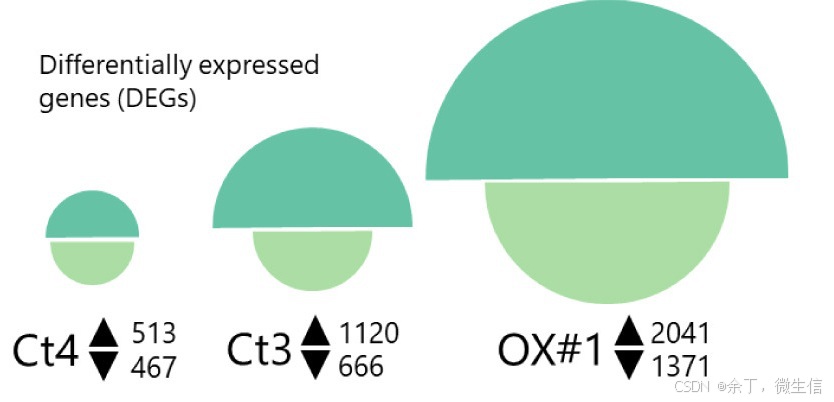
图1.文章例图
《Current Biology》文章A fungal transcription factor converts a beneficial root endophyte into an anthracnose leaf pathogen. Fig 6a展示了拟南芥Col-0根部在分别被每种真菌感染后,与模拟处理组相比,差异表达基因(DEGs)的数量。半圆的大小表示差异表达基因的数量(|log2FC| > 0.5,FDR < 0.05),上半圆表示上调基因,下半圆表示下调基因。这种设计不仅能在单一图面内高效整合多种真菌处理组的比较结果,还能清晰揭示上下调响应的不对称性,同时具备信息密度高、视觉简洁、节省空间等优点,便于读者快速识别不同病原体对宿主转录组重编程的总体影响及其策略差异。
**注意:**论文中使用的是半径的比例,而非面积的比例。例如:513对应的半圆的半径大概60单位,2041对应的半径大概240单位,差不多4倍,与数值对应。我们这里按照面积来绘图。
1,打开作图URL
图2.绘图页面
2,示例数据
点击图片上方的示例数据,下载,并使用excel打开。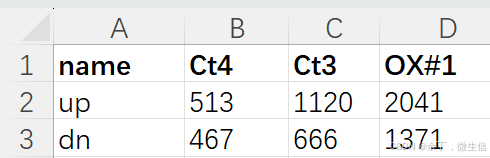
图3. 示例数据
示例数据包括3行:
第一行是名字,例如这里是3种真菌(vs mock)
第二行是up的差异基因数
第三行是down的差异基因数
3,输入检查
示例数据:点击输入框下面的"示例"按钮,将载入示例数据。
真实数据:数据放在excel中,调整好后,Ctrl+A选中数据,Ctrl+C拷贝,Ctrl+V将数据粘贴到输入框中。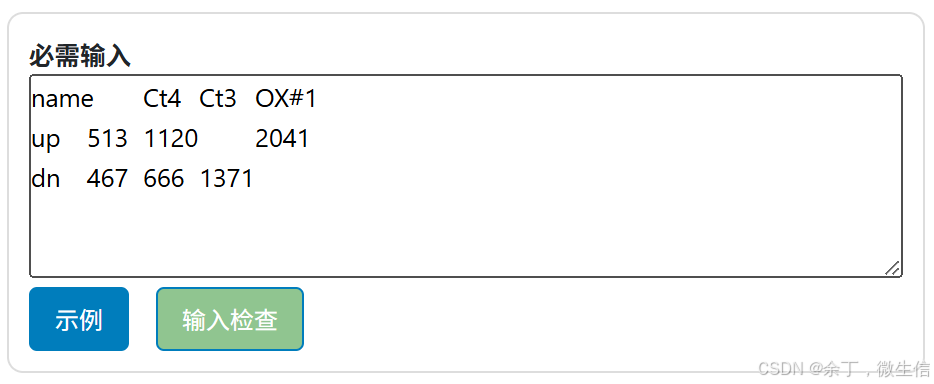
图4. 载入数据,输入检查
然后使用输入框下面的"输入检查"按钮先对输入数据进行检查。若检查不通过,请根据检查提示重复【修改-输入检查】步骤,直到检查通过(如下图所示),然后可以继续选择其他参数。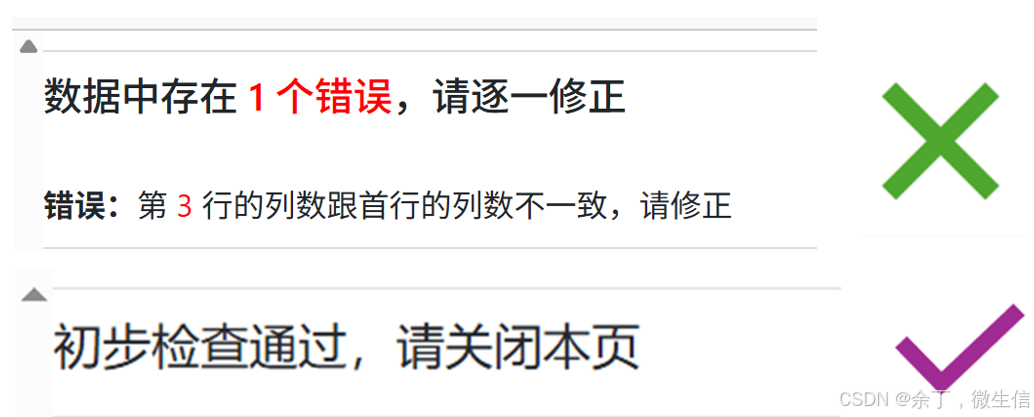
图5.输入检查结果
**注:**输入检查是新添加的功能,它会根据不同模块的输入要求,逐行逐列检查输入数据,并给出提示,以确保数据符合模块输入要求。建议每次提交前先进行输入检查。
4,选择参数 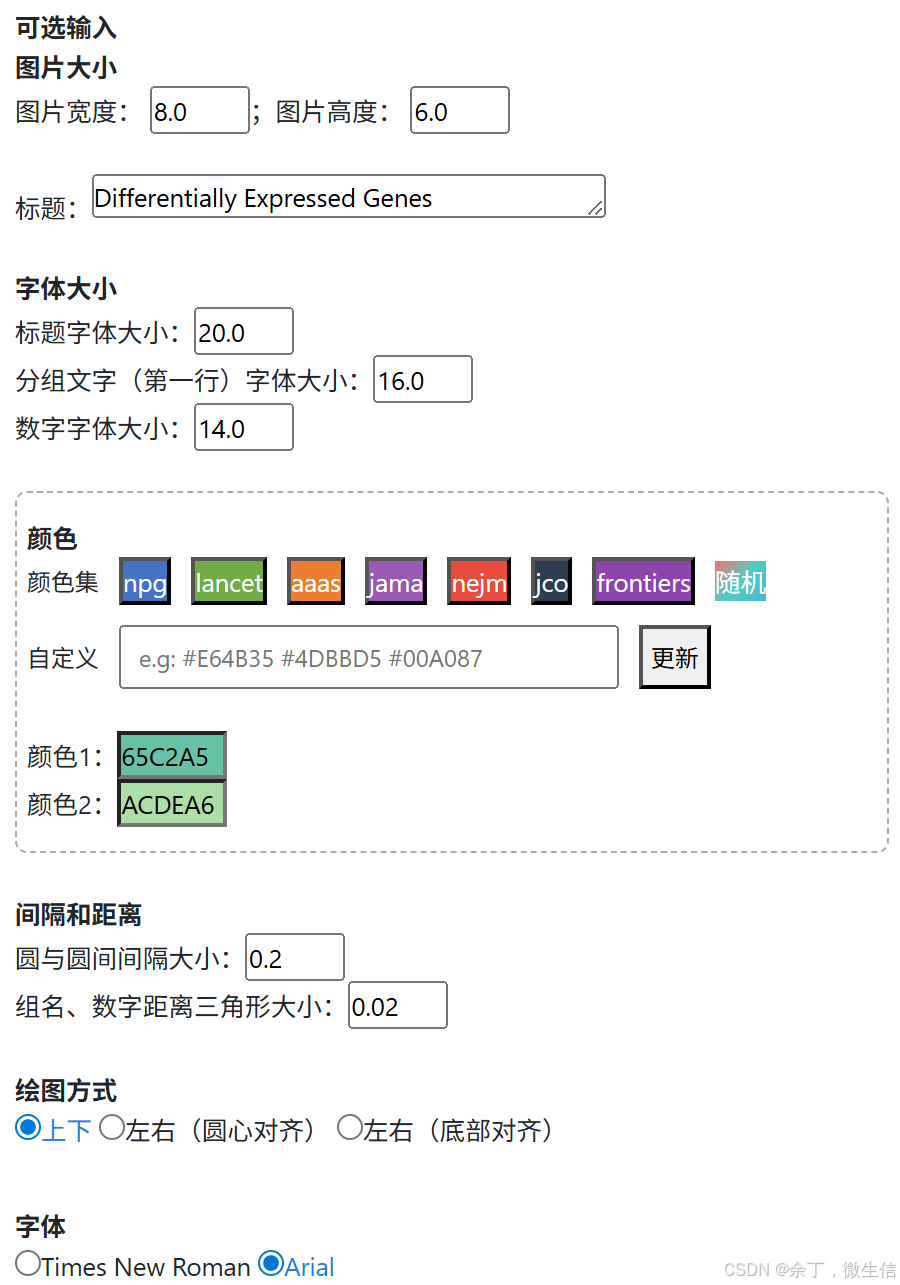
图6.绘图参数
图片大小:
设置了图片宽度和图片高度。由于图片会根据内容自动裁剪,因此最终图片的宽度和高度不完全是所设定的值
标题:图片的标题,用于描述图片所展示数据的什么
字体大小:从上到下分别设置了标题字体大小,分组字体大小,和数值字体大小
颜色
分别设置了两个半圆的颜色。
**新加功能:**解决配色难题
1,颜色集:提供了7种常见期刊的颜色集,点击后,在该论文的颜色集中随机挑选
2,随机颜色:点击"随机"按钮后,会随机推荐2种颜色,点击一次,随机一次
3,自定义:可以粘贴空格分隔的16进制颜色编号,例如 #E64B35 #4DBBD5
间隔和距离:
设置了不同组圆的间隔,间隔越大,则不同组的圆越分散
每组圆下面组名、数字距离三角形的距离大小
字体:
设置了期刊杂志中最常用的两种字体:Times New Roman和Arial。如需使用其他字体,可以下载pdf或者svg图片,然后使用acrobat illustrator或者inkscape进行编辑修改
5,提交出图
检查通过,并且参数选好后,点击"提交"按钮,约1s后,会在页面上显示上下半圆的差异基因数图。我们提供了pdf、svg两种矢量图,png、tiff两种标量图供大家下载使用。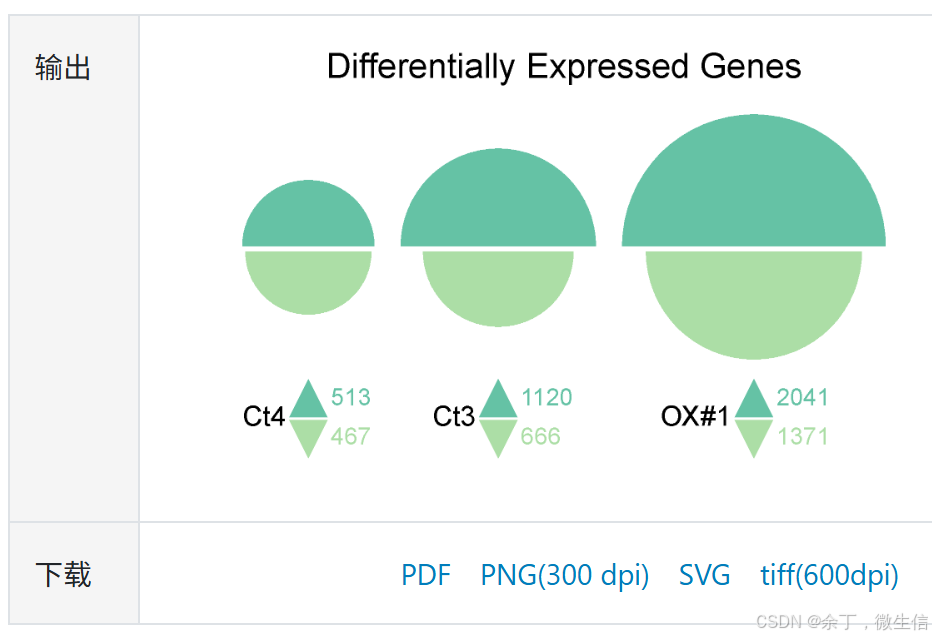
图7.预览图
请使用Acrobat Illustrator,inkscape等软件编辑矢量图(pdf或svg),进行组图,调整文字、图像元素位置,字体,添加说明等操作,以满足个性化需求。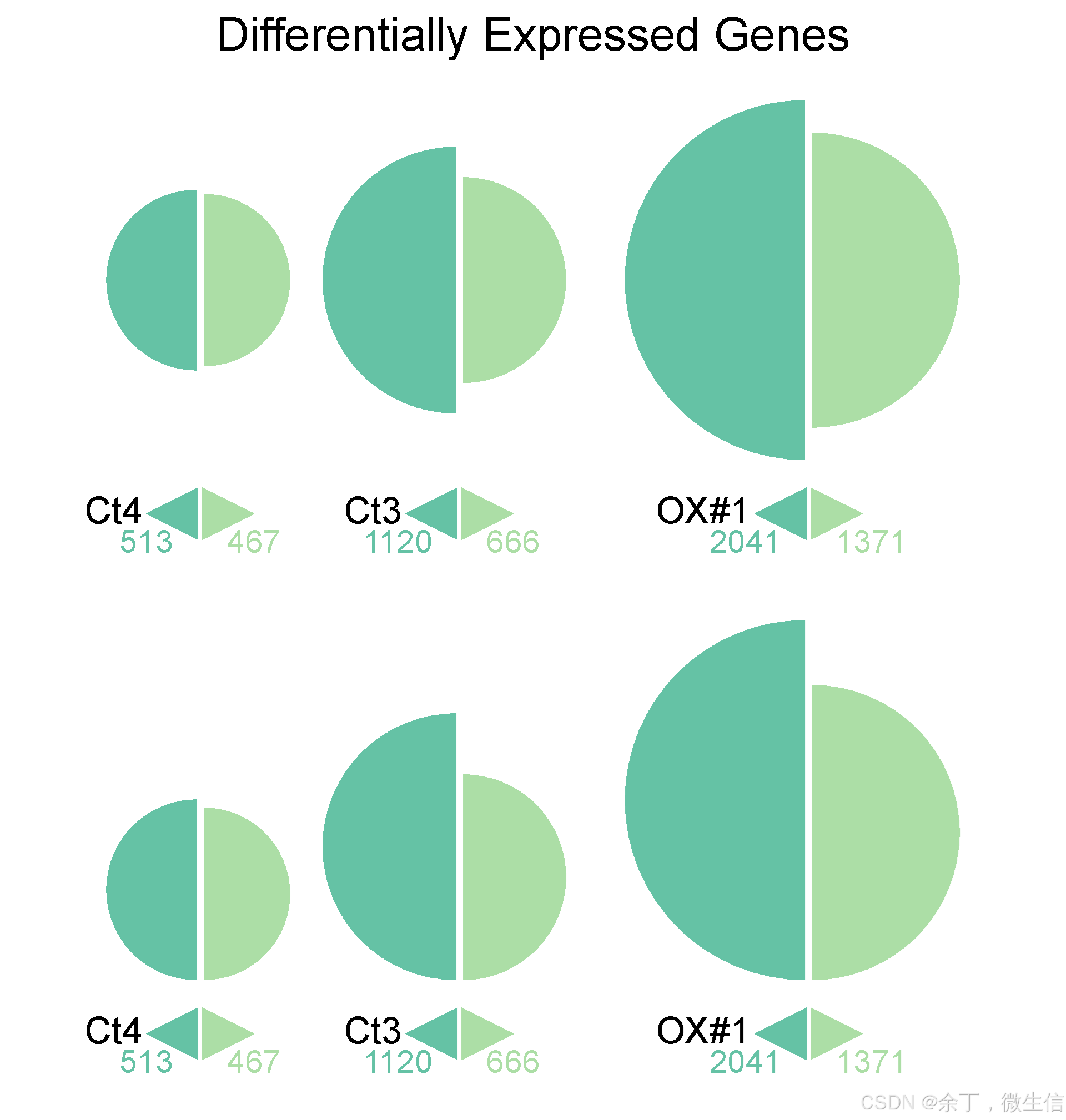
图8.左右样式
微生信助力高分文章,谷歌学术10000