告别腾讯会议40分钟限制:用ToDesk协作版开在线会议,免费不限时远程会议新方案
如果你用过腾讯会议免费版,一定对这个提示音不陌生。3人及以上的会议,免费版单次时长严格限制在40分钟。一场讨论正酣的团队会议,刚说到关键环节突然被打断,所有人退出后重新创建会议、重新发邀请链接、等待大家重新加入------这个过程至少浪费5-10分钟,而且打断了思路的连续性。
飞书会议免费版更严格:仅支持10人同时参会,单次60分钟。Zoom免费版同样是40分钟(1对1不限时)。钉钉会议免费版100人60分钟。
这些限制的背后逻辑很简单:厂商希望通过时长限制引导用户付费。但对于初创团队、自由职业者、项目制临时小组来说,每月几十到几百元的订阅费是一笔不小的开支。更重要的是,很多协作场景根本不需要"开大会"的形式------你需要的是两三个人围在同一台电脑前,边操作边讨论边修改,这种场景为什么要受会议软件的时长和人数束缚?
ToDesk协作版提供了一个全新的思路:用远程控制的方式实现在线会议,而且免费、不限时、支持多人独立操作。
ToDesk协作版 vs 传统会议软件:不只是"不用花钱"
很多人第一反应可能是:"用远程控制软件开会,能行吗?"答案是:不仅能行,而且在很多场景下远优于传统会议软件。让我们逐项对比:
时长限制
腾讯会议免费版3人以上40分钟,飞书10人60分钟,Zoom40分钟。超时必须重新开会。ToDesk协作版目前完全免费,没有任何时长限制------你可以开着协作模式工作一下午,中间不断连。这对于需要长时间深度协作的场景(如设计打磨、代码联调、长时运维排查)是决定性优势。
人数限制
传统会议软件免费版的人数天花板很低(腾讯会议100人但40分钟,飞书仅10人)。ToDesk协作版支持多台主控同时连接同一台被控设备,具体数量取决于版本(免费版支持基础多人协作),且不限时。
操作模式------最关键的差异
传统会议软件的本质是"音视频通话+屏幕共享"。共享屏幕的人掌握控制权,其他人只能看、听、说。你想操作?得请求对方"把控制权给我",对方交出控制权后你才能操作,同一时刻只有一个人能动鼠标。
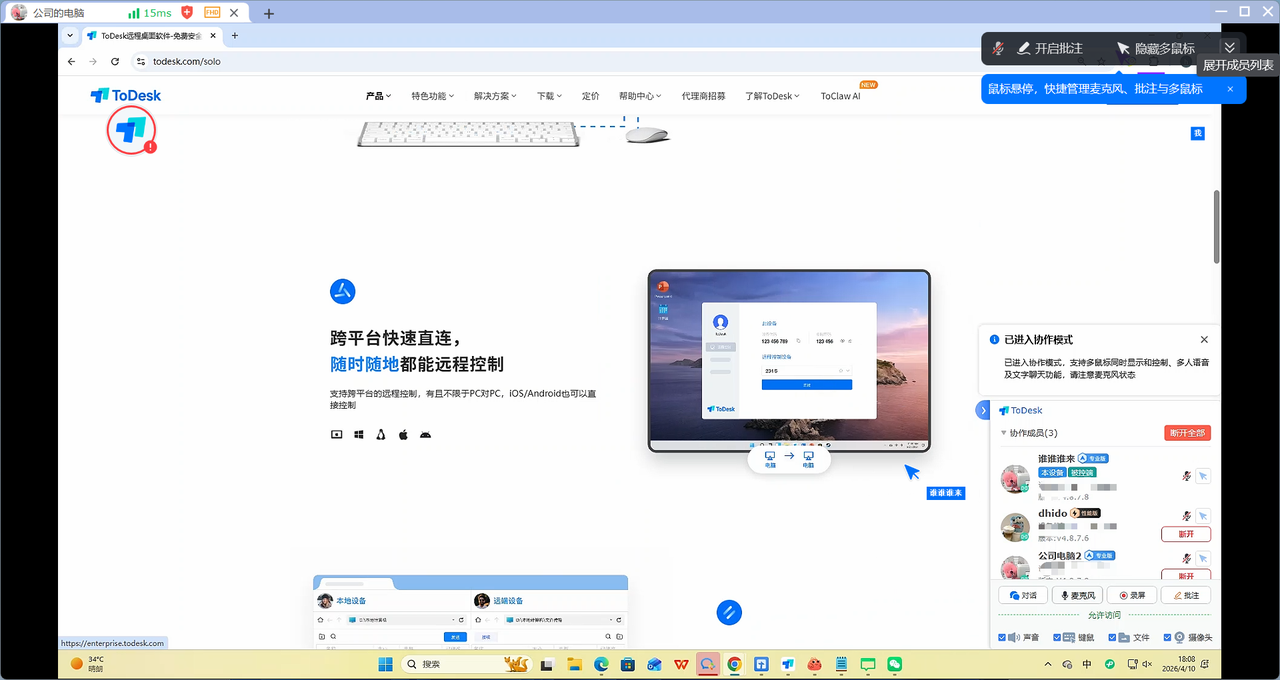
ToDesk协作版的本质是"多人同屏独立操控"。每个人有自己的鼠标(不同颜色+ID标识),每个人都能同时操作,互不干扰。这不是微小的改进,而是协作模式的根本性变革------从"一人演众人看"变成了"大家一起干"。
语音与沟通
腾讯会议/飞书/Zoom的语音能力确实强大(毕竟它们是专业会议软件)。ToDesk协作版内置了实时多人语音通话功能,质量足以支撑清晰的团队讨论。同时还提供文字聊天面板,方便在不打断操作的情况下异步交流信息。对于绝大多数团队协作场景,这套组合完全够用。
批注与标注
部分会议软件(如飞书、Zoom)提供白板或标注功能,但通常是"在白板上画",而非"在正在操作的屏幕上直接标注"。ToDesk协作版的批注功能是叠加在实际工作画面上的------你在PS界面上圈出的位置、在代码编辑器里标注的行号、在浏览器里框出的元素,就是实际的 workspace,而不是一个脱离上下文的空白白板。
用ToDesk协作版开会的完整教程
第一步:环境准备
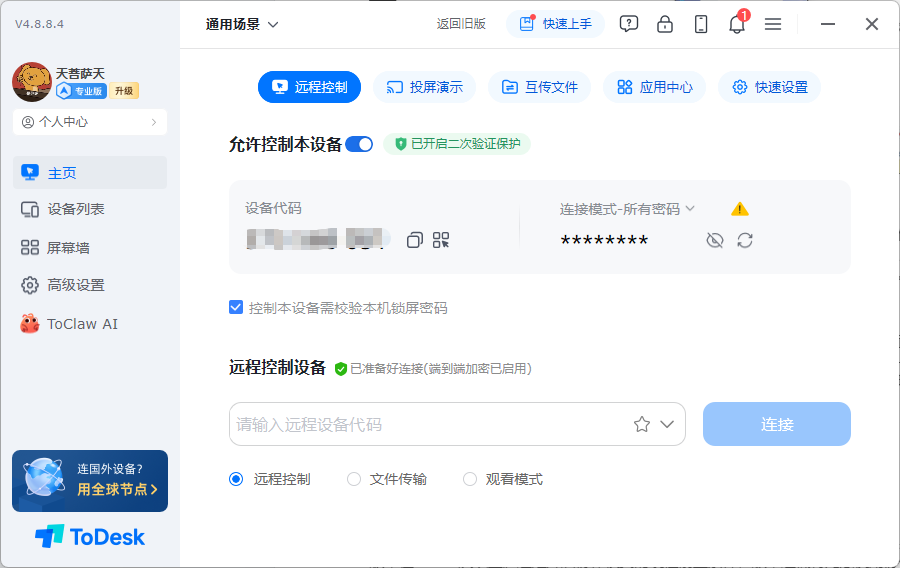
确保所有参会者的设备(无论是Windows、macOS还是Linux)均已安装ToDesk客户端,并且版本在4.8.7.0及以上。这是开启协作模式的硬性前置条件,版本过低将无法使用协作功能。
第二步:确定被控端
在在线会议场景中,被控端通常是那台"大家需要一起看的电脑"------比如设计师的工作机(上面打开了设计稿)、运维的目标服务器、讲师的教学机。被控端提前打开需要展示或操作的文件/应用程序。
第三步:多人同时连接
所有参会者作为主控端,分别输入被控端的设备码和访问密码发起连接。当第二位及之后的主控端成功连接时,系统自动检测到多人连接状态,自动开启协作模式。无需任何额外设置或点击,即连即协作。
第四步:熟悉协作界面
进入协作模式后,你会注意到以下界面变化:屏幕上出现了多个不同颜色的鼠标光标(每个光标右下角有成员ID);界面右上角出现了协作悬浮窗,显示当前所有成员列表及其麦克风状态;工具栏中新增了批注工具入口和聊天面板入口。
第五步:按需开启语音和批注
协作模式默认状态下麦克风是关闭的(避免意外噪音),批注也是关闭的。需要语音讨论时,每位成员自主点击麦克风图标开启;需要标注时,点击批注工具选择画笔/箭头/矩形等开始在屏幕上标注。所有批注实时同步给所有参会者。
第六步:开始协同工作
现在,真正的多人在线会议开始了。每个人移动自己的鼠标指向感兴趣的区域,用语音表达想法,用批注标记重点,用键盘鼠标直接操作被控端设备上的应用程序。整个过程就像大家物理地坐在同一台电脑前一样自然。
第七步:结束会议
会议结束后,主控方可直接关闭远控会话窗口退出;被控端可以通过右下角弹窗或客户端首页一键断开所有连接,立即解散整个协作会话。
高保密安全:免费不等于不安全
提到"免费",很多人会担心安全性打折。ToDesk协作版在安全方面的投入丝毫不吝啬:
传输加密:所有协作数据(画面流、语音流、批注数据、聊天消息)全程端到端加密传输,采用金融级加密标准,即使数据经过公共网络也无法被窃听或篡改。
权限精细化管控:被控端作为会议"主持人"拥有最高权限,可随时移除任意参会者、锁定房间防止新成员加入、设置成员的操作权限级别(如仅观看 vs 可操控)。主控端也可以随时主动断开自己的连接退出会议。
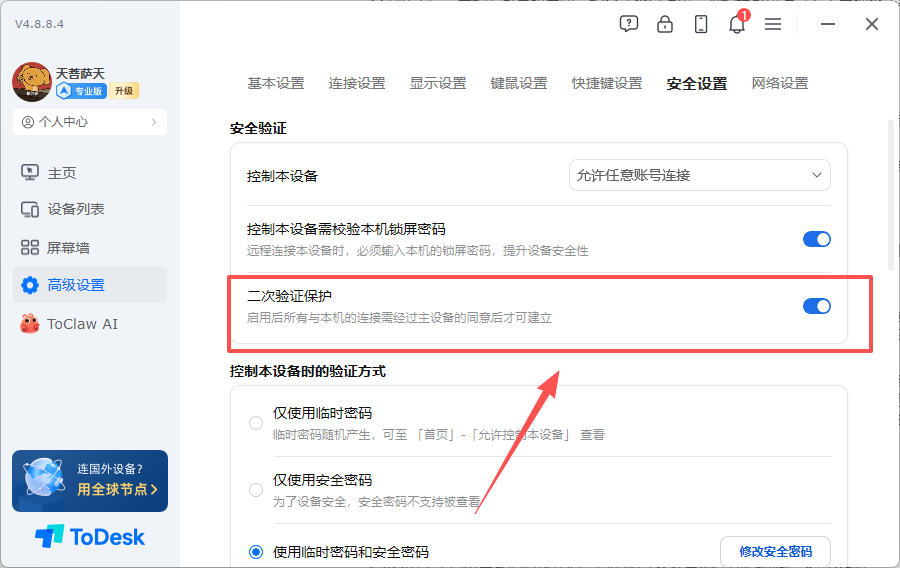
隐私保护:被控端可开启隐私屏功能,在实际操作时隐藏桌面内容,防止身边同事或家人窥屏。双重验证机制(设备码+动态密码)加上可选的固定安全密码,多层防线防止未授权访问。
专线远控加持:ToDesk的自建全球专用传输网络为所有协作会话提供稳定的连接保障。不同于依赖公共互联网的传统会议软件,专线意味着更低的延迟、更强的抗丢包能力和更高的连接稳定性。即使在跨城甚至跨国的多人会议场景中,也能保持流畅的操作体验和清晰的语音质量。
适用场景与不适用场景
最适合用ToDesk协作版开会的场景:
2-5人的小型团队需要同时操作同一台电脑(设计审稿、代码联调、文档共编)
需要长时间(超过1小时)保持连接的深度协作 session
涉及精确操作指令的场景("把这个参数改成0.35"、"把Logo左移15像素")
IT运维和技术支持的多人联合排障
远程培训和实操教学
不太适合的场景:
超过20人的大型全员大会(用腾讯会议/钉钉会议更合适)
以"演讲+听众提问"为主的单向信息传递场景
需要会议录制自动转文字纪要的高级功能(飞书/钉钉在这方面更强)
参会者不需要看同一台电脑、各自看各自屏幕的并行工作会议
总结
ToDesk协作版不是一个"更好的会议软件",而是一种全新的多人协作范式。它打破了"会议=音视频通话"的固有思维,证明了远程控制在多人协同场景下的巨大潜力。结合免费不限时、多人独立光标、实时语音批注、高保密安全、专线稳定连接这五大特性,ToDesk协作版完全可以成为你工具箱中"开在线会议"的一个强力选项------尤其是在那些传统会议软件力不从心的深度协作场景中。