文章目录
-
- [1. FinalShell 是什么?](#1. FinalShell 是什么?)
- [2. 官方下载入口](#2. 官方下载入口)
- [3. 如何选择下载版本?](#3. 如何选择下载版本?)
-
- [3.1 Windows 用户](#3.1 Windows 用户)
- [3.2 macOS 用户](#3.2 macOS 用户)
- [3.3 Linux 用户](#3.3 Linux 用户)
- [4. Windows 安装步骤](#4. Windows 安装步骤)
-
- 第一步:进入官网
- [第二步:下载 Windows X64 版](#第二步:下载 Windows X64 版)
- 第三步:运行安装程序
- 第四步:首次启动
- [5. macOS 安装步骤](#5. macOS 安装步骤)
- [6. Linux 安装步骤](#6. Linux 安装步骤)
-
- [第一步:下载 Linux X64 `.deb` 安装包](#第一步:下载 Linux X64
.deb安装包) - 第二步:进入下载目录
- [第三步:使用 apt 安装](#第三步:使用 apt 安装)
- [第四步:启动 FinalShell](#第四步:启动 FinalShell)
- [第一步:下载 Linux X64 `.deb` 安装包](#第一步:下载 Linux X64
- [7. Linux 安装常见问题](#7. Linux 安装常见问题)
-
- [问题 1:提示依赖缺失](#问题 1:提示依赖缺失)
- [问题 2:Kali Linux 可以安装吗?](#问题 2:Kali Linux 可以安装吗?)
- [问题 3:Linux 高分屏字体太小](#问题 3:Linux 高分屏字体太小)
- [8. 使用 FinalShell 连接服务器](#8. 使用 FinalShell 连接服务器)
-
- [8.1 准备服务器信息](#8.1 准备服务器信息)
- [8.2 新建 SSH 连接](#8.2 新建 SSH 连接)
- [8.3 使用密钥登录](#8.3 使用密钥登录)
- [9. 安全下载建议](#9. 安全下载建议)
- [10. FinalShell 与其他 SSH 工具对比](#10. FinalShell 与其他 SSH 工具对比)
- [11. 常见报错与解决](#11. 常见报错与解决)
-
- [11.1 连接超时](#11.1 连接超时)
- [11.2 账号或密码错误](#11.2 账号或密码错误)
- [11.3 Permission denied](#11.3 Permission denied)
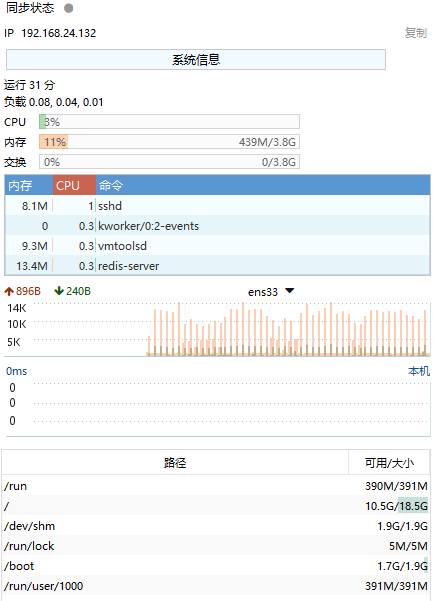
- [12.FinalShell 功能说明](#12.FinalShell 功能说明)
-
- [12.1 左边栏是服务器端数据](#12.1 左边栏是服务器端数据)
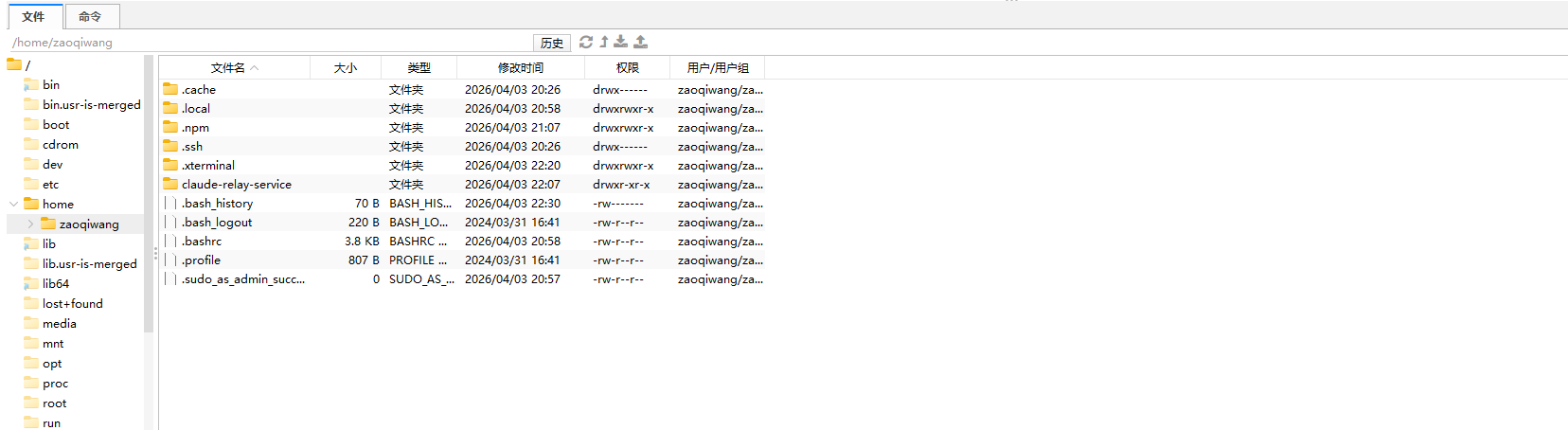
- [12.2 下面是文件管理](#12.2 下面是文件管理)
- [13. 一句话总结](#13. 一句话总结)
1. FinalShell 是什么?
FinalShell 是一款一体化服务器与网络管理工具,常用于:
- SSH 远程连接 Linux 服务器
- SFTP 文件上传与下载
- Windows 远程桌面连接
- 多标签服务器管理
- 服务器 CPU、内存、硬盘、网络状态监控
- 命令自动补全、历史命令、快捷命令面板
- 远程文件编辑、打包传输、代理连接等
简单来说,FinalShell 可以理解为:
SSH 客户端 + SFTP 文件管理器 + 服务器监控工具 + 远程运维工具。
2. 官方下载入口
FinalShell 官方网站:
text
https://www.hostbuf.com/官方发布页面:
text
https://www.hostbuf.com/t/988.html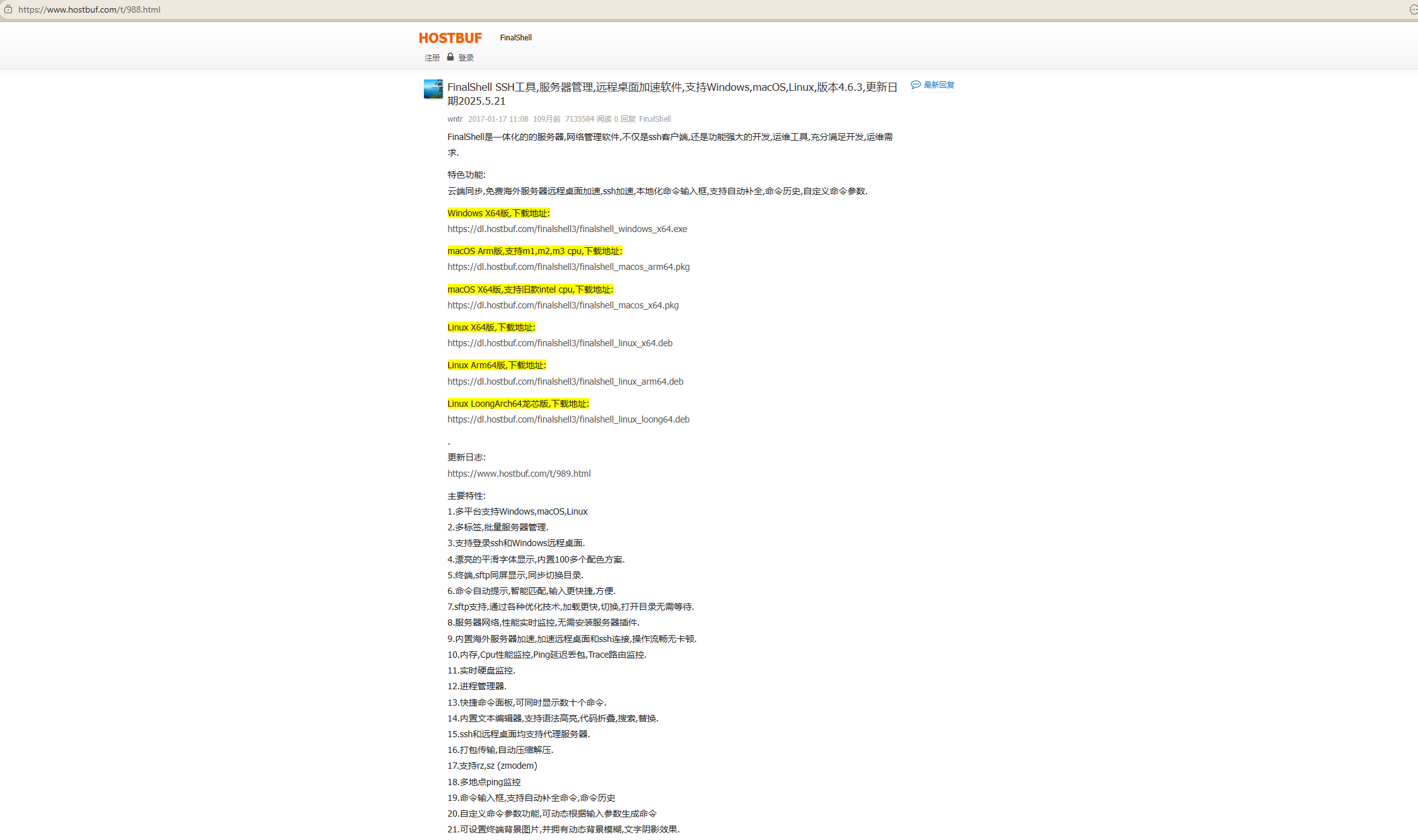
该页面通常会列出不同系统和架构的安装包,例如:
| 系统 | 架构 | 安装包类型 | 适用情况 |
|---|---|---|---|
| Windows | x64 | .exe |
大多数 Windows 电脑 |
| macOS | Apple Silicon / ARM64 | .pkg |
M1、M2、M3、M4 等芯片 Mac |
| macOS | Intel x64 | .pkg |
旧款 Intel 芯片 Mac |
| Linux | x64 | .deb |
常见 Ubuntu、Debian、Kali x64 |
| Linux | ARM64 | .deb |
ARM 架构 Linux |
| Linux | LoongArch64 | .deb |
龙芯架构 Linux |
3. 如何选择下载版本?
3.1 Windows 用户
大多数 Windows 电脑选择:
text
Windows X64 版
适合:
- Windows 10
- Windows 11
- 64 位系统
下载后通常是 .exe 文件,双击安装即可。
3.2 macOS 用户
macOS 需要先确认自己的芯片类型。
查看方式:
- 点击左上角苹果图标
- 选择"关于本机"
- 查看"芯片"或"处理器"
选择规则:
| 你的 Mac 类型 | 应下载版本 |
|---|---|
| 显示 Apple M1 / M2 / M3 / M4 | macOS Arm 版 |
| 显示 Intel | macOS X64 版 |
3.3 Linux 用户
常见 Ubuntu、Debian、Kali Linux 用户,一般选择:
text
Linux X64 版 .deb如果你不确定系统架构,可以在终端执行:
bash
uname -m常见结果说明:
| 输出结果 | 架构 | 应选版本 |
|---|---|---|
| x86_64 | x64 | Linux X64 |
| aarch64 | ARM64 | Linux Arm64 |
| loongarch64 | LoongArch64 | Linux LoongArch64 |
4. Windows 安装步骤
第一步:进入官网
打开浏览器访问:
text
https://www.hostbuf.com/或进入官方发布页:
text
https://www.hostbuf.com/t/988.html第二步:下载 Windows X64 版
找到 Windows X64 版下载链接,下载 .exe 安装包。

第三步:运行安装程序
双击下载的安装包,例如:
text
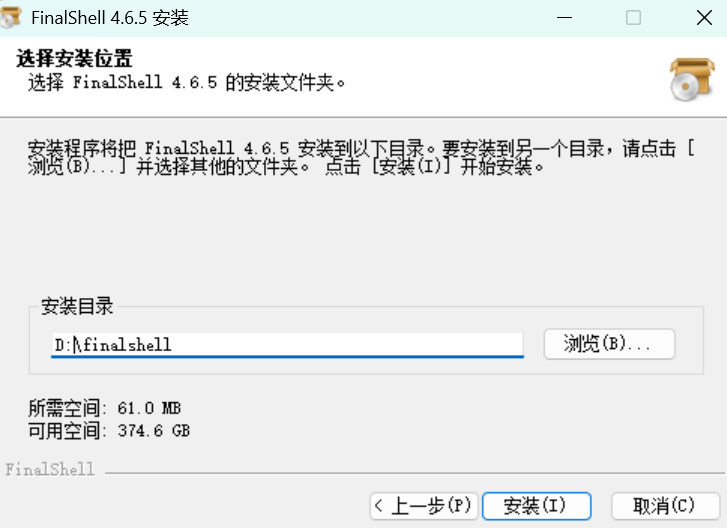
finalshell_windows_x64.exe然后按照安装向导操作:
- 选择安装路径
- 点击下一步
- 等待安装完成
- 启动 FinalShell
第四步:首次启动
首次启动后,可以新建 SSH 连接:
- 点击左上角"文件夹"或"新建连接"
- 选择 SSH 连接
- 填写服务器信息:
- 名称:自定义,例如
我的云服务器 - 主机:服务器 IP 地址
- 端口:默认一般为
22 - 用户名:例如
root - 密码:服务器登录密码
- 名称:自定义,例如
- 点击确定并连接
5. macOS 安装步骤
第一步:确认芯片架构
进入:
text
苹果图标 -> 关于本机如果是 Apple M 系列芯片,下载 macOS Arm 版。
如果是 Intel 芯片,下载 macOS X64 版。
第二步:下载安装包
安装包一般是 .pkg 格式,例如:
text
finalshell_macos_arm64.pkg
finalshell_macos_x64.pkg
第三步:安装
双击 .pkg 文件,根据提示安装。
第四步:解决"无法打开"问题
如果 macOS 提示"无法打开,因为无法验证开发者",可以按以下方式处理:
- 打开"系统设置"
- 进入"隐私与安全性"
- 找到被拦截的 FinalShell
- 点击"仍要打开"
也可以在应用图标上:
text
右键 -> 打开6. Linux 安装步骤
以下以 Ubuntu / Debian / Kali 为例。
第一步:下载 Linux X64 .deb 安装包
从官方发布页下载:
text
finalshell_linux_x64.deb第二步:进入下载目录
假设安装包在"下载"目录:
bash
cd ~/Downloads如果系统是中文目录,也可能是:
bash
cd ~/下载第三步:使用 apt 安装
推荐使用:
bash
sudo apt install ./finalshell_linux_x64.deb如果文件名不同,需要按实际文件名修改。
例如:
bash
sudo apt install ./finalshell_linux_arm64.deb第四步:启动 FinalShell
可以在应用菜单中搜索:
text
FinalShell也可以尝试在终端中执行:
bash
finalshell如果命令不存在,说明启动器名称可能不同,建议从桌面应用菜单打开。
7. Linux 安装常见问题
问题 1:提示依赖缺失
如果使用 dpkg -i 安装后提示依赖缺失,可以执行:
bash
sudo apt --fix-broken install更推荐一开始就使用:
bash
sudo apt install ./finalshell_linux_x64.deb因为 apt 会自动处理依赖。
问题 2:Kali Linux 可以安装吗?
可以。Kali 基于 Debian,通常可以安装 .deb 包。
推荐命令:
bash
sudo apt update
sudo apt install ./finalshell_linux_x64.deb
问题 3:Linux 高分屏字体太小
如果你在 2K、4K 屏幕下感觉界面字体太小,可以尝试调整系统缩放,或使用 Flatpak 版本时设置环境变量:
bash
GDK_SCALE=2
GDK_DPI_SCALE=0.5
8. 使用 FinalShell 连接服务器
打开后,会弹出:
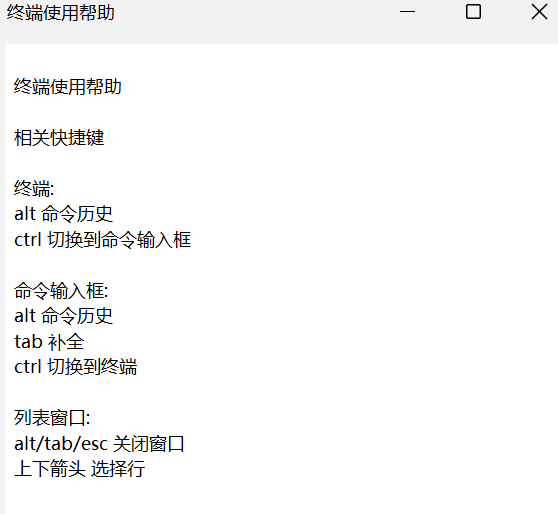
终端使用帮助
相关快捷键
终端:
alt 命令历史
ctrl 切换到命令输入框
命令输入框:
alt 命令历史
tab 补全
ctrl 切换到终端
列表窗口:
alt/tab/esc 关闭窗口
上下箭头 选择行
8.1 准备服务器信息
连接服务器前,需要准备:
| 信息 | 示例 |
|---|---|
| 服务器 IP | 192.168.1.100 |
| SSH 端口 | 22 |
| 用户名 | root |
| 密码 | your_password |
| 或私钥文件 | id_rsa |
8.2 新建 SSH 连接
操作步骤:
- 打开 FinalShell
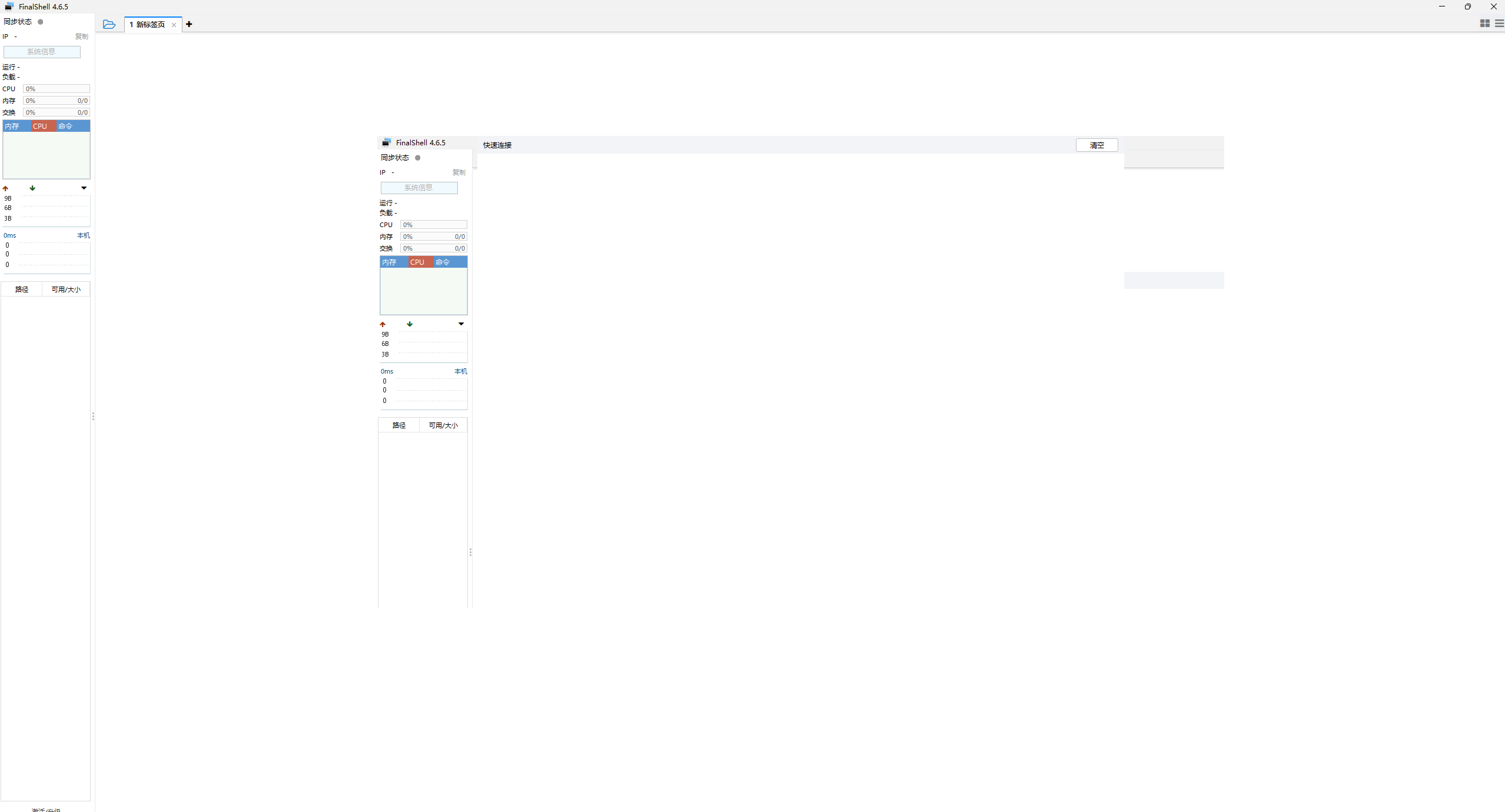
- 点击"新建连接"
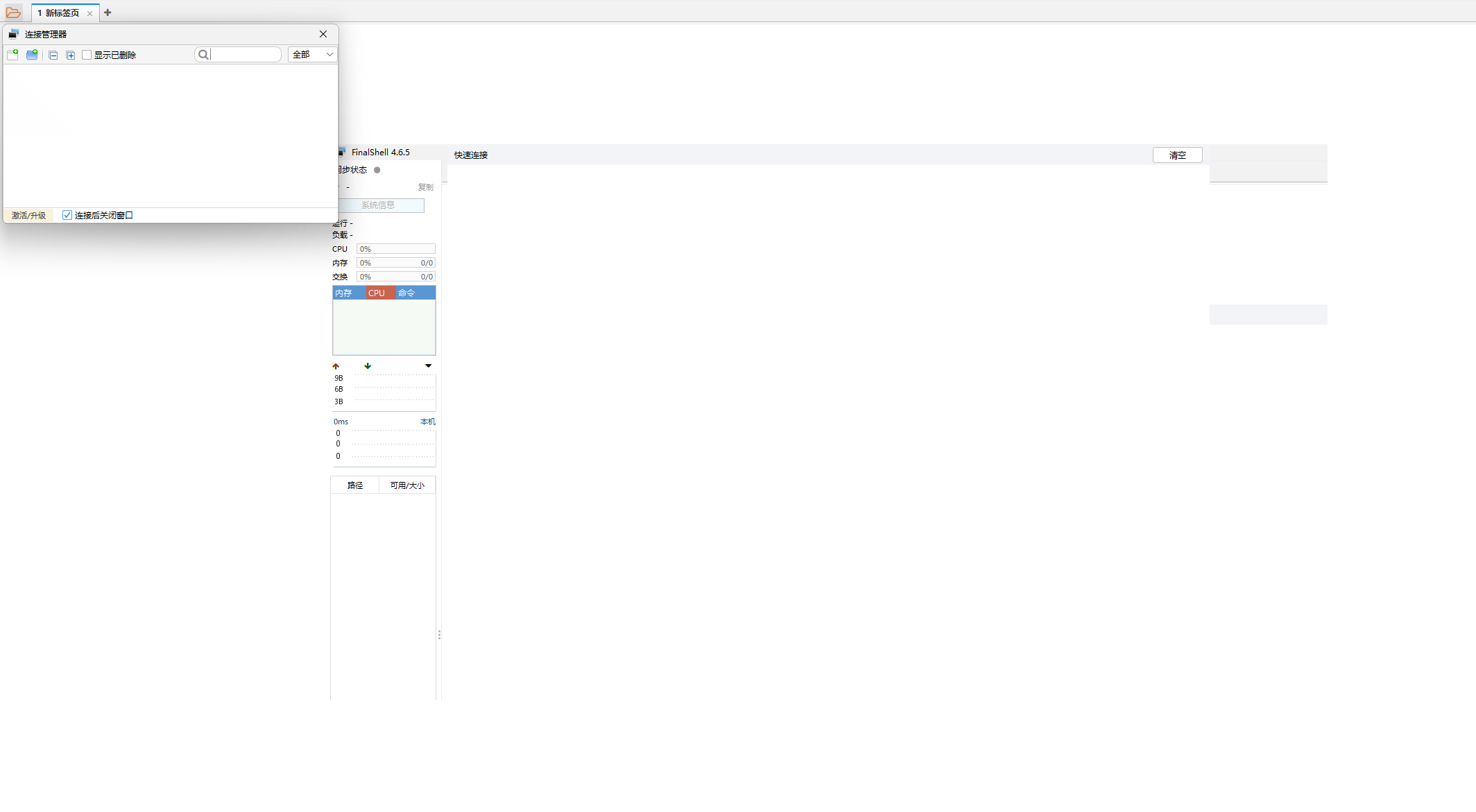
- 选择"SSH 连接"
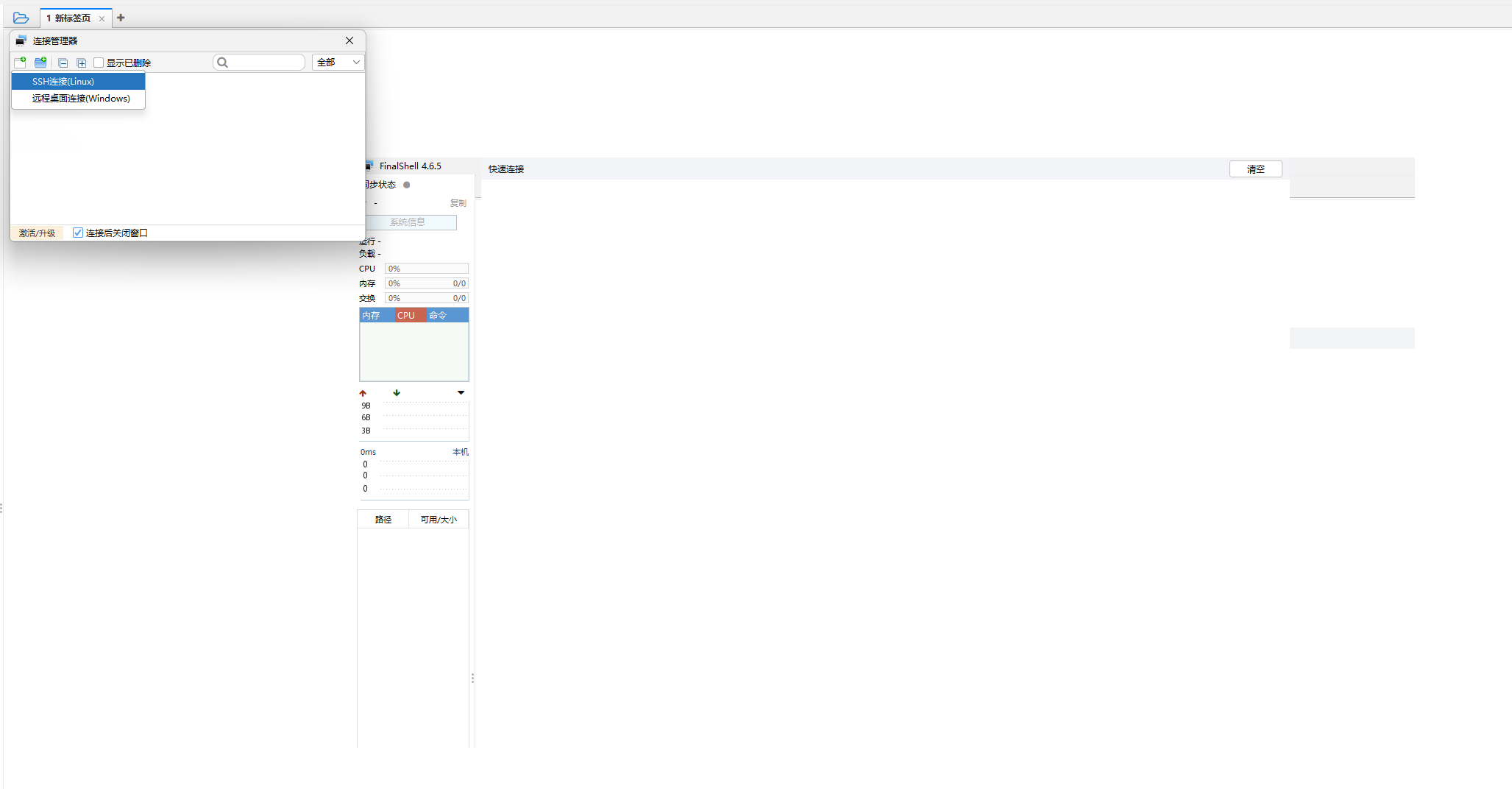
- 填写服务器 IP、端口、用户名、密码
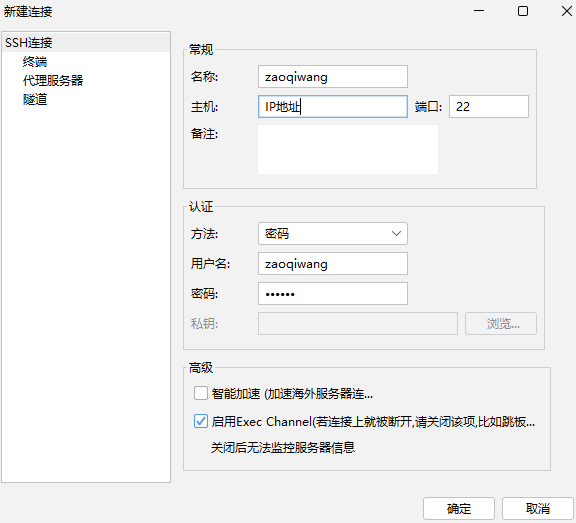
- 点击确定
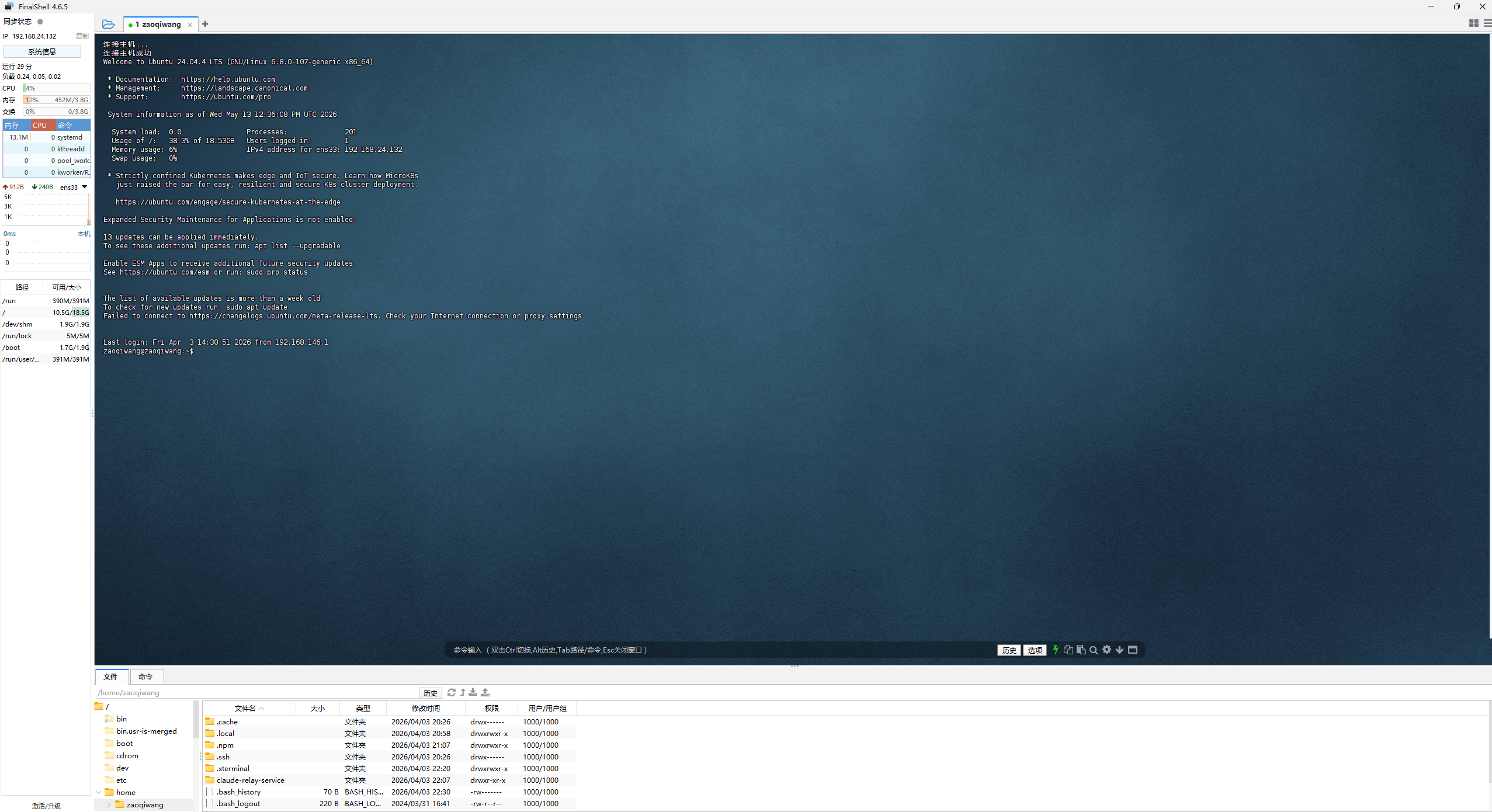
这里提醒一下,要确保总自己的服务器已经开了。
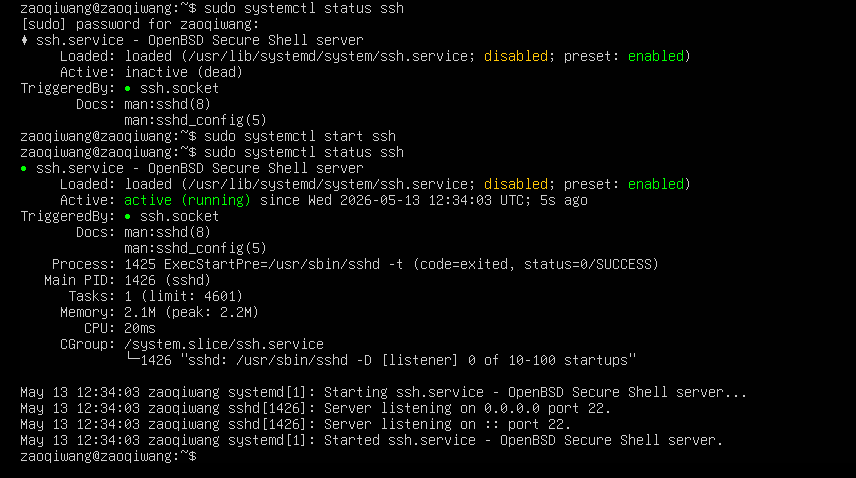
- 双击连接进入服务器
8.3 使用密钥登录
如果你的服务器禁用了密码登录,需要使用私钥:
- 新建 SSH 连接
- 认证方式选择"公钥"或"密钥"
- 选择本地私钥文件,例如:
text
id_rsa- 如果私钥有密码,填写私钥密码
- 保存并连接
9. 安全下载建议
为了避免下载到被篡改的安装包,建议:
- 优先使用官网或官方发布页下载
- 不要随便下载网盘、论坛、未知博客提供的安装包
- 下载后可以用杀毒软件扫描
- 不要运行来源不明的"破解版""增强版""绿色版"
- 服务器密码不要保存在公共电脑上
- 重要服务器建议使用 SSH 密钥登录,而不是长期使用 root 密码登录
10. FinalShell 与其他 SSH 工具对比
| 工具 | 特点 | 适合人群 |
|---|---|---|
| FinalShell | SSH + SFTP + 监控 + 远程桌面 | 新手、运维、学生 |
| Xshell | 专业 SSH 客户端 | 企业运维 |
| MobaXterm | SSH、X11、SFTP 集成 | Windows 运维 |
| Termius | 跨平台同步体验好 | 多设备用户 |
| PuTTY | 轻量、经典 | 简单 SSH 连接 |
FinalShell 的优点是功能集中,适合新手快速上手服务器管理。
11. 常见报错与解决
11.1 连接超时
可能原因:
- 服务器 IP 写错
- 服务器没有开机
- SSH 端口不是 22
- 云服务器安全组未放行端口
- 本地网络无法访问服务器
排查命令:
bash
ping 服务器IP测试端口:
bash
telnet 服务器IP 22或:
bash
nc -vz 服务器IP 2211.2 账号或密码错误
检查:
- 用户名是否正确
- 密码是否正确
- 是否允许 root 登录
- 是否启用了密钥登录
- 是否输错了服务器端口
11.3 Permission denied
常见原因:
- 密码错误
- 私钥不匹配
- 服务器禁用了密码登录
- 用户无登录权限
- SSH 配置限制了登录方式
可以在服务器端检查:
bash
sudo cat /etc/ssh/sshd_config常见配置项:
text
PermitRootLogin
PasswordAuthentication
PubkeyAuthentication
修改 SSH 配置后,需要重启 SSH 服务:
bash
sudo systemctl restart ssh或:
bash
sudo systemctl restart sshd12.FinalShell 功能说明
12.1 左边栏是服务器端数据
12.2 下面是文件管理
包括命令编辑器
13. 一句话总结
FinalShell 是一款适合新手和运维人员使用的服务器管理工具。下载时优先选择 HostBuf 官方页面,根据自己的系统和 CPU 架构选择对应安装包;安装完成后,通过 SSH 连接服务器即可进行远程管理、文件传输和服务器监控。