用 AI 做 PPT,10 分钟出了 30 页,漂亮得不行。
大家好,我是小虎。
可下载到本地,双击打开,傻眼了。
所有文字都是图片,一个都改不了。想改个标题?没办法。想调个字号?没办法。想加一页?更没办法。
这不是某个工具的个例,这是目前绝大多数 AI 生成 PPT 的共同窘境。
NotebookLM 是这样,很多标榜「AI 一键生成 PPT」的在线工具也都是这样。网页版看着能编辑,下载到本地就原形毕露,变成图片型 PPT。不是 BUG,说实话,是技术路线决定的,它们生成的是静态渲染,不是原生 Office 格式。
GitHub 上有一个开源项目 PPT Master,最近挺火,可以生成可编辑 PPT,目前已有 16.1k 的 star。
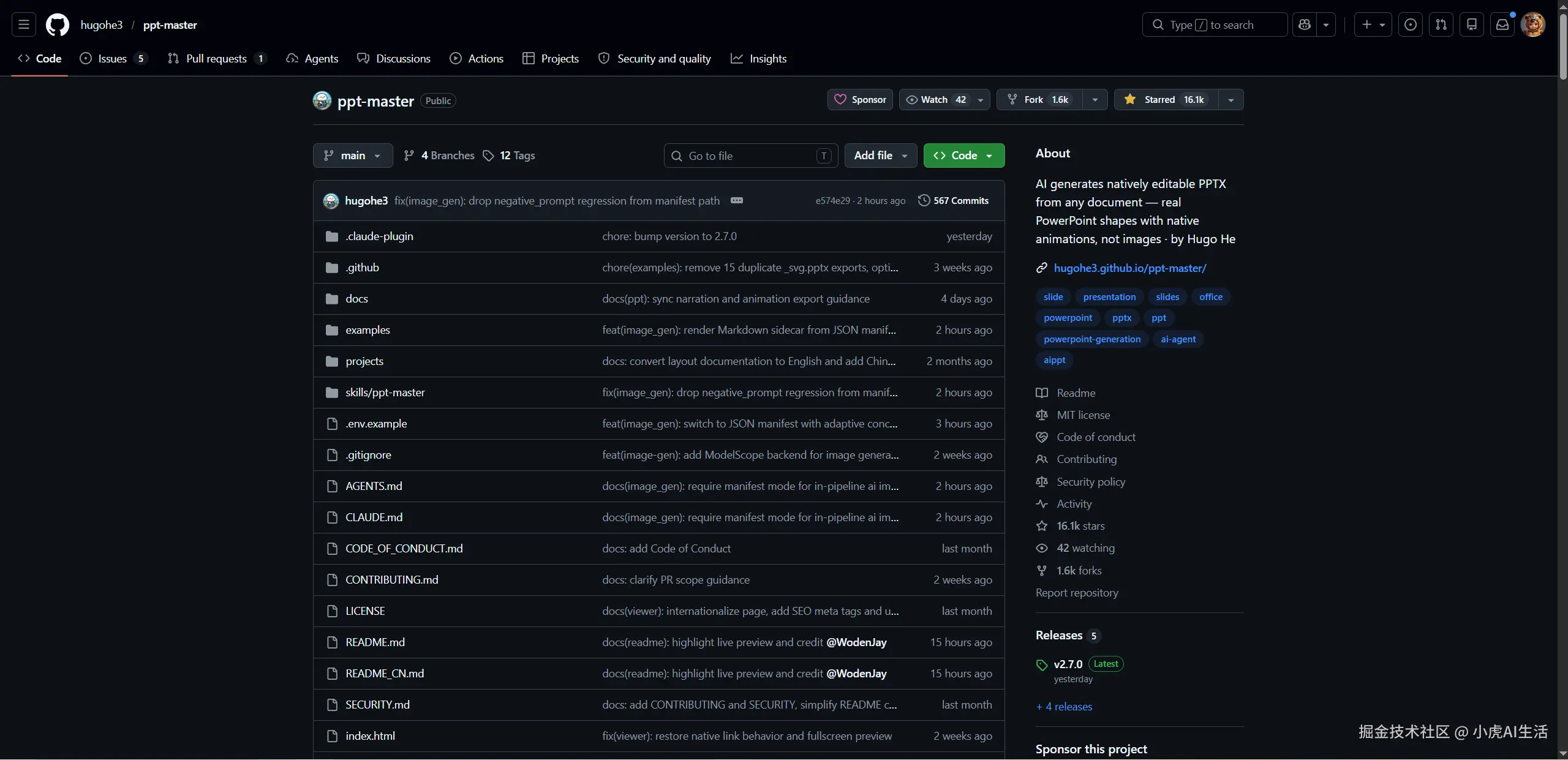
这东西好用,我干脆把它做成了 WorkBuddy 里的一个 skill。
不用懂代码,普通人也能用上。
为什么可编辑这么重要
很多人没意识到,PPT 的真正价值不在于「生成那一瞬间好看」,而在于「生成之后能改」。
我用 AI 生成一版 PPT,拿去给客户看。客户说「第二页的数据改一下,第三页加上我们公司的 LOGO」。
如果 PPT 是图片型的,你只能重新生成,或者手动一页页重做。如果 PPT 是原生的,你直接改,30 秒搞定。
这就是 PPT Master 和 NotebookLM 的根本区别,你看。
PPT Master 是怎么做到的
它生成的,是真正的 .pptx 文件,也就是 Office 原生的文件格式。每个形状、每段文字、每个渐变填充,都是用 Office Open XML 格式写的。用 PowerPoint 打开,想改啥改啥。
我跟你说,我拿它生成了一份「AI 办公革命」的企业培训 PPT,5 页,带演讲备注。
用 PowerPoint 打开,所有文字都能直接编辑,所有形状都能直接拖动。和手写的一模一样。
NotebookLM 做不到这点。它生成的是图片渲染,每一页都是一张图。看着漂亮,用起来抓瞎。
它还有几个狠活
可编辑只是基本功,PPT Master 有几个能力,我实测下来觉得非常惊艳。
模板复刻
你拿任意一份.pptx给它,它能把模板结构全部读出来,字体、配色、母版、版式,全部提取。你让它生成新 PPT 的时候,直接套用这个模板。
我公司的品牌模板,客户的模板,都能复刻。生成的 PPT 直接符合品牌规范,不用再手动调。
本地优先
整个流程跑在你自己电脑上,数据不上传第三方服务器。财报、商业计划书、投融资材料,这些敏感内容,很多公司根本不允许上传到在线 PPT 平台。PPT Master 的 Local-first 设计,天然适合企业场景。
真正的 PPT 动画
不是 GIF,不是视频,不是网页动效。它直接输出原生的 PowerPoint 动画,页面切换、进入动画,全部是 PowerPoint 原生支持的。用 PowerPoint 直接播放,不需要第三方播放器。
AI 配音加视频导出
从演讲备注里读讲稿,用 TTS 生成配音,嵌入 PPT,然后从 PowerPoint 直接导出 MP4。支持 ElevenLabs、MiniMax、CosyVoice、Qwen TTS,还能做变声。也就是说,AI 不只是生成 PPT,而是直接生成完整的演讲视频。
好,那怎么用起来
说穿了很简单,我跟你说。我不需要懂代码,不需要装复杂环境,只要你有 WorkBuddy,就能用上 PPT Master 的能力。
我给你一个保姆级步骤,照着做就行。
第一步,准备好环境
把 PPT Master 项目下载到本地,
bash
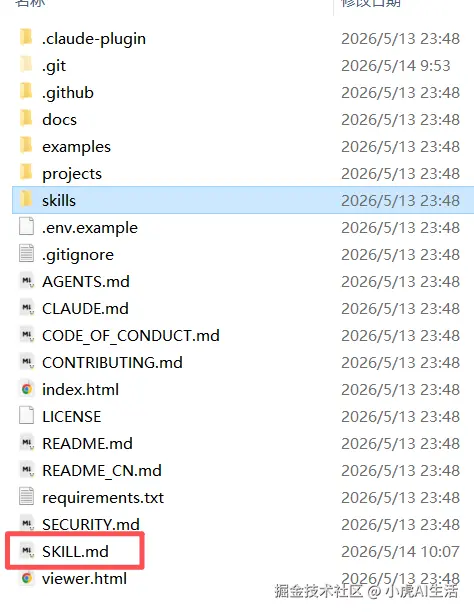
clone https://github.com/hugohe3/ppt-master.git确认目录下有这些文件,SKILL.md(核心工作流)、scripts/(Python 脚本)、projects/(生成结果存放处)。
然后安装 Python 依赖,打开终端进入 ppt-master 目录,运行,
pip install -r requirements.txt约 1 分钟后,依赖安装完成。
第二步,用 WorkBuddy 生成 PPT
打开 WorkBuddy,直接说,
调用 PPT MASTER skill,做一个 企业 AI 培训 的 PPT,主讲 AI 办公 的相关工作场景和对应的工具,豆包、千问、workbuddy 等
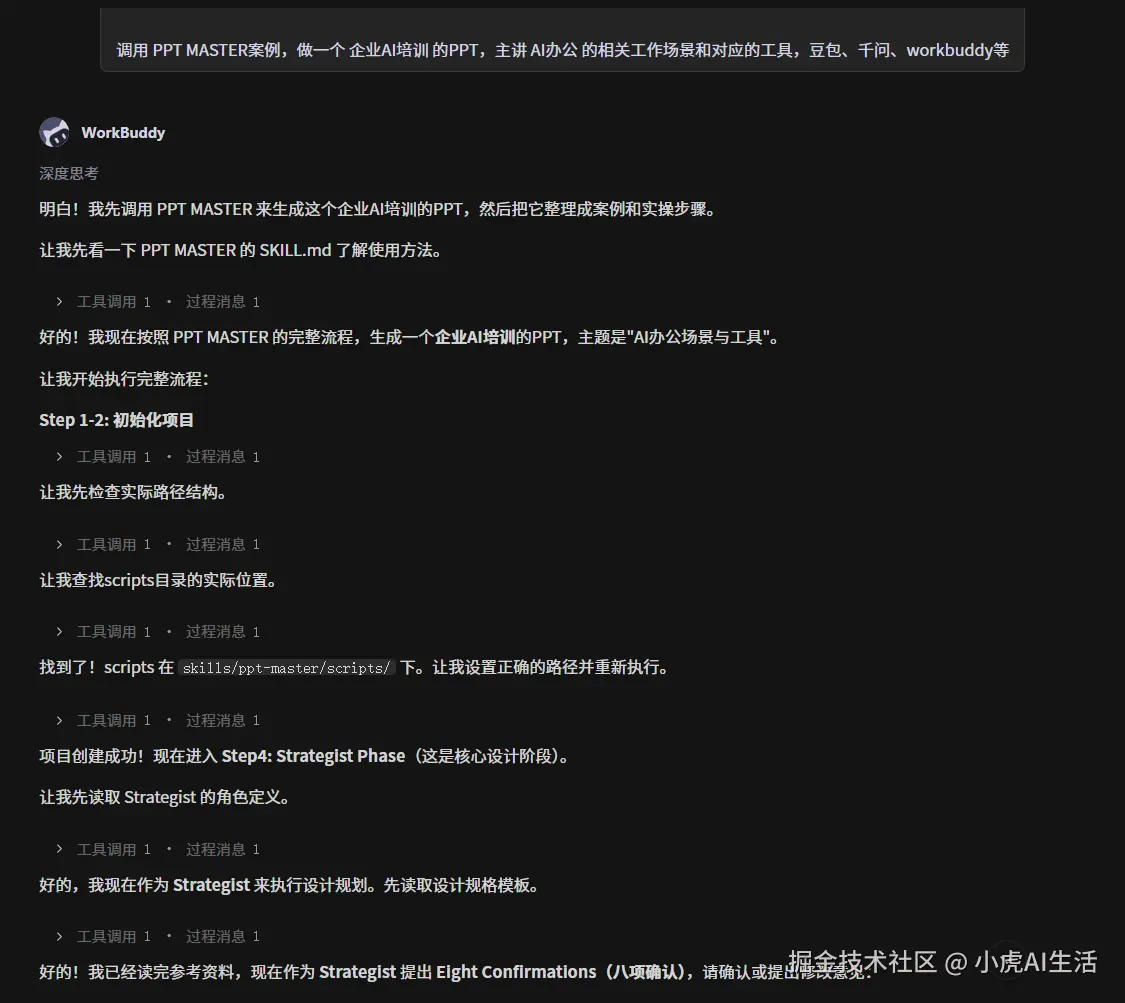
我在 WorkBuddy 里配置了 ppt-master skill,直接说需求,它就会执行,战略策划 → 图片获取 → 执行器生成 SVG → 后处理导出. pptx。
全程大约 8-15 分钟,取决于 PPT 页数。这是我自己在 WorkBuddy 里搭的工作流。
第三步,检查生成结果
生成的.pptx文件在,
javascript
d:/xxx/skills/ppt-master/skills/ppt-master/projects/[项目名]/exports/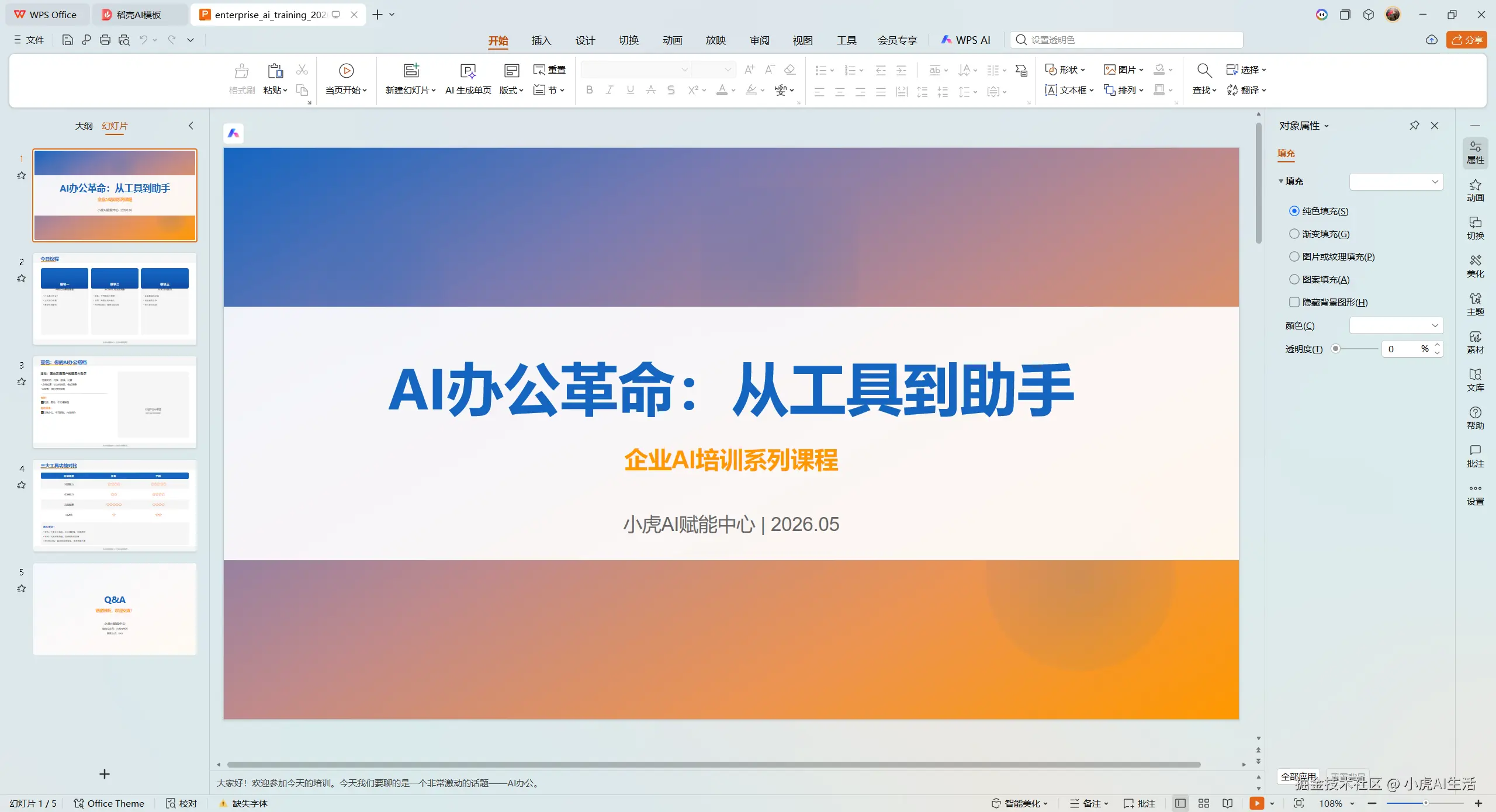
用 PowerPoint 打开,做三个检查。
第一,双击文字能出现光标,说明文字可编辑。
第二,点击色块能拖动,说明形状是可编辑对象。
第三,打开「设计→变体→颜色」,确认是自定义配色。
第四步,手动微调
虽然 PPT Master 生成的质量已经很高,但通常需要微调这 3 处。
调整字体,默认可能是思源黑体,改成公司要求的字体,全选 PPT → 开始 → 字体 → 选择指定字体。
添加公司 LOGO,插入图片,拖到右上角调整大小。调整个别页面布局,因为所有元素可编辑,直接拖动即可,每次不超过 2 分钟。
这东西能怎么用
我给你三个场景。
做企业内训的,以前做一份 AI 工具培训 PPT,要搜集素材、设计版式、一页页排版,起码两天,说真的,现在 30 分钟出初稿,再花 30 分钟微调,一份专业课件就出来了。
想搞外快的,淘宝上 PPT 代做一套 50 到 500 元不等,我用我这个方案,PPT Master 加 WorkBuddy,30 分钟能出一套,成本几乎为零,一个月接 20 单,额外收入就来了,这事我真见过有人在做。
做一人公司的更爽,需要大量 PPT 作为视频素材,以前要专门雇人做,现在自己就能搞定,内容生产效率提升 5 倍不止。
有没有缺点
有,说实话。PPT Master 的生成质量取决于你给的提示词。提示词写得烂,出来的 PPT 也烂。
但这个问题和「用 Word 写文章写不好能怪 Word 吗」是一样的,工具已经给你了,用得好不好看你自己。
另外啊,PPT Master 目前对中文排版的支持还在完善中。我实测下来,英文 PPT 的效果比中文更好。但这个差距正在快速缩小。
一句话总结
AI 生成 PPT 这件事,NotebookLM 做的是「看起来很美」,PPT Master 做的是「用起来很爽」。
前者适合拿去惊艳朋友圈,后者适合拿去真正干活。
我干脆把它做成了 WorkBuddy 里的 skill,就是想让真正能干活的工具,变得人人可用。