引言
Cursor 以其出色的 AI 代码补全和对话能力,成为很多开发者的新宠。但如果你习惯了 PyCharm 强大的 Python 开发体验,又不想失去 Cursor 的 AI 辅助,该怎么办?
好消息是:从 PyCharm 2026.1 开始,JetBrains 引入了 ACP(Agent Client Protocol,智能体客户端协议) 开放标准,允许你在 PyCharm 内部直接接入各种 AI 智能体------包括 Cursor、Claude Agent、Junie 等。也就是说,你可以在 PyCharm 里使用 Cursor 的 AI 能力,无需来回切换编辑器。
本文会详细介绍 ACP 是什么、如何在 PyCharm 中配置 Cursor ACP 代理,以及常见问题的解决办法。
一、什么是 ACP?
ACP(Agent Client Protocol) 是 JetBrains 在 2026.1 版本中推出的一种开放协议,用于在 IDE(如 PyCharm)和各种 AI 智能体(Agent)之间建立标准化的通信。
简单理解:
- 传统上,每个 AI 插件(如 GitHub Copilot、Codeium)都需要为自己的 IDE 单独开发插件。
- ACP 出现后,任何一个实现了 ACP 协议的 AI 智能体,都可以被 PyCharm 直接识别和调用,不需要为 PyCharm 单独写插件。
因此,Cursor 团队如果提供了符合 ACP 标准的代理程序,你就能在 PyCharm 中像使用本地 AI 一样使用 Cursor 的能力。
二、如何在 PyCharm 中接入 Cursor AI
前置条件:
- PyCharm 2026.1 或更高版本(Pro / 免费版均可,但需要安装 AI Assistant 插件)
- Cursor 编辑器(或至少 Cursor 的 ACP 代理程序 cursor-agent)
- 一个有效的 Cursor 付费账号(ACP 方式需要付费订阅)
1. 准备工作:安装 Cursor CLI 工具
为了让 PyCharm 能找到并启动 Cursor 的 ACP 智能体,你需要在系统里安装 cursor-agent 命令行工具。
1) 安装 cursor-agent
打开终端(macOS/Linux)或命令提示符(Windows),执行:
bash
curl https://cursor.com/install -fsS | bash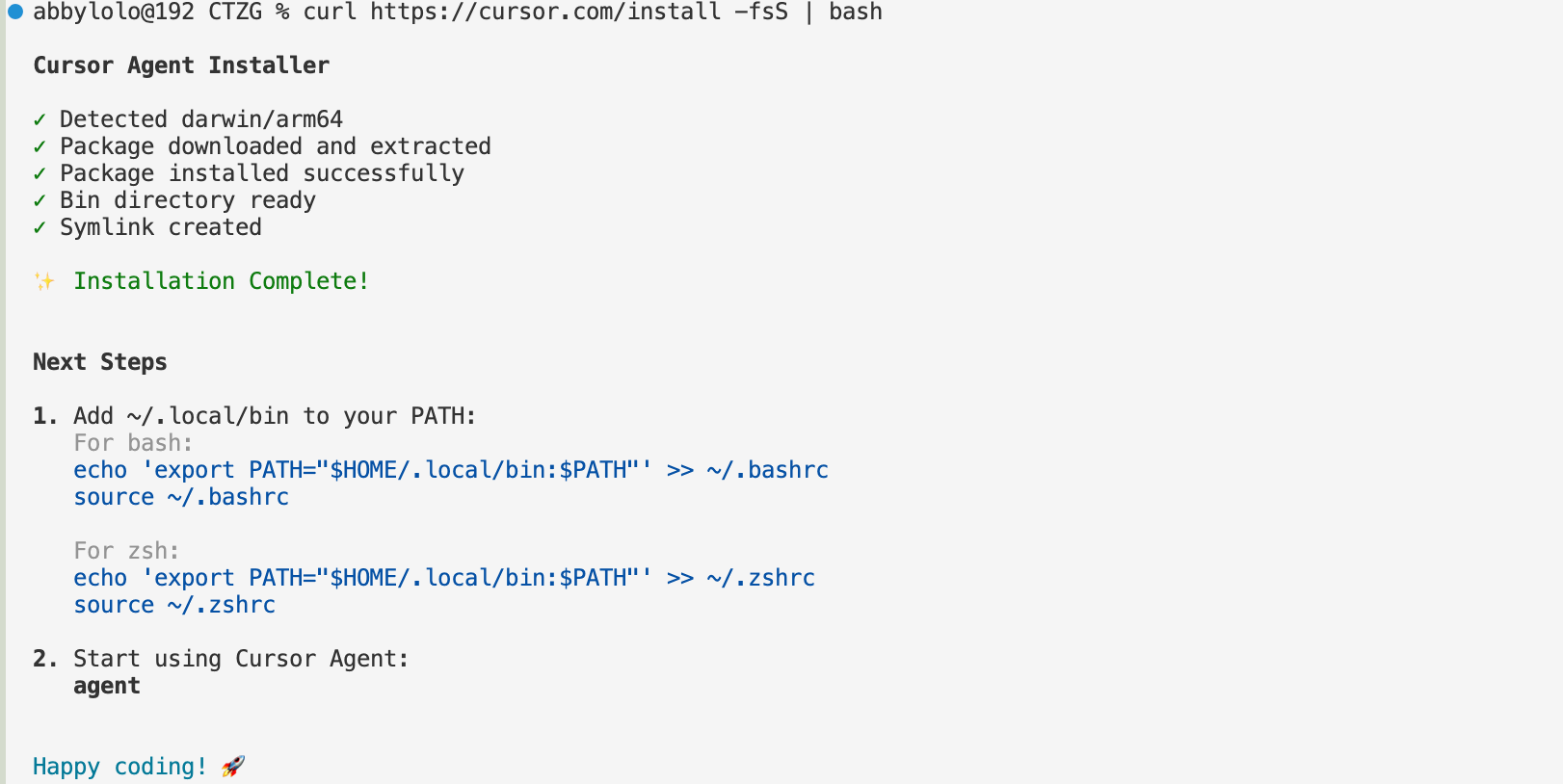
安装完成后,将 ~/.local/bin 添加到 PATH 中(如果安装脚本没有自动完成的话):
- macOS / Linux (zsh):
bash
echo 'export PATH="$HOME/.local/bin:$PATH"' >> ~/.zshrc
source ~/.zshrc- Linux (bash):
bash
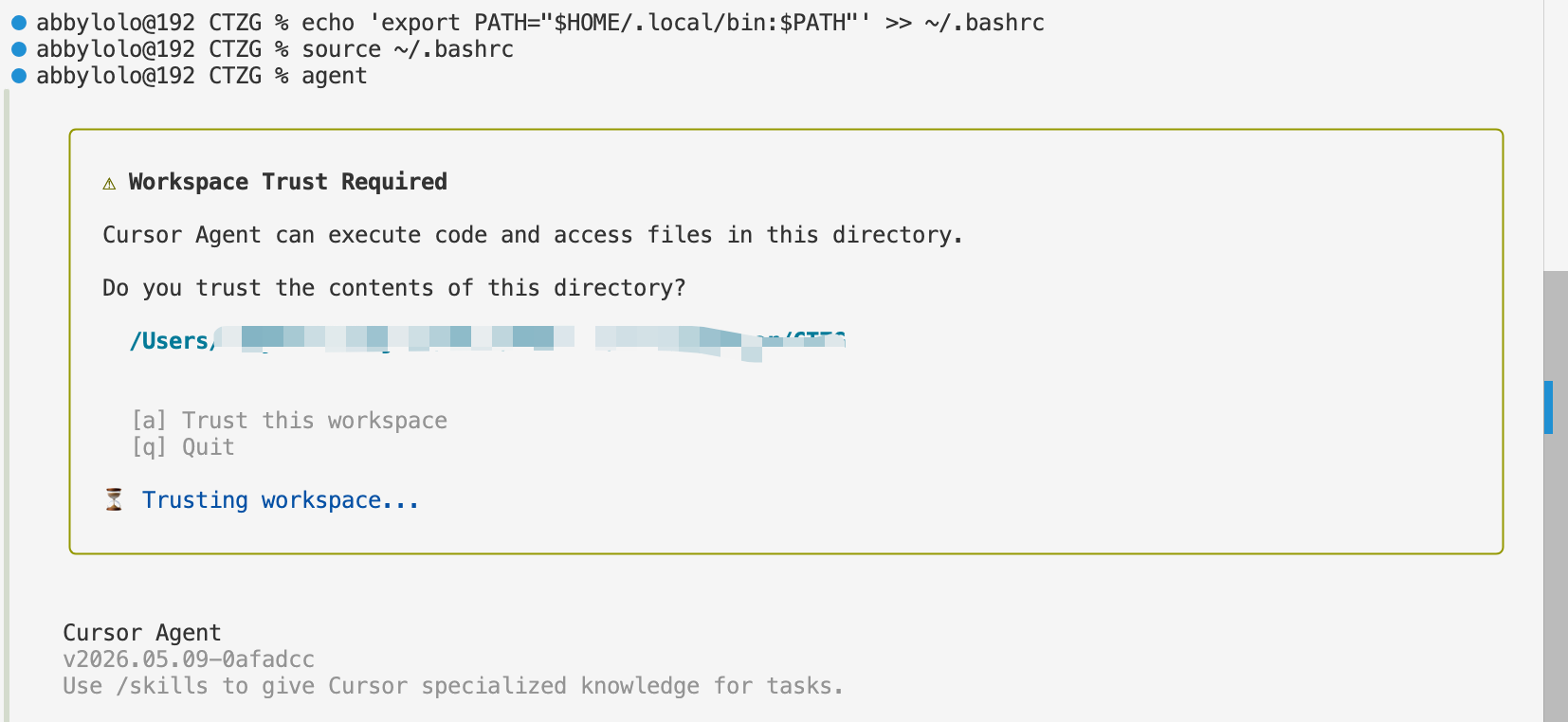
echo 'export PATH="$HOME/.local/bin:$PATH"' >> ~/.bashrc
source ~/.bashrc
验证是否安装成功:
bash
cursor-agent --version
# 或者
agent --version
如果看到版本号,说明安装成功。
2) 可选:通过 Cursor 编辑器安装 Shell 命令
如果你已经安装了 Cursor 桌面版,也可以直接在 Cursor 中按 Cmd+Shift+P(macOS)或 Ctrl+Shift+P(Windows/Linux),输入 Shell Command,选择 Shell Command: Install 'cursor' command in PATH。这会自动将 cursor 和 cursor-agent 命令添加到环境变量中。
2.在 PyCharm 中配置 Cursor ACP 代理
2.1 确认 PyCharm 版本
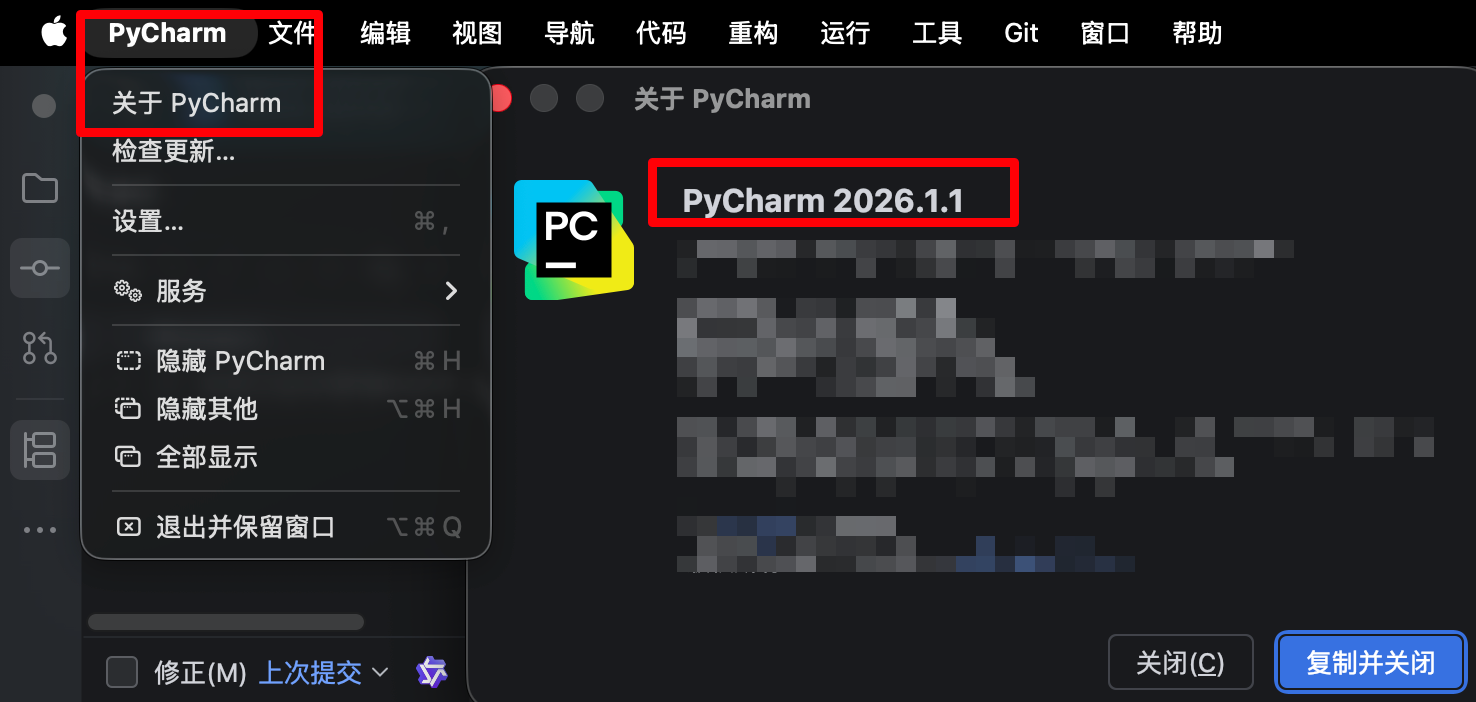
打开 PyCharm,进入 PyCharm → About(macOS)或 Help → About(Windows/Linux),确保版本号 ≥ 2026.1。如果低于此版本,请先升级。
2.2 安装 AI Assistant 插件(如果尚未安装)
- 打开
Settings→Plugins。 - 搜索
AI Assistant,点击安装。 - 重启 PyCharm。
2.3 添加 Cursor 代理
- 【...】>【设置】
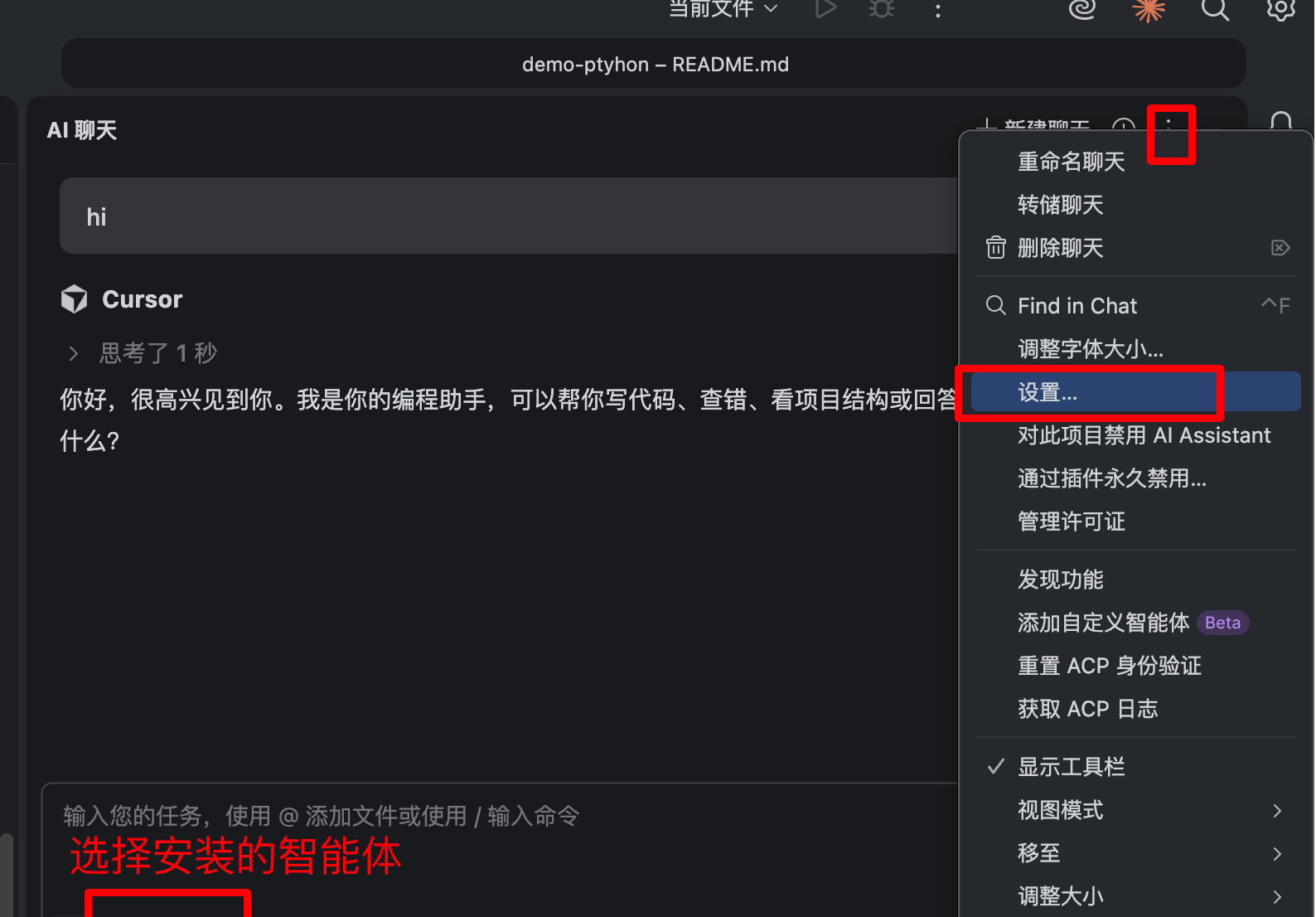 2. 【工具】>【AI Assistant】>【代理】-选择安装智能体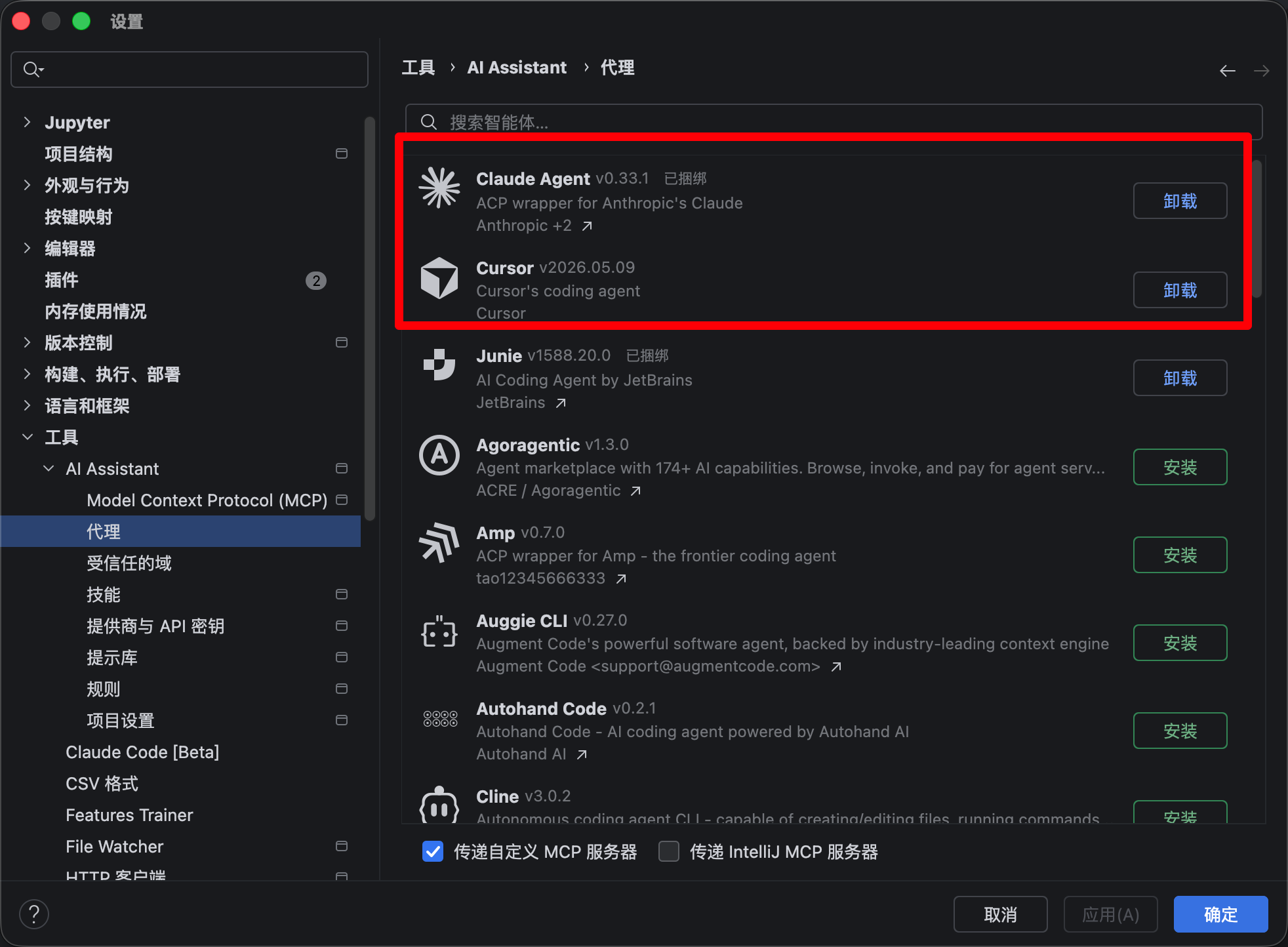
三、PyCharm中安装其他AI插件(扩展)
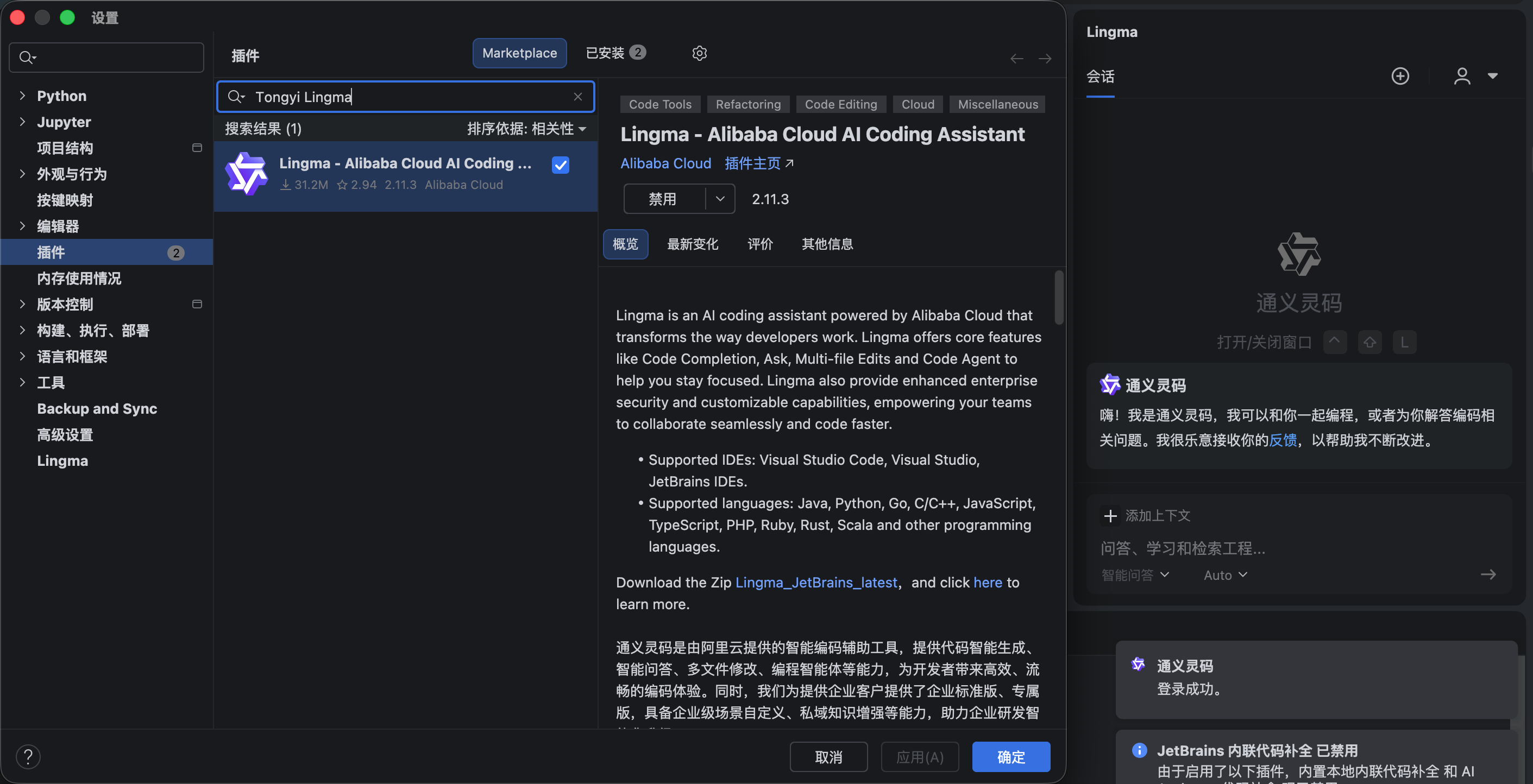
(一)通义灵码
- PyCharm插件市场搜索
Tongyi Lingma安装 - 根据提示登录阿里云账号