文章目录
- 一、简介
- 二、安装前准备
-
- [2.1 系统要求](#2.1 系统要求)
- [2.2 说明](#2.2 说明)
- [三、下载 Redis](#三、下载 Redis)
- [四、安装 Redis](#四、安装 Redis)
-
- [4.1 msi 安装](#4.1 msi 安装)
- [4.2 zip 安装](#4.2 zip 安装)
- [五、启动 Redis](#五、启动 Redis)
-
- [5.1 方式一:临时启动 Redis 服务](#5.1 方式一:临时启动 Redis 服务)
-
- [5.1.1 启动服务端](#5.1.1 启动服务端)
- [4.1.2 启动客户端](#4.1.2 启动客户端)
- [5.2 方式二:将 Redis 注册为 Windows 服务(推荐)](#5.2 方式二:将 Redis 注册为 Windows 服务(推荐))
-
- [5.2.1 注册 Redis 服务](#5.2.1 注册 Redis 服务)
- [5.2.2 启动 Redis 服务](#5.2.2 启动 Redis 服务)
- [5.2.3 启动 Redis 客户端](#5.2.3 启动 Redis 客户端)
- 六、连接与测试
-
- [6.1 连通性测试 --- PING / PONG](#6.1 连通性测试 — PING / PONG)
- [6.2 基本数据操作测试](#6.2 基本数据操作测试)
- [6.3 其他连接方式](#6.3 其他连接方式)
- [七、常用 Redis 服务命令](#七、常用 Redis 服务命令)
- 八、配置环境变量(可选)
- 九、常见问题排查
-
- [9.1 启动时提示端口被占用](#9.1 启动时提示端口被占用)
- [9.2 注册服务时提示权限不足](#9.2 注册服务时提示权限不足)
- [9.3 客户端连接失败](#9.3 客户端连接失败)
一、简介

中文官网:https://redis.ac.cn/
Redis(Re mote Di ctionary S erver)是一个开源的、基于内存的键值对(Key-Value)存储数据库,使用 ANSI C 语言编写,遵守 BSD 协议。Redis 通常被称为数据结构服务器,因为它不仅支持简单的字符串类型,还支持哈希(Hash)、列表(List)、集合(Set)、有序集合(Sorted Set)等丰富的数据结构。
Redis 的主要特点和用途包括:
-
高性能:基于内存操作,读写速度极快(读可达 110000 次/s,写可达 81000 次/s),非常适合高并发场景。
-
持久化:支持 RDB 快照和 AOF 日志两种持久化方式,可以将内存中的数据保存到磁盘,重启后重新加载使用。
-
丰富的数据结构:不仅支持简单的 String 类型,还提供 Hash、List、Set、Sorted Set、Bitmap、HyperLogLog、Geo 等多种数据结构。
-
发布订阅:内置发布/订阅消息机制,可用于消息队列和实时通信。
-
事务支持:提供 MULTI/EXEC 事务命令,保证一组操作的原子性执行。
-
主从复制:支持主从(Master-Slave)架构,实现数据备份和读写分离。
-
分布式集群:Redis Cluster 提供自动分片和高可用能力,支持横向扩展。
总之,Redis 凭借其高性能和丰富的数据结构,已成为缓存、排行榜、计数器、分布式锁、消息队列等众多场景的首选存储方案。
二、安装前准备
2.1 系统要求
在安装 Redis 之前,请确认你的 Windows 系统满足以下要求:
| 要求项 | 最低配置 |
|---|---|
| 操作系统 | Windows 7 / Windows Server 2008 R2 及以上 |
| 系统架构 | 32 位或 64 位(推荐 64 位) |
| 内存 | 512 MB 可用内存(生产环境建议 4 GB 以上) |
| 磁盘空间 | 至少 100 MB 可用空间 |
2.2 说明
虽然 Redis 官方没有提供 Windows 版的安装包,但 Microsoft Open Tech 小组开发并维护了 Redis 的 Windows 移植版本,这使得我们可以在 Windows 系统上方便地使用 Redis。
注意 :
Redis的 Windows 版本目前停留在3.x系列,较新的特性(如Redis 5.0的 Stream 类型、Redis 6.0的 ACL 等)在 Windows 原生版本中不可用。如果对最新版本有需求,建议使用WSL(Windows Subsystem for Linux)安装 Linux 版Redis,或在Docker中运行。
三、下载 Redis
下载地址
Redis 的 Windows 版托管在 GitHub 上:
- GitHub 仓库:https://github.com/microsoftarchive/redis
- 直接下载页:https://github.com/microsoftarchive/redis/releases
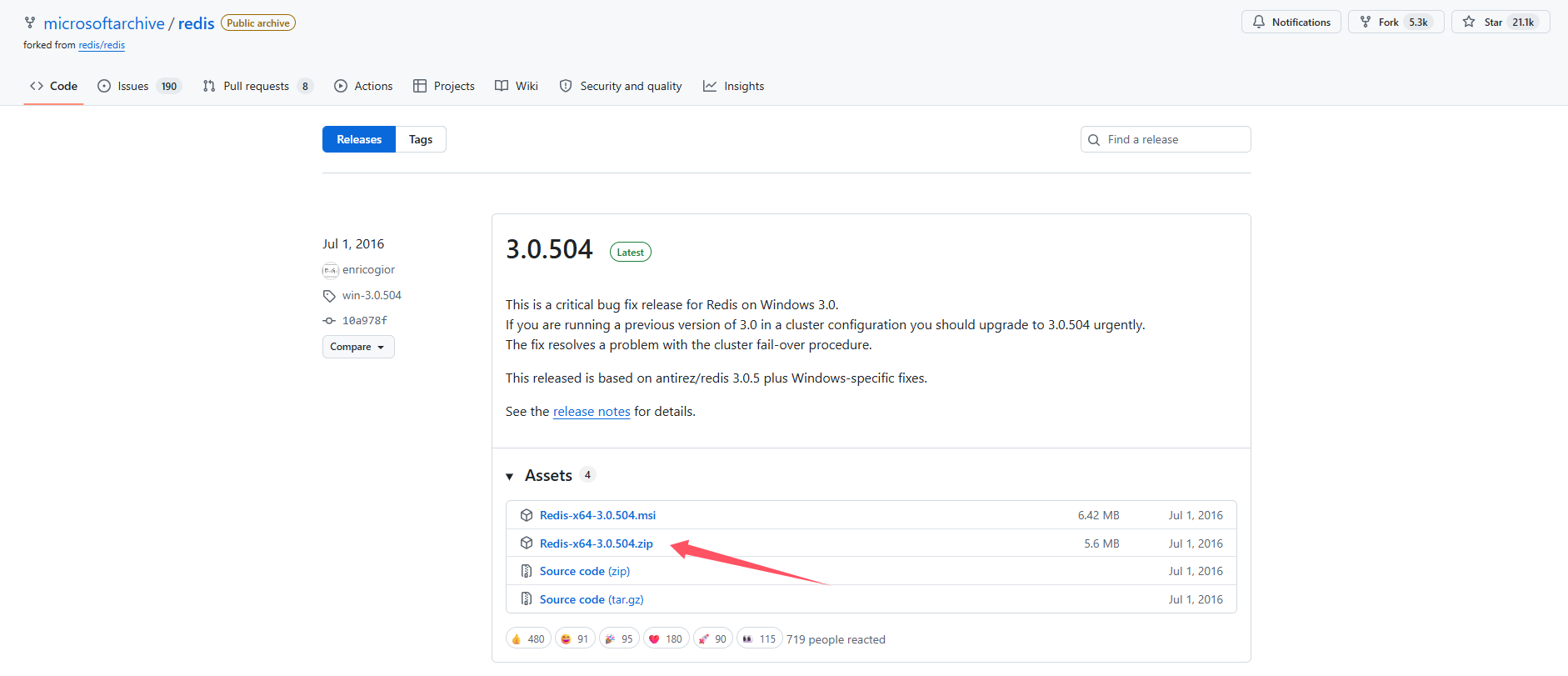
打开上述链接后,点击 Releases 进入版本发布页面:
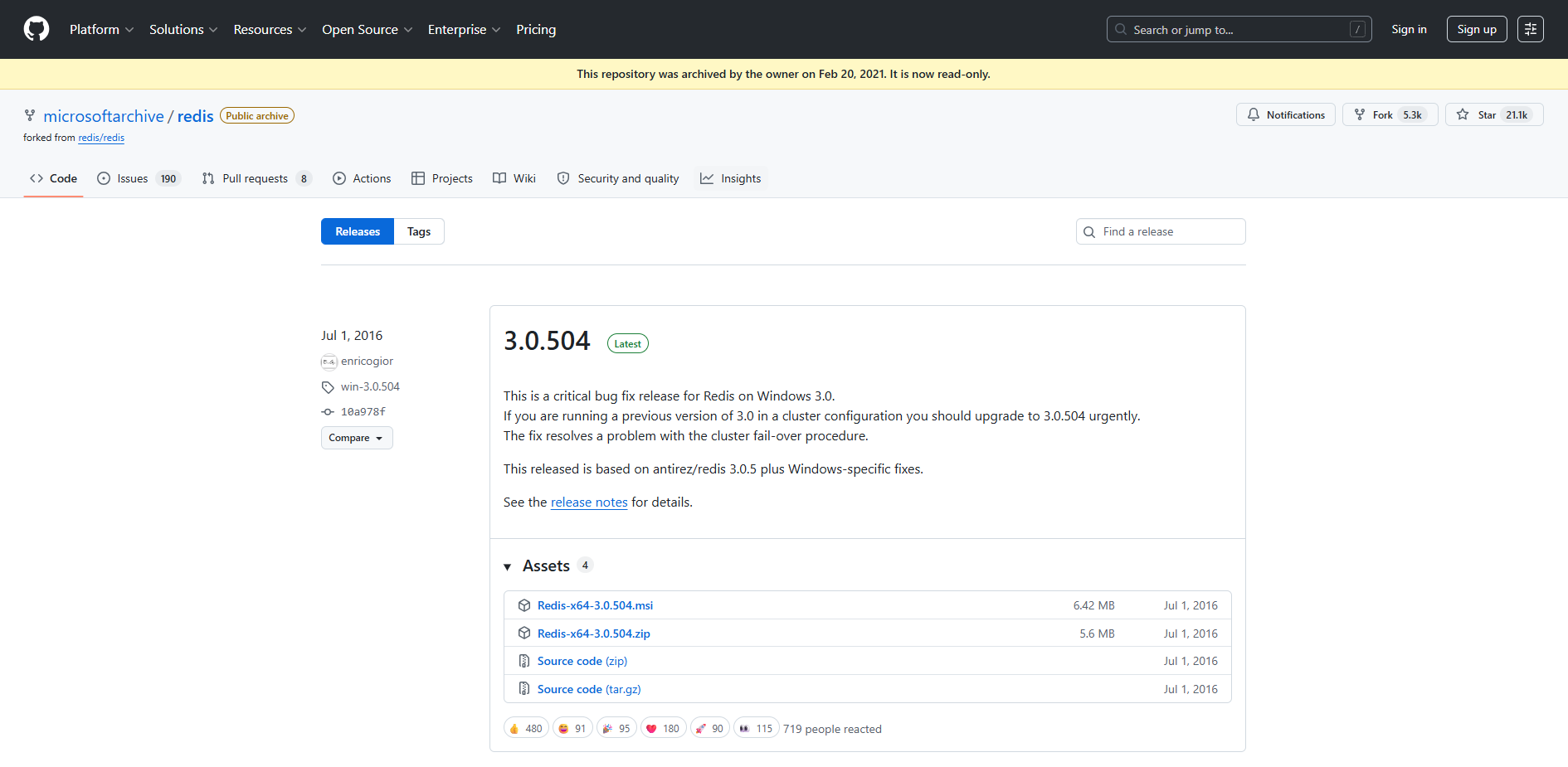
在 Releases 页面中,Redis 提供两种安装方式:
- [mis 安装](#mis 安装)
- [zip 安装](#zip 安装)
根据自己的偏好,选择对应版本或者安装方式。
四、安装 Redis
4.1 msi 安装
下载 msi 安装包
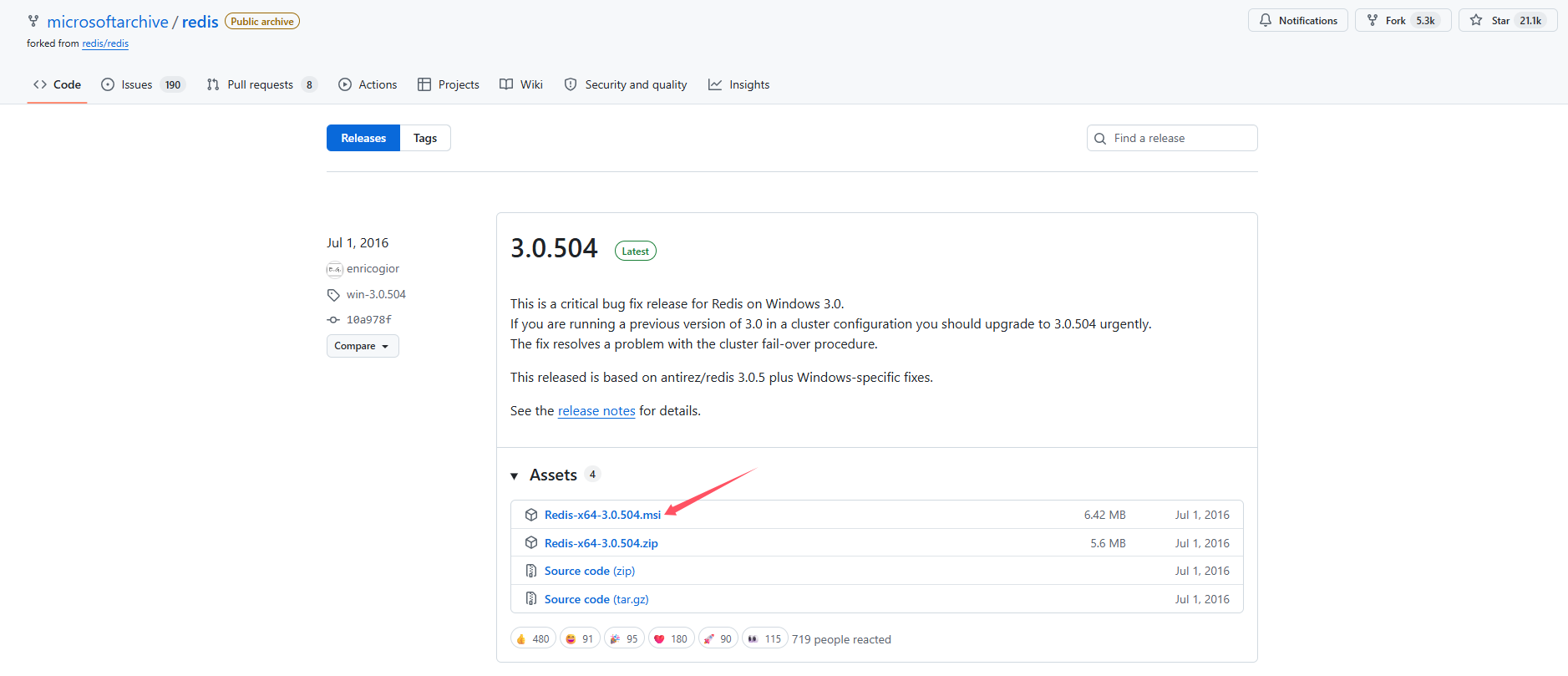
下载完成之后双击安装包进行安装
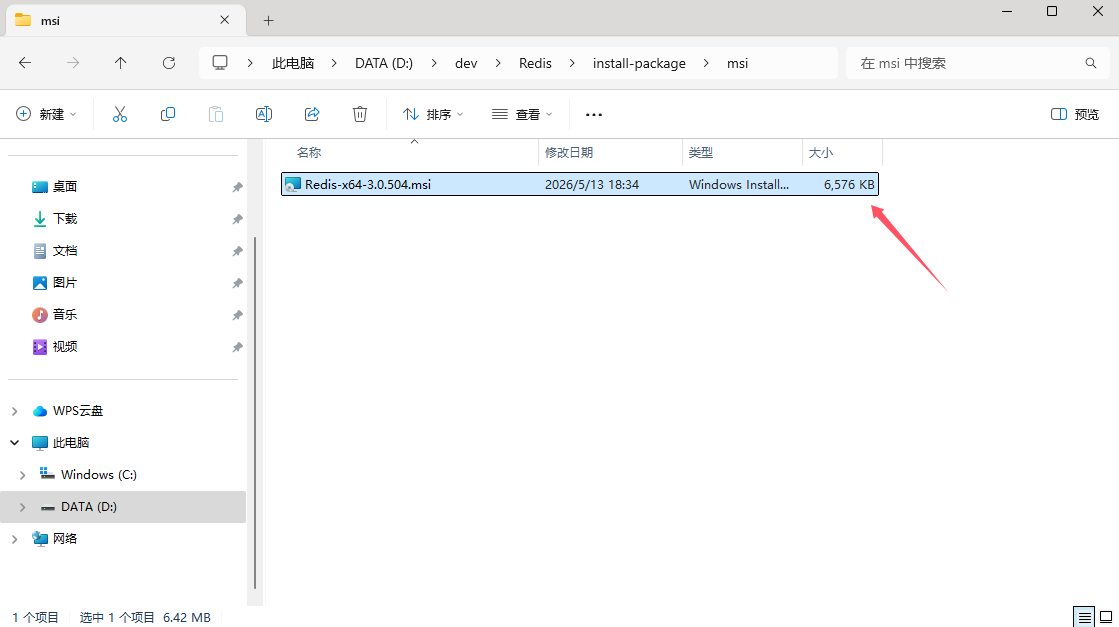
Redis 的安装过程也是傻瓜式安装,根据提示进行安装即可
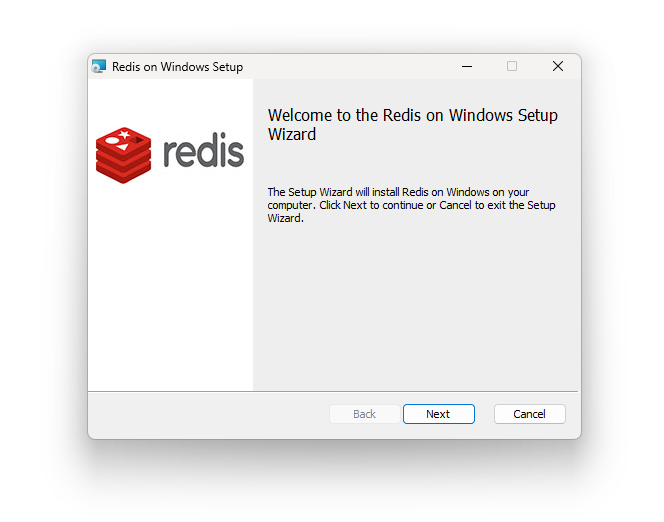
点击 Next
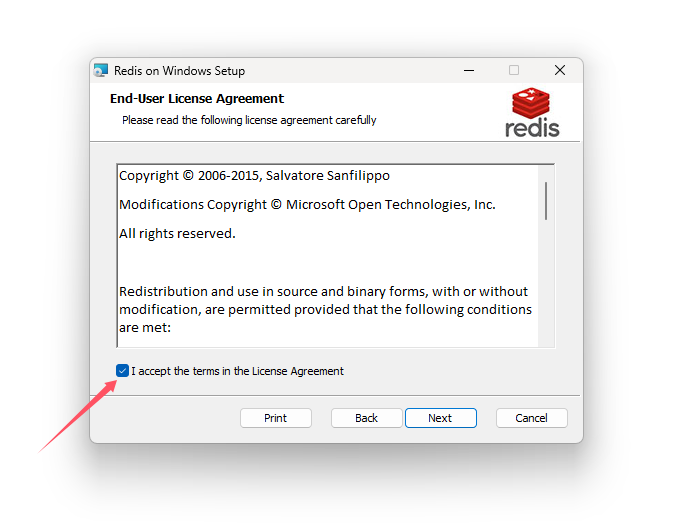
勾选 ✅ I accept ... 之后点击 Next
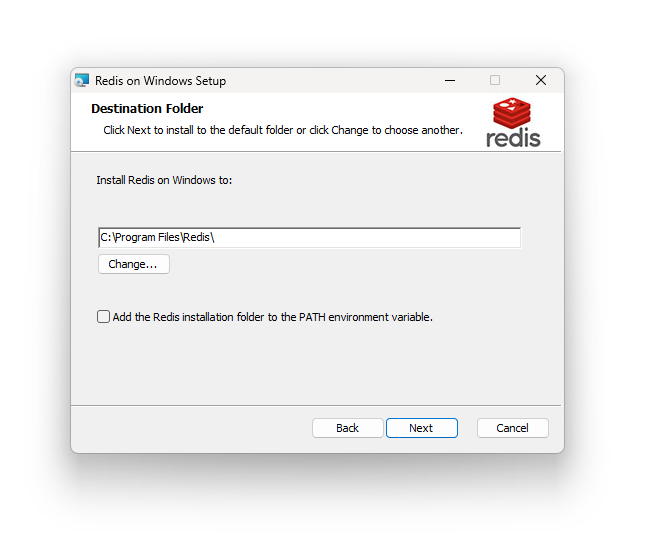
点击 Next
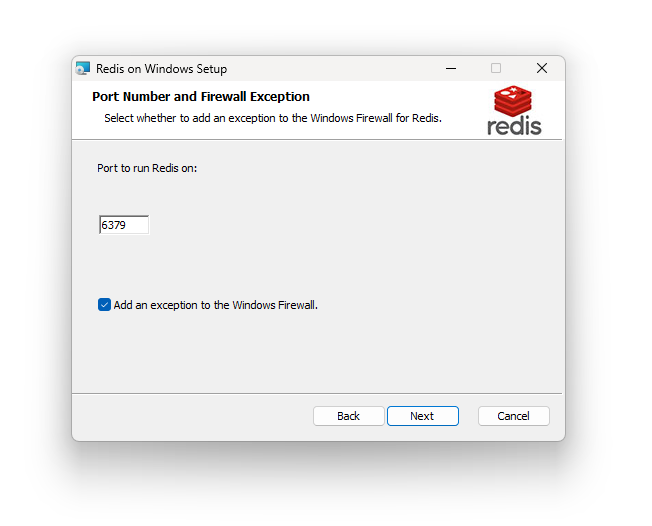
点击 Next
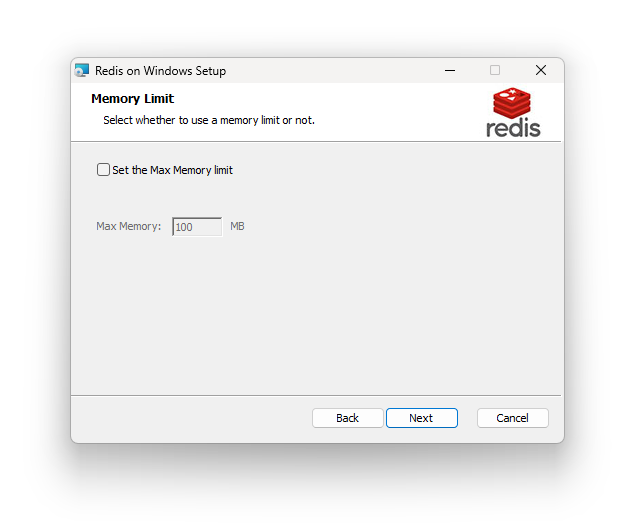
点击 Next
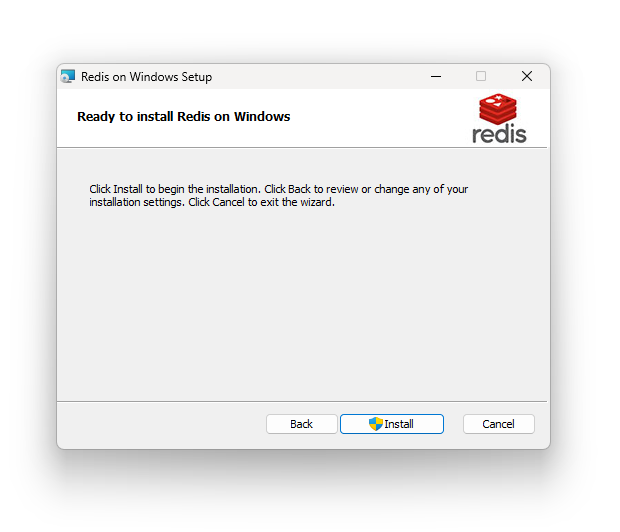
点击 Install
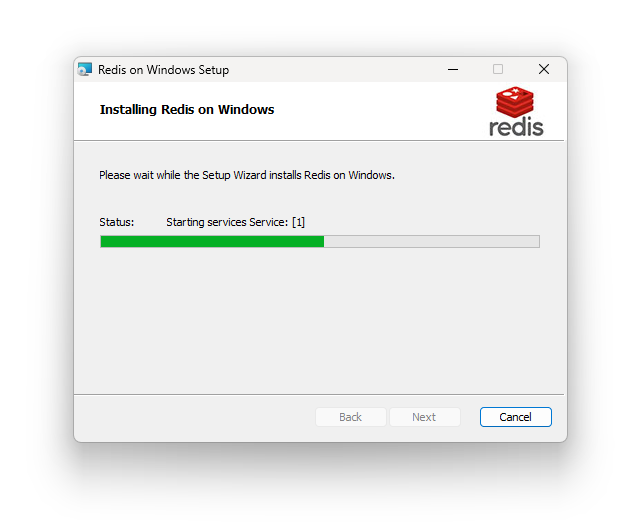
等待安装
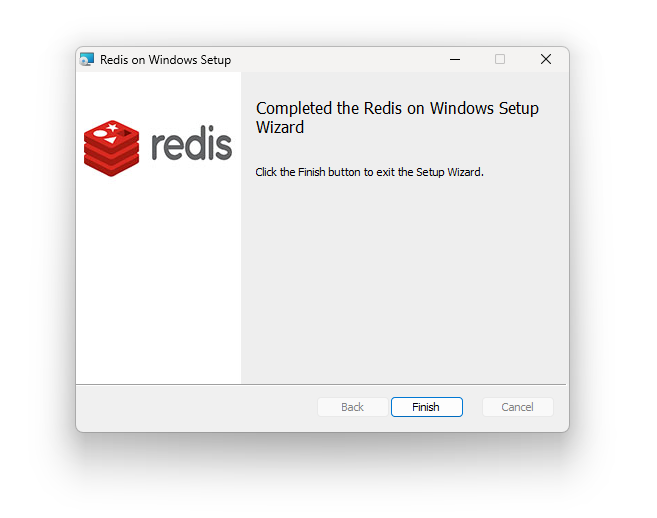
安装完成,点击 Finish
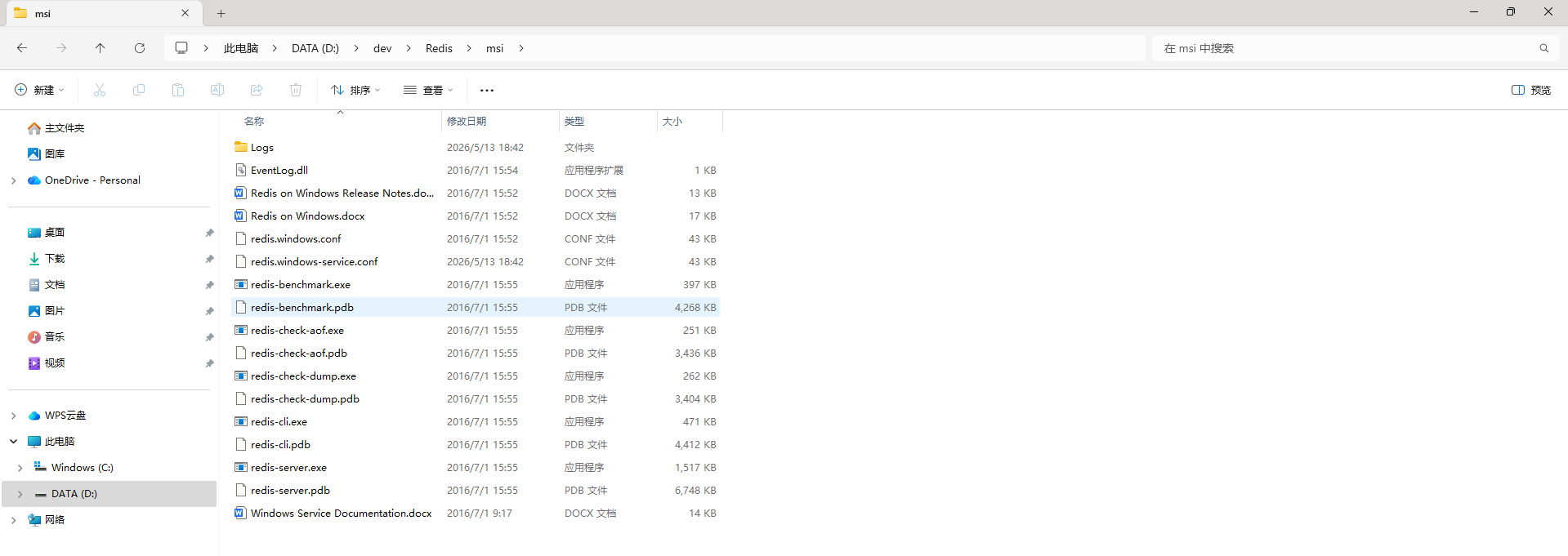
至此安装结束
4.2 zip 安装
使用 zip 安装会更简单点,下载 zip 压缩包直接解压就行
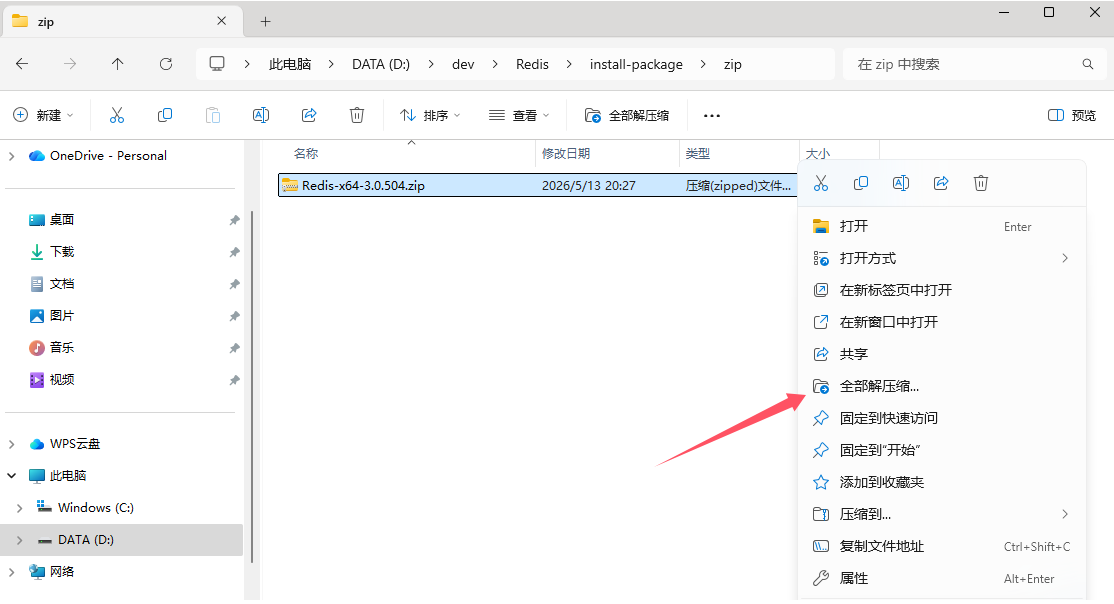
下载完成压缩包之后,进行解压缩到你希望安装的目录,例如:D:\dev\Redis\zip
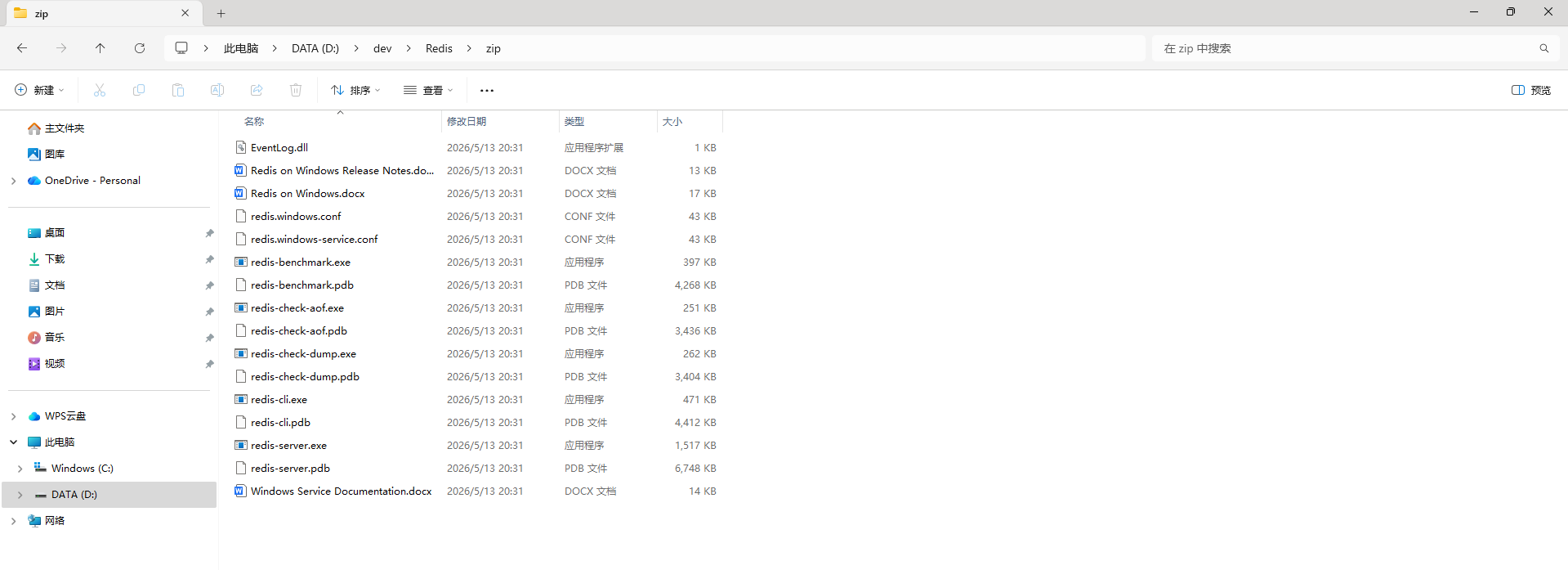
解压后的目录结构如下:
| 文件 / 目录 | 说明 |
|---|---|
redis-server.exe |
Redis 服务端启动程序 |
redis-cli.exe |
Redis 命令行客户端 |
redis-check-aof.exe |
AOF 日志修复工具 |
redis-check-dump.exe |
RDB 快照检查工具 |
redis-benchmark.exe |
性能测试工具 |
redis.windows.conf |
默认配置文件 |
redis.windows-service.conf |
Windows 服务配置文件 |
五、启动 Redis
在 Windows 下启动 Redis 主要有两种方式:
- [方式一:临时启动 Redis 服务(命令行方式)](#方式一:临时启动 Redis 服务(命令行方式))
- [方式二:将 Redis 注册为 Windows 服务(推荐)](#方式二:将 Redis 注册为 Windows 服务(推荐))
5.1 方式一:临时启动 Redis 服务
这种方式适用于临时测试或开发调试,关闭命令行窗口后 Redis 服务就会停止。
5.1.1 启动服务端
打开 CMD 命令窗口(Win + R 输入 cmd),进入 Redis 的安装目录,执行以下命令:
bash
redis-server.exe redis.windows.conf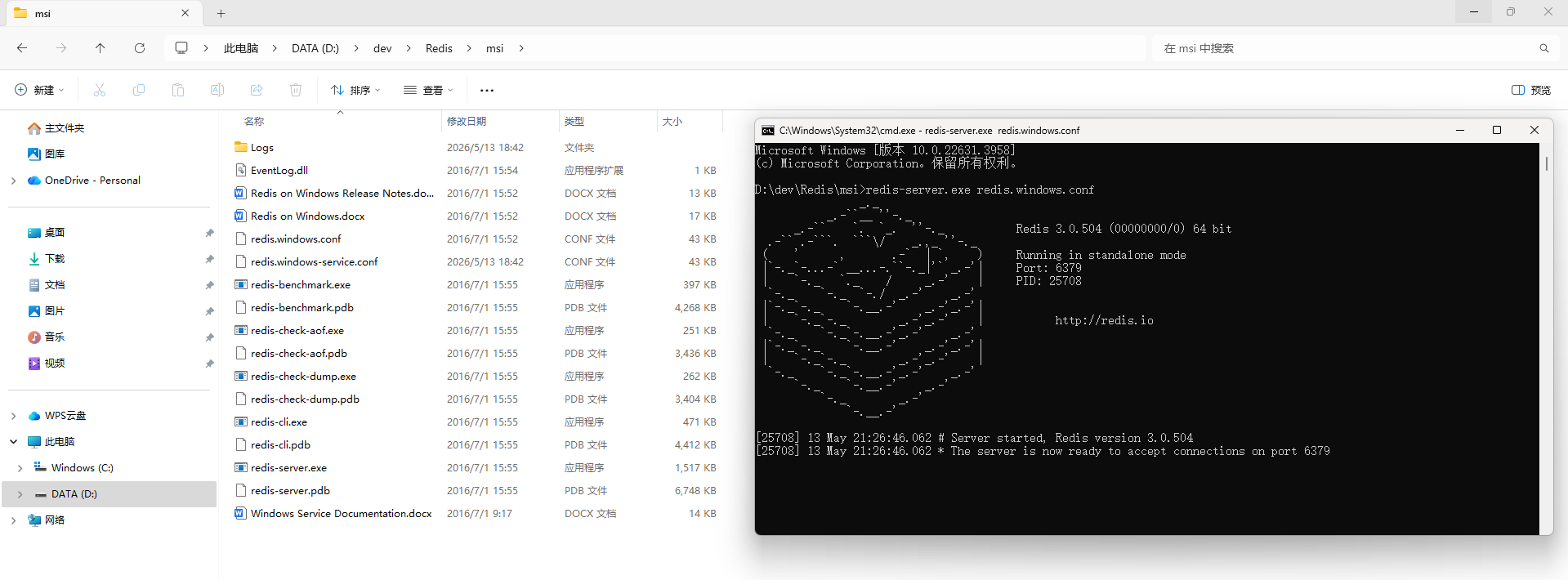
或者双击运行 redis-server.exe
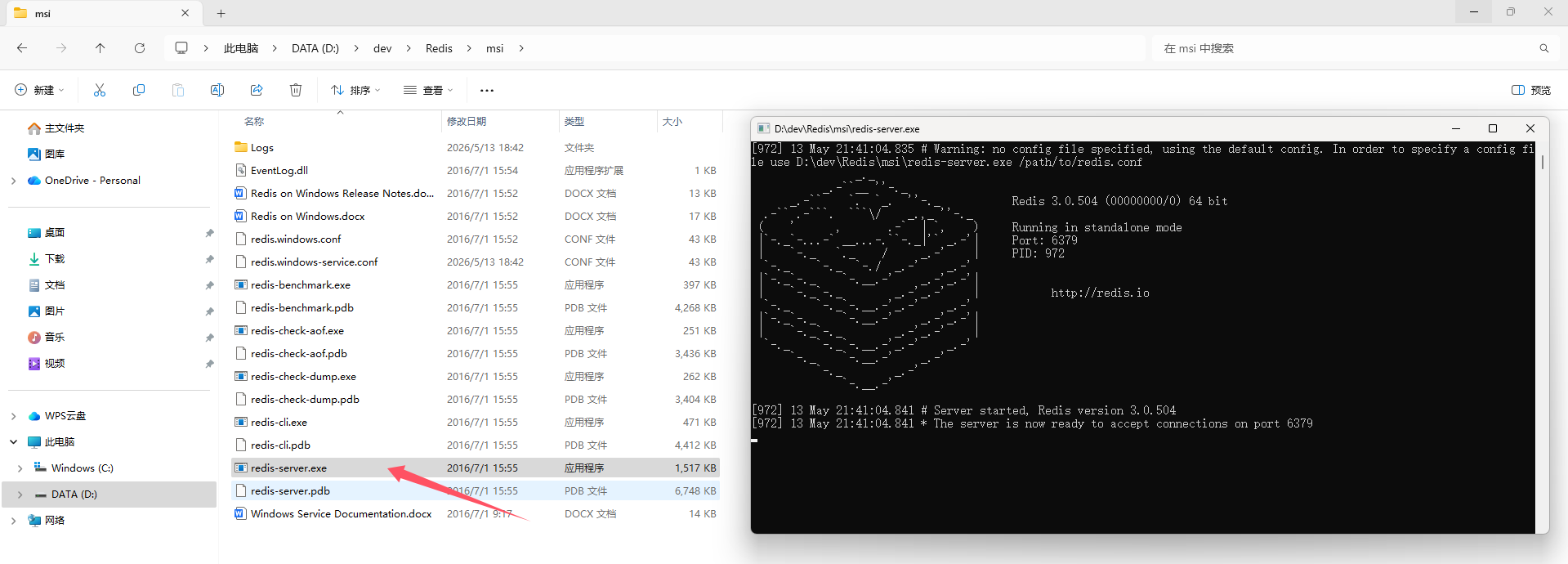
当看到类似上图的日志信息及端口号 6379 时,表示 Redis 服务端已成功启动。
提示 :启动后,不要关闭该命令窗口 ,否则
Redis服务会立即停止。如果希望后台持续运行,建议使用下面的「方式二」。
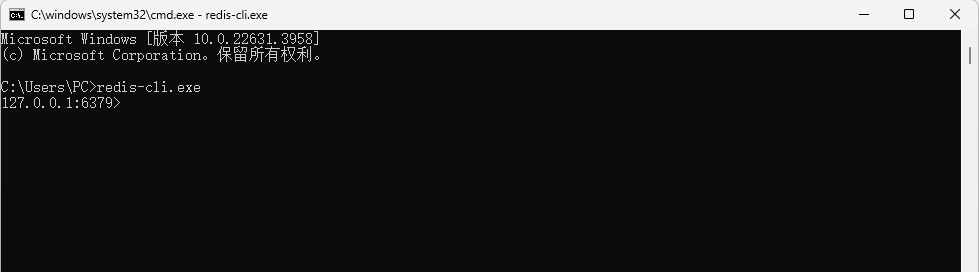
4.1.2 启动客户端
保留服务端窗口,新开一个 CMD 窗口,同样进入 Redis 的安装目录,执行:
bash
redis-cli.exe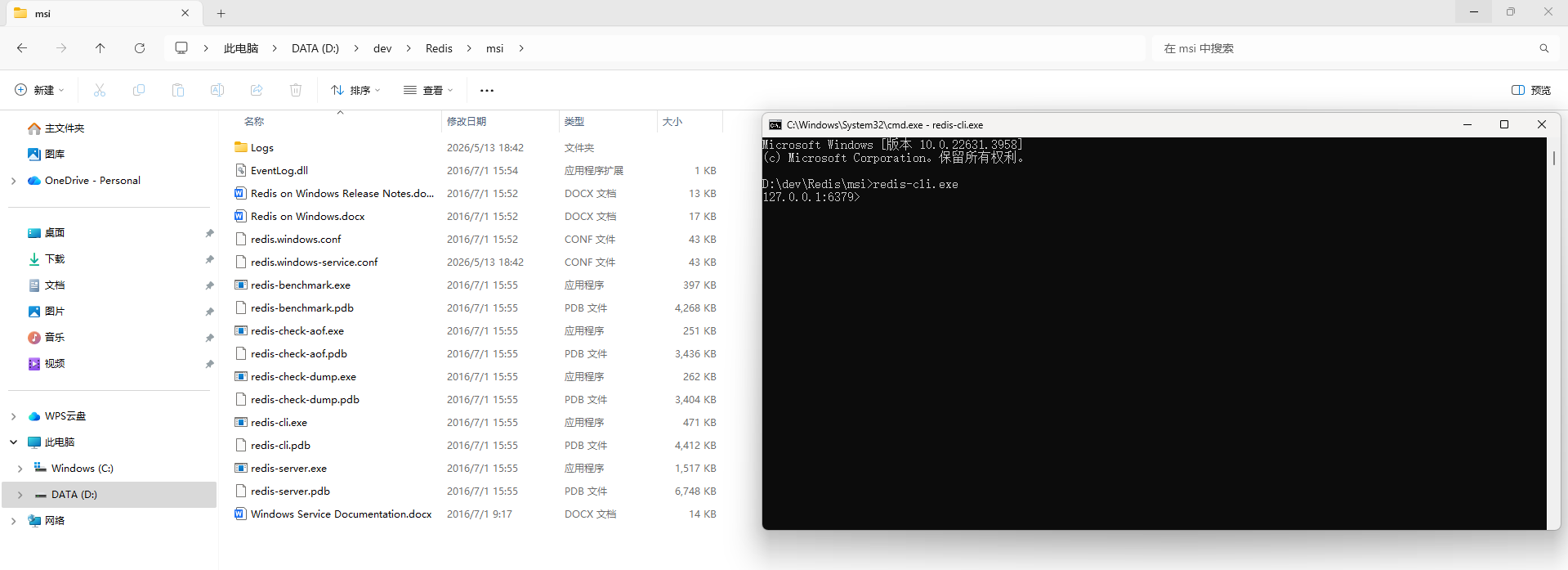
或者双击运行 redis-cli.exe
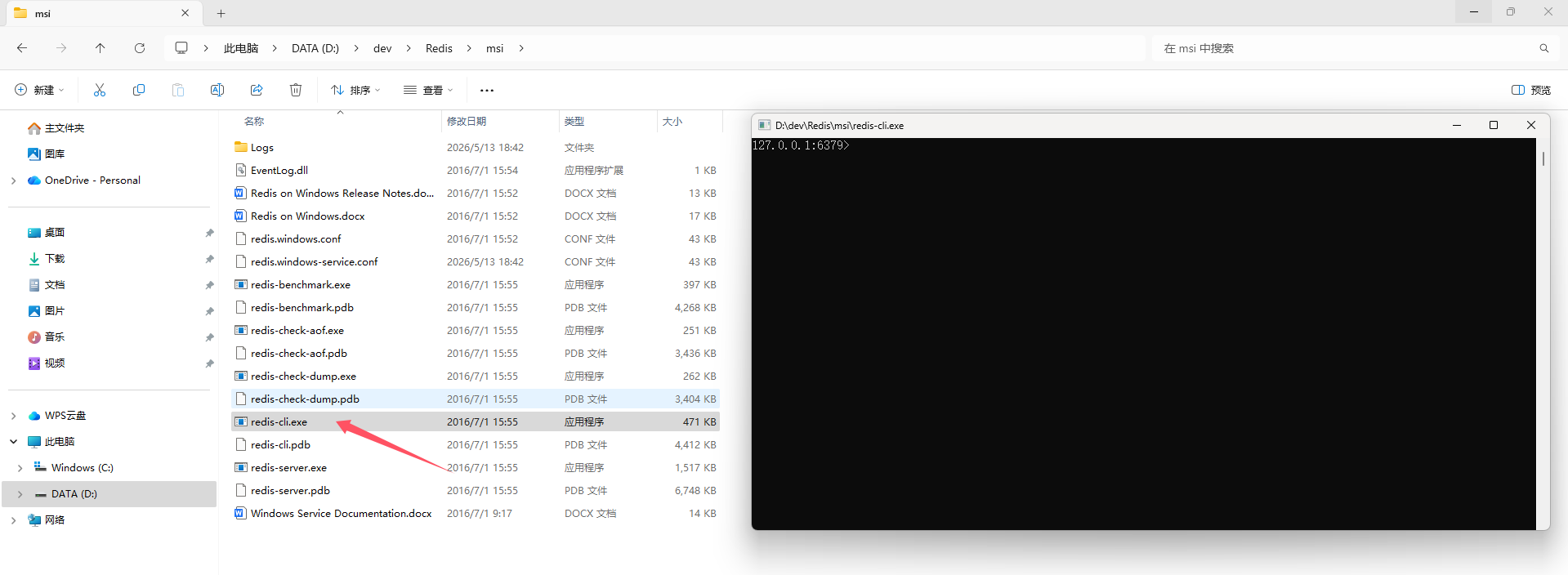
出现 127.0.0.1:6379> 提示符,表示客户端已成功连接到 Redis 服务端。
[下一步:跳转至 ---> 连接与测试](#下一步:跳转至 —> 连接与测试)
5.2 方式二:将 Redis 注册为 Windows 服务(推荐)
将 Redis 注册为 Windows 服务后,Redis 可以随系统启动而自动运行,无需每次手动启动,推荐在生产环境或长期开发中使用。
5.2.1 注册 Redis 服务
以管理员身份 打开 CMD 命令窗口(否则可能没有权限注册服务),进入 Redis 解压目录,执行以下命令:
bash
redis-server.exe --service-install redis.windows-service.conf --loglevel verbose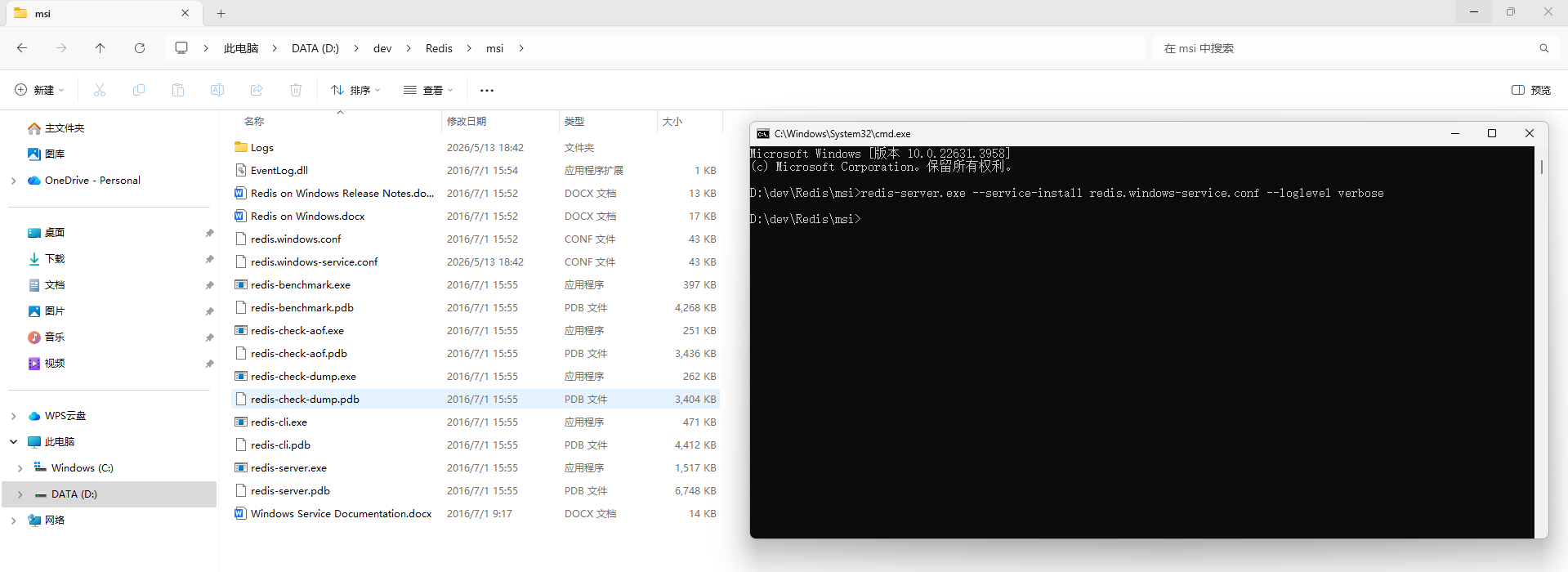
执行成功后,可以在 Windows 服务列表中查看:
打开 Win + R 输入 services.msc,回车进入服务管理界面,找到 Redis 服务:
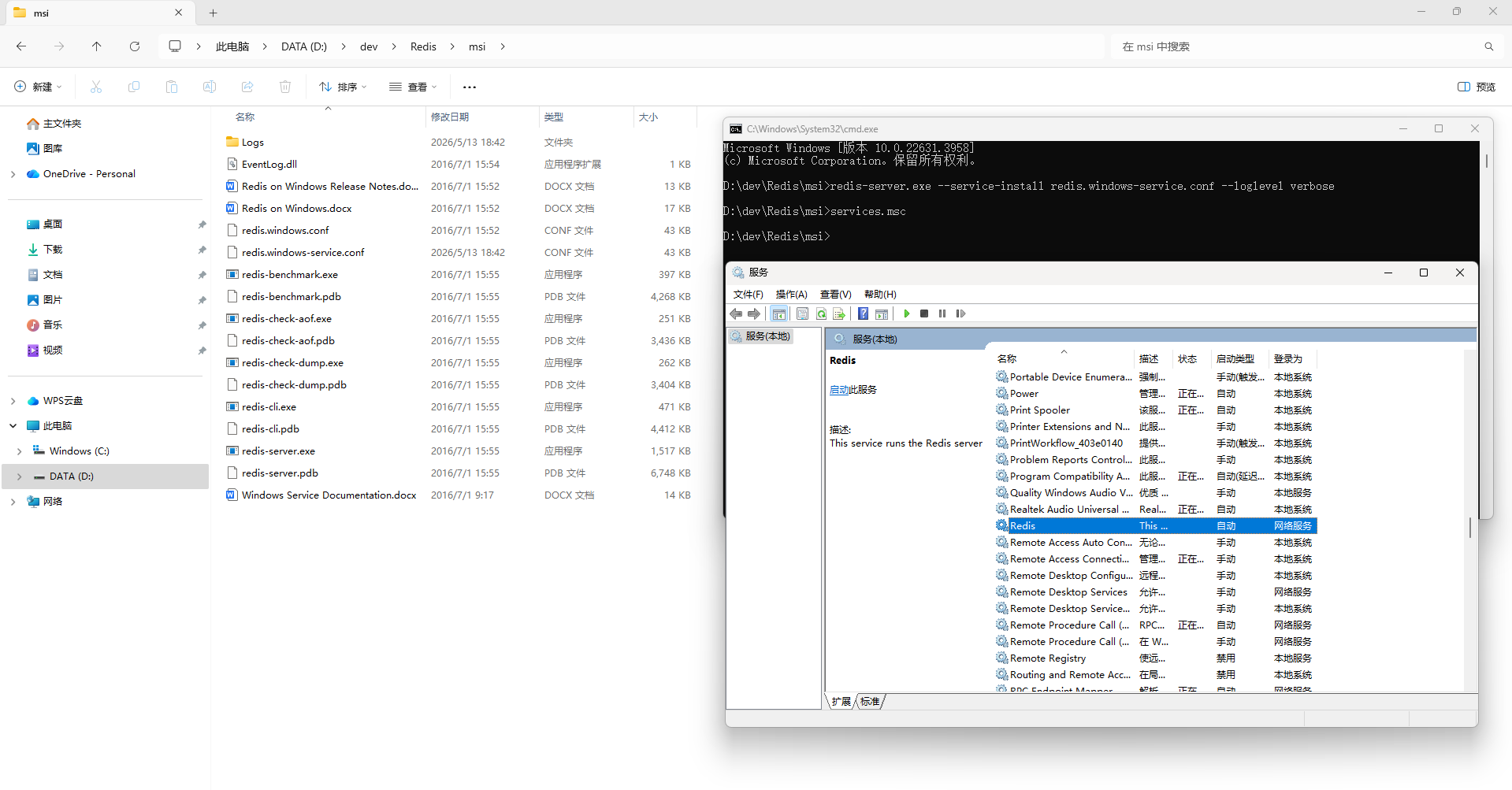
可以看到在服务列表中 Redis 的启动类型已经变为 自动 了,那么在电脑启动的时候 Redis 也会自启用了
5.2.2 启动 Redis 服务
注册完成后,通过以下命令启动服务:
bash
redis-server.exe --service-start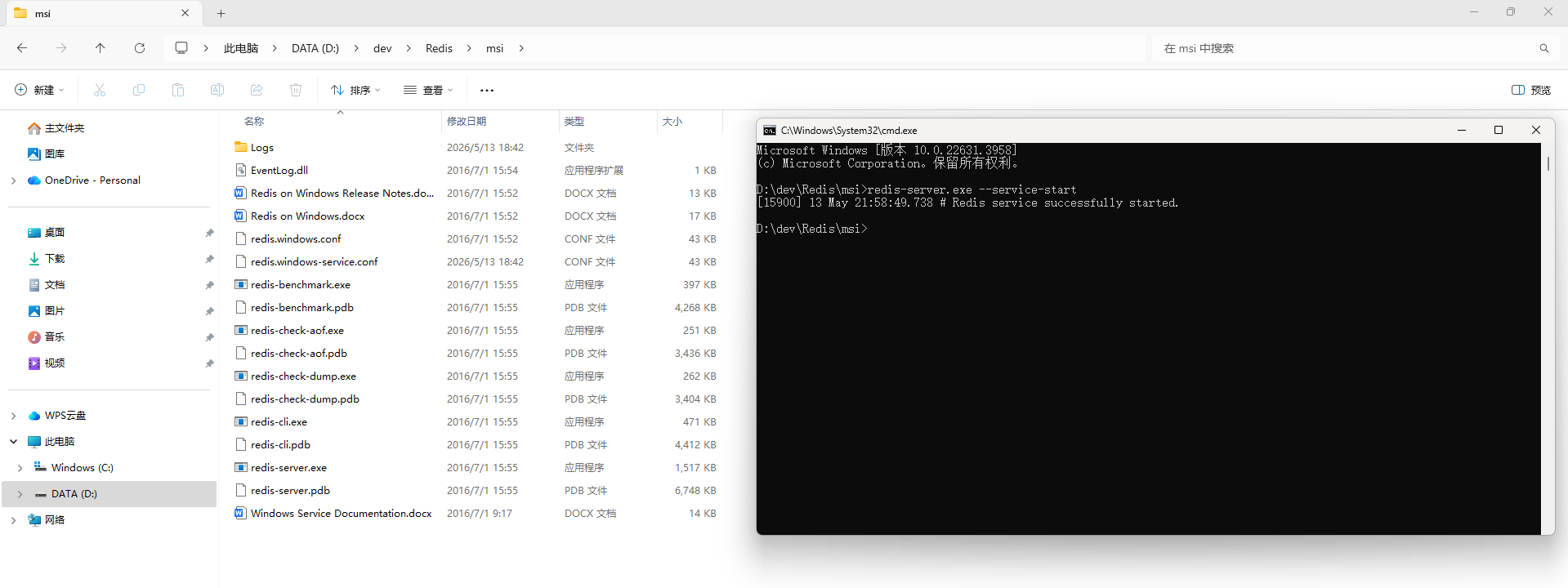
此时,Redis 以 Windows 服务的形式在后台运行。
提示 :也可以在
services.msc服务列表中找到Redis,右键点击启动来启动服务。
5.2.3 启动 Redis 客户端
打开一个新的 CMD 窗口,进入 Redis 解压目录,执行:
bash
redis-cli.exe即可连接到 Redis 服务端。
[下一步:跳转至 ---> 连接与测试](#下一步:跳转至 —> 连接与测试)
六、连接与测试
6.1 连通性测试 --- PING / PONG
启动客户端后,输入 PING 命令,如果返回 PONG,说明客户端与服务端已成功连接:
bash
127.0.0.1:6379> PING
PONG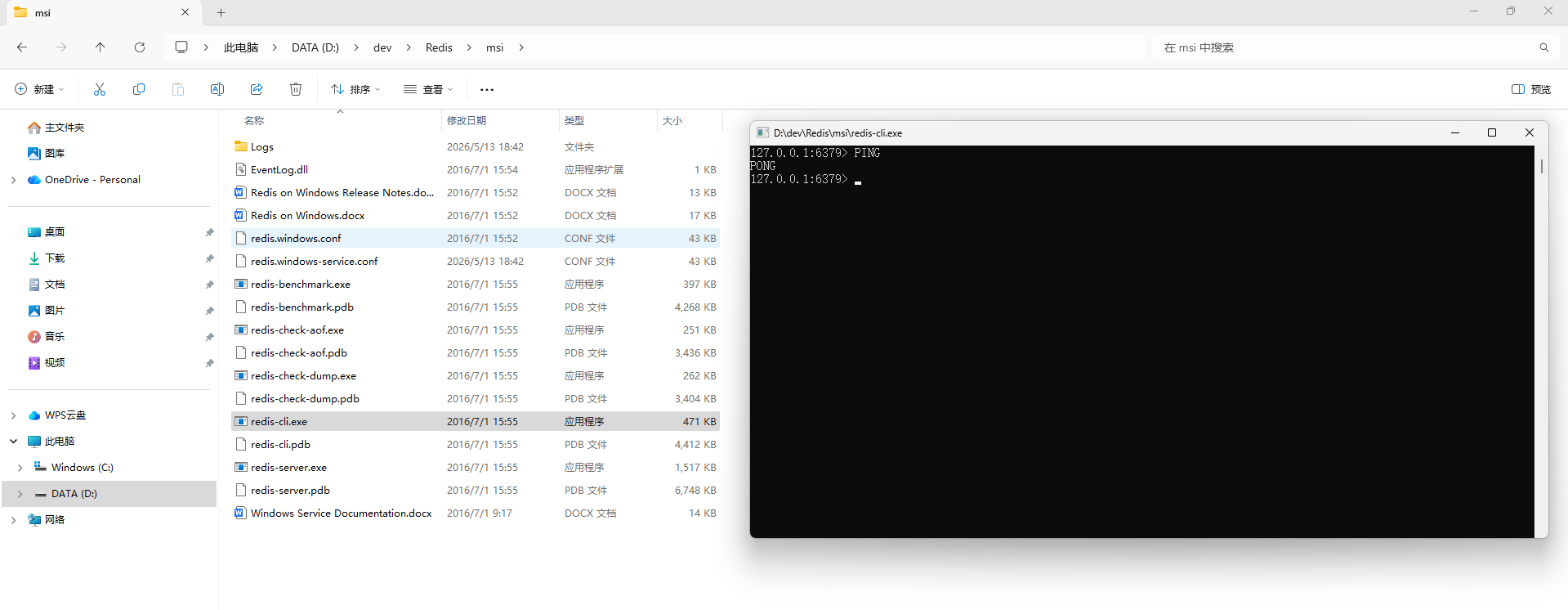
6.2 基本数据操作测试
使用 SET 和 GET 命令进行简单的数据存取验证:
bash
127.0.0.1:6379> SET username "redis_learner"
OK
127.0.0.1:6379> GET username
"redis_learner"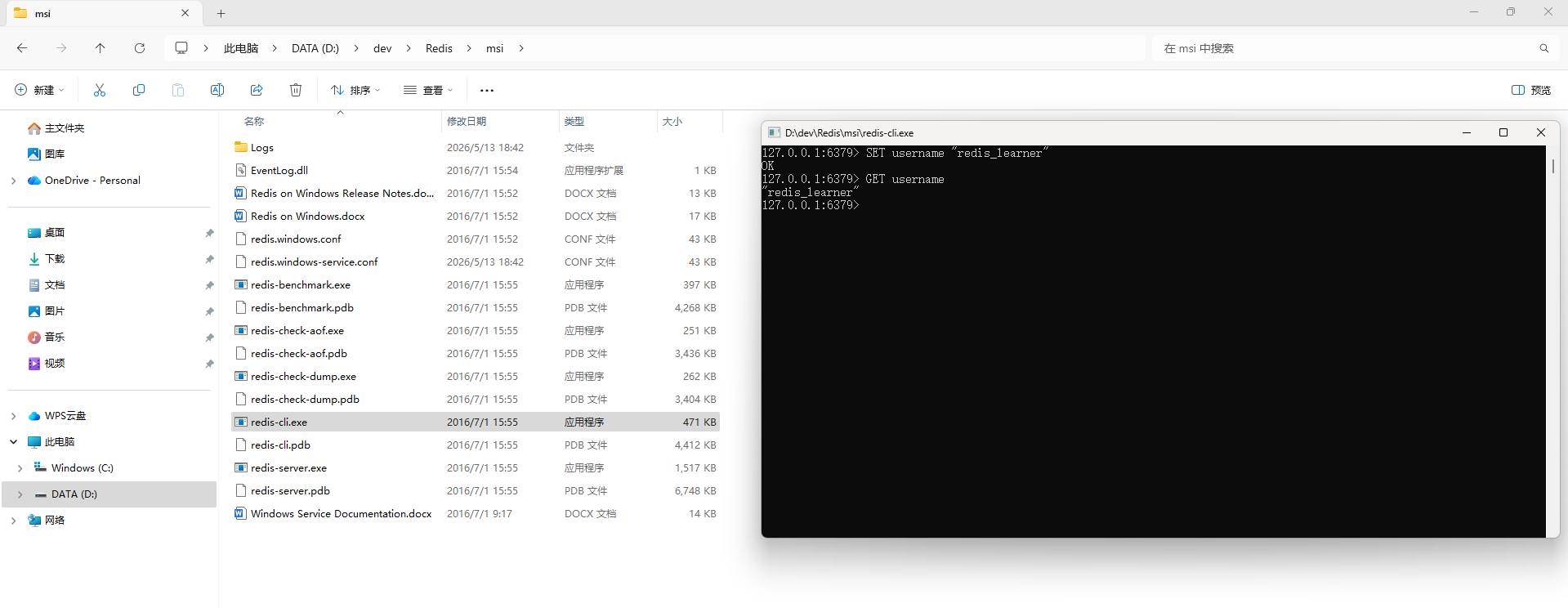
OK 表示数据存储成功,GET 命令成功返回对应值,说明 Redis 读写功能正常。
6.3 其他连接方式
如果 Redis 服务端运行在非本机或非默认端口,可以使用以下命令指定 IP 和端口:
bash
redis-cli.exe -h 127.0.0.1 -p 6379参数说明:
-h:指定 Redis 服务端的 IP 地址-p:指定 Redis 服务端的端口号
七、常用 Redis 服务命令
以下是在 Windows 下管理 Redis 服务的常用命令(需要以管理员身份运行 CMD):
| 操作 | 命令 | 说明 |
|---|---|---|
| 注册服务 | redis-server.exe --service-install redis.windows-service.conf --loglevel verbose |
将 Redis 注册为 Windows 服务 |
| 卸载服务 | redis-server.exe --service-uninstall |
从 Windows 服务中移除 Redis |
| 启动服务 | redis-server.exe --service-start |
启动 Redis 服务 |
| 停止服务 | redis-server.exe --service-stop |
停止 Redis 服务 |
| 重启服务 | 先执行 --service-stop,再执行 --service-start |
重启 Redis 服务 |
提示 :也可以在
services.msc服务管理界面中,右键Redis服务进行启动、停止、暂停、恢复等操作。
八、配置环境变量(可选)
为了避免每次都要进入 Redis 安装目录才能运行命令,可以将 Redis 的安装路径添加到系统的环境变量中。
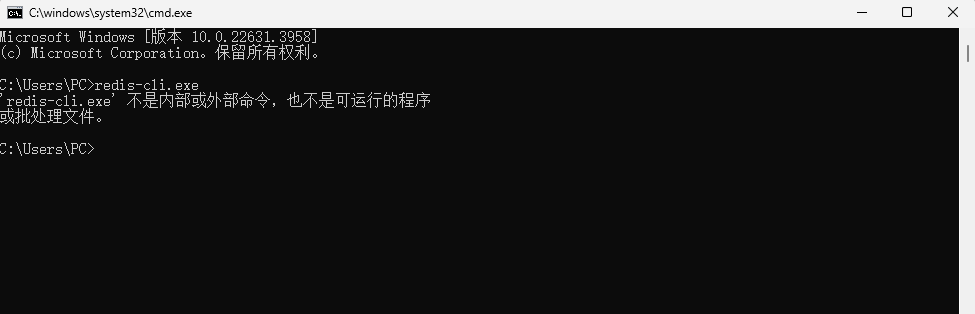
操作步骤:
- 右键
此电脑(我的电脑)→属性→高级系统设置→环境变量
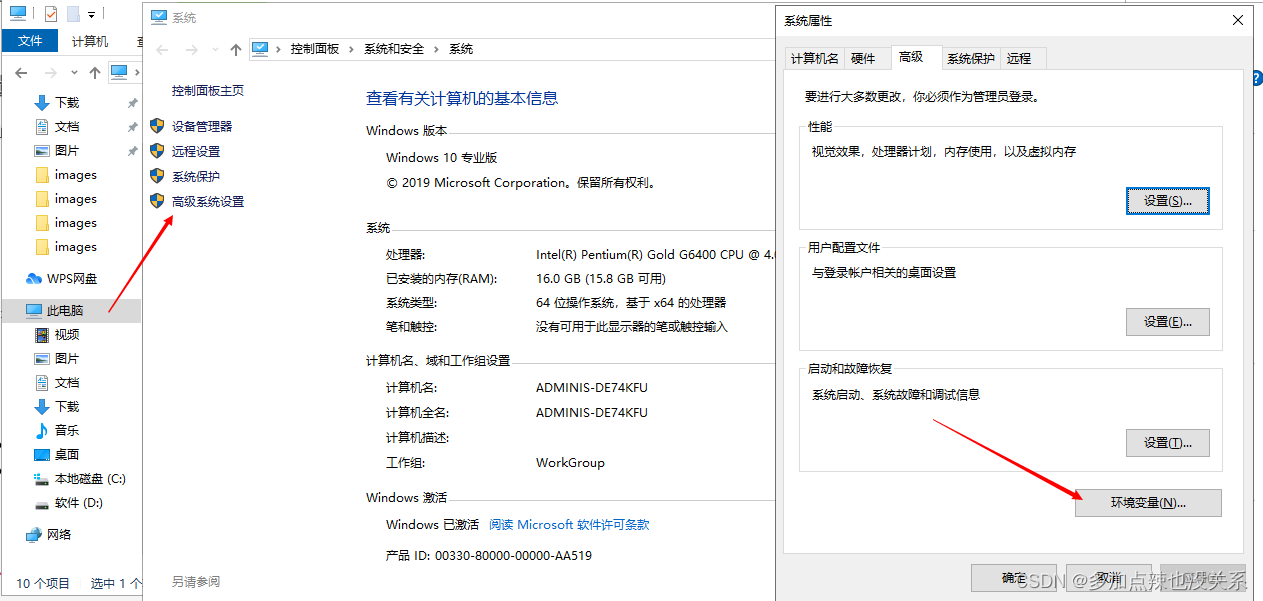
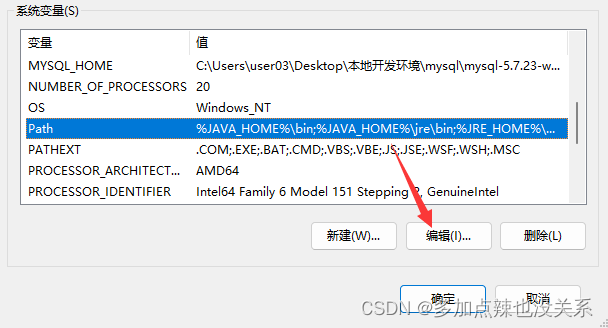
- 在
系统变量中找到Path,选中后点击编辑
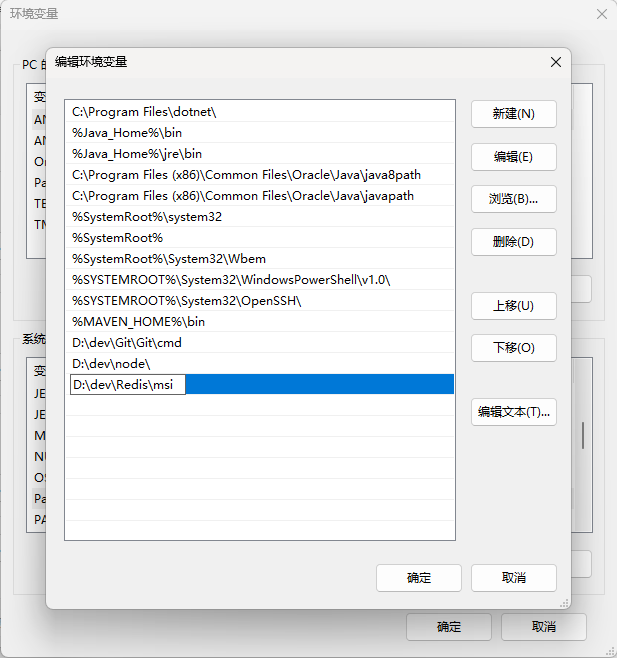
- 点击
新建,添加你的Redis安装目录路径(例如:D:\dev\Redis\msi),然后一路确定保存。
- 配置完成后,重新打开
CMD窗口,在任意目录下直接输入:
bash
redis-server.exe --service-start
redis-cli.exe
即可启动和使用 Redis,无需再切换到安装目录。
九、常见问题排查
9.1 启动时提示端口被占用
如果启动 Redis 时提示端口 6379 已被占用,可以通过以下步骤解决:
查看端口占用:
bash
netstat -ano | findstr 6379解决方案:
- 找到占用该端口的进程 PID,通过
taskkill /PID <PID> /F强制关闭 - 或修改
redis.windows.conf/redis.windows-service.conf中的port配置项,改为其他端口(如6380)
9.2 注册服务时提示权限不足
执行服务注册命令时提示权限错误,请确保:
- 以管理员身份 打开
CMD(右键 CMD 图标 →以管理员身份运行) - 当前用户具有系统管理员权限
9.3 客户端连接失败
如果 redis-cli.exe 无法连接到服务端,请检查:
Redis服务是否已启动(检查services.msc或命令行输出)- 防火墙是否阻止了
6379端口 - 是否在启动服务端的同一台机器上连接(默认只允许本机连接)
提示 :如果需要允许远程连接,需修改配置文件中的
bind 127.0.0.1为bind 0.0.0.0,并将protected-mode设为no(生产环境请谨慎配置)。
参考文献:
Redis 官方网站:https://redis.io/
Redis Windows 版 GitHub:https://github.com/microsoftarchive/redis
Redis 安装(Windows 环境):https://cloud.tencent.com.cn/developer/article/2225935
Redis 下载和安装(Windows 系统):https://cloud.tencent.com/developer/article/2374914