【2026全新 Claude Code + VScode + CCswitch + 接入deepseek-v4-pro 套餐】从环境配置到实战演练:Claude Code彻底开箱指南!

⚡ CYBER_PROFILE ⚡
/// SYSTEM READY ///


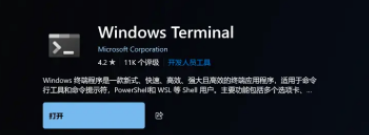
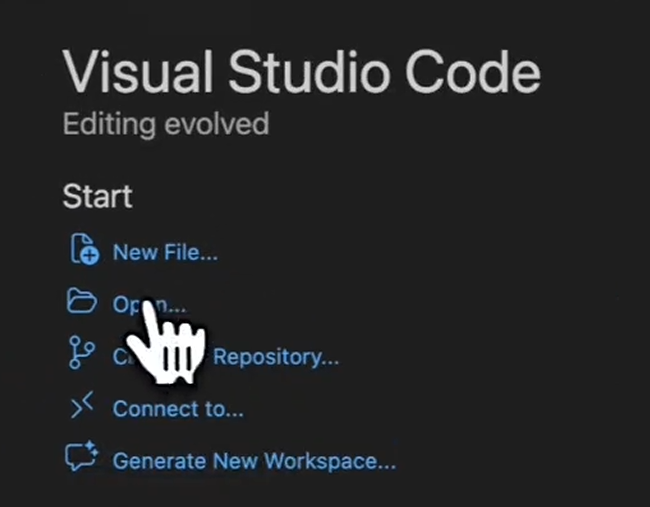
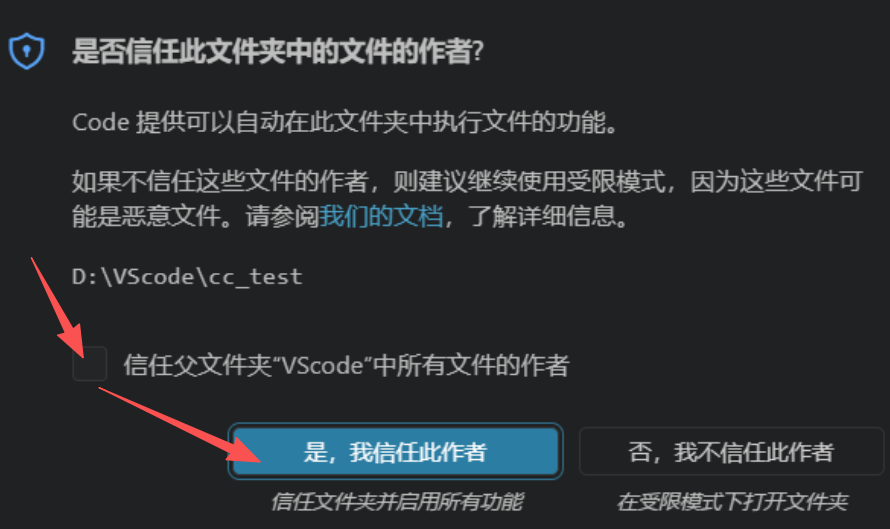
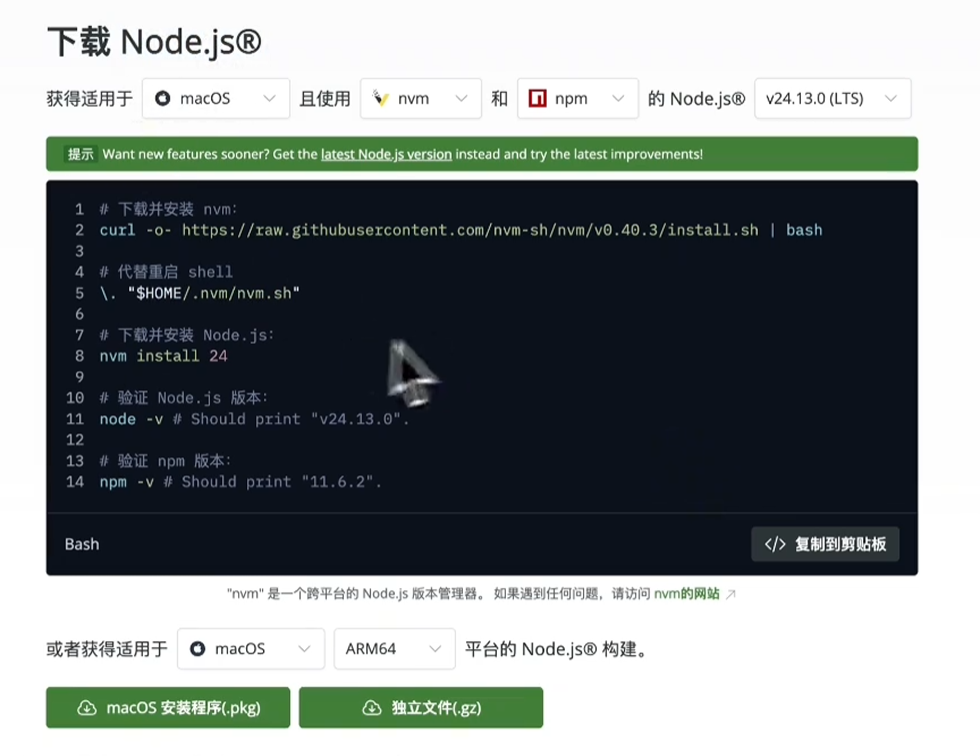
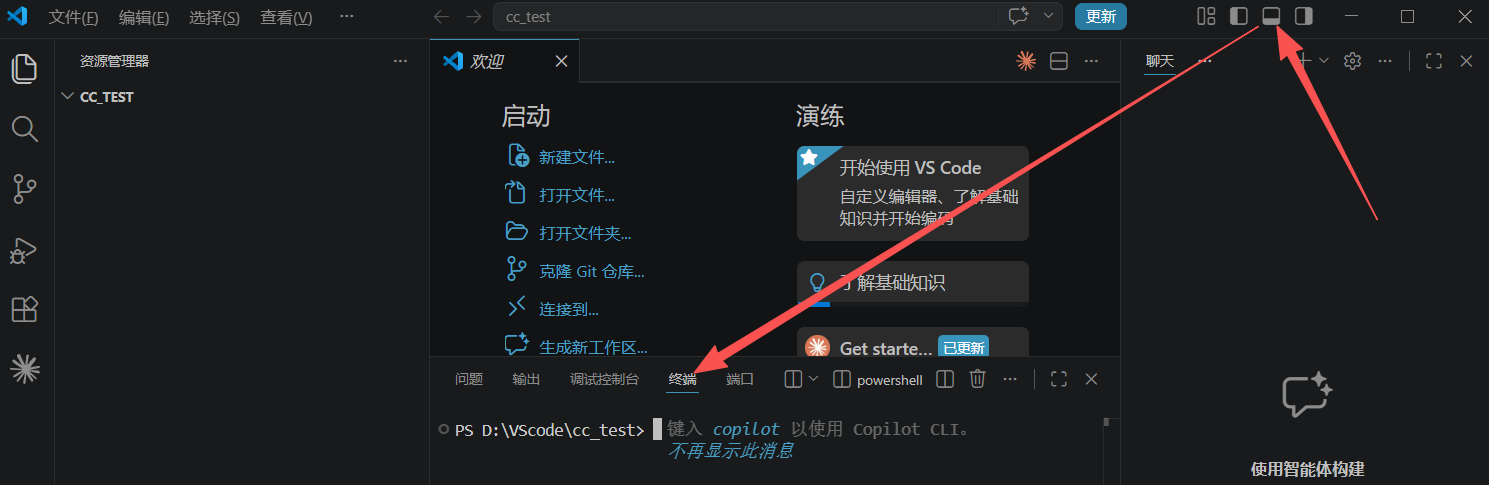
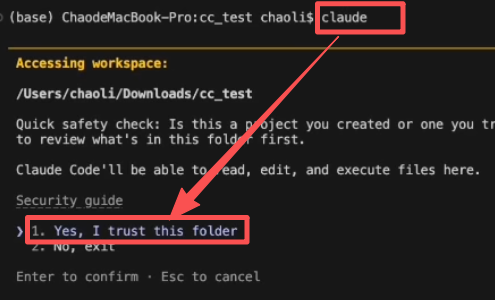
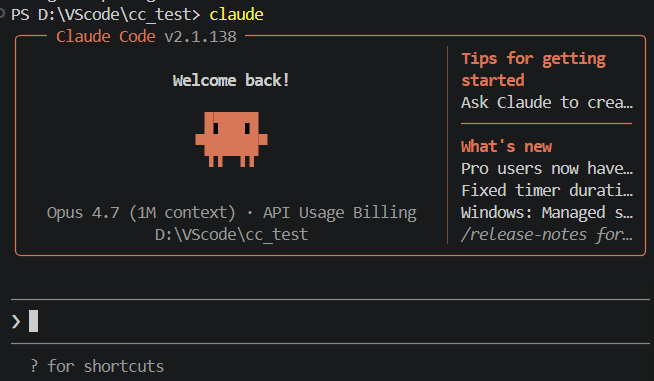
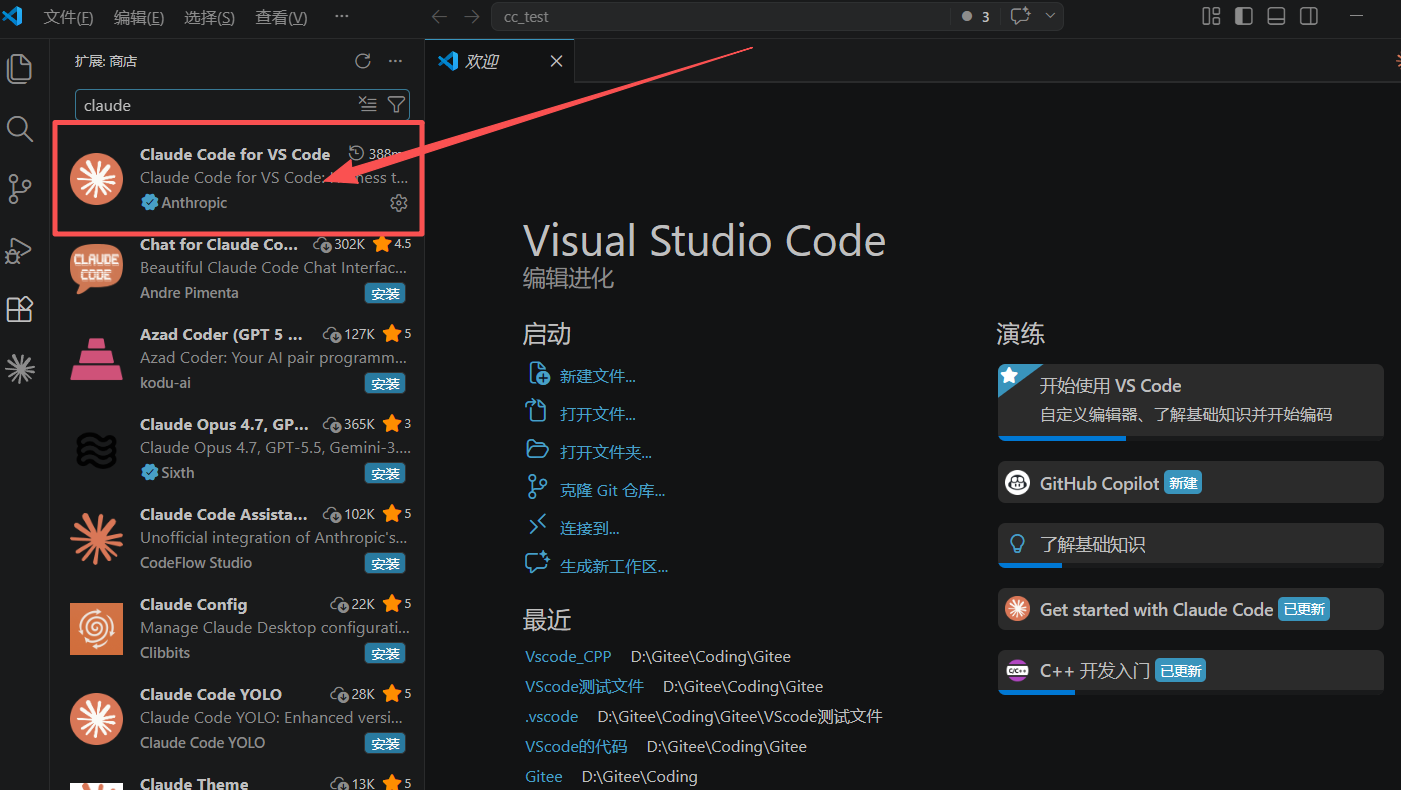
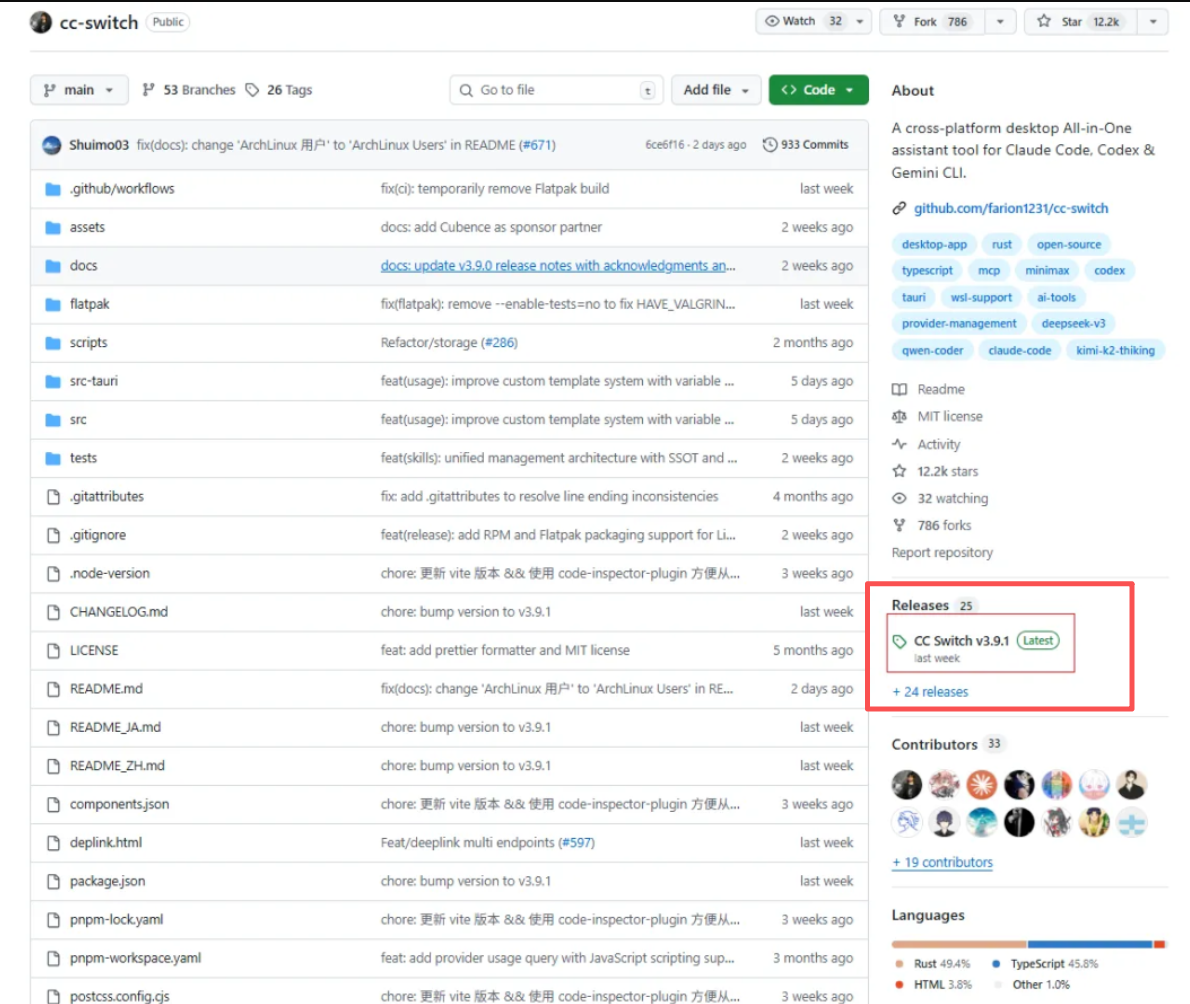
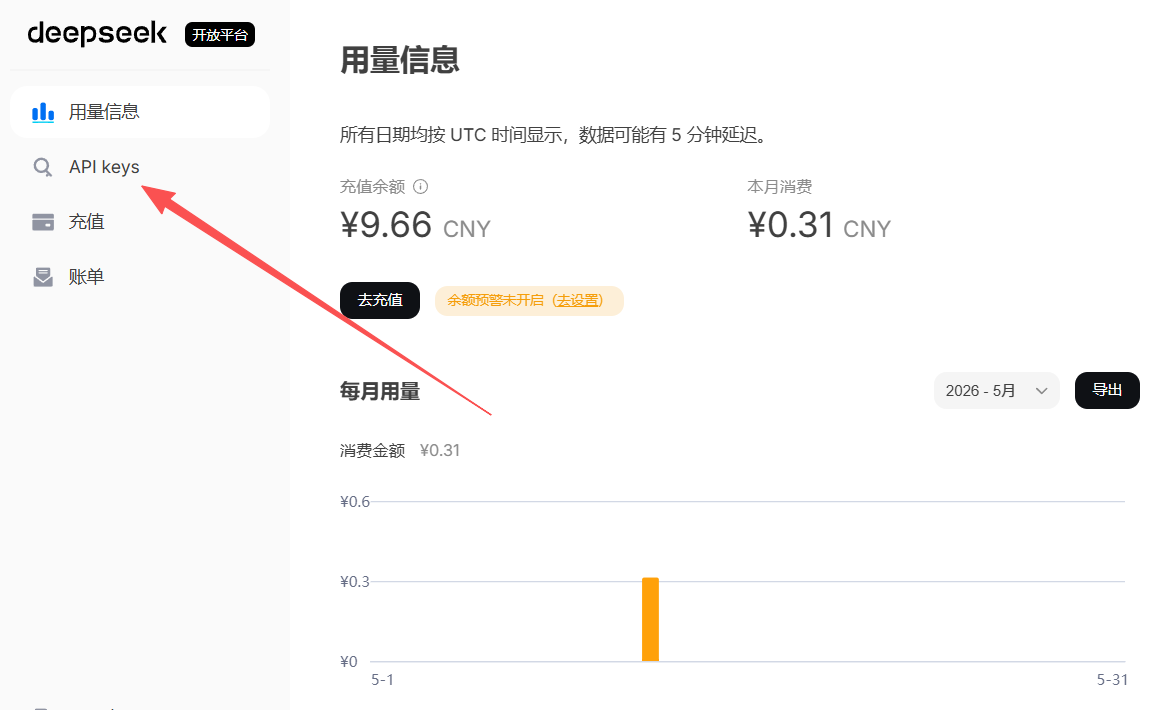
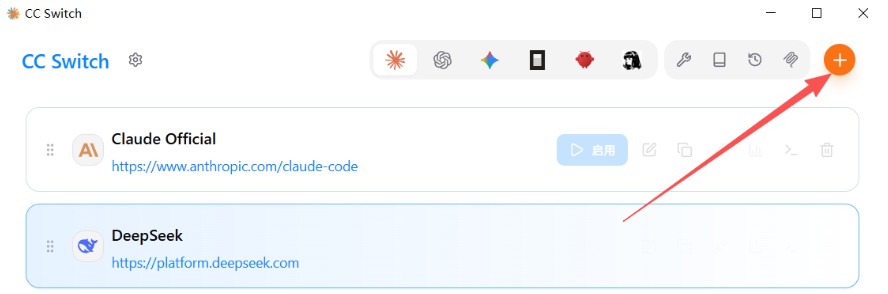
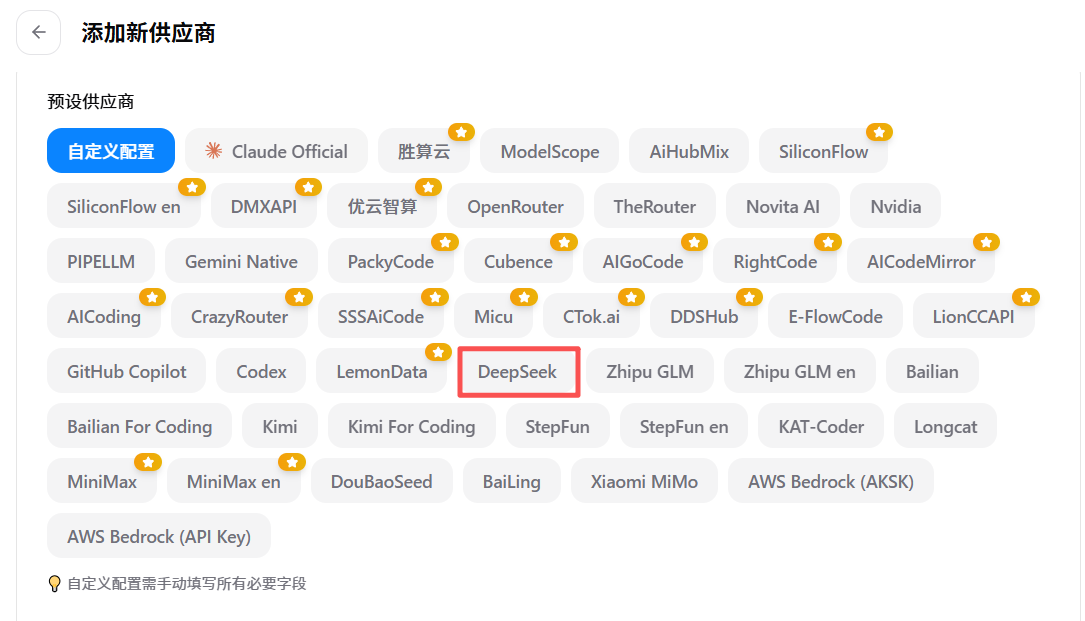
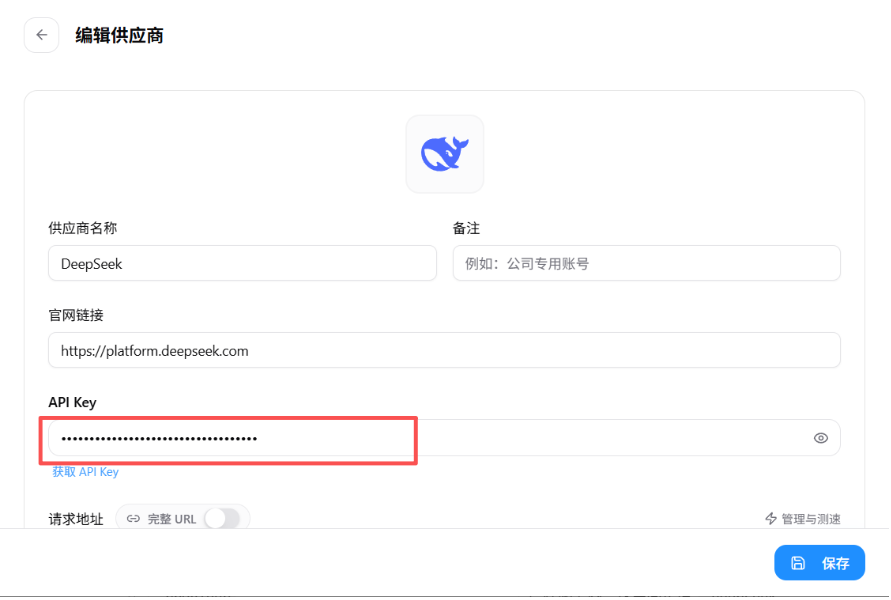
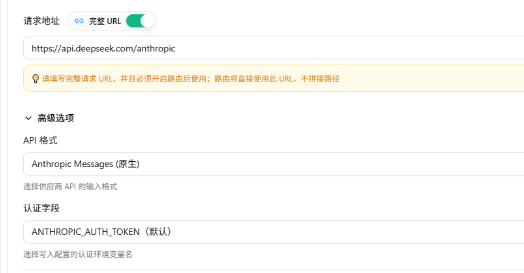
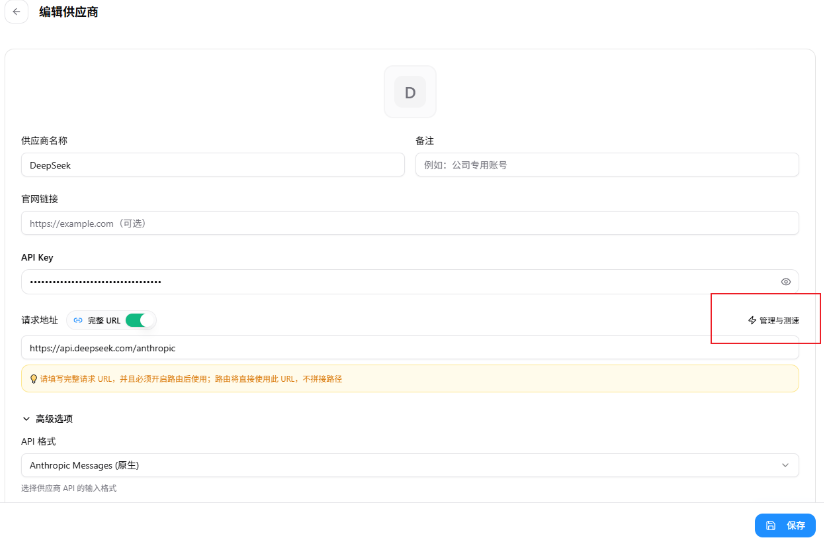
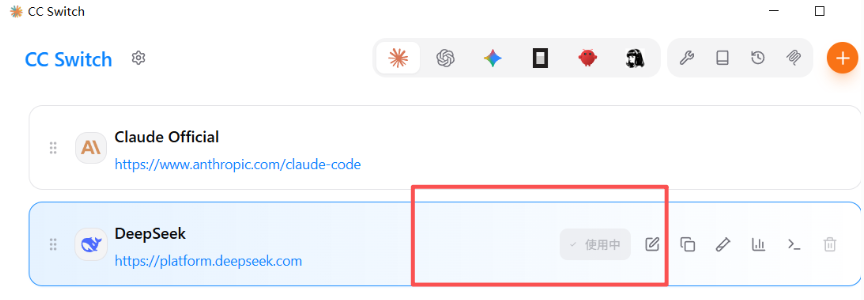
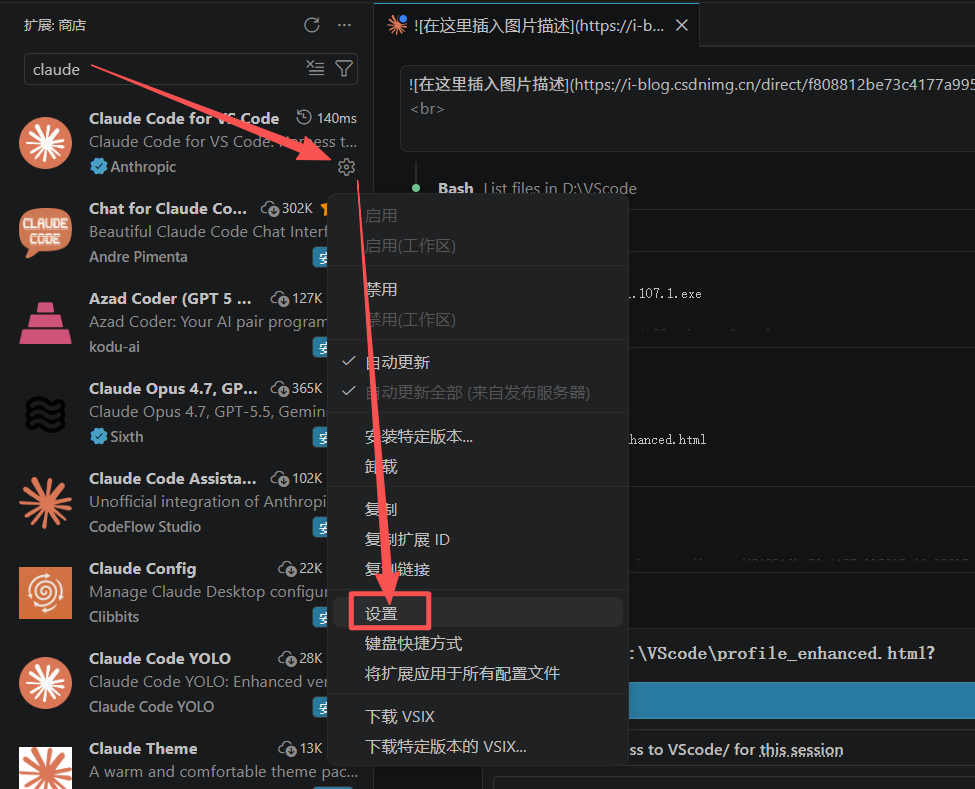
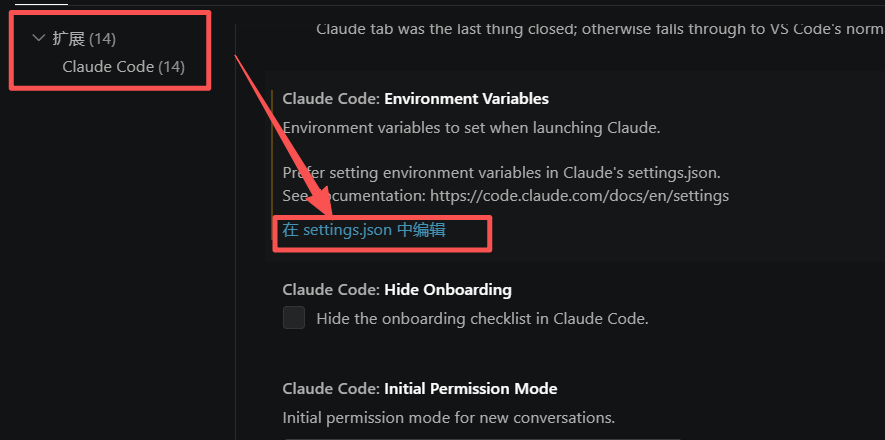
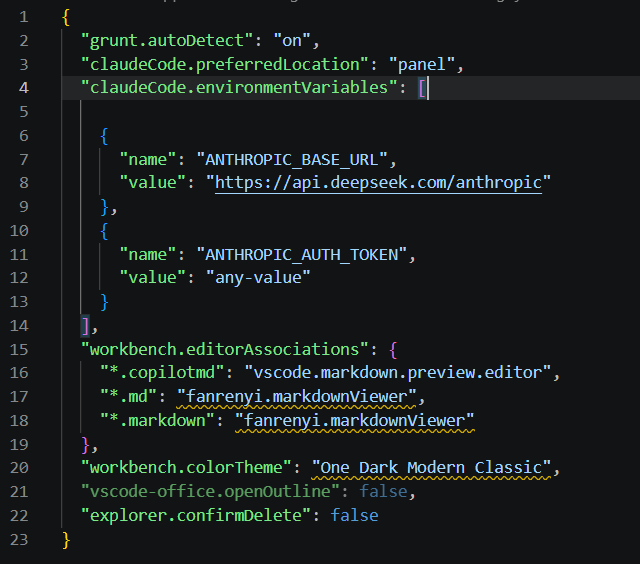
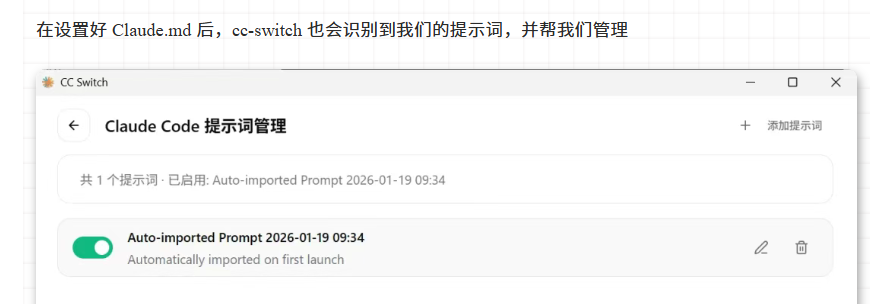
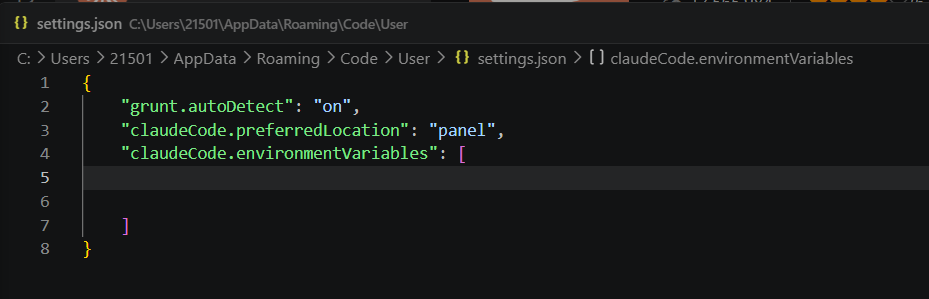
WARNING \]: DETECTING HIGH ENERGY **🌊 🌉 🌊 心手合一 · 水到渠成** ![分隔符](https://i-blog.csdnimg.cn/direct/60a3de2294e9439abad47378e657b337.gif) |------------------------------------------------------------------------------------|--------------------------------------------------------------------------------------------------------------| | **\>\>\> ACCESS TERMINAL \<\<\<** || | [**\[ 🦾 作者主页 \]**](https://blog.csdn.net/fengtinghuqu520?spm=1000.2115.3001.5343) | [**\[ 🔥 C++初阶 \]**](https://blog.csdn.net/fengtinghuqu520/category_13085789.html) | | [**\[ 💾C++进阶 \]**](https://blog.csdn.net/fengtinghuqu520/category_13085793.html) | [**\[ 📡 代码仓库 \]**](https://blog.csdn.net/fengtinghuqu520/article/details/147275999?spm=1001.2014.3001.5502) | --------------------------------------- Running Process: 100% \| Latency: 0ms *** ** * ** *** #### 索引与导读 * [前言](#前言) * * [一、强烈推荐使用 Windows Terminal](#一、强烈推荐使用 Windows Terminal) * [二、安装Claude Code](#二、安装Claude Code) * * [1.1 在VScode安装Claude Code文件夹](#1.1 在VScode安装Claude Code文件夹) * [1.2 安装Node.js](#1.2 安装Node.js) * * [1)下载地址](#1)下载地址) * [2)版本验证](#2)版本验证) * [1.3 安装 Git](#1.3 安装 Git) * * [1)下载地址](#1)下载地址) * [2)环境变量配置(可选,若安装后仍报错)](#2)环境变量配置(可选,若安装后仍报错)) * [1.4 正式安装Claude Code](#1.4 正式安装Claude Code) * * [1)终端安装](#1)终端安装) * [2)安装插件](#2)安装插件) * [三、配置核心环境变量(cc-switch)](#三、配置核心环境变量(cc-switch)) * * [3.1 什么是cc-switch](#3.1 什么是cc-switch) * [3.2 安装 cc-switch](#3.2 安装 cc-switch) * [3.3 配置中转站信息(获取 DeepSeek API Key 并配置ccswitch)](#3.3 配置中转站信息(获取 DeepSeek API Key 并配置ccswitch)) * * [1)为什么要用 Claude Code + DeepSeek?](#1)为什么要用 Claude Code + DeepSeek?) * [2)获取 DeepSeek API Key](#2)获取 DeepSeek API Key) * [3)配置 ccswitch](#3)配置 ccswitch) * [4)配置 Claude Code 插件连接 ccswitch](#4)配置 Claude Code 插件连接 ccswitch) * * [1)设置环境变量](#1)设置环境变量) * [四、验证是否配置正确](#四、验证是否配置正确) * [五、进阶优化:提升 Claude Code 性能](#五、进阶优化:提升 Claude Code 性能) * [💻结尾--- 核心连接协议](#💻结尾— 核心连接协议) ## 前言 这是一份为您量身定制的 `Claude Code` 零基础系统化实战教程。我们将打破"只会看、不会做"的僵局,通过一条清晰的进阶曲线,带你深度掌握这款由 `Anthropic` 推出的革命性命令行 `AI` 开发辅助工具 *** ** * ** *** **这篇文章仅针对`Windows`用户,`macOS/Linux`用户可查看其它博主的文章** (*小声嘀咕:毕竟小编电脑是Windows用户的*) ⚠️**重要提醒:** `Windows` 系统下请优先使用 `WSL`(`Windows Subsystem for Linux`)、`Git Bash` 或 `PowerShell` 终端工具,**严禁使用 `cmd` 命令提示符!** `cmd` 是从 `MS-DOS` 时代遗留下来的产物,对于现代开发(尤其是涉及 `Linux` 工具链、复杂的 C++ 编译或 `Node.js`)来说,它有几个致命伤: * **编码问题** :对 `UTF-8` 支持极差,经常出现中文乱码或符号显示异常。 * **缺乏核心工具** :不支持 `ls`、`rm`、`grep` 等标准的 `Unix/Linux` 命令。 * **路径处理**:处理长路径和环境变量时非常脆弱,容易导致编译失败 *** ** * ** *** ### 一、强烈推荐使用 Windows Terminal `Windows Terminal` 是微软官方的现代化终端工具,支持多标签、字符渲染更友好、支持 `emoji` 和中文显示。强烈建议用它来替代自带的 `cmd` 和 `PowerShell` 窗口 > [🔗Lucy的空间骇客裂缝:下载地址](https://github.com/microsoft/terminal) > ![在这里插入图片描述](https://i-blog.csdnimg.cn/direct/0ce0de82ce6748228911270fe38073af.png) *** ** * ** *** ### 二、安装Claude Code 我们先讲最简单最容易最适合新手上手的方法: * 在`VScode`和`Cursor`这样的编程软件当中去使用`Claude Code` **主要是`VScode`这样的`轻量快速` `跨平台支持` `强大的插件系统`往往更适合新手去使用** > [🔗Lucy的空间骇客裂缝:如何配置VScode](https://blog.csdn.net/fengtinghuqu520/article/details/156472404?spm=1011.2415.3001.10575&sharefrom=mp_manage_link) *** ** * ** *** #### 1.1 在VScode安装Claude Code文件夹 * 打开`VScode`,点击这里的`Open Project` ![在这里插入图片描述](https://i-blog.csdnimg.cn/direct/66853764d4fe4d2b88a6c2ba2241bfcb.png) * 新建一个文件夹,自己取名,然后让这个文件夹信任这个`VScode`里面的工具 ![在这里插入图片描述](https://i-blog.csdnimg.cn/direct/9317b148377a4cf29adc613293226b90.png) ![在这里插入图片描述](https://i-blog.csdnimg.cn/direct/c380d3a87efa4a35828a180c23fe027f.png) *** ** * ** *** #### 1.2 安装Node.js ##### 1)下载地址 我们先去 [**`🔗Nodejs.org`**](https://nodejs.org/)官网去下载这个`node.js` ![在这里插入图片描述](https://i-blog.csdnimg.cn/direct/e6a17862ec9b4e859ad7410f07faac28.png) > **不清楚怎么安装的可以看下面哦👇** > [🔗Lucy的空间骇客裂缝:node.js安装教程](https://blog.csdn.net/qq_42006801/article/details/124830995?ops_request_misc=elastic_search_misc&request_id=5cb9909317b417513aa8e8e9009c6dd9&biz_id=0&utm_medium=distribute.pc_search_result.none-task-blog-2~all~top_positive~default-1-124830995-null-null.142%5Ev102%5Epc_search_result_base4&utm_term=node&spm=1018.2226.3001.4187) *** ** * ** *** ##### 2)版本验证 打开终端工具,输入以下命令验证是否已安装 Node.js 及版本是否符合要求: ```bash node --version ``` * 若终端输出版本号且版本 ≥ 20.0.0,可跳过本章节; * 若版本低于 20.0.0 或提示"命令未找到",需执行前面安装/升级步骤 *** ** * ** *** #### 1.3 安装 Git Claude Code 运行依赖于 Git 环境。如果启动时报以下错误: 就代表为安装或未配置好 Git 环境,请先安装 Git ![在这里插入图片描述](https://i-blog.csdnimg.cn/direct/4af7a61762974038aa29d8e71065107f.png) *** ** * ** *** ##### 1)下载地址 > [🔗Lucy的空间骇客裂缝:官方下载地址](https://git-scm.com/downloads/win) *** ** * ** *** ##### 2)环境变量配置(可选,若安装后仍报错) 若 `Git` 安装完成后仍提示相关错误,大概率是未配置 `PATH` 环境变量,需手动添加: > [🔗Lucy的空间骇客裂缝:Git环境变量配置](https://blog.csdn.net/weixin_45811256/article/details/130925392) *** ** * ** *** #### 1.4 正式安装Claude Code ##### 1)终端安装 * 我们回到`VScode`,按照步骤打开: > (**我这里已经汉化过的,不知道如何汉化的可以点这里👇** ) > [🔗Lucy的空间骇客裂缝:VScode的三种汉化配置](https://blog.csdn.net/danshiming/article/details/132110419?ops_request_misc=elastic_search_misc&request_id=bdda759c590ed69da9dafdb5fe0c13d2&biz_id=0&utm_medium=distribute.pc_search_result.none-task-blog-2~all~top_click~default-1-132110419-null-null.142%5Ev102%5Epc_search_result_base4&utm_term=VScode%E5%A6%82%E4%BD%95%E6%B1%89%E5%8C%96&spm=1018.2226.3001.4187) > ![在这里插入图片描述](https://i-blog.csdnimg.cn/direct/cb57653dbf444bfaaa036513c3efb2fb.png) * 接着我们把`sudo npm install -g` `@anthropic-ai/claude-code`(Linux/macOS用户)/ `npm install -g @anthropic-ai/claude-code`==(Windows用户)==直接**鼠标右击粘贴进去+回车**直接安装 **这时候系统会自动安装`Claude Code`了** (*因为我已经安装过了就不再演示了* ) ![在这里插入图片描述](https://i-blog.csdnimg.cn/direct/476c21b16c964db084df85b79cf5003e.png) * 安装完后我们在`Terminal终端`输入:**`claude`** ![在这里插入图片描述](https://i-blog.csdnimg.cn/direct/7f3f7e8668d64d1186db868edb3ce647.png) * **当你安装完看到这个界面时,证明你的`Claude Code`已经安装成功了** ![在这里插入图片描述](https://i-blog.csdnimg.cn/direct/e1690db9b13c401cb6980a8c2a98f7c0.png) *** ** * ** *** **注意事项:** **若执行命令时出现权限错误,需关闭当前终端,右键点击终端工具图标,选择"以管理员身份运行"后重新执行安装命令** ```powershell Set-ExecutionPolicy -ExecutionPolicy RemoteSigned -Scope CurrentUser ``` *** ** * ** *** ##### 2)安装插件 这一步是我们的主角------直接在 `VSCode` 扩展商店中安装 `Claude Code` 插件 1. 打开 `VSCode`,点击左侧边栏的 **扩展 (Extensions)** 图标(或按快捷键 `ctrl + shift + x`)。 2. 在搜索框中输入 **Claude Code** ,找到由 **Anthropic** 官方发布的插件(注意认准发布者,避免装到同名的第三方插件)。 3. 点击 **Install(安装)** 按钮,等待安装完成 ![在这里插入图片描述](https://i-blog.csdnimg.cn/direct/8db02e6a2efb4fd7bfca45c8986621e3.png) 4. 安装完成后,`VSCode` 左侧边栏会出现 `Claude Code` 的图标(一个类似无穷符号的 `logo`)。点击它即可打开对话框------不过此时还不能直接用,我们接下来配好 `DeepSeek` 后端 *** ** * ** *** ### 三、配置核心环境变量(cc-switch) #### 3.1 什么是cc-switch 在 Claude Code 的生态(尤其是国内开发者基于 Ant Design 规范的使用场景)中,CC-Switch 通常被定义为一个智能上下文切换器 **核心痛点** AI 代理(如 Claude Code)在处理大型项目时,最大的挑战是"上下文窗口"有限且容易产生幻觉。如果一次性把所有代码塞给它,Token 消耗大且逻辑易混乱 **CC-Switch 的功能逻辑** 1. **精准路由**:像交换机一样,根据你当前的指令,自动筛选出最相关的代码片段和配置文件。 2. **模式切换**:支持在"分析模式"、"重构模式"和"测试模式"之间快速切换。 3. **环境对齐** :确保 `Claude Code` 看到的"逻辑视图"与你当前的 `Git` 分支、依赖环境完全一致。 *** ** * ** *** #### 3.2 安装 cc-switch 通常是 `CC-Switch-v3.14.0-Windows.msi`,也可以直接下载`.zip` 推荐安装 **`msi` 版本** (支持自动更新至最新版本),下载地址:[🔗Lucy的空间骇客裂缝:github下载地址](https://github.com/farion1231/cc-switch) ![在这里插入图片描述](https://i-blog.csdnimg.cn/direct/1a8535cea53c491fabcaed83480968c6.png) *** ** * ** *** #### 3.3 配置中转站信息(获取 DeepSeek API Key 并配置ccswitch) ##### 1)为什么要用 Claude Code + DeepSeek? Claude Code 是 Anthropic 官方推出的 AI 编程助手插件,可以直接在 VSCode 中使用,代码补全、对话问答、项目级重构等体验极佳。但官方的 Claude API 价格较高,个人开发者长期使用开销不小 `ccswitch` 是一个开源工具,它充当一个本地代理,将 `Claude Code` 插件发出的 `API` 请求"转发"到 `DeepSeek` 的 `API`,这样你就可以: * 继续使用 `Claude Code` 插件的完整交互体验 * 享受 `DeepSeek` 极具性价比的 `API` 价格(便宜一个数量级) * 无需改变任何使用习惯,所有操作仍在 `VSCode` 内完成 *** ** * ** *** ##### 2)获取 DeepSeek API Key 1. 打开 `platform.deepseek.com`,注册或登录你的 `DeepSeek` 账号 2. 进入控制台后,点击左侧菜单的 `API Keys` ![在这里插入图片描述](https://i-blog.csdnimg.cn/direct/b110eafc3f504d009a5fe9b310e67377.png) 3. 点击 **创建 API Key** ,起个名字(如 `vscode-claude-code`),然后**立刻复制**生成的 Key------关掉弹窗后就再也看不到了! 4. (重要)记得充值。`DeepSeek API` 是预付费制,新号没有余额。**充值几块钱就能用很久,性价比极高** *** ** * ** *** ##### 3)配置 ccswitch `ccswitch` 需要一个配置文件来指定转发给谁、用什么模型、`API Key` 是什么 1. 安装完成后启动 `cc-switch`,点击新建; ![在这里插入图片描述](https://i-blog.csdnimg.cn/direct/7745630d478e4475b163a4a7a389c58c.png) 2. 选择`deepseek`输入API Key ![在这里插入图片描述](https://i-blog.csdnimg.cn/direct/65980aa9ce5545398832498312166e59.png) ![在这里插入图片描述](https://i-blog.csdnimg.cn/direct/a1ee7a925eef4e5eabf391c4604fa975.png) > 你会看到一些内置预设(DeepSeek、Kimi、智谱等)。如果列表里有 DeepSeek 预设,直接选择即可;如果没有,选择 「自定义」 或 「Custom」,手动填写以下信息: > > | 字段名 | 填写内容 | > |------------------|--------------------------------------| > | 名称 (Name) | `DeepSeek V4 Pro` (随意起名,方便识别) | > | Base URL | `https://api.deepseek.com/anthropic` | > | API Key | 你在第 `2` 步申请的 `DeepSeek API Key` | > | 认证类型 (Auth Type) | `ANTHROPIC_AUTH_TOKEN` | > | API 格式 | `Anthropic` | > > ![在这里插入图片描述](https://i-blog.csdnimg.cn/direct/387853990e7d47f7b2ada97998157888.png) 3. 接下来配置模型名称(**⚠️ 这一步极其重要!**) | 模型配置项 | 填写内容 | 说明 | |-------------|-----------------------|------------------------------------| | 主模型 (Model) | `deepseek-v4-pro[1m]` | 必须加 `[1m]`,开启 `100` 万 `Token` 上下文! | | Opus 模型 | `deepseek-v4-pro[1m]` | 复杂任务使用 | | Sonnet 模型 | `deepseek-v4-pro[1m]` | 默认任务使用 | | Haiku 模型 | `deepseek-v4-pro[1m]` | | ![在这里插入图片描述](https://i-blog.csdnimg.cn/direct/a04edc67337249f2a4e6cf7240ddb1e5.png) *** ** * ** *** ⚠️ **强调:模型名称 `deepseek-v4-pro[1m]` 中的 `[1m]` 千万不能省略!这是 `DeepSeek API` 的特殊语法,用来激活 `100` 万 `Token` 的超长上下文窗口。如果只写 `deepseek-v4-pro`,上下文会大幅缩短,处理大型项目时会有问题** *** ** * ** *** 4. 健康检查(验证配置是否正确) 启用后,点击 **请求地址** 旁的 「管理与测速」 按钮,`CC-Switch `会发送一个测试请求验证 `API Key` 和网络连通性 ![在这里插入图片描述](https://i-blog.csdnimg.cn/direct/d024398173834d1bbd59706d568e850a.png) * ✅ 显示"成功"或绿色状态:配置正确,可以使用! * ❌ 显示错误:请检查 `API Key` 是否正确、是否有余额 *** ** * ** *** 5. 点击保存即可,最后启动一下代理服务 ![在这里插入图片描述](https://i-blog.csdnimg.cn/direct/d8106334881f4502a8f9e4570656ea0c.png) *** ** * ** *** 6. **后台保留`cc-switch`** ·ccswitch· 需要一直在后台运行。**把它最小化即可** 。**一旦关掉窗口,代理就停了,Claude Code 插件也就无法工作了** *** ** * ** *** ##### 4)配置 Claude Code 插件连接 ccswitch 现在让 VSCode 中的 Claude Code 插件知道要去哪里发请求------**也就是指向本地的 ccswitch 代理** ###### 1)设置环境变量 Claude Code 插件通过 ANTHROPIC_BASE_URL 环境变量来决定请求发往哪里。**我们需要将它指向 `ccswitch`** 可以打开`vscode`的设置,找到`设置`,编辑环境变量 ![在这里插入图片描述](https://i-blog.csdnimg.cn/direct/1795f85d2deb4f3aa099ef82e4a61625.png) ![在这里插入图片描述](https://i-blog.csdnimg.cn/direct/095a765c2a1b438995f4f510765ee3eb.png) *** ** * ** *** 把下边代码粘贴进去 ```json "claudeCode.environmentVariables": [ { "name": "ANTHROPIC_BASE_URL", "value": "https://api.deepseek.com/anthropic", }, { "name": "ANTHROPIC_AUTH_TOKEN", "value": "any-value", }, ], ``` *** ** * ** *** ![在这里插入图片描述](https://i-blog.csdnimg.cn/direct/8bc2046e81f34e5e921dbc37b259dec8.png) 例如我初始的页面是这样的,**我通过访问AI变成下面这样** ![在这里插入图片描述](https://i-blog.csdnimg.cn/direct/e1c04f9933d34874a26929d7d16eb5aa.png) **很多人打开的`在settings.json`的页面不一致,可以把页面和我的代码发给AI,让它来帮你调整出完整代码,再粘贴即可** **重启 VScode** 使环境变量生效 *** ** * ** *** ### 四、验证是否配置正确 **1. 启动会话** 在 `VS Code` 中打开终端(`Ctrl + ~`),确保你在一个项目目录下,输入并回车: ```bash claude ``` **2. 发送验证指令** 进入 `Claude Code` 的交互界面后,输入以下任一问题: * 直接问模型身份: * "请问你现在的 `API` 基础 URL(`Base URL`)是什么?你是由哪个模型驱动的?" * 询问特定知识(推荐): * "你是 `DeepSeek` 吗?" (注:如果配置成功,它通常会基于 `API` 返回的信息确认自己的身份或表现出 `DeepSeek` 的逻辑特点。) ![在这里插入图片描述](https://i-blog.csdnimg.cn/direct/3e010d43137741919dc401979694ec9d.png) *** ** * ** *** ### 五、进阶优化:提升 Claude Code 性能 完成上述配置后,Claude Code 已可正常使用 **若需进一步提升其专业性与智能性,可配置自定义系统提示词** **系统提示词作用:** 明确`Claude Code`的定位、核心能力范围及禁止行为(*例如:禁止向生成的代码中注入漏洞*) **配置方式:** 将系统提示词文件(`Claude.md`)放置于 `Claude Code` 的安装目录下,`cc-switch` 工具会自动识别该文件并应用配置。 > [🔗Lucy的空间骇客裂缝:claude.md与agents.md配置方式](https://blog.csdn.net/a18792721831/article/details/156729996?ops_request_misc=elastic_search_misc&request_id=e60e8634c9903029502ac9b0e61ed898&biz_id=0&utm_medium=distribute.pc_search_result.none-task-blog-2~all~top_positive~default-1-156729996-null-null.142%5Ev102%5Epc_search_result_base4&utm_term=claude.md&spm=1018.2226.3001.4449) *** ** * ** *** 在设置好 `Claude.md` 后,`cc-switch` 也会识别到我们的提示词,并帮我们管理 ![在这里插入图片描述](https://i-blog.csdnimg.cn/direct/659543f45dcc42b98252fd48eda9e71e.png) *** ** * ** *** ## 💻结尾--- 核心连接协议 **警告:** 🌠🌠正在接入底层技术矩阵。如果你已成功破解学习中的逻辑断层,请执行以下指令序列以同步数据:🌠🌠 *** ** * ** *** **【📡】 建立深度链接:** **关注**本终端。在赛博丛林中深耕底层架构,从原始代码到进阶协议,同步见证每一次系统升级。 **【⚡】 能量过载分发:** 执行**点赞**操作。通过高带宽分发,让优质模组在信息流中高亮显示,赋予知识跨维度的传播力。 **【💾】 离线缓存核心:** 将本页加入**收藏**。把这些高频实战逻辑存入你的离线存储器,在遭遇系统崩溃或需要离线检索时,实现瞬时读取。 **【💬】 协议加密解密:** 在**评论区**留下你的散列码。分享你曾遭遇的代码冲突或系统漏洞(那些年踩过的坑),通过交互式编译共同绕过技术陷阱。 **【🛰️】 信号频率投票:** 通过**投票**发射你的选择。你的每一次点击都在重新定义矩阵的进化方向,决定下一个被全量拆解的技术节点。 *** ** * ** *** ![在这里插入图片描述](https://i-blog.csdnimg.cn/direct/57b03915c54b43a7a03fa92dbbfe57c3.gif) ![在这里插入图片描述](https://i-blog.csdnimg.cn/direct/0905dc972de8414bb602715de3f866ee.gif)


相关推荐
3Tony1 小时前
解决VScode报错:preLaunchTask“C/C++: gcc.exe 生成活动文件“已终止,退出代码为 -1.
c++·ide·vscode
散一世繁华,颠半世琉璃1 小时前
30分钟搭建专业排版环境!VSCode+TeX Live 2025 保姆级教程
vscode
Dvesiz1 小时前
【ClaudeCode平替(免费)】OpenCode 完整安装与 VSCode 使用指南
ide·vscode·编辑器·github·ai编程·claude·visual studio code
苏莹莹111 小时前
Chat took too long to get ready.Please ensure...<VSCode\Copilot>
ide·vscode·copilot
芯码学徒1 小时前
vscode上如何免费使用opencode插件
ide·vscode·编辑器·opencode
徐怀江1 小时前
ModusToolbox for vscode使用小记
ide·vscode·单片机·mcu·infineon
播播资源1 小时前
Visual Studio Code如何接入 API 使用OpenAI、claude、Gemini等最新大模型,国内直连教程
ide·vscode·编辑器
学术小李1 小时前
VSCode上传文件到服务器
服务器·vscode·sftp·数据上传
Snooker_1461 小时前
TRAE、VSCode上进行git管理
ide·git·vscode