在人工智能技术迅猛发展的今天,Anthropic 的 Claude 系列模型,Openai的GPT系列模型,Google的Gemini系列因其卓越的推理能力、代码生成和长文本处理技术,已成为全球开发者构建智能应用的重要选择。然而,国内开发者在直接调用官方模型时,普遍面临网络延迟高、访问不稳定、支付繁琐等难题。此帖子为记录我配置TRAE 软件时,配置的详细步骤,以及接入Claude ,GPT,Gemini等大模型过程。(Tips:后续发现Vscode配置也是同流程,也可以进行此帖子参考)
1.安装TRAE
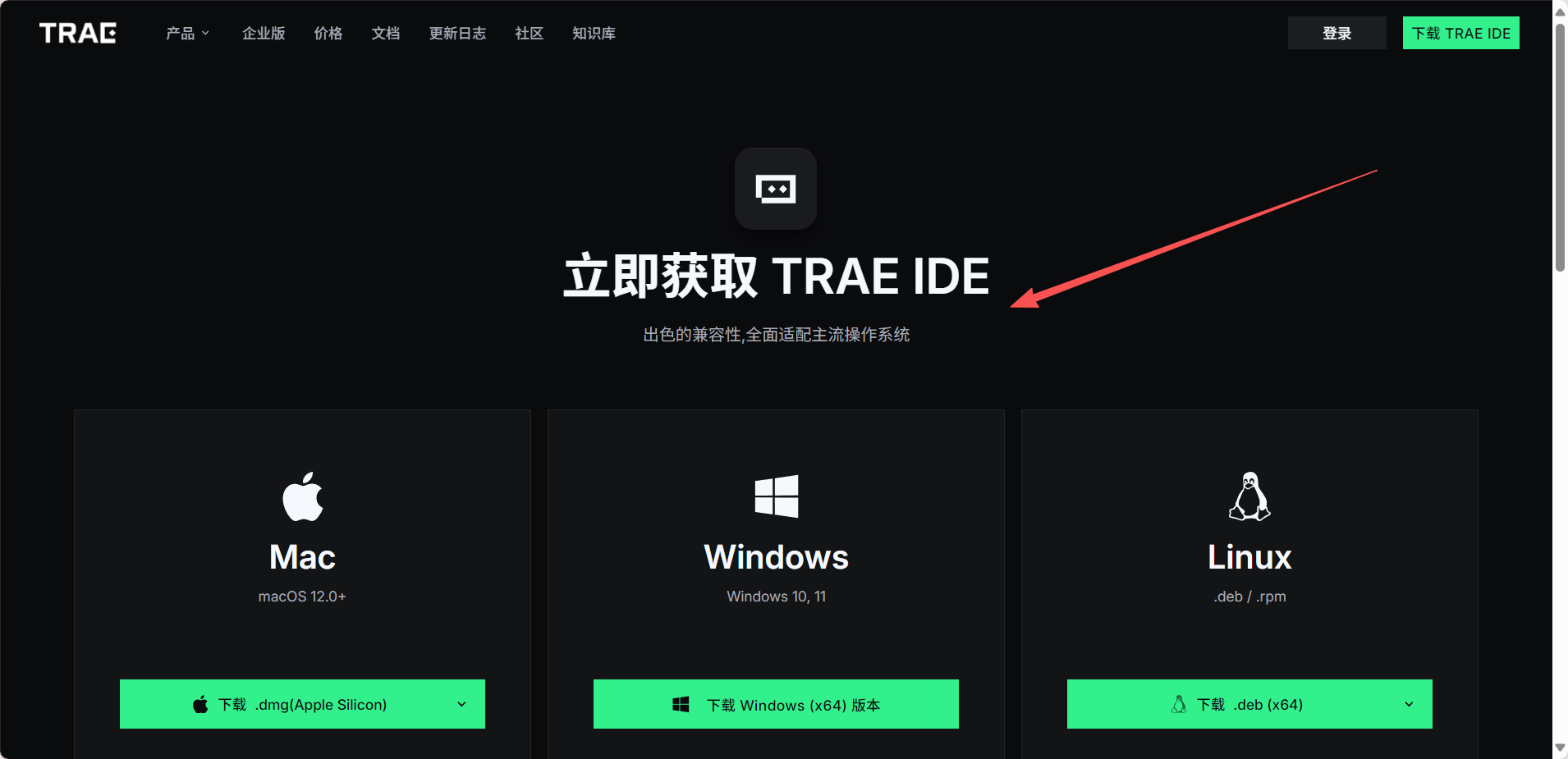
访问 Trae AI 官网,选择适合自己电脑操作系统进行下载,本文以博主的Windows系统作为举例。
(国内版官网)https://www.trae.com.cn/
(国际版官网)https://www.trae.ai/
2.配置TRAE
选择语言(中文/英文)和主题(暗色/亮色/深蓝)

根据需要导入现有编辑器设置(可选)
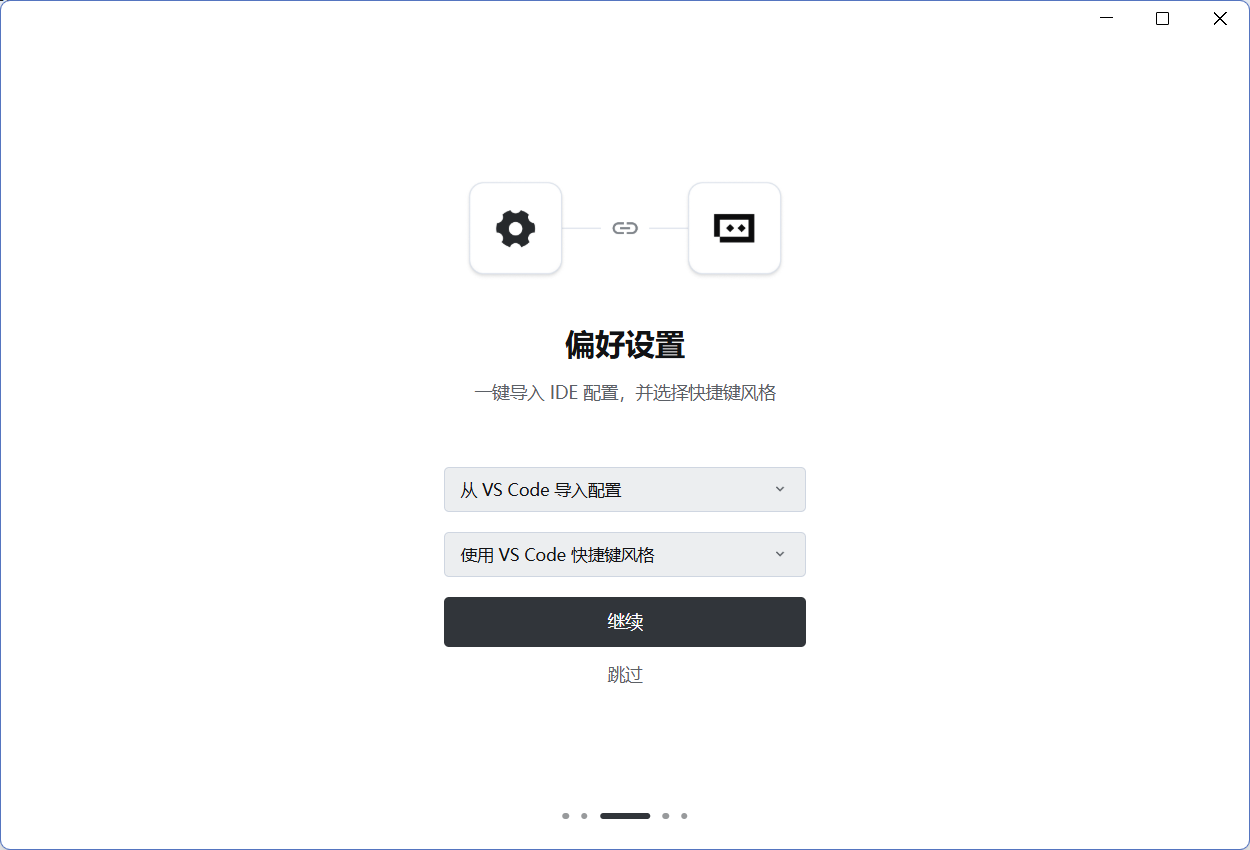
如果之前使用过 VS Code ,可以一键导入配置
点击从 VS Code 导入" 导入"按钮
系统会自动导入插件、IDE 设置、快捷键设置等信息
如需全新开始,可选择跳过即可
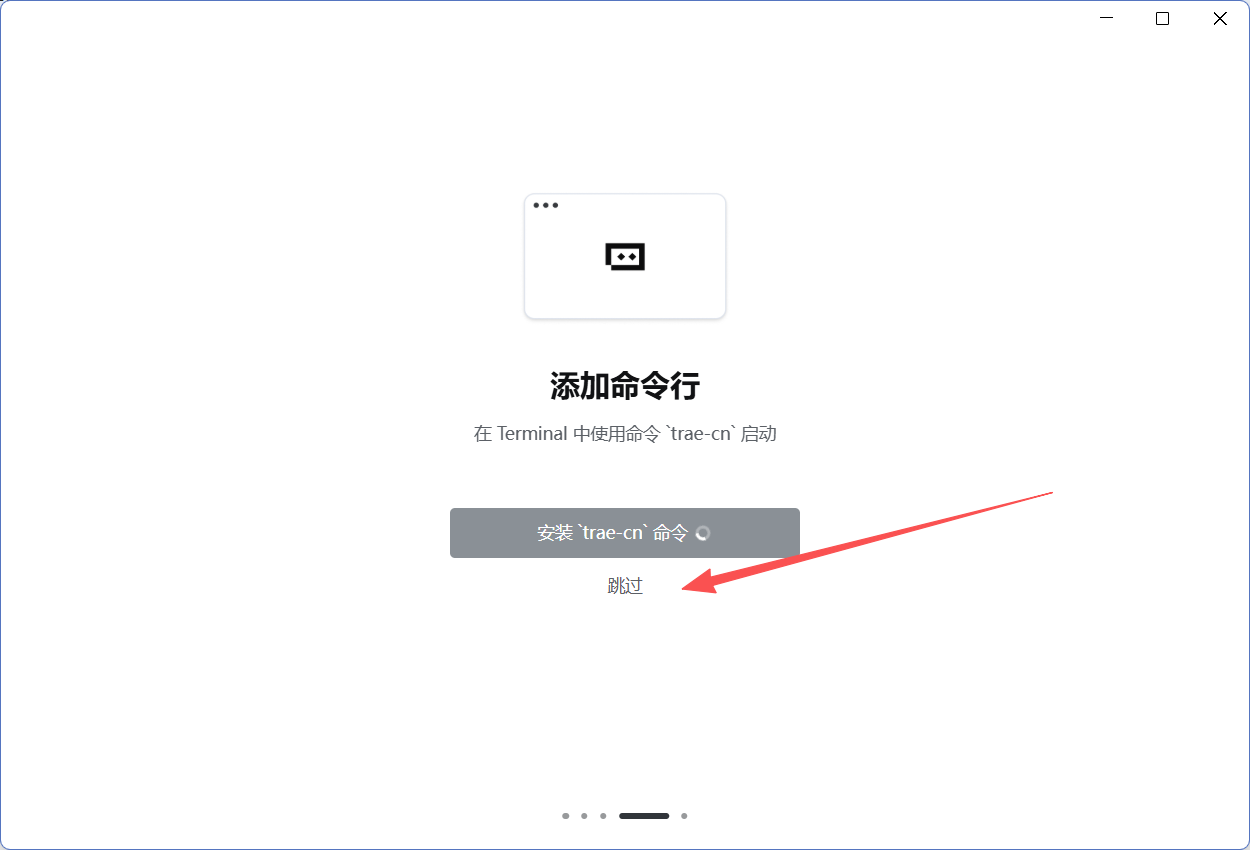
然后添加命令行(可选)
为方便在终端中使用 Trae:
点击"安装 trae 命令"按钮
安装后可在终端使用以下命令:
trae:快速唤起 Trae
trae my-react-app:在 Trae 中打开指定项目
如果不需要可以直接点击跳过即可。 成功后进入TRAE主界面。
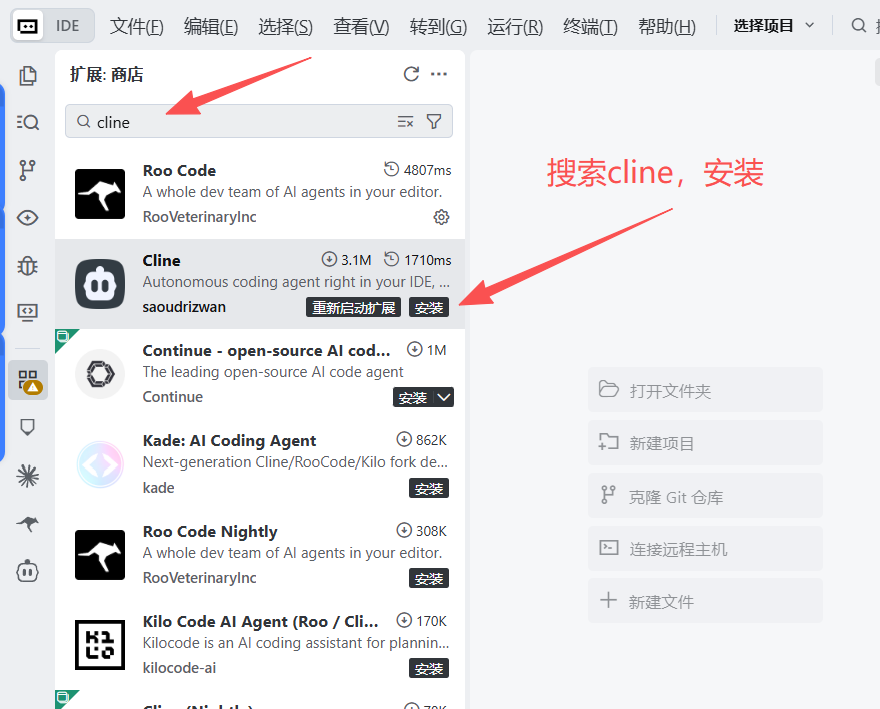
进入TRAE的扩展商店搜索Cline进行安装下载。
3.API Key与URL地址的获取
要想在TRAE上正确使用各类大模型我们需要购买官方平台提供的API或者第三方提供的API。
通过对比价格,稳定性,速度,三方面后,我决定选择的第三方魔芋api平台来获取API key。
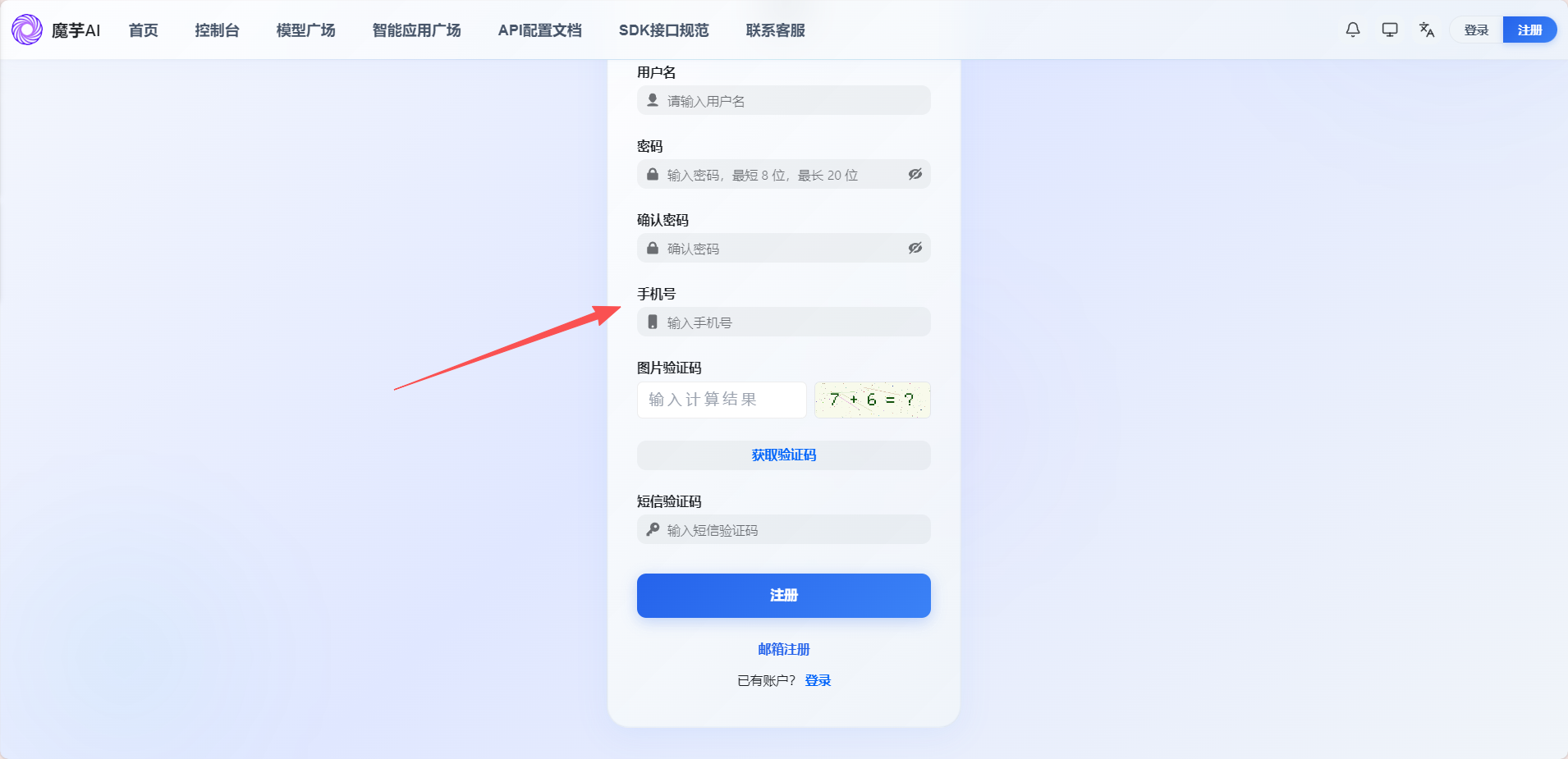
点击链接前往api平台👉https://www.moyu.info/register?aff=g2d7
使用手机号码或者邮箱来进行账号注册。
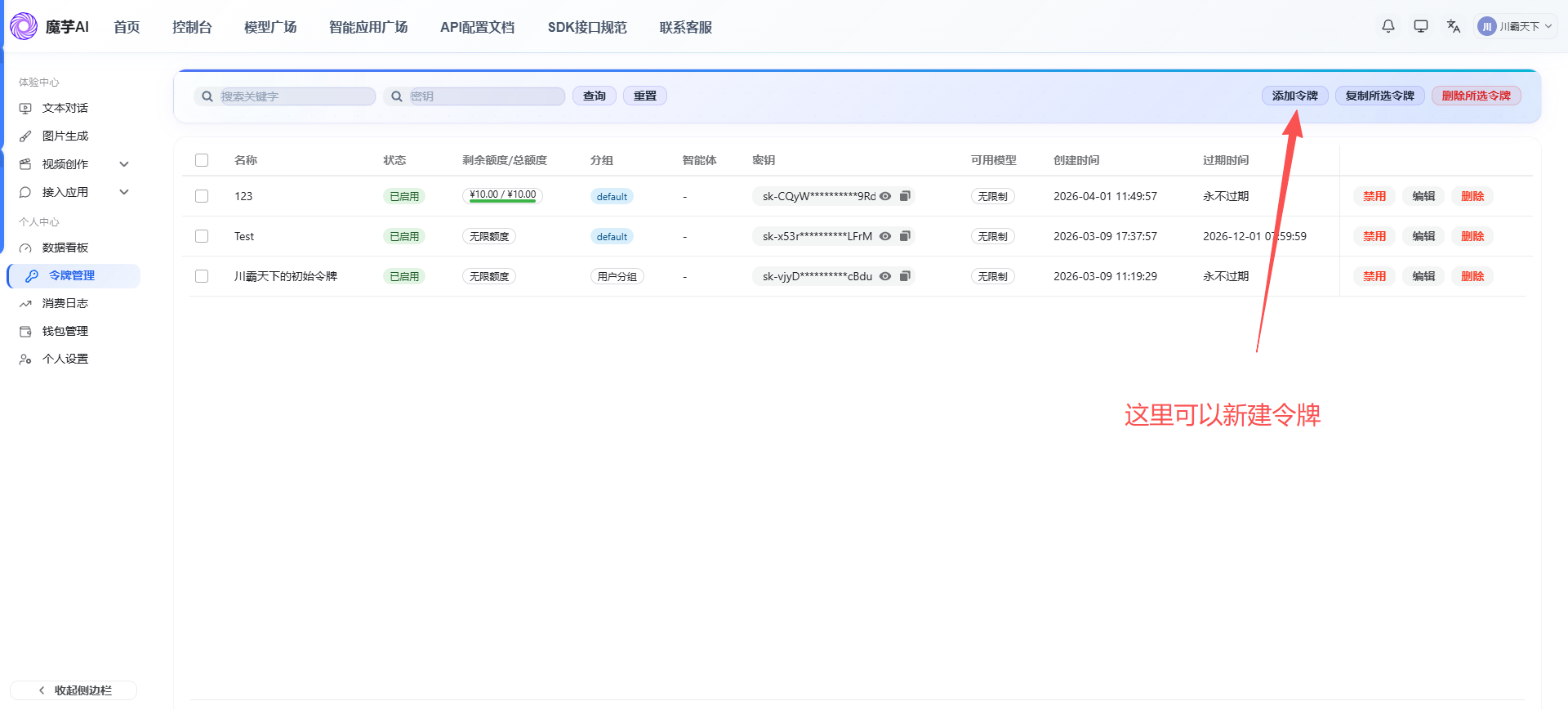
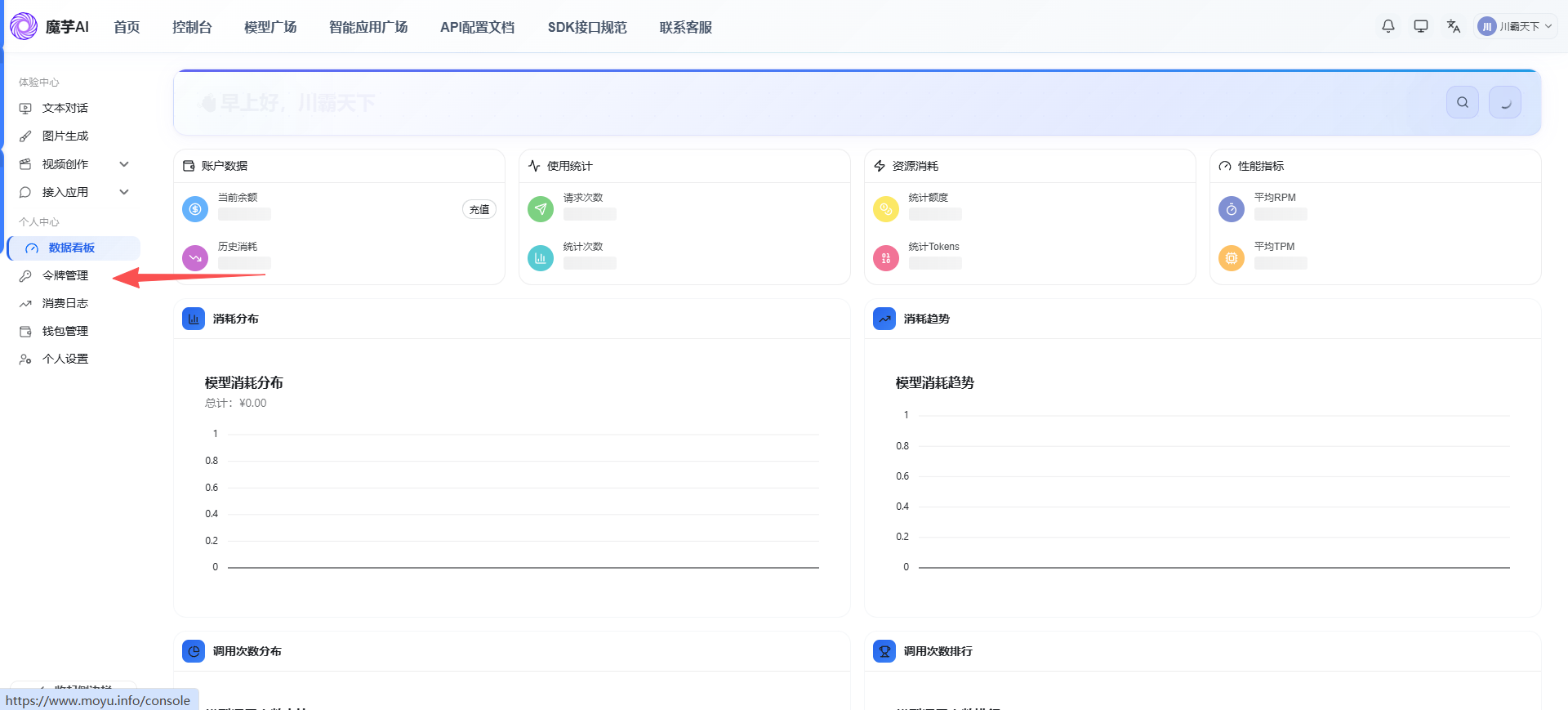
注册成功后登录进入【令牌管理】
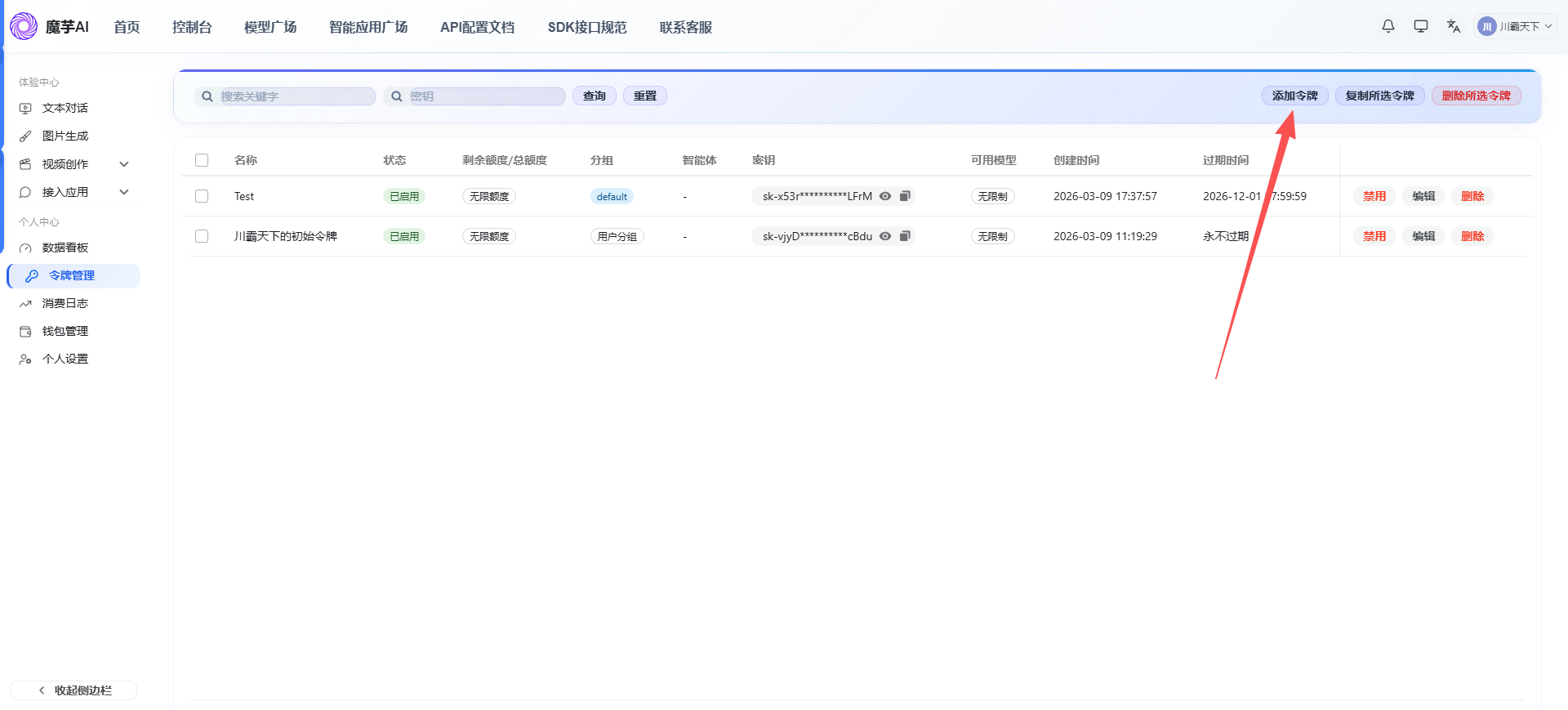
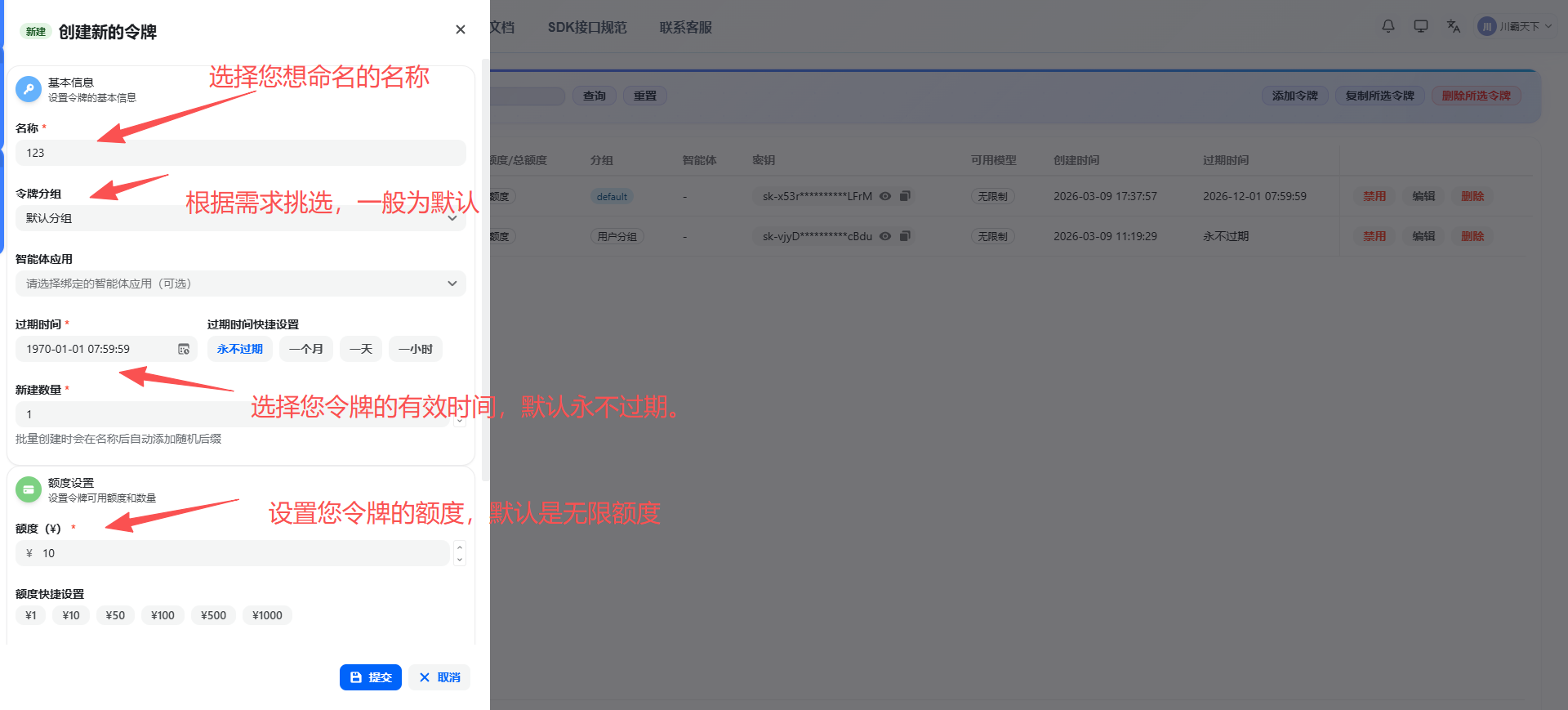
配置完成后可以使用新配置的令牌或者,初始平台生成的令牌。
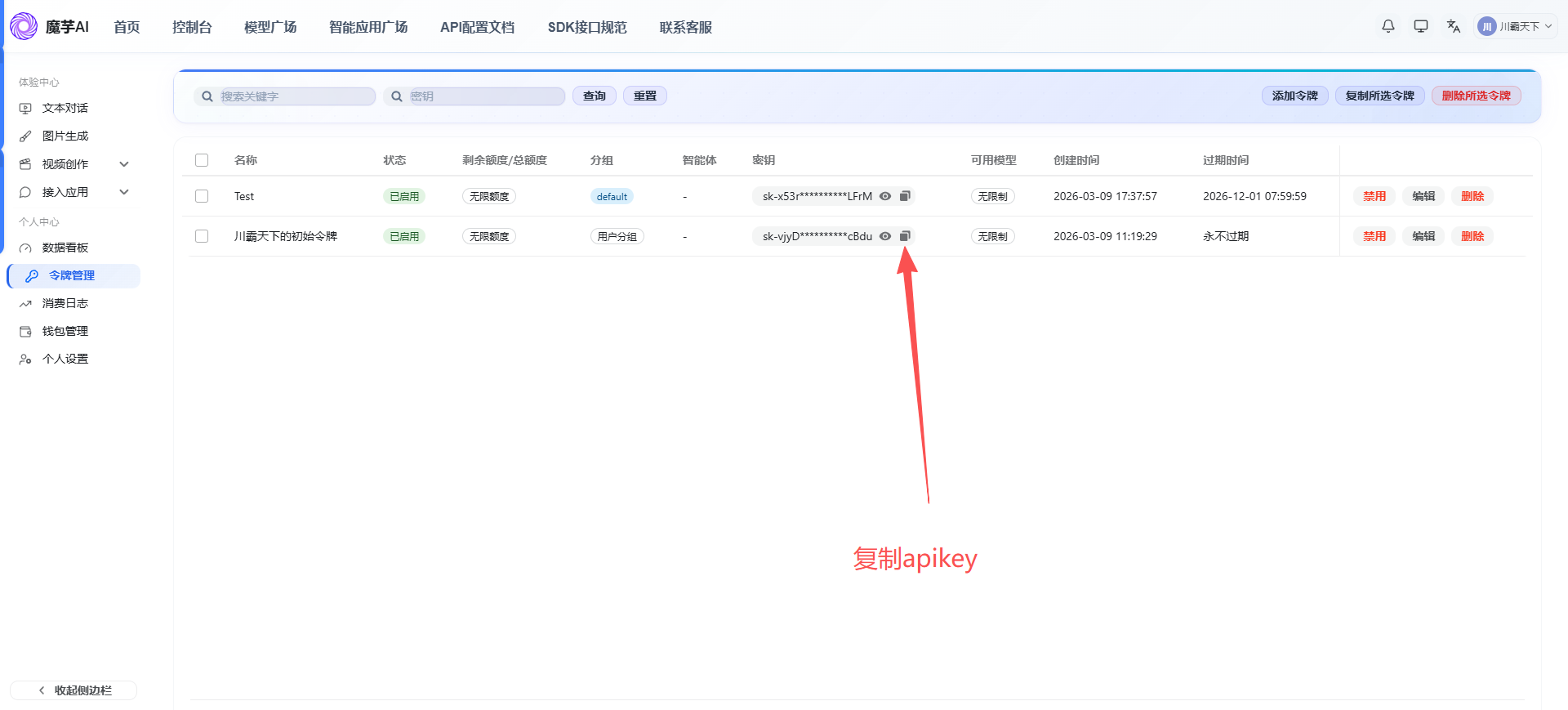
返回TRAE的配置地方,填写好相关URL地址->https://www.moyu.info, 平台上复制的api key,
然后Model ID 要去平台复制。(模型广场里面每个模型右上角有复制按钮)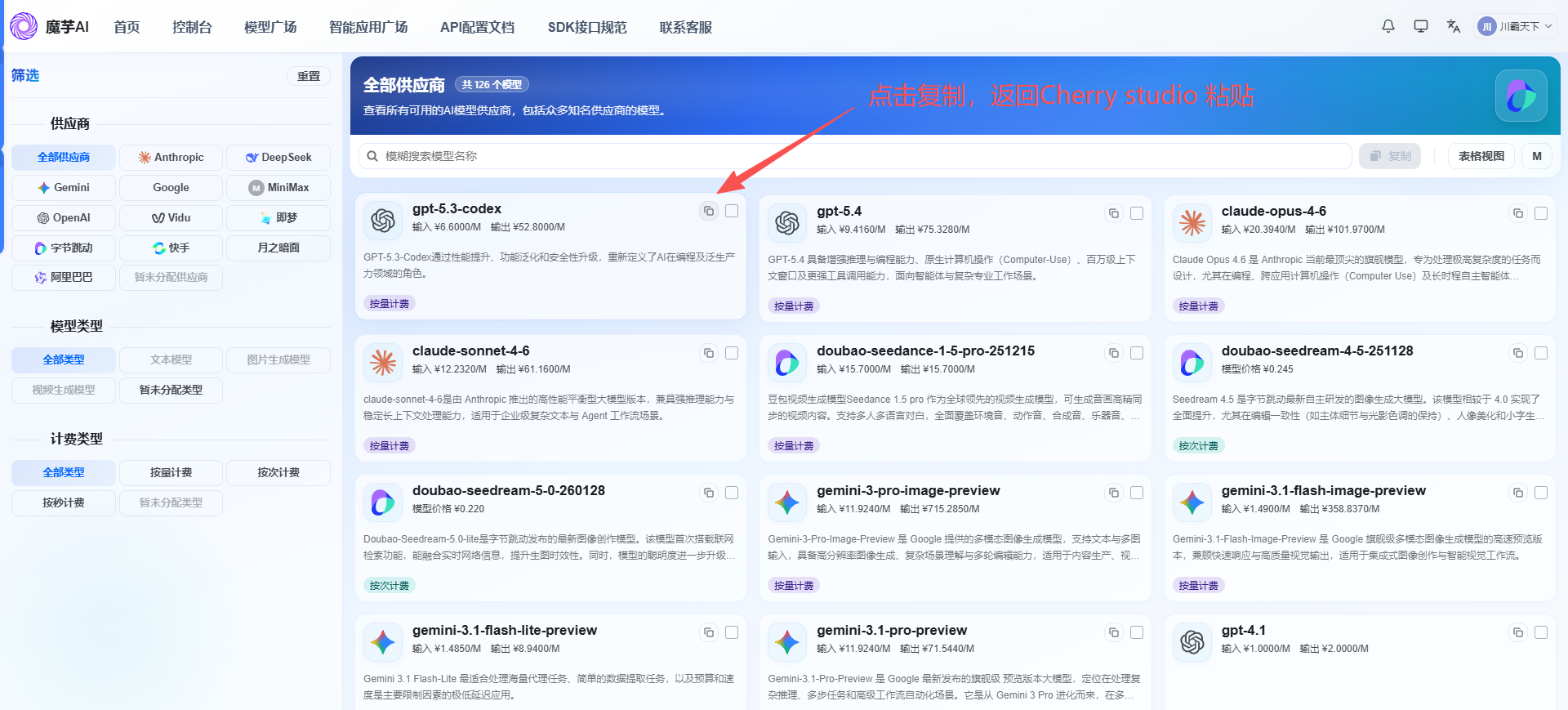
4.接入GPT系列或者Gemini系列模型
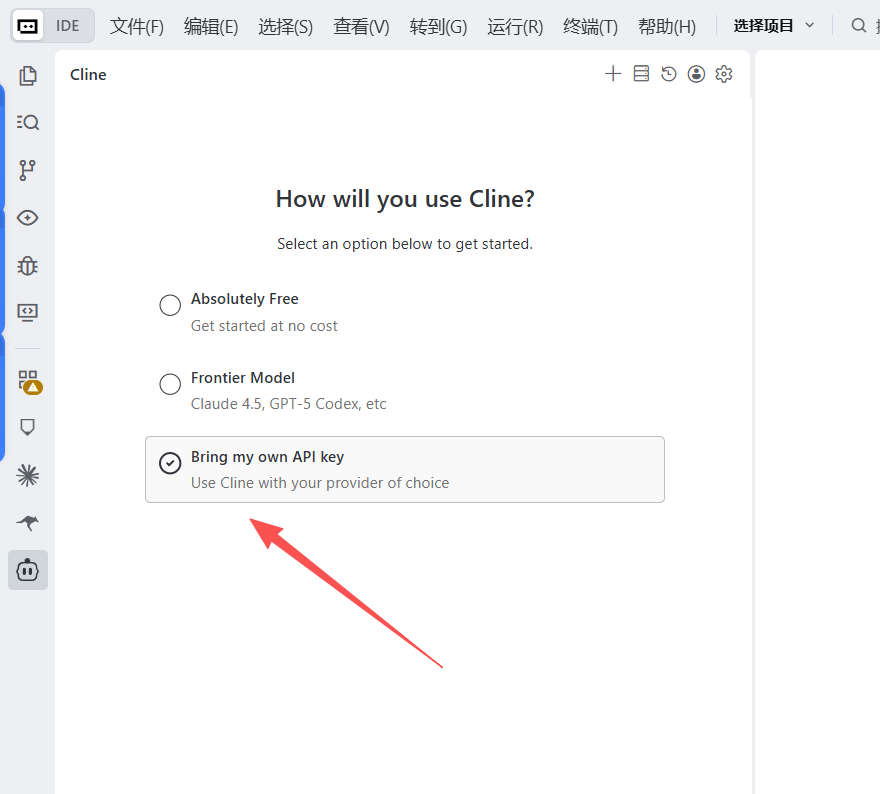
安装好后,打开侧边的Cline应用。
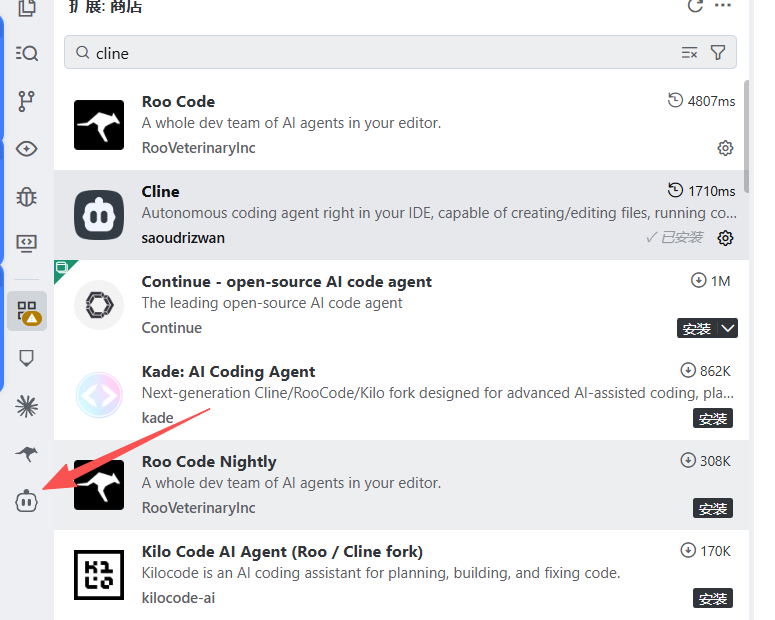
勾选第三个Bring my own API Key 确定,进入api配置界面。
使用Gemini和GPT模型需要注意不要选择错了 API Provider!!!
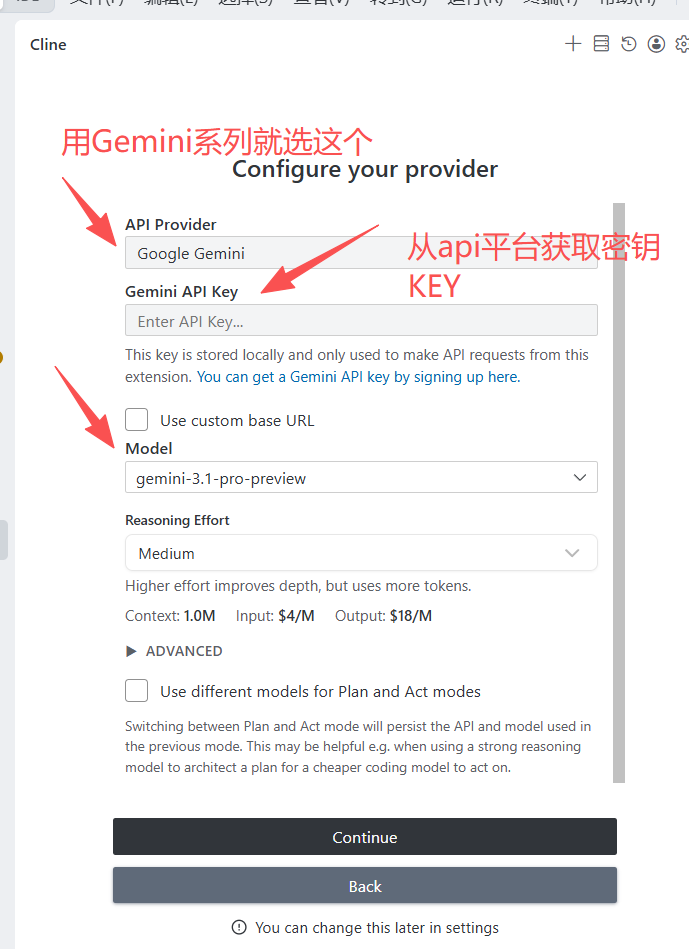
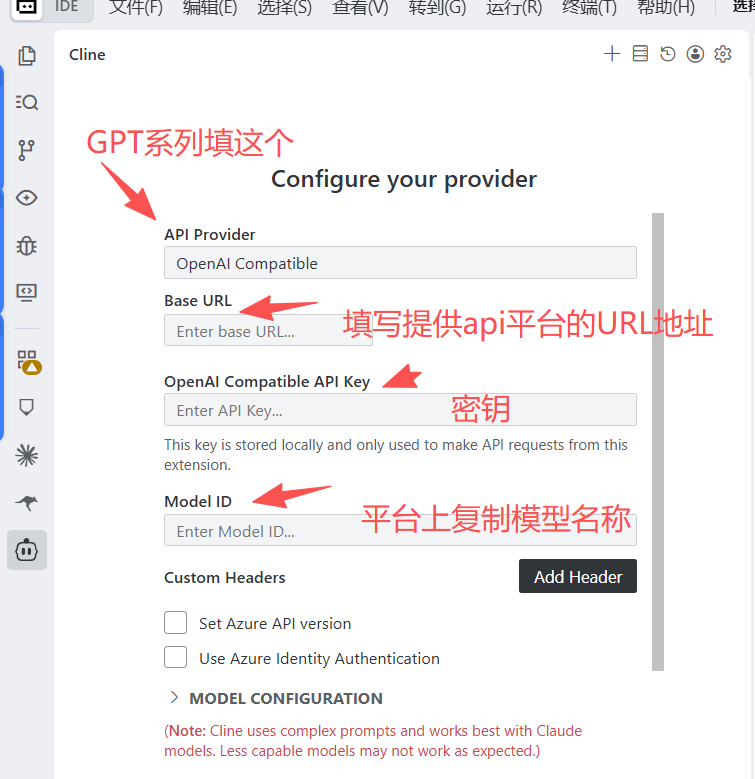
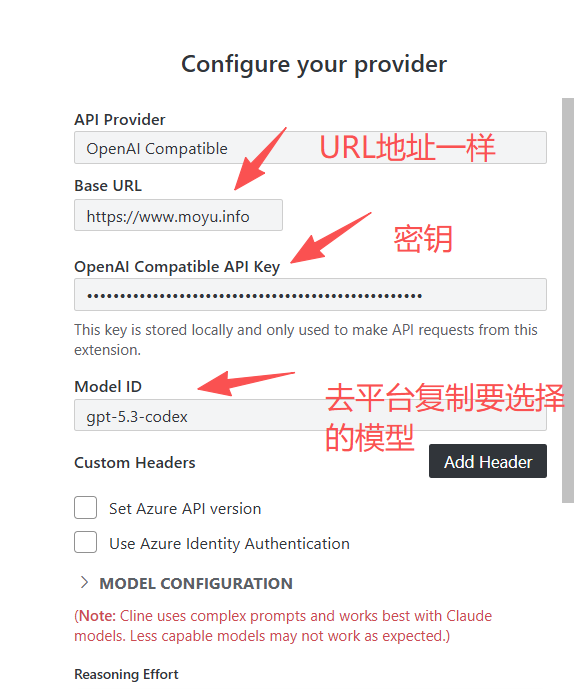
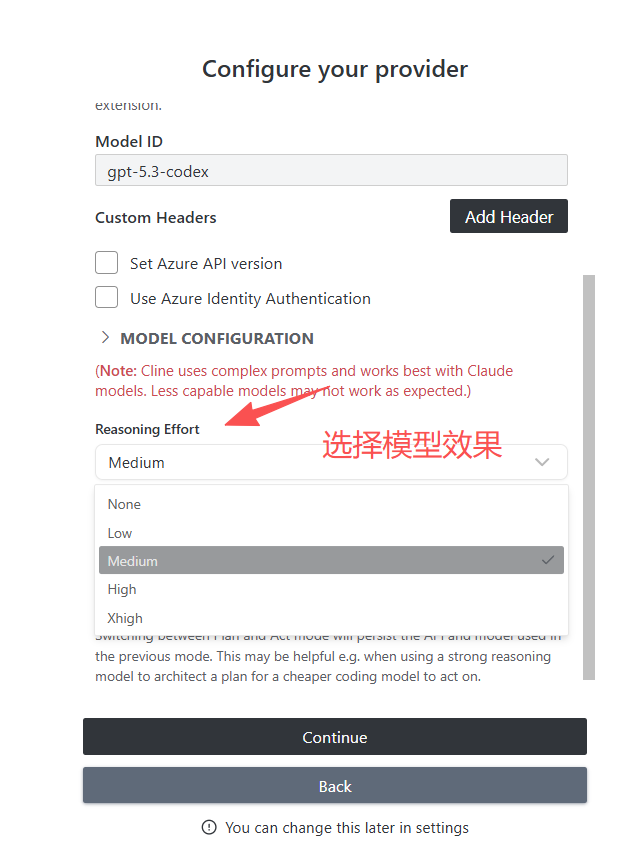
保存后,回去主页面测试一下,正常回复,即为成功!!!!
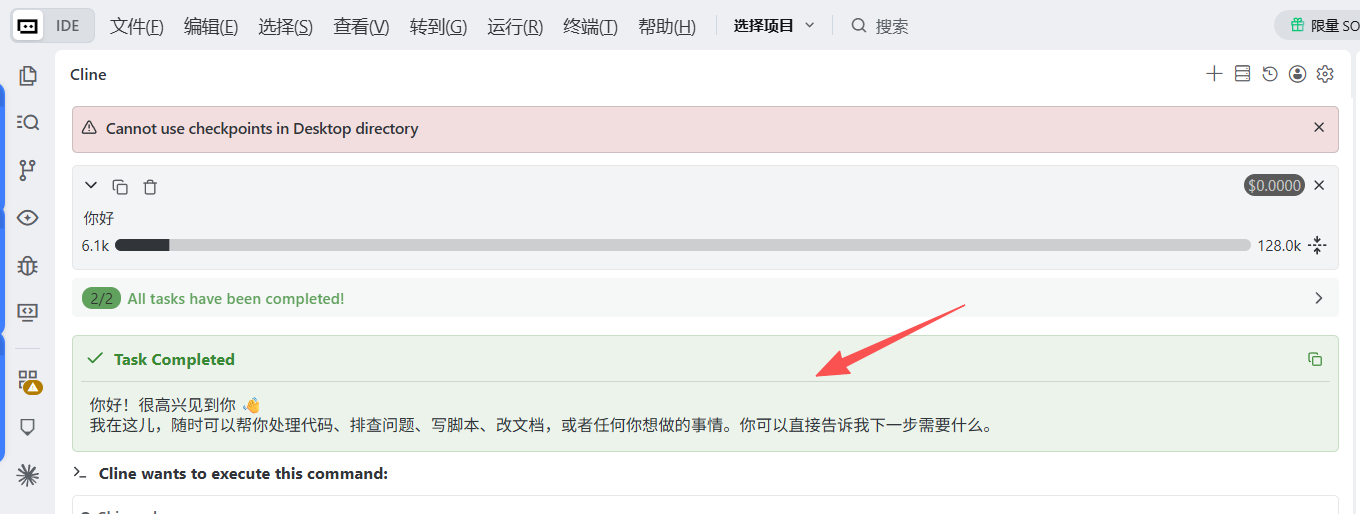
5.接入Claude系列模型
TRAE如果接入Claude系列模型会比较复杂,摸索了许久,最后整理如下。
所以我们要先进行Claude Code的下载以及配置。
Claude Code 安装教程
1. 环境安装
1.1 Node.js 环境安装
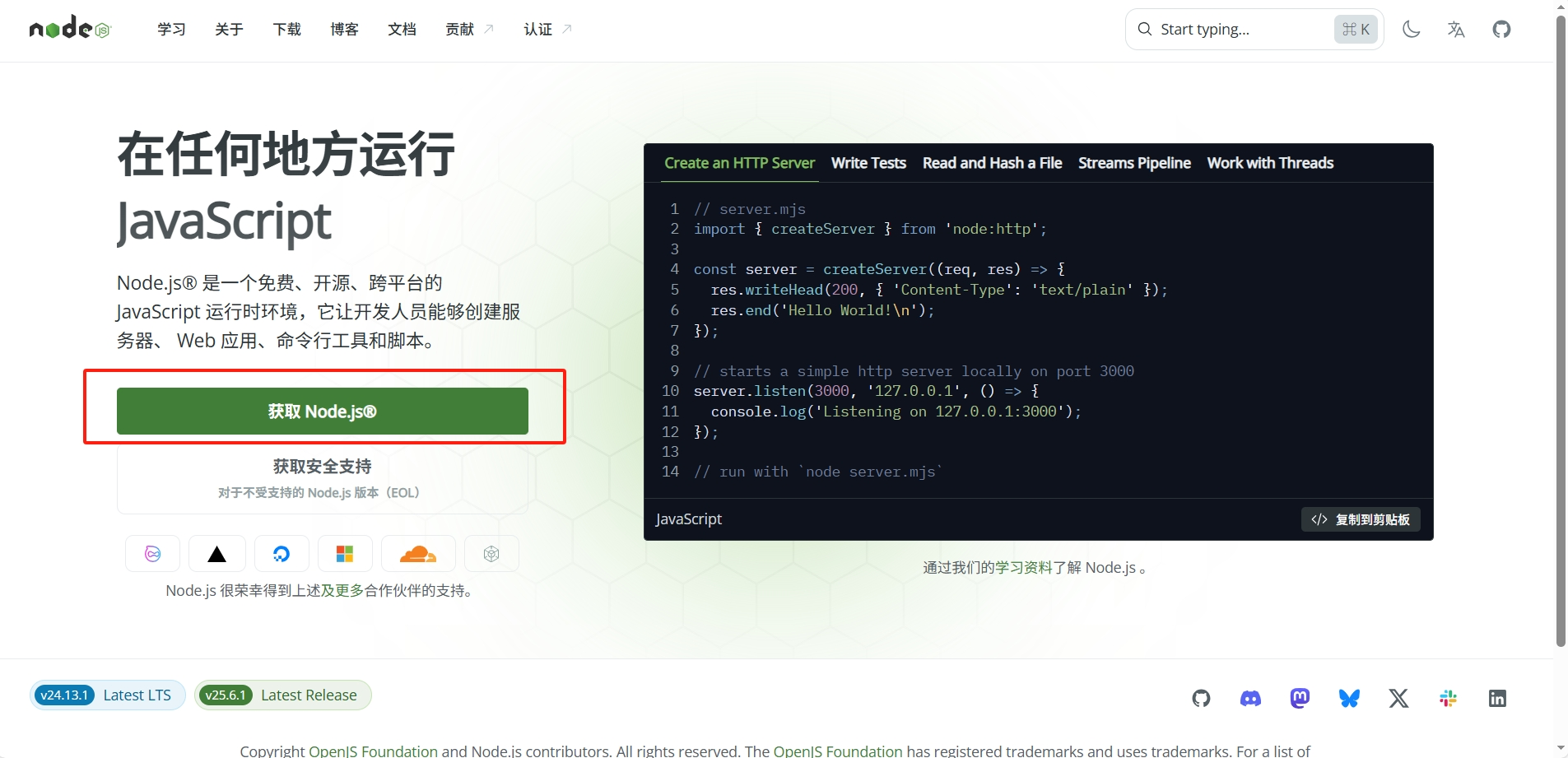
- 打开浏览器访问 https://nodejs.org/
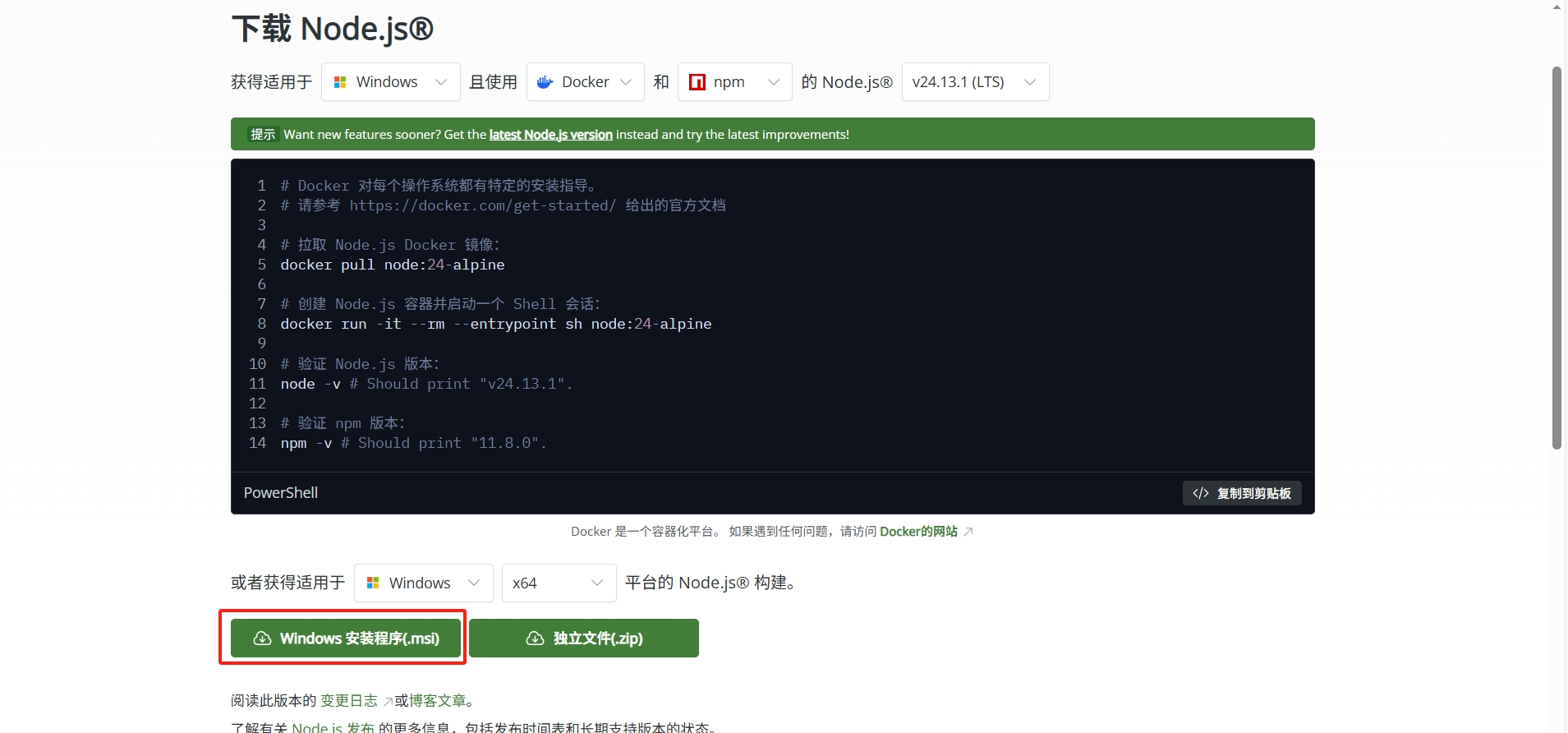
- 点击 "LTS" 版本进行下载(推荐长期支持版本)
- 下载完成后双击
.msi文件 - 按照安装向导完成安装,一直 Next 保持默认设置即可
 按下
按下 Win + X 组合键,选择 "终端管理员" 或 "Windows PowerShell (管理员)" 打开 PowerShell,输入以下命令:
node --version
npm --version
如果显示版本号,说明安装成功。
1.2 安装 Git Bash
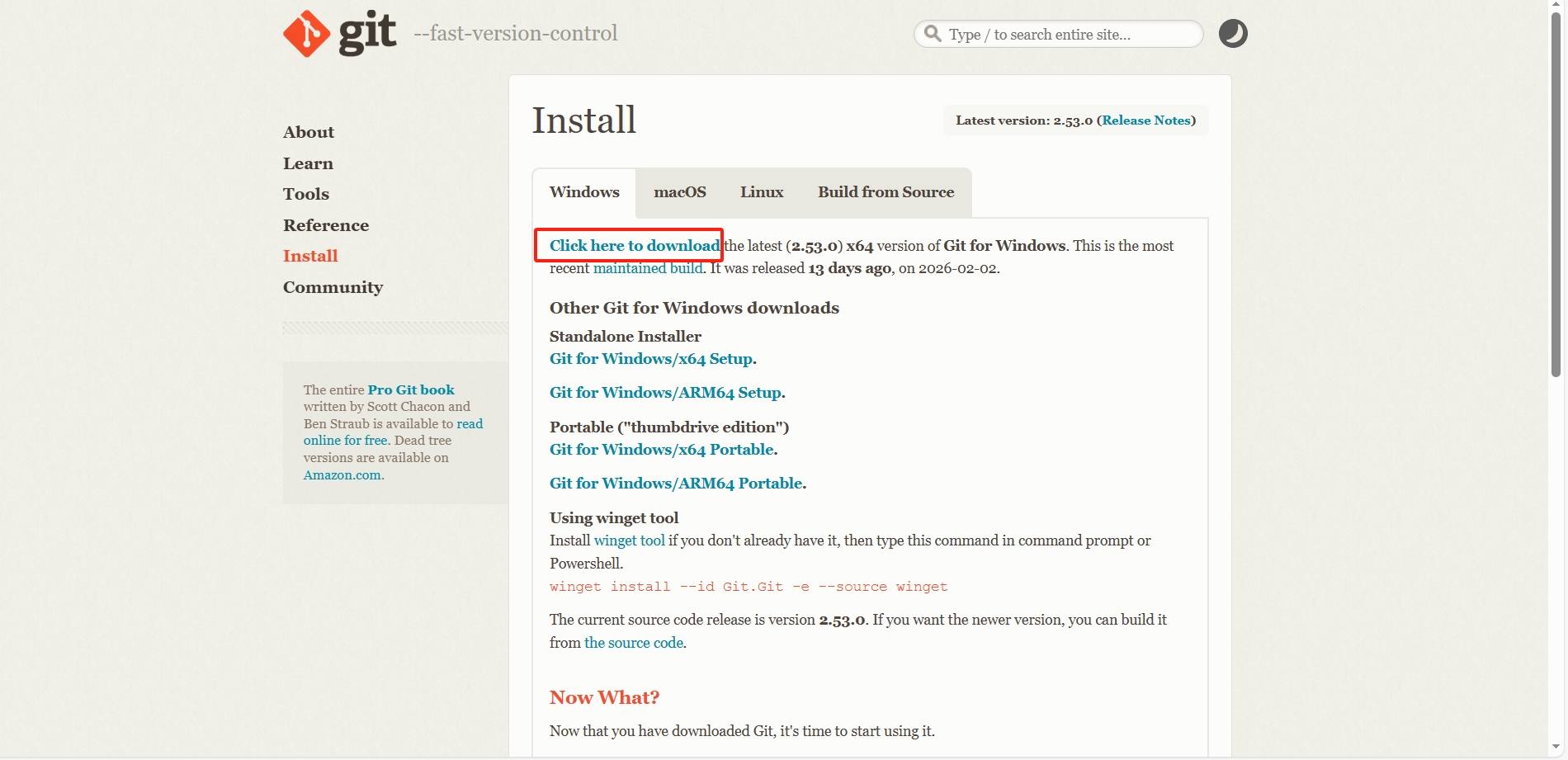
下载并安装 Git for Windows:
- 访问 https://git-scm.com/downloads/win
- 点击 "Download for Windows" 下载安装包
- 运行下载的
.exe安装文件 - 在安装过程中保持默认设置,直接点击 "Next" 完成安装
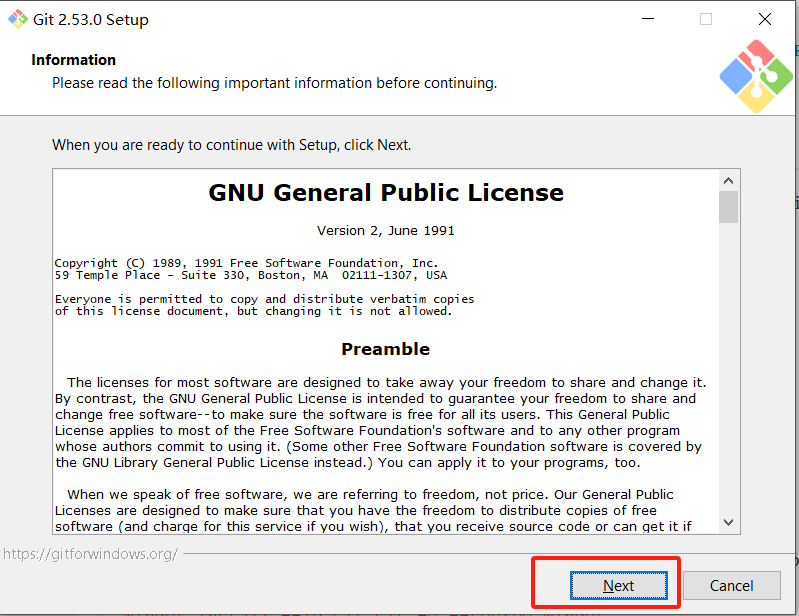
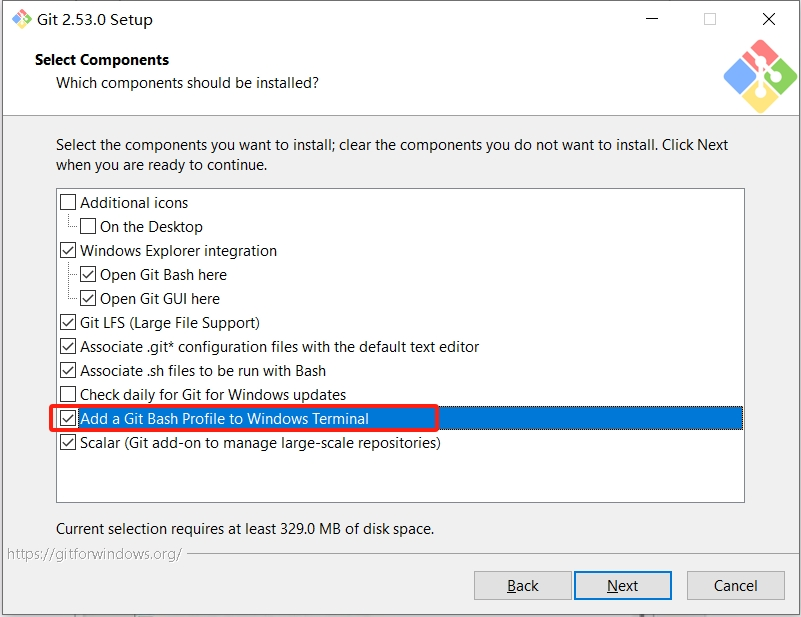
安装完成后验证 Git Bash 安装,打开 Git Bash 输入以下命令验证:
git --version
2. 安装 配置Claude Code
打开 PowerShell,运行以下命令:
npm install -g @anthropic-ai/claude-code安装完成后若出现 Setup notes 提示,运行以下命令:
[Environment]::SetEnvironmentVariable('Path', ([Environment]::GetEnvironmentVariable('Path','User') + ";$HOME\.local\bin"), 'User')安装完成后输入以下命令查看是否安装成功:
claude --version
安装成功后配置环境变量,在 PowerShell 输入以下命令:
[Environment]::SetEnvironmentVariable("ANTHROPIC_AUTH_TOKEN", "API 密钥", "User")
[Environment]::SetEnvironmentVariable("ANTHROPIC_BASE_URL", "平台地址", "User")
[Environment]::SetEnvironmentVariable("ANTHROPIC_MODEL", "默认 claude 模型", "User")
(密钥是填写平台上复制的,平台地址是:https://www.moyu.info,模型名称也要去平台上复制要用的Claude模型)
设置完成后关闭当前 PowerShell,重新打开一个 PowerShell 界面,检查是否配置成功:
echo $env:ANTHROPIC_AUTH_TOKEN
echo $env:ANTHROPIC_BASE_URL
echo $env:ANTHROPIC_MODEL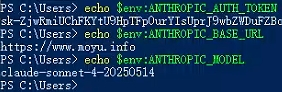
显示这样即为安装配置成功!!!
3. 在TRAE上配置Claude Code 插件
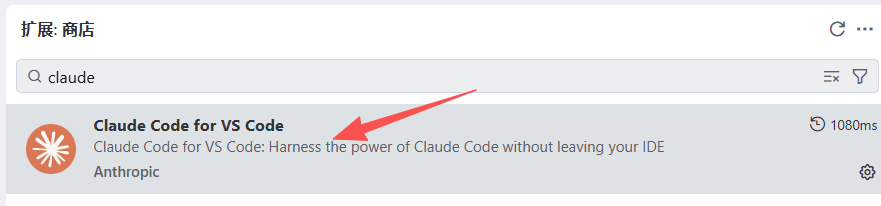
在TRAE上扩展商店上搜索Claude Code for VS Code 进行下载。
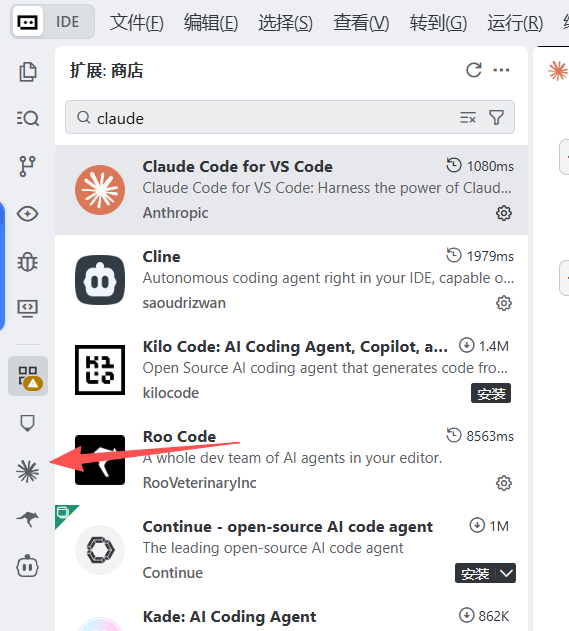
下载完成后点击左边区域的Claude按钮启动。
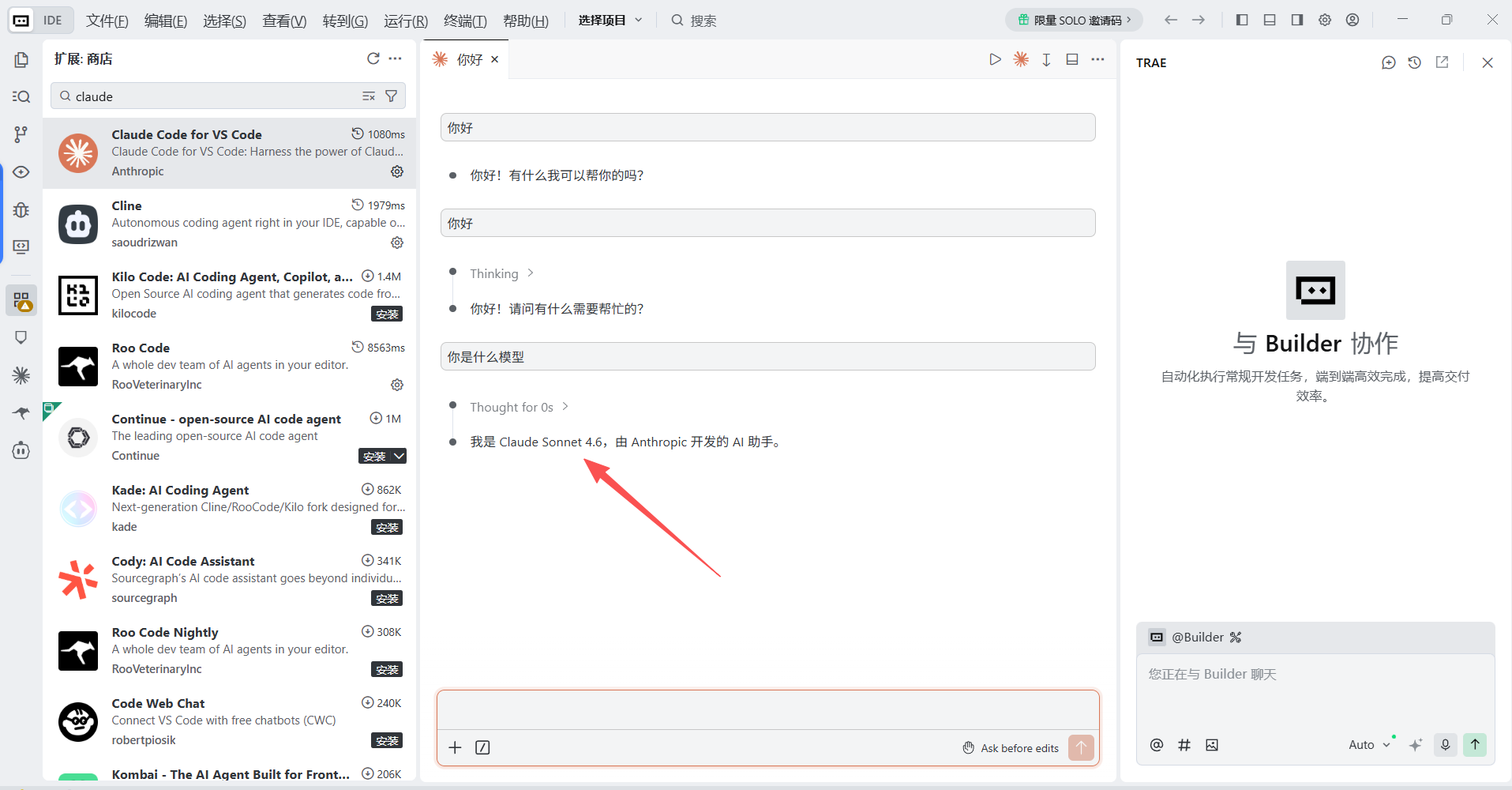
然后就会自动打开对话框的了,图示为配置成功展示。我配置是用(Claude Sonnet 4.6)。
6.总结
这次配置过程还是颇为复杂的,但收获良多。在VScode上此教程也是通用的,也可以进行对照参考。