📦 Linux软件安装完全指南:AppImage与DEB格式详解
作为一名Linux用户,你可能会遇到各种软件包格式。AppImage和DEB是两种最常见的安装格式,它们各有特点和适用场景。本文将详细介绍这两种格式的区别、安装方法以及使用技巧,帮助你轻松管理Linux软件。
📋 目录
-
一、什么是AppImage?
-
二、什么是DEB包?
-
三、两种格式对比
-
四、AppImage完整使用指南
-
五、DEB包完整安装指南
-
六、常见问题解答
-
七、总结与建议
一、什么是AppImage?
1.1 基本概念
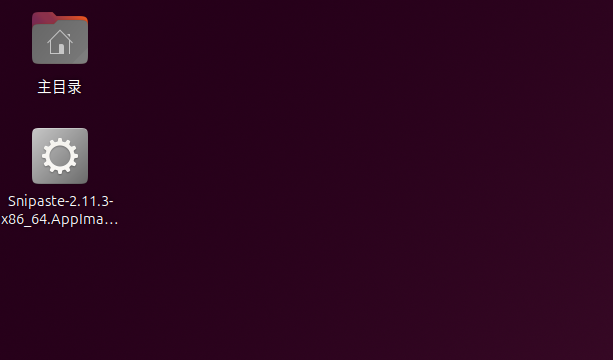
AppImage是一种跨Linux发行版的软件打包格式 ,它将应用程序及其所有依赖库打包成单个可执行文件 。它的核心理念是"一次打包,到处运行"。
1.2 AppImage的特点
| 特点 | 说明 |
|---|---|
| 无需安装 | 下载后直接运行,不写入系统目录 |
| 无需root权限 | 普通用户即可执行 |
| 跨发行版 | 可在Ubuntu、Debian、Fedora、CentOS等主流发行版运行 |
| 便携性 | 可放在U盘中随身携带 |
| 无依赖冲突 | 自带所有依赖库,不影响系统 |
1.3 AppImage的工作原理
AppImage基于FUSE(用户空间文件系统)技术,运行时会将自身以只读方式挂载到临时目录 ,应用程序优先使用包内依赖,避免改动系统目录。运行完成后自动清理,实现"下载即用、用完即走"的便携特性。
二、什么是DEB包?
2.1 基本概念
DEB是Debian软件包的格式缩写,是Debian及其衍生发行版(如Ubuntu、Linux Mint、Pop!_OS)使用的标准软件包格式。对于Windows用户来说,.deb文件类似于.exe或.msi安装程序。
2.2 DEB包的特点
| 特点 | 说明 |
|---|---|
| 系统集成 | 深度融入系统菜单和文件关联 |
| 依赖管理 | 自动处理依赖关系,节省磁盘空间 |
| 自动更新 | 可通过包管理器(APT)自动更新 |
| 标准化 | 符合Debian系列发行版的官方标准 |
2.3 DEB包的结构
一个.deb文件是一个归档包,包含以下内容:
-
编译好的应用程序二进制文件
-
配置文件
-
文档文件
-
元数据(描述包的依赖关系、版本、维护者信息等)
三、两种格式对比
3.1 详细对比表
| 维度 | AppImage | DEB包 |
|---|---|---|
| 包体大小 | 通常更大(因打包依赖) | 通常更小(依赖走系统仓库) |
| 安装方式 | 无需安装,赋权即可运行 | 需通过包管理器安装 |
| 卸载方式 | 直接删除文件即可 | 通过包管理器卸载 |
| 依赖处理 | 应用随包携带所需库 | 依赖由发行版仓库提供 |
| 更新方式 | 多需手动下载替换新版本 | 可用apt等自动更新 |
| 发行版兼容 | 可在大多数现代Linux发行版运行 | 主要用于Debian及其衍生版 |
| 系统集成 | 可选(需手动或借助工具) | 自动集成到系统菜单 |
| 启动速度 | 首次运行有挂载开销 | 启动速度较快 |
| 适用场景 | 便携、快速试用、跨发行版分发 | 融入系统、长期维护、节省磁盘空间 |
3.2 一句话总结
-
AppImage:像Windows的"绿色软件",下载就能用,用完就删
-
DEB包:像Windows的安装程序,需要"安装"过程,会融入系统
四、AppImage完整使用指南
4.1 运行AppImage
方法一:图形界面运行
-
下载 AppImage文件(通常以
.AppImage结尾) -
右键点击 文件 → 选择属性
-
勾选**"允许作为程序执行"**
-
双击文件即可运行
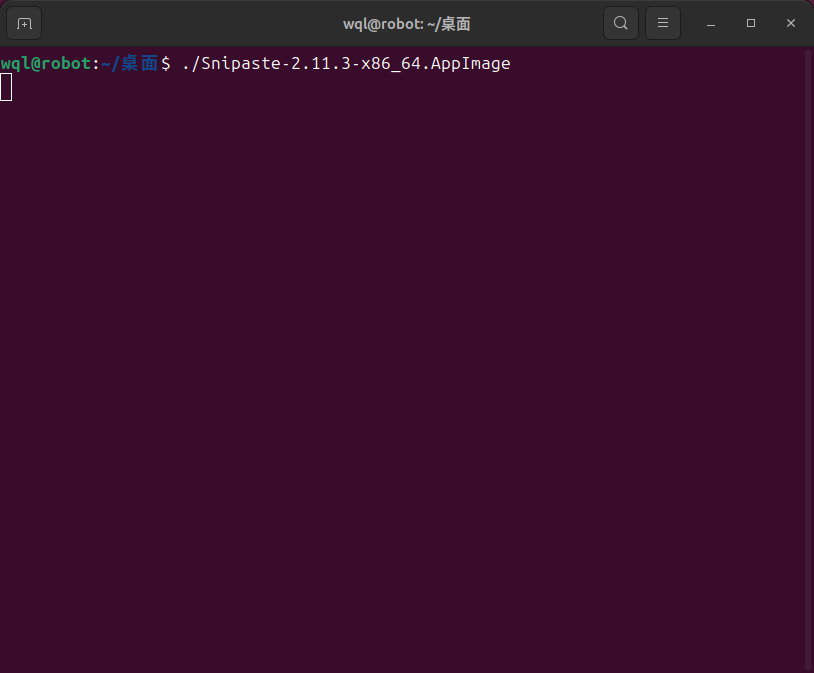
方法二:终端运行(推荐)
bash
bash
# 1. 进入文件所在目录
cd ~/Downloads

# 2. 赋予可执行权限
chmod +x YourApp-x86_64.AppImage

# 3. 运行
./YourApp-x86_64.AppImage
注意 :使用
./前缀指定当前目录下的文件
4.2 AppImage常用参数
bash
bash
# 显示帮助信息
./YourApp.AppImage --appimage-help

# 提取AppImage内容到当前目录
./YourApp.AppImage --appimage-extract

# 挂载并显示挂载点
./YourApp.AppImage --appimage-mount

# 显示AppImageKit版本
./YourApp.AppImage --appimage-version
4.3 添加到应用程序菜单
AppImage本身不会自动出现在应用菜单中,但可以通过以下方式添加:
方法一:首次运行自动集成
部分AppImage首次运行时会提示**"安装桌面文件"**,点击确认即可自动集成。
方法二:手动创建.desktop文件
bash
bash
# 1. 创建桌面文件
nano ~/.local/share/applications/myapp.desktop
填入以下内容:
ini
Kotlin
[Desktop Entry]
Type=Application
Name=我的应用
Exec=/home/用户名/Applications/MyApp.AppImage
Icon=/home/用户名/Icons/myapp.png
Categories=Utility;
bash
bash
# 2. 更新桌面数据库
update-desktop-database ~/.local/share/applications/
方法三:使用AppImageLauncher(推荐)
AppImageLauncher是专门为此设计的工具,可以自动处理:
-
将AppImage移动到
~/Applications目录 -
自动创建桌面文件
-
处理同名版本冲突
bash
bash
# Ubuntu/Debian安装AppImageLauncher
sudo add-apt-repository ppa:appimage-launcher-team/stable
sudo apt update
sudo apt install appimagelauncher
4.4 AppImage常见问题处理
问题1:提示"无法挂载FUSE文件系统"
原因:系统缺少FUSE支持
解决方案:
bash
bash
# Ubuntu/Debian
sudo apt install libfuse2

# CentOS/RHEL
sudo yum install fuse

# 启用用户命名空间(CentOS 7)
sudo sysctl kernel.unprivileged_userns_clone=1
问题2:双击无效或权限错误
解决方案:在终端中运行以查看具体错误信息
bash
bash
chmod +x YourApp.AppImage
./YourApp.AppImage
问题3:提取后运行(绕过FUSE问题)
如果FUSE问题无法解决,可以提取AppImage内容后直接运行:
bash
bash
# 提取内容
./YourApp.AppImage --appimage-extract

# 进入提取目录并运行
cd squashfs-root
./AppRun
五、DEB包完整安装指南
5.1 方法一:使用APT安装(⭐ 强烈推荐)
APT是Ubuntu/Debian的高级包管理工具,能自动处理依赖关系,这是最推荐的安装方式。
bash
bash
# 1. 进入下载目录
cd ~/Downloads

# 2. 使用apt安装(注意./前缀)
sudo apt install ./package-name.deb
关键点 :
./前缀是必需的!没有它,APT会去仓库搜索包名,而不是安装本地文件。
APT的优势:
-
✅ 自动解决依赖问题
-
✅ 如果依赖无法满足,会干净地中止安装
-
✅ 与系统包管理完全集成
5.2 方法二:使用dpkg安装
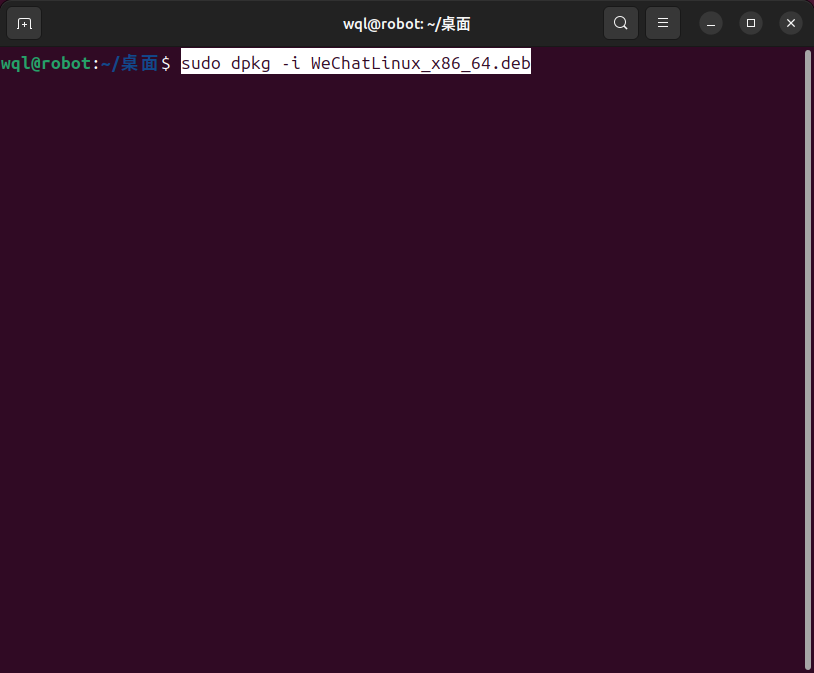
dpkg是Debian系Linux底层的包管理工具。
bash
bash
# 基本安装
sudo dpkg -i package-name.deb

# 如果出现依赖错误,修复依赖
sudo apt --fix-broken installdpkg的适用场景:
-
离线环境(无法访问软件源)
-
需要批量安装多个.deb文件
-
高级用户需要更多控制
批量安装示例:
bash
bash
# 安装多个文件
sudo dpkg -i package1.deb package2.deb package3.deb

# 安装目录下所有.deb文件
sudo dpkg -i /path/to/debs/*.deb

# 然后修复依赖
sudo apt --fix-broken install
5.3 方法三:使用GDebi安装
GDebi是专门为.deb文件设计的轻量级工具,能自动处理依赖。
bash
bash
# 1. 安装GDebi
sudo apt install gdebi

# 2. 使用GDebi安装.deb文件
sudo gdebi package-name.debGDebi的特点:
-
自动处理依赖关系
-
提供图形界面版本
-
比直接使用dpkg更方便
5.4 方法四:图形界面安装(新手友好)
-
找到下载的.deb文件
-
右键点击文件
-
选择**"Open With Software Install"**(用软件安装打开)
-
点击Install并输入密码
5.5 安装完成后
安装完成后,软件的图标会出现在应用程序菜单中,双击打开就可以使用。

验证安装:
bash
bash
# 检查包是否安装成功
dpkg -l | grep package-name

# 或使用apt
apt list --installed | grep package-name
六、常见问题解答
Q1: 什么时候该用AppImage,什么时候该用DEB?
| 场景 | 推荐格式 | 理由 |
|---|---|---|
| 快速试用软件 | AppImage | 无需安装,用完即删 |
| 跨发行版使用 | AppImage | 同样的文件可在不同Linux上运行 |
| 长期使用的软件 | DEB | 系统集成好,可自动更新 |
| 磁盘空间紧张 | DEB | 共享系统库,占用更小 |
| 便携需求(U盘) | AppImage | 即插即用 |
Q2: AppImage文件太大怎么办?
AppImage体积大是因为打包了所有依赖库,但这是为了跨发行版兼容。如果对体积敏感,可以:
-
选择官方提供的DEB版本(如果有)
-
使用
--appimage-extract提取后,手动删除不必要的文件
Q3: 安装DEB时提示依赖错误怎么办?
bash
bash
# 方法1:使用APT重新安装(推荐)
sudo apt install ./package.deb

# 方法2:修复依赖
sudo apt --fix-broken install

# 方法3:使用GDebi
sudo gdebi package.deb
Q4: AppImage移动位置后菜单图标失效怎么办?
这是因为.desktop文件中记录的是旧路径。解决方法:
-
删除旧的.desktop文件:
~/.local/share/applications/中对应的条目 -
重新运行AppImage并允许桌面集成
-
或使用AppImageLauncher自动处理
Q5: 如何卸载软件?
| 格式 | 卸载方法 |
|---|---|
| AppImage | 直接删除AppImage文件即可 |
| DEB | sudo apt remove package-name 或 sudo dpkg -r package-name |
七、总结与建议
7.1 核心要点速记
| 格式 | 一句话描述 | 典型命令 |
|---|---|---|
| AppImage | 下载→赋权→双击运行 | chmod +x *.AppImage && ./app |
| DEB | 推荐用apt安装,自动处理依赖 | sudo apt install ./package.deb |
7.2 选择建议
text
如果你想要:
├── 最省事(下载即用) → AppImage
├── 系统集成好(菜单、文件关联) → DEB
├── 跨发行版使用 → AppImage
├── 节省磁盘空间 → DEB
├── 快速试用软件 → AppImage
└── 长期稳定使用 → DEB
7.3 安全提醒
无论使用哪种格式,都请从官方来源或可信仓库下载,避免从不明网站获取软件包,以保障系统安全。
希望这份指南能帮助你轻松管理Linux软件! 如果还有其他问题,欢迎在评论区留言交流。