前言
最近在学习Linux服务器,需要在虚拟机中搭建Ubuntu Server 22.04环境。我把自己从零开始的完整过程记录下来,每一张截图都对应关键步骤。希望能帮到同样刚起步的朋友。
一、准备工作
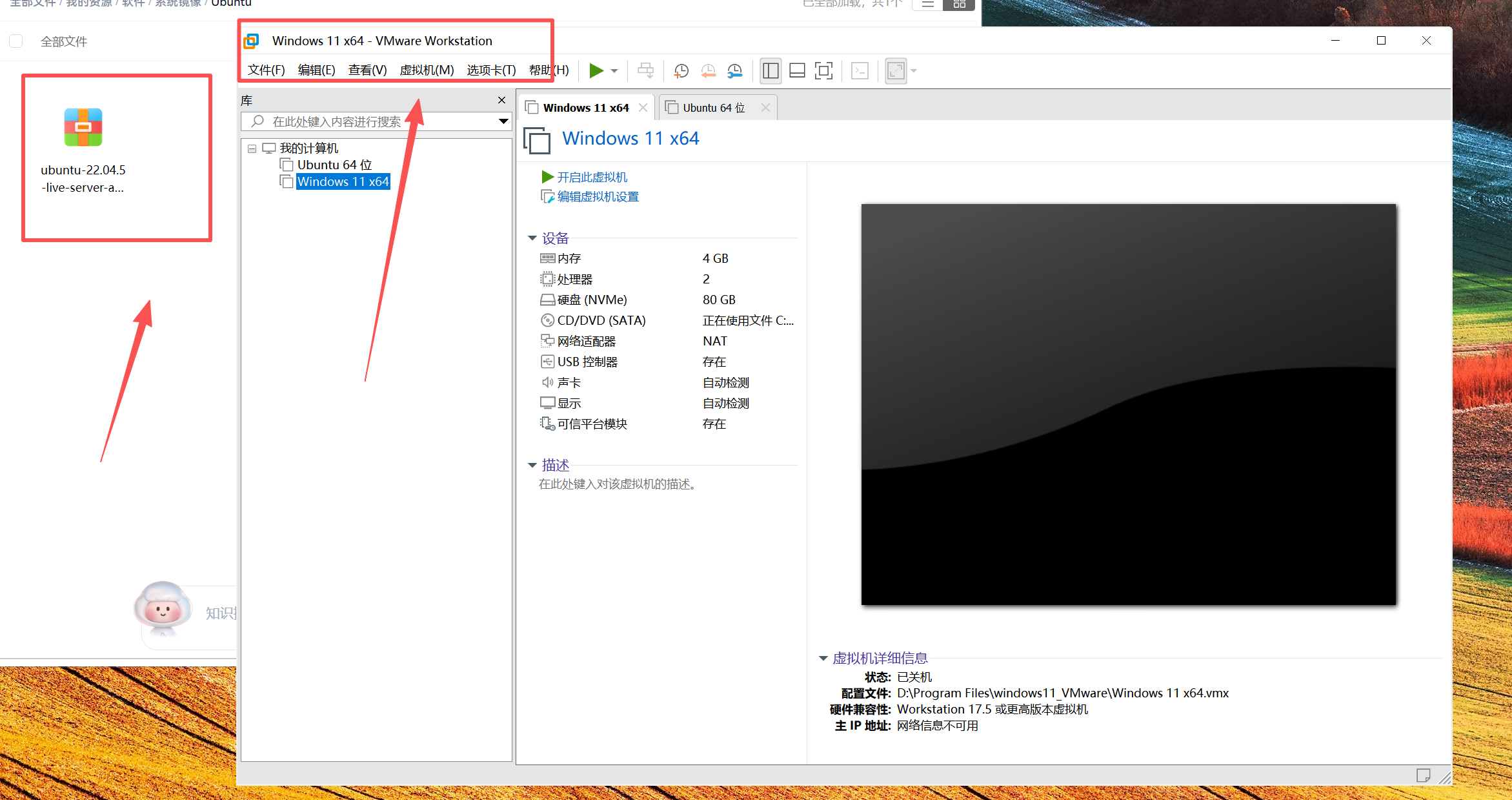
首先需要准备好VMware 软件、跟Ubuntu Server 22.04 ISO镜像
这两个东西的下载可以参考下面两篇文章
找不到 VMware 官方安装包?这里直接给!附 17.6 稳定版安装教程
【虚拟机专用】Ubuntu 22.04 LTS 服务器版本镜像下载
二、安装Ubuntu Server 22.04
-
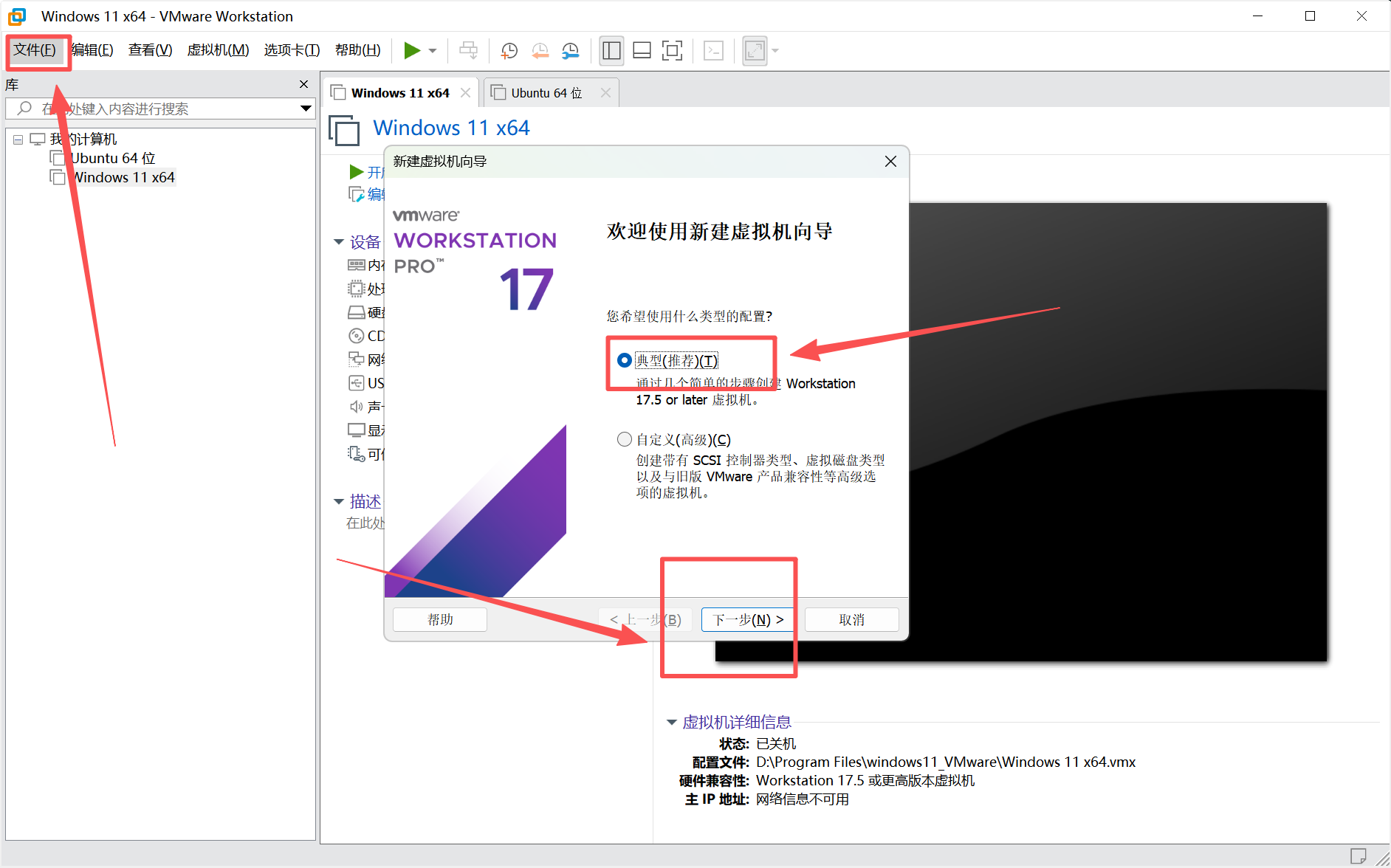
在VMware界面点击文件 ,然后点击新建虚拟机 ,在弹出的安装向导中选择典型 ,然后选择下一步 。
-
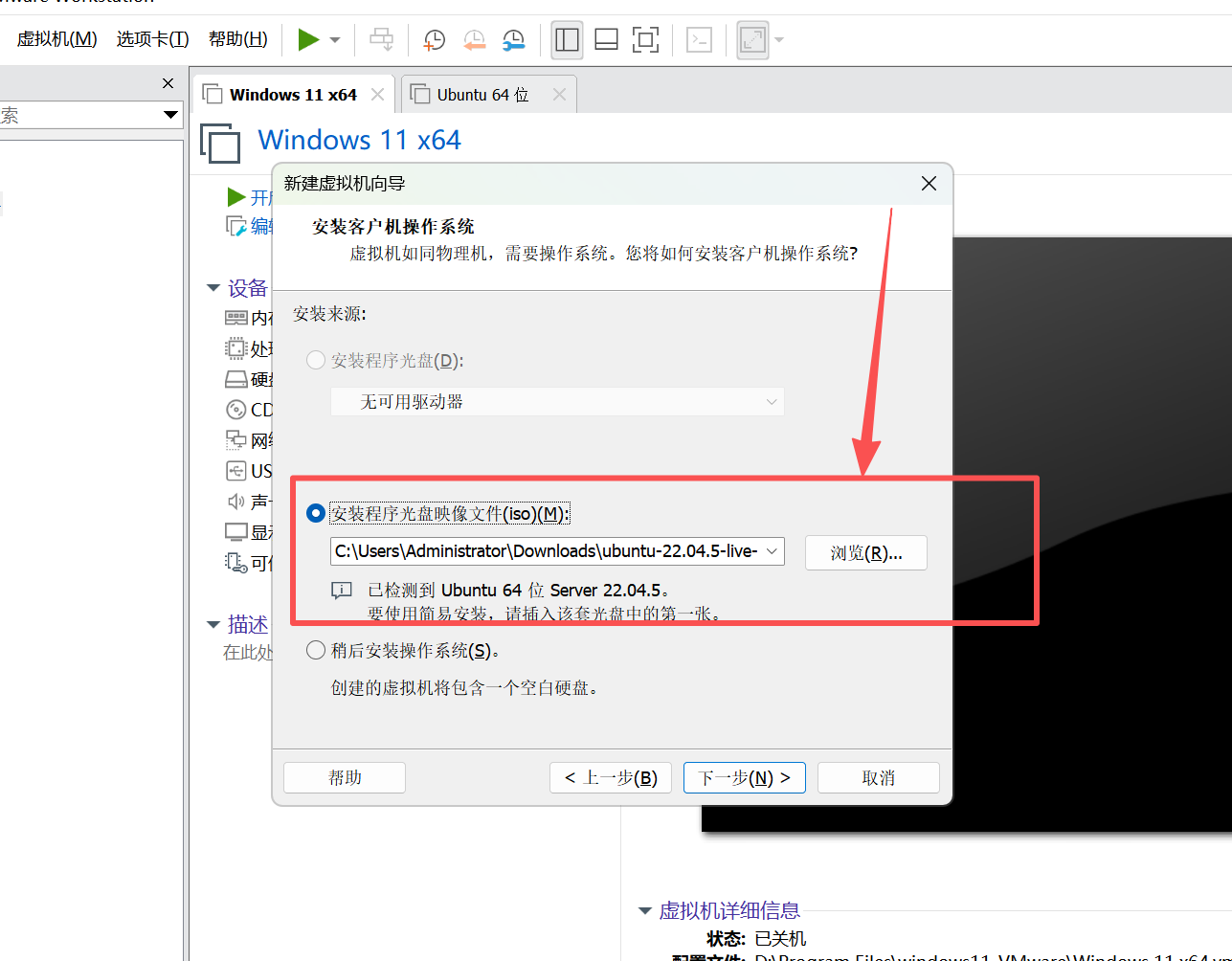
选择安装程序光盘映像文件 (iso),然后找到我们的Ubuntu 22.04服务器版本 的路径 ,将它添加进来,然后点击下一步
-
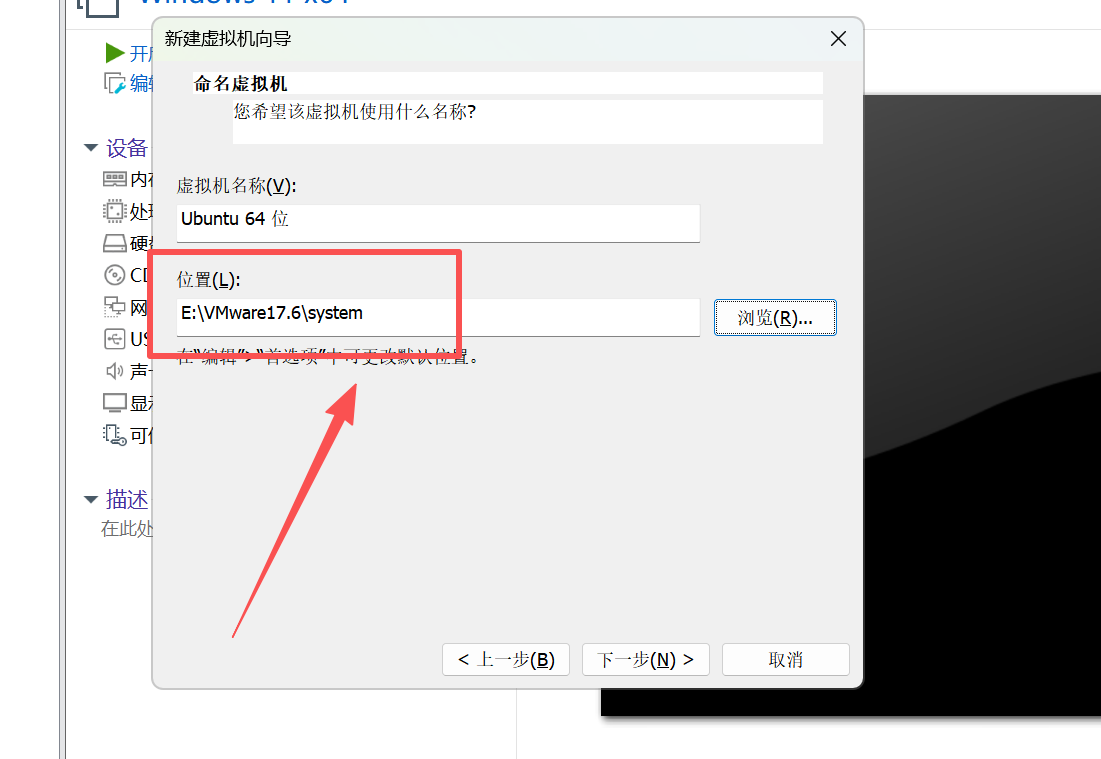
选择一个位置存放虚拟机系统 ,最好不要放在c盘 。然后下一步 。
-
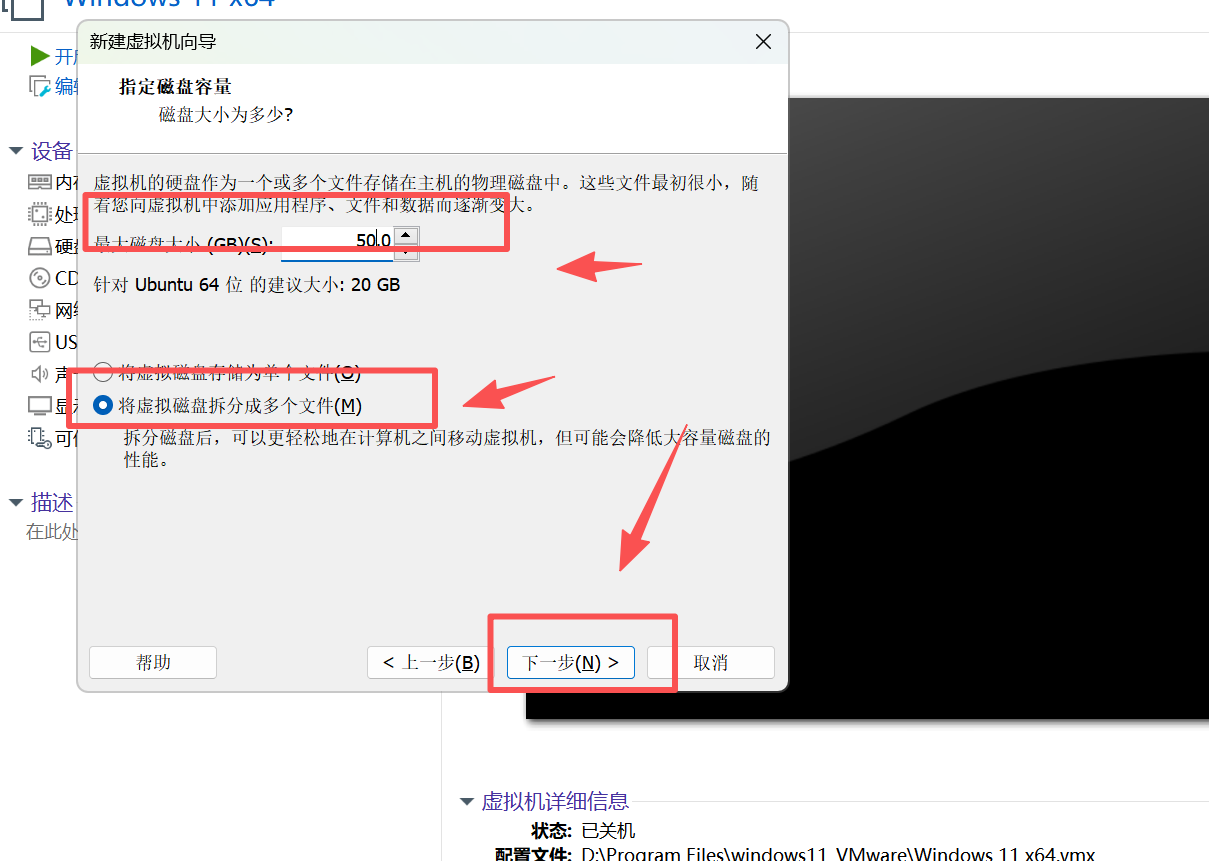
磁盘大小我们选择50GB ,50GB是满足日常开发 的中等分配值,如果内存够多可以分配100GB 。将虚拟磁盘拆分成多个文件,然后下一步 。
将虚拟磁盘拆分成多个文件:✅ 优点:虚拟机文件会被分成多个.vmdk文件,移动、复制虚拟机的时候更方便,兼容性也更好。
❌ 缺点:大硬盘(超过 100GB)时性能会比单文件略低一点,但我们日常嵌入式开发、跑服务器的场景,这点差异几乎感知不到。
将虚拟磁盘存储为单个文件:✅ 优点:性能略好,管理起来更清爽,只有一个大文件。
❌ 缺点:文件太大(比如 100GB+)时,复制 / 移动容易出错,而且部分旧版 VMware 不支持大文件。
-
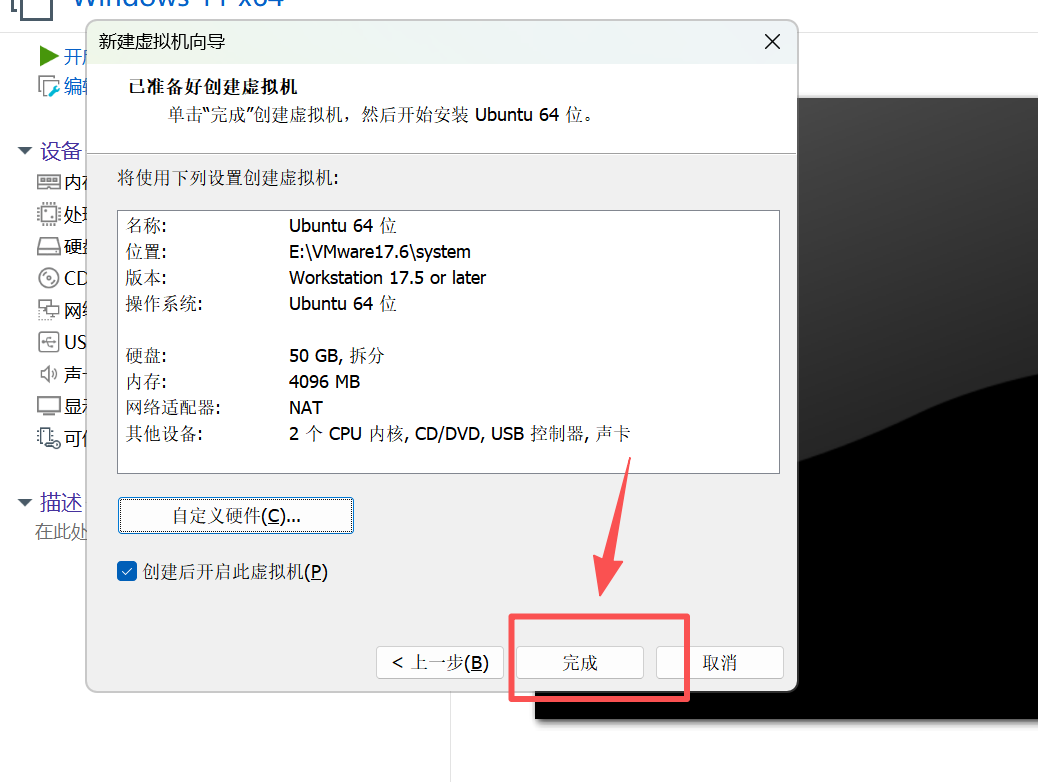
现在我们的配置是4GB的内存 ,CPU配置是2核 ,50GB的硬盘 。这样的配置日常开发、学习也够用,如需改配置,可以点击自定义硬件进行修改。现在我们点击完成
-
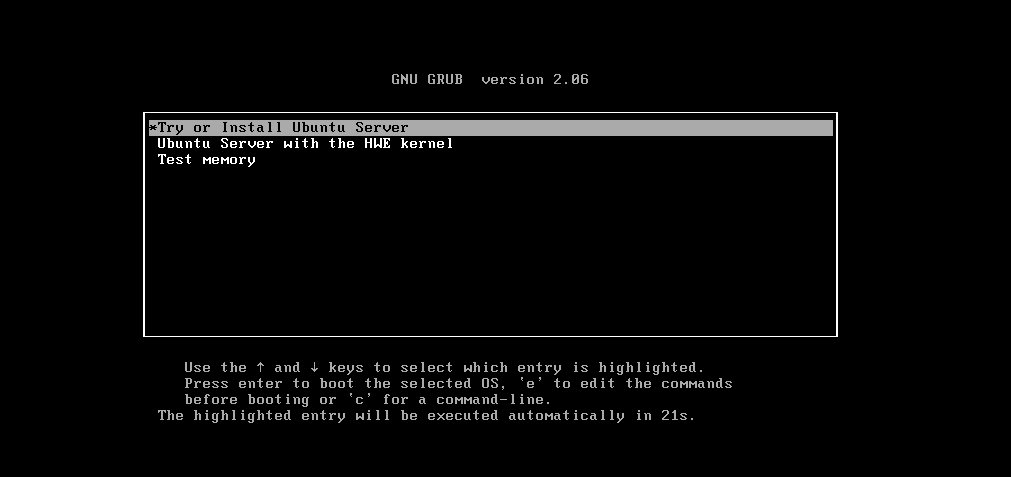
接下来弹窗出来这个,我们选择第一项,摁回车 。
-
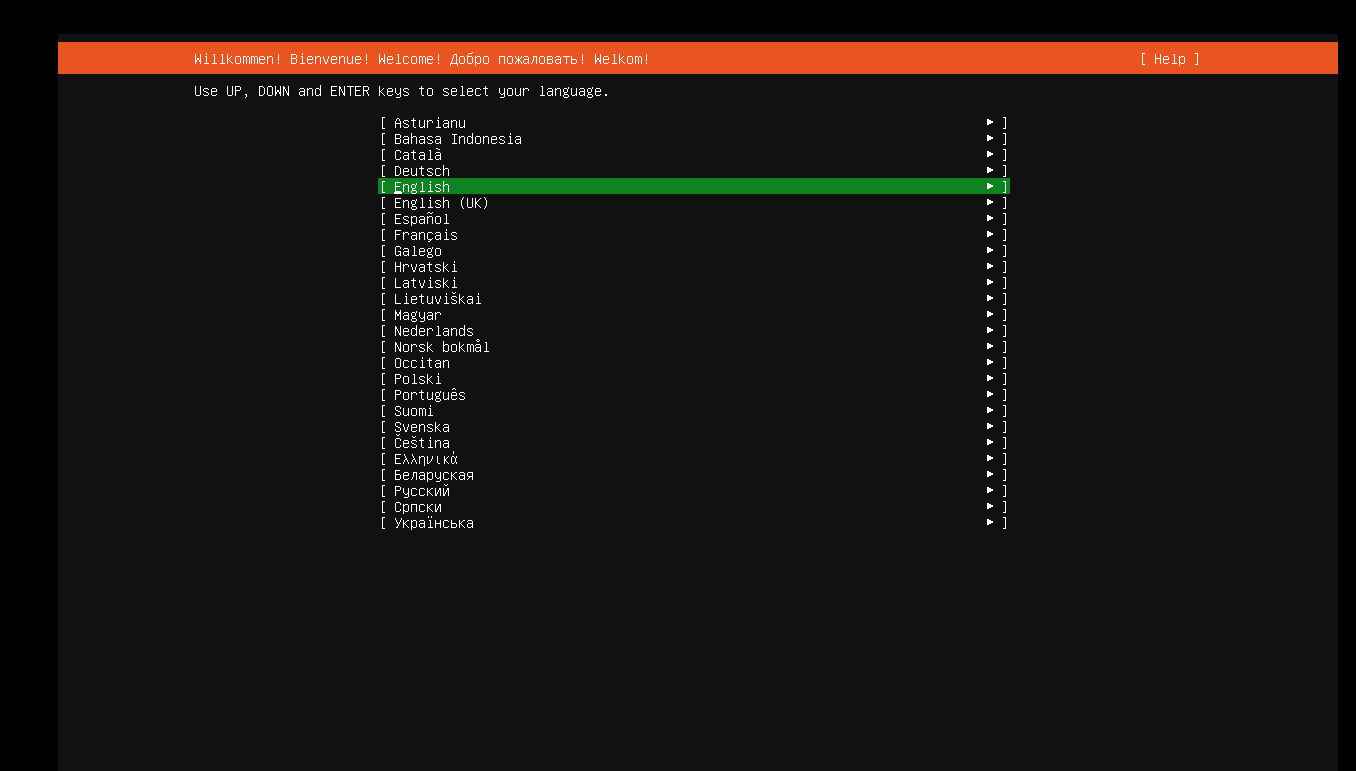
接下来是语言选择 ,我们默认选英语即可,继续按回车
-
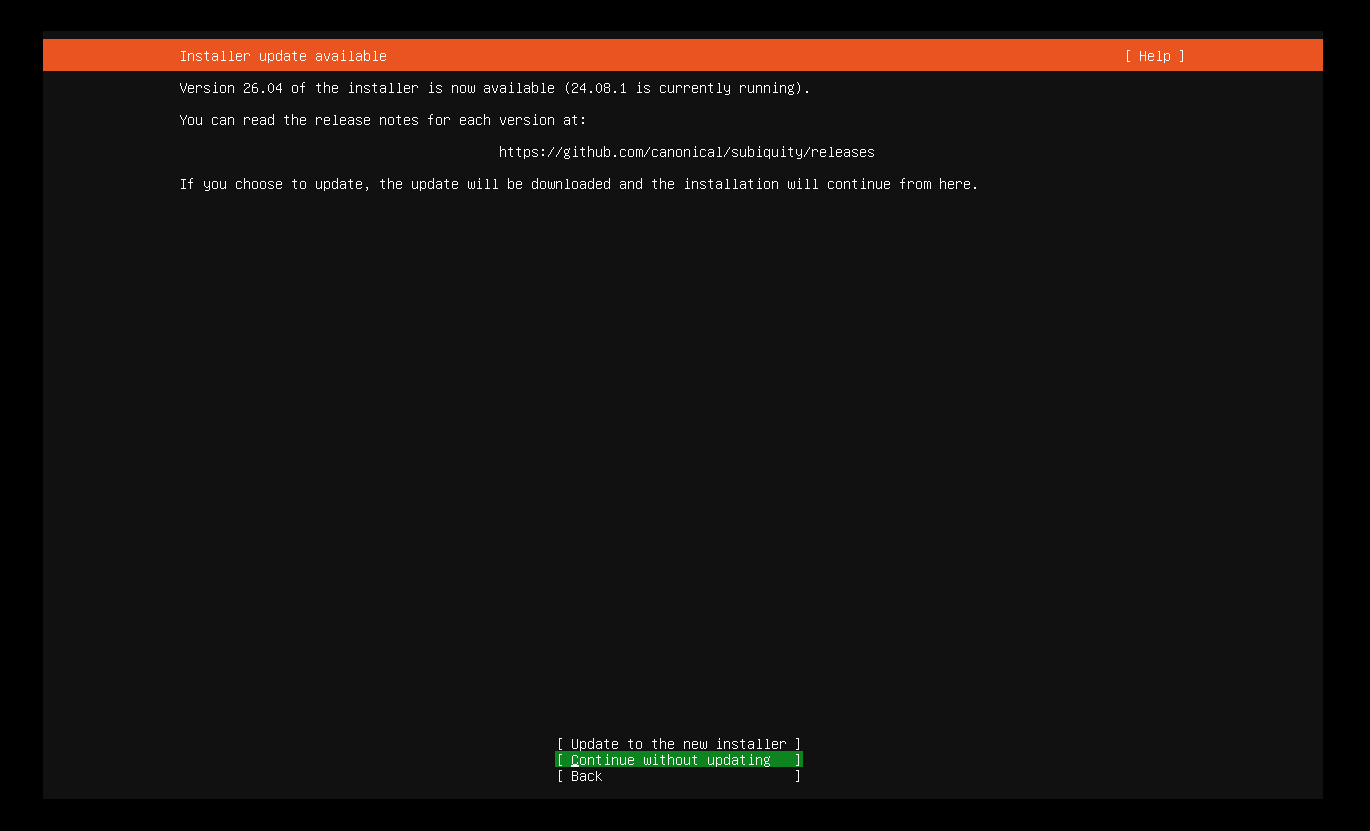
现在弹出的是更新提示界面 ,这里我们直接选择跳过更新 ,也就是第二个选项 。
-
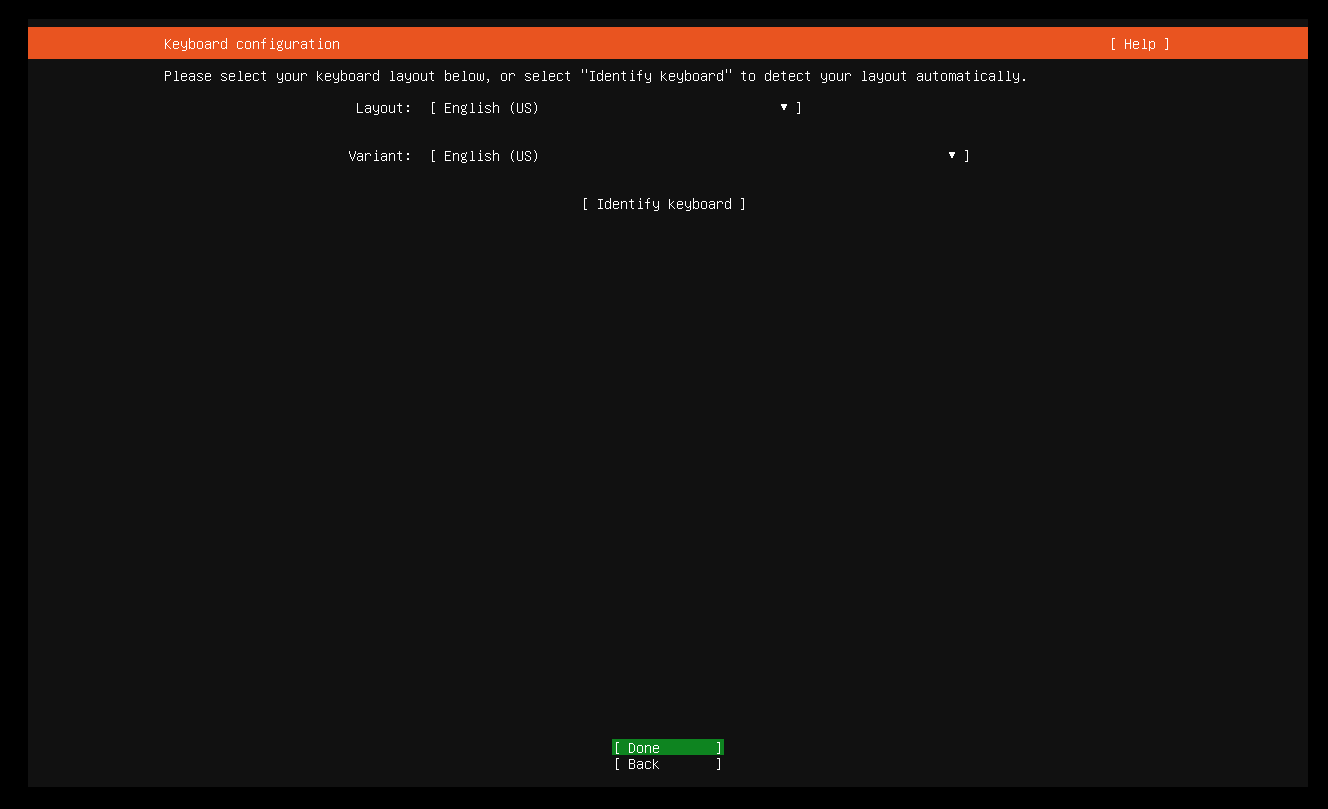
现在进到的是键盘布局配置界面 ,直接按默认配置 即可,直接按回车 。
-
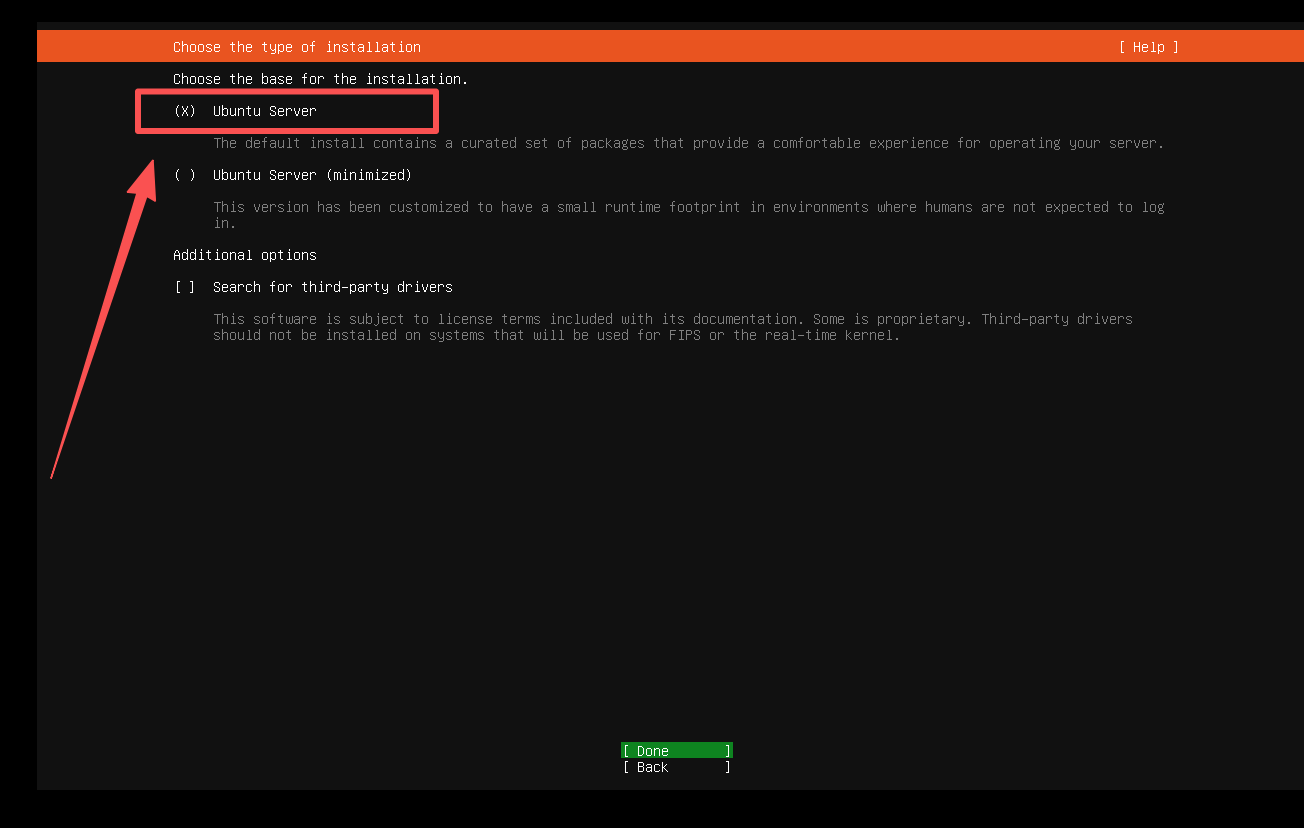
现在进到的是安装类型选择界面 ,选择第一项(默认选项) ,第一项是完整版,第二项是最小化版本,第三项用不到。按回车。
-
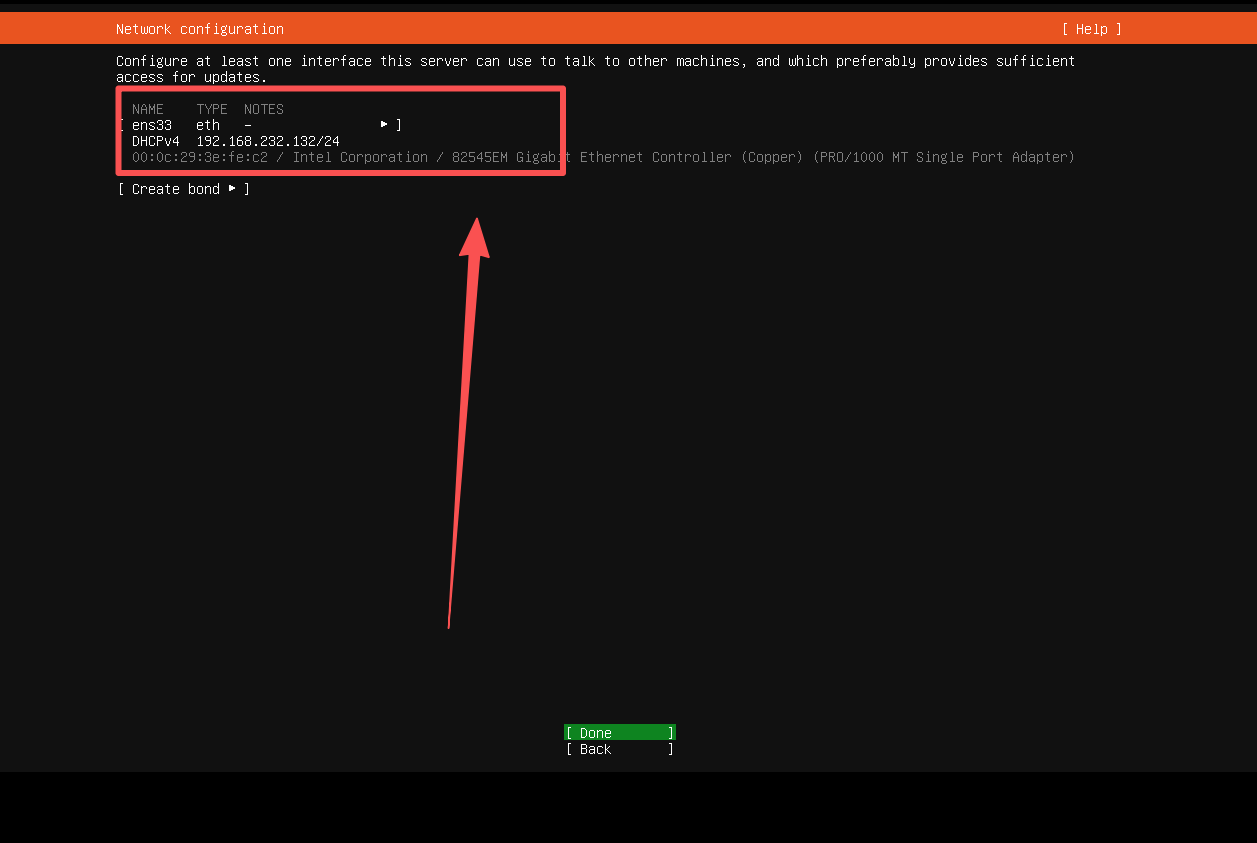
现在进到的是网络配置界面 ,已经成功获取到了IP,选择Done,继续回车 。
-
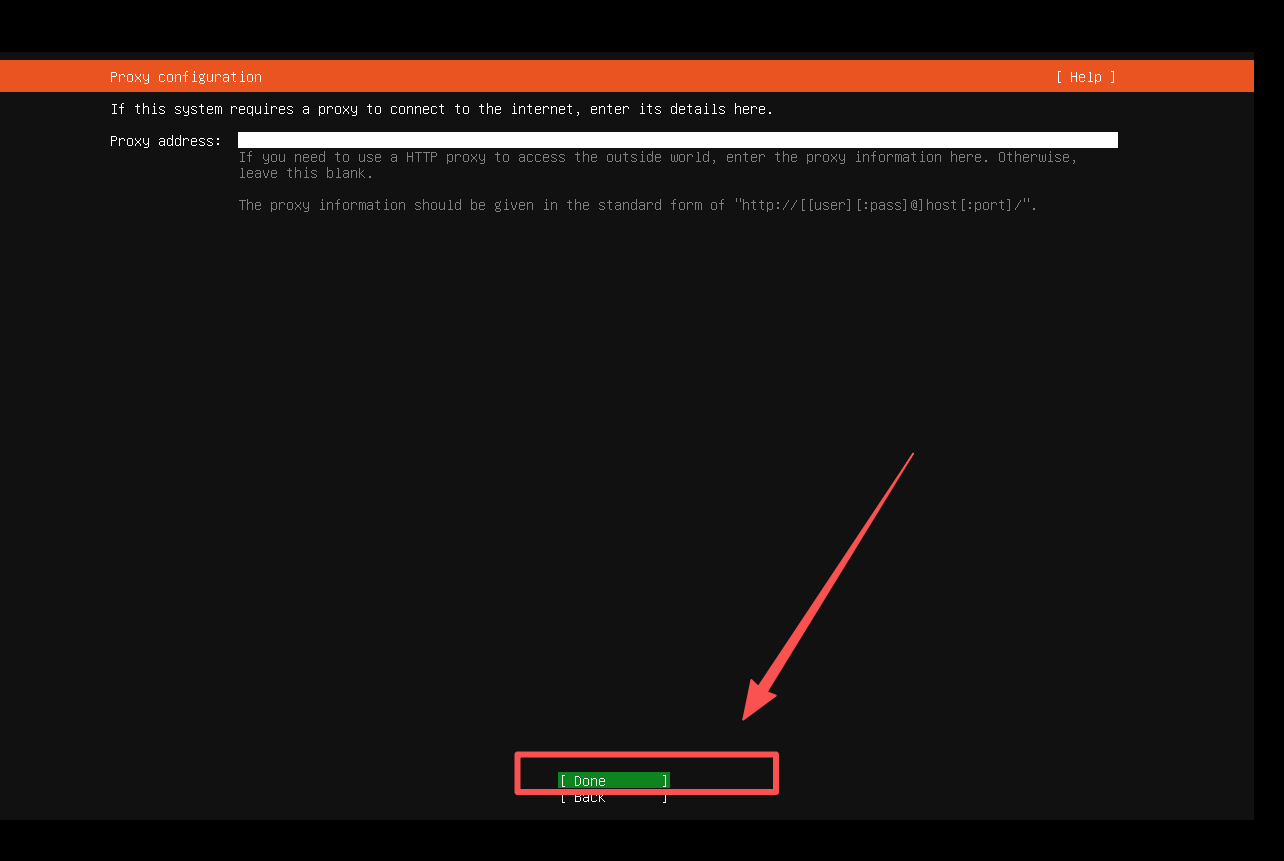
现在进到的是代理配置界面 ,默认配置即可,继续Done ,按回车 。
-
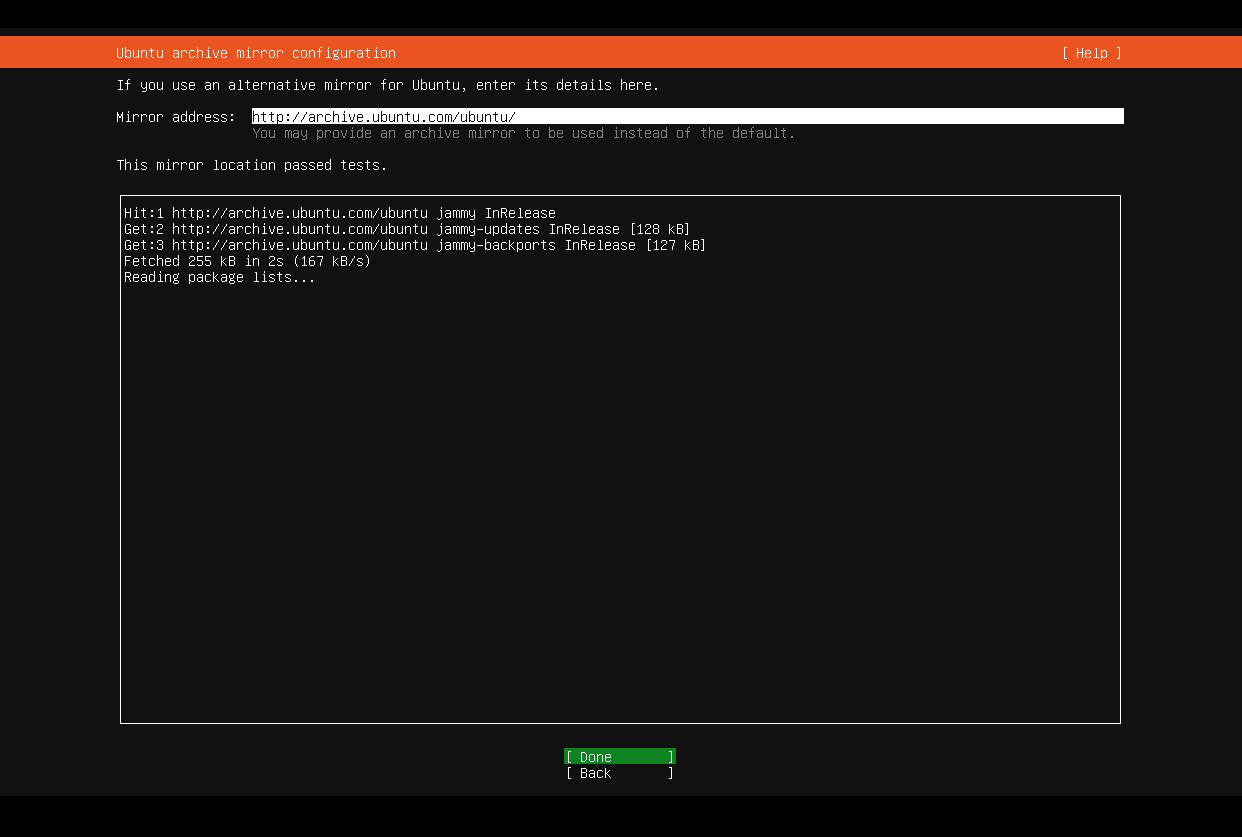
现在进到的是镜像源配置界面 ,默认即可,继续Done ,回车 。
-
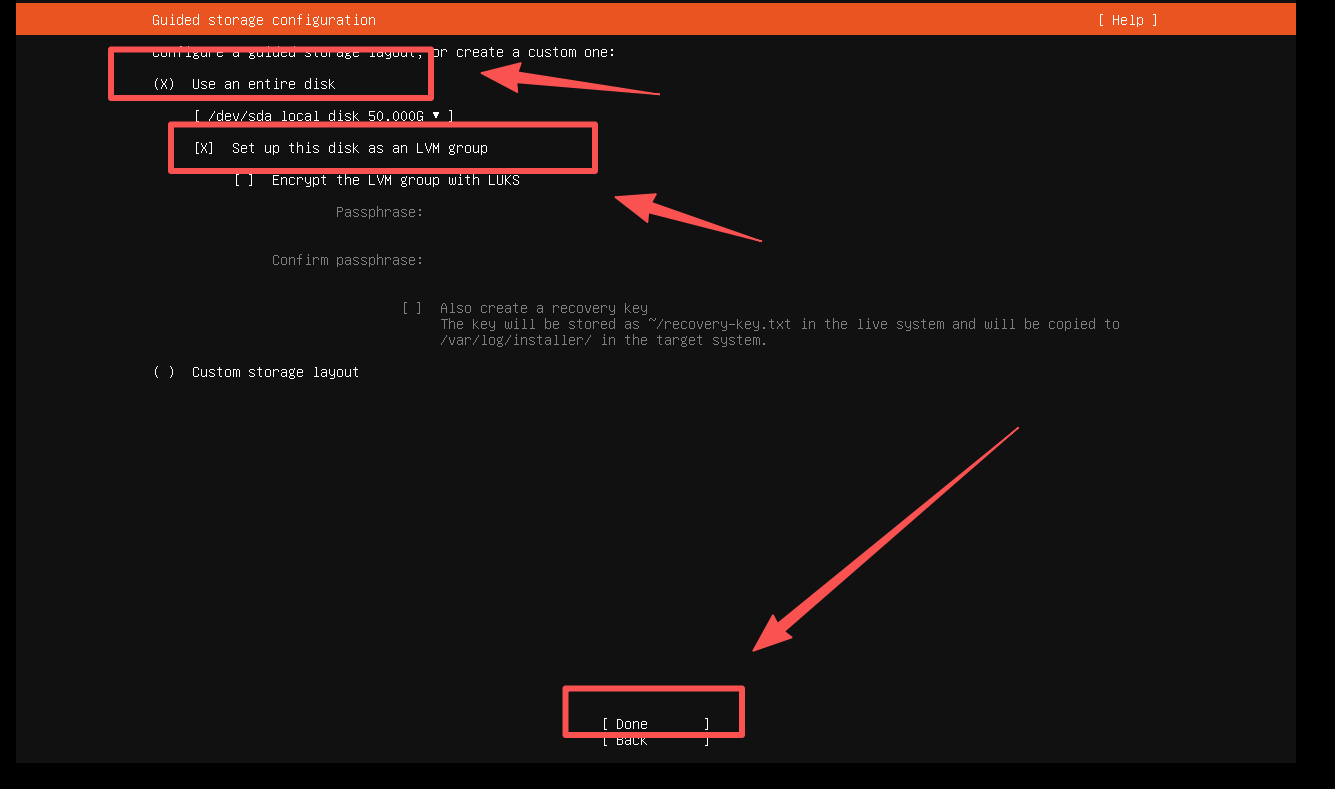
现在进到的是磁盘分区引导配置界面,保持默认即可 ,继续Done,回车 。
-
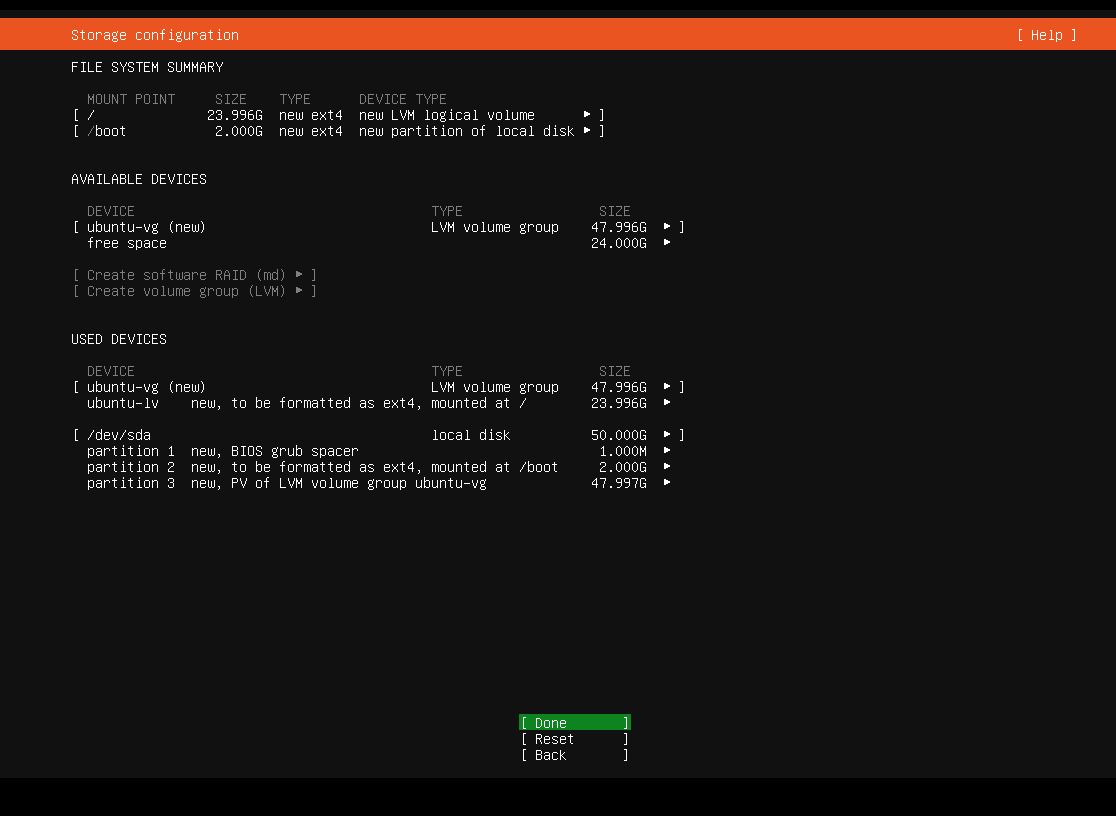
现在进到了最终确认界面,选择Done,回车即可 。
-
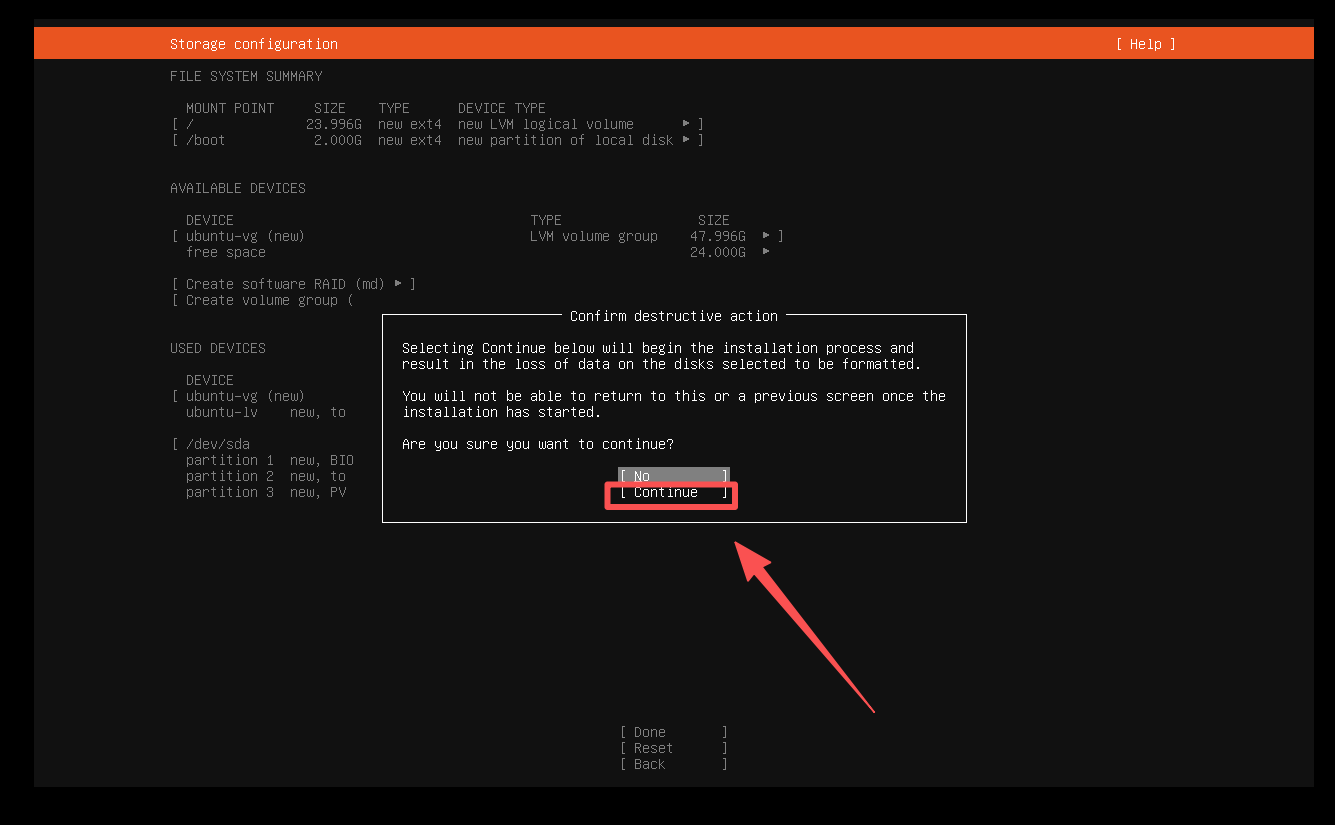
弹窗最终确认警告 ,选择Continue ,按回车 。
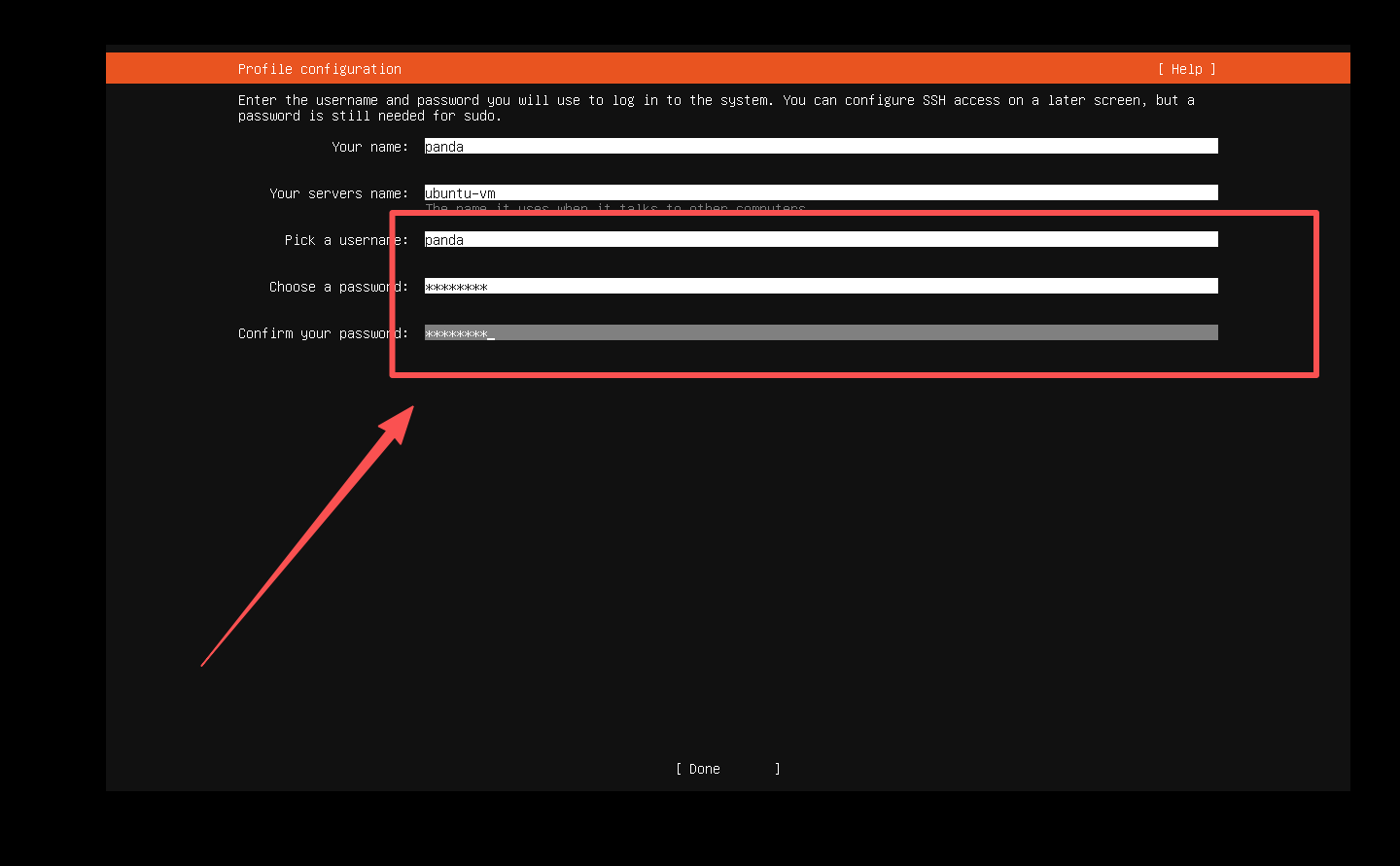
17.现在进到用户和主机名配置界面 ,前面两项随便填,重要的是后面三项,是用户名跟密码 。后续登录虚拟机会用到,需要自己记下来 。填好后选择Done ,进行回车 。
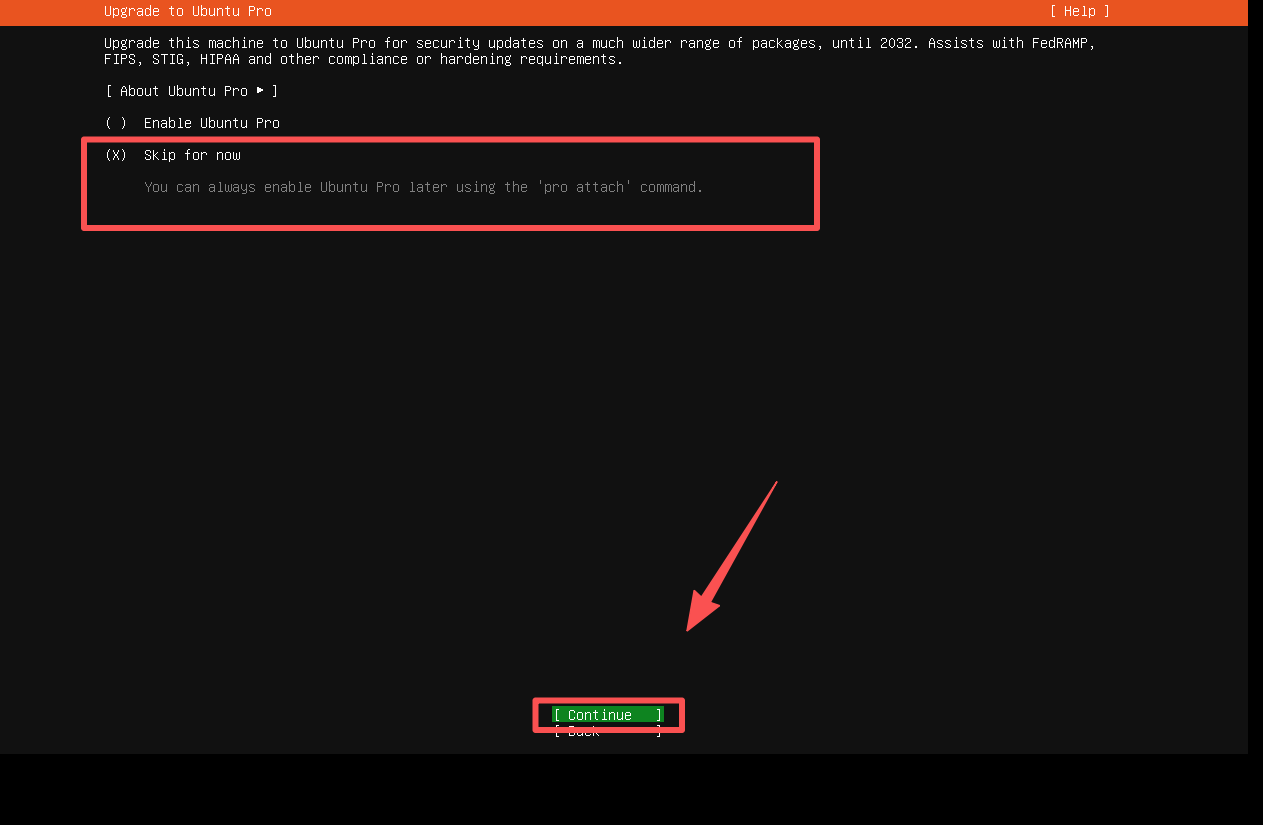
18.现在进到的是Ubuntu Pro升级界面 ,这个一般用不到,默认选项已经选择了跳过 ,按照默认即可,继续下一步 。
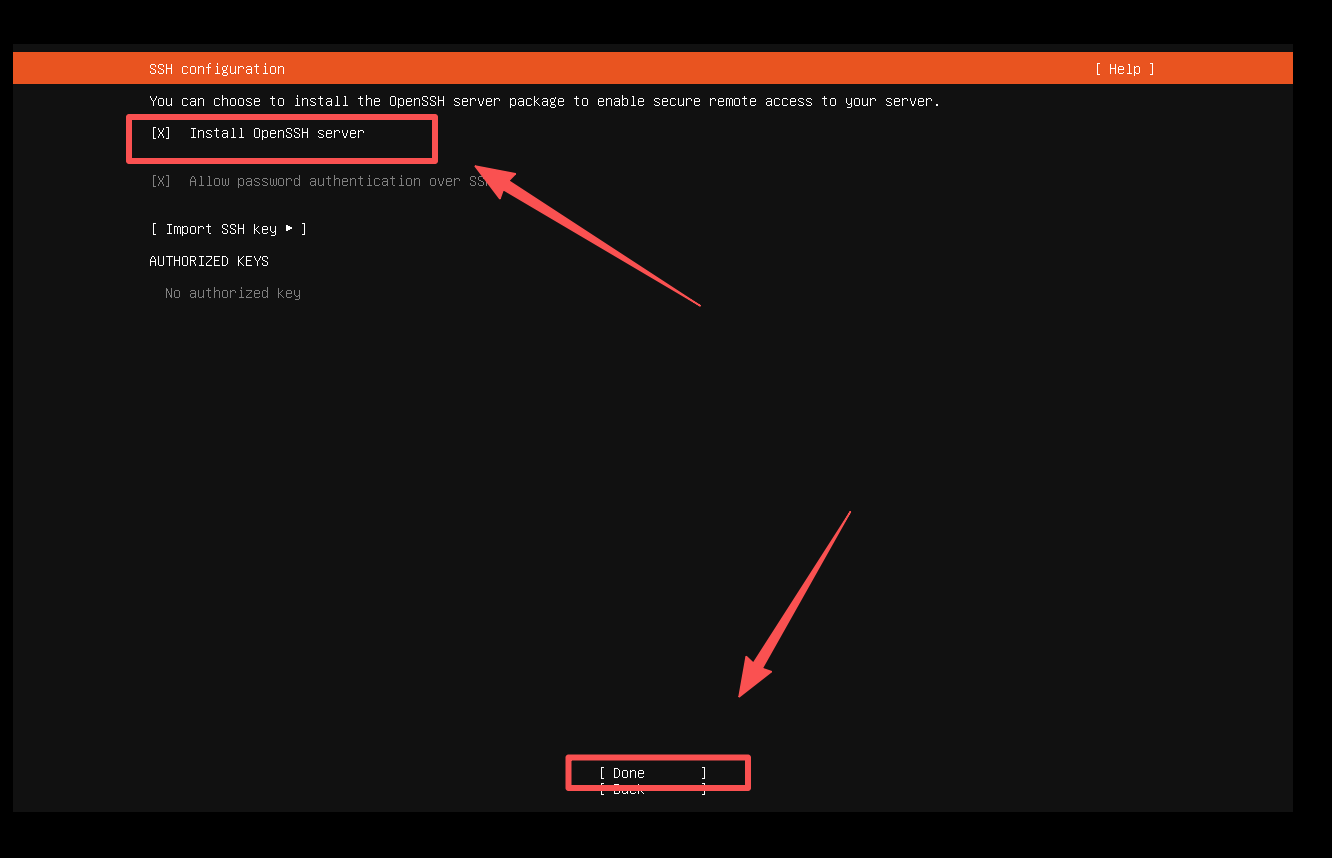
19、现在进到的是SSH配置界面 ,然后把Install OpenSSH server 这个选项用空格 勾选上,为系统安装SSH服务。安装SSH服务后我们可以在主机远程连接到虚拟机。勾选好后继续下一步。
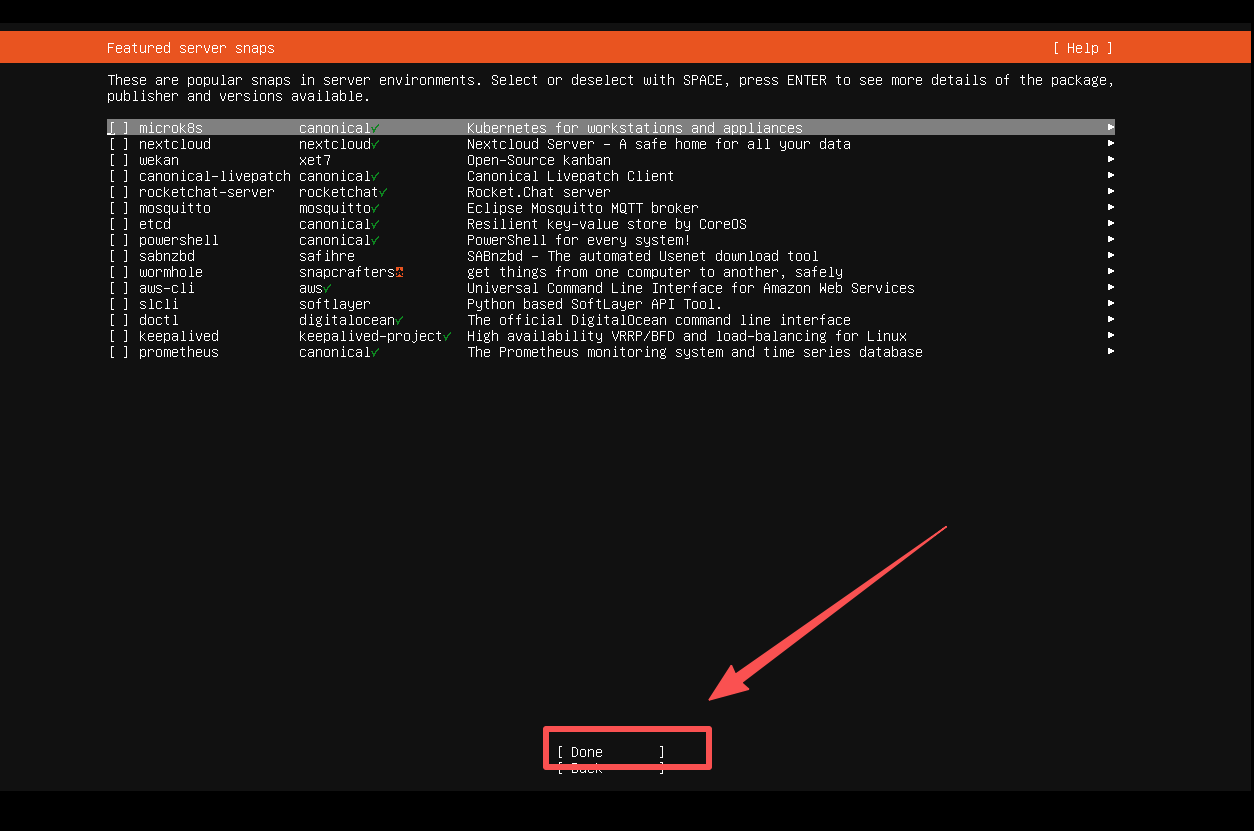
20、现在进到的是可选软件包(Snaps)界面 ,这里一个都不用选,以后用到啥再装啥 就好了,选择Done ,然后回车 。
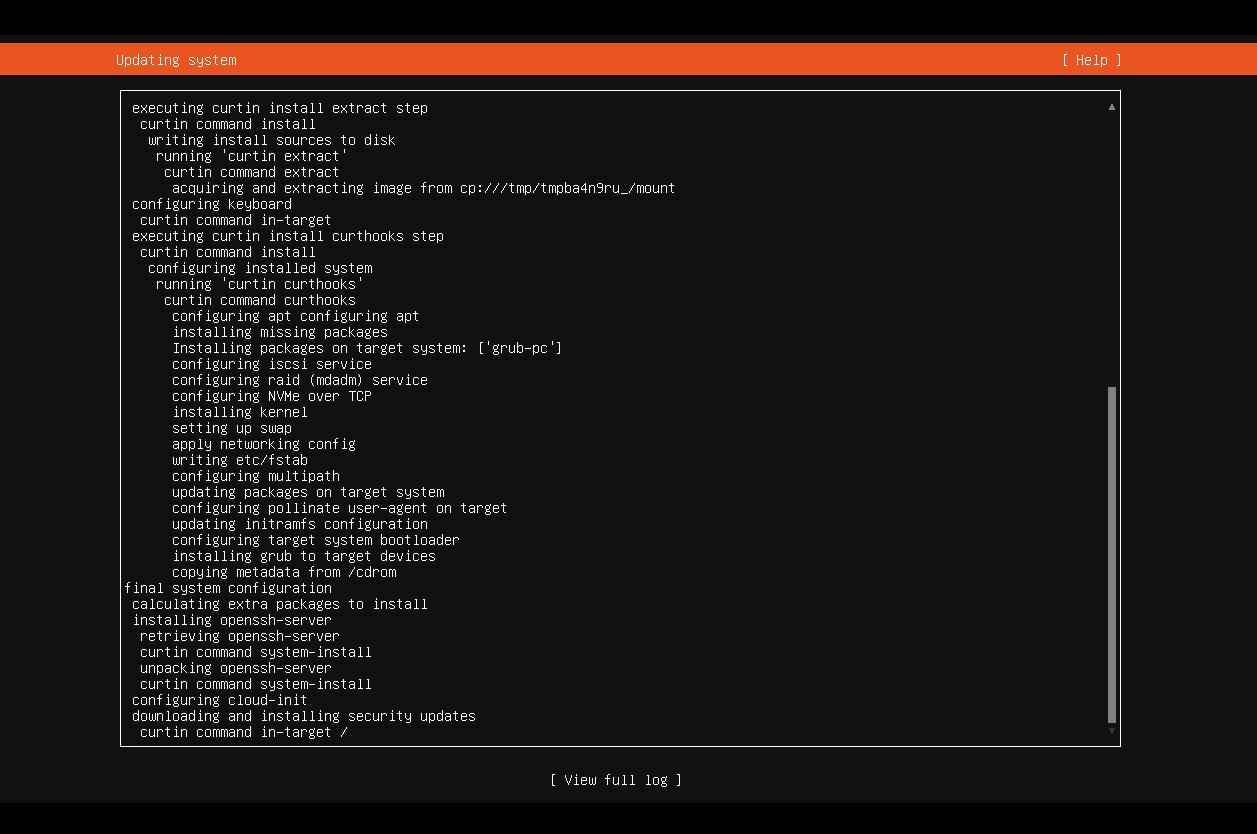
21、现在是在安装中,等待一会。
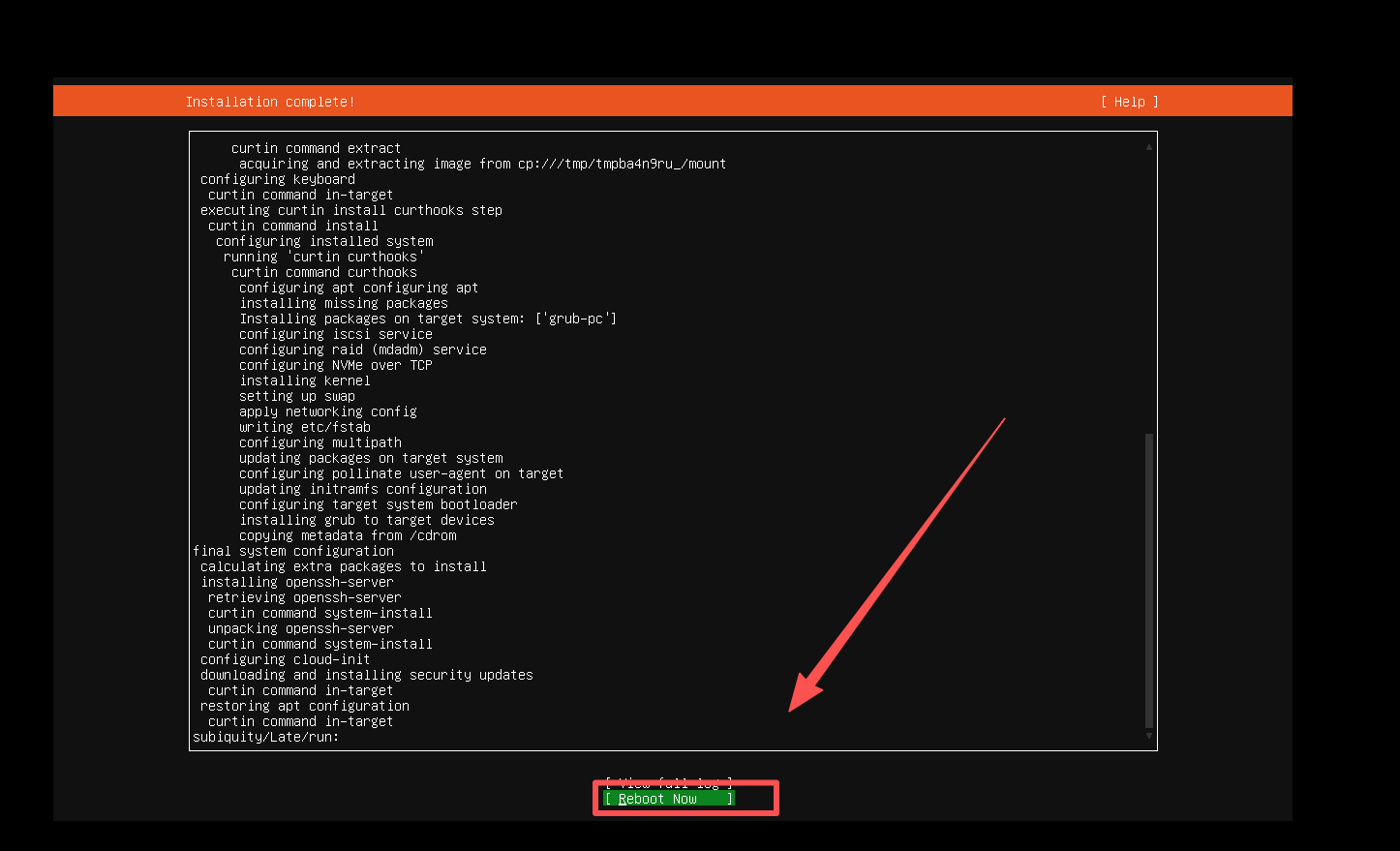
22、安装完毕,对虚拟机进行重启。
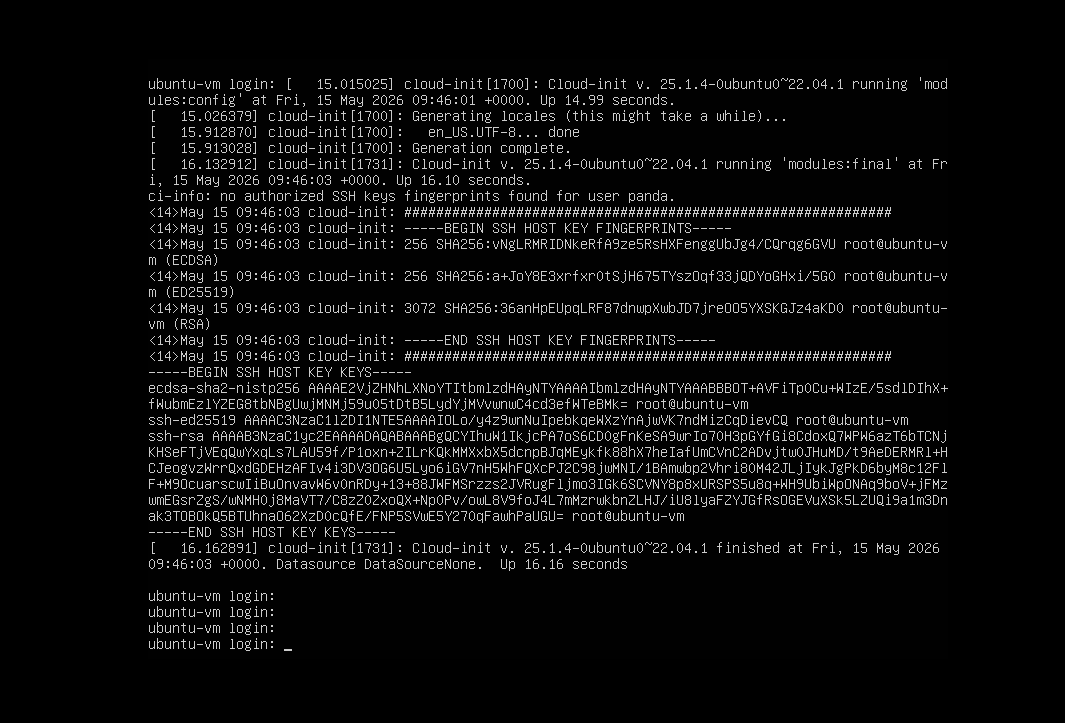
23、重启后长这样,到此Ubuntu Server 就安装完毕了。输入用户名跟密码 ,进行登录 ,就完成了。