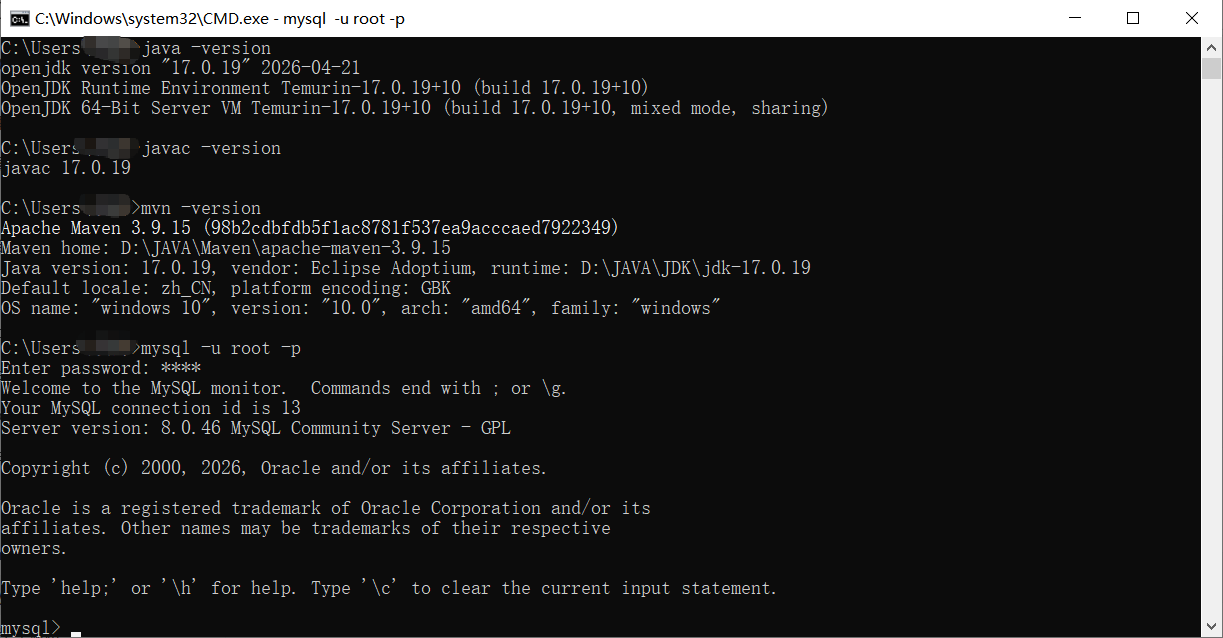
Windows 安装 Java17 + Maven + MySQL 开发环境教程,全程安装到 D 盘
本文用于在 Windows 系统中安装 Java 17、Maven 和 MySQL 服务端。
要求:开发环境尽量全部放在 D 盘,不占用 C 盘空间。
说明:Windows 安装过程中可能会临时使用少量 C 盘缓存、注册表或系统服务信息,这是系统机制,无法完全避免。但 Java、Maven、MySQL 程序目录、MySQL 数据目录、Maven 本地仓库都可以配置到 D 盘。
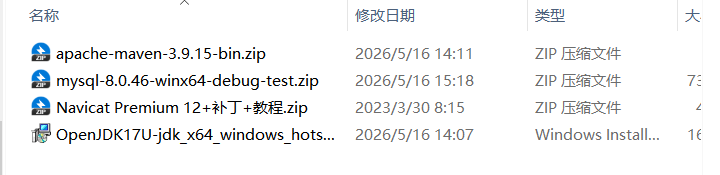
先准备文件
可以去官网下载或者从我这里下载
一、准备安装目录
先在 D 盘创建统一目录:
text
D:\JAVA建议目录结构如下:
text
D:\JAVA
├─ 开发包
├─ JDK
├─ Maven
├─ Maven\Repository
└─ MySQL
   ├─ Server
   └─ Data
可以手动创建,也可以用 CMD 创建。
以管理员身份打开 CMD,执行:
bat
mkdir "D:\JAVA\JDK"
mkdir "D:\JAVA\Maven"
mkdir "D:\JAVA\Maven\Repository"
mkdir "D:\JAVA\MySQL"
mkdir "D:\JAVA\MySQL\Server"
mkdir "D:\JAVA\MySQL\Data"
二、安装 Java 17 JDK
安装包位置:
text
D:\JAVA\开发包\OpenJDK17U-jdk_x64_windows_hotspot_17.0.19_10.msi双击运行安装包。
安装路径不要放 C 盘,改成:
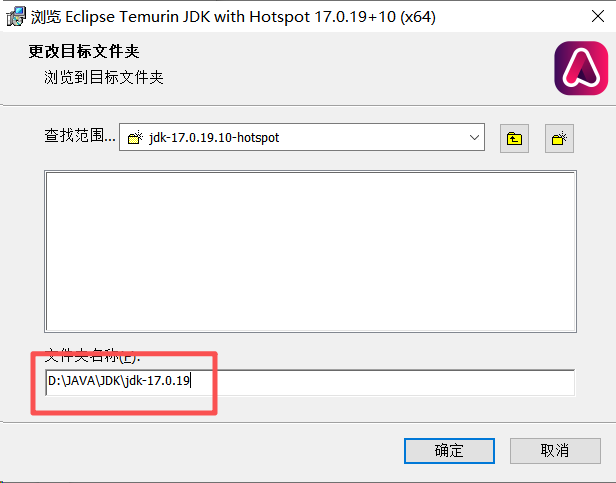
text
D:\JAVA\JDK\jdk-17.0.19安装时如果看到以下选项,建议勾选:
text
Set JAVA_HOME variable
Add to PATH
如果安装界面没有这些选项,后面手动配置也可以。
三、配置 Java 环境变量
右键 此电脑 → 属性 → 高级系统设置 → 环境变量。
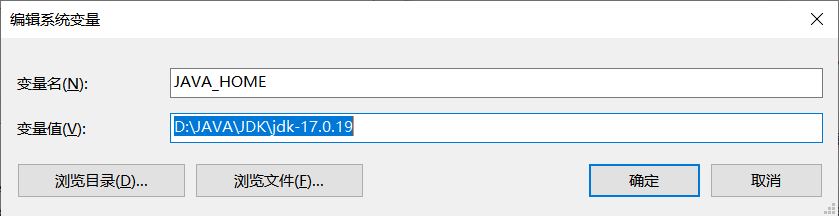
1. 新建系统变量 JAVA_HOME
text
变量名:JAVA_HOME
变量值:D:\JAVA\JDK\jdk-17.0.19
注意:如果你的实际安装目录名字不一样,就填你自己的实际路径。
比如你安装后看到的是:
text
D:\JAVA\JDK\jdk-17.0.19+10那 JAVA_HOME 就填这个路径。
2. 配置 Path
找到系统变量里的 Path ,点 编辑,新建:
text
%JAVA_HOME%\bin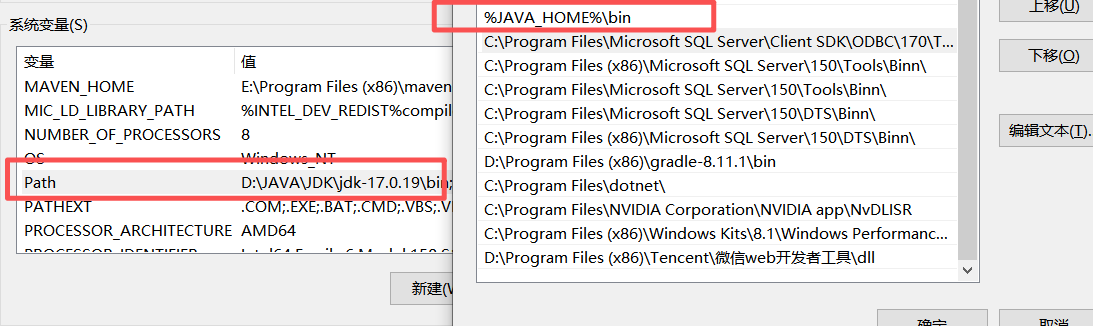
保存后,重新打开 CMD。
测试 Java:
bat
java -version再测试编译器:
bat
javac -version正常结果应该包含:
text
17.0.19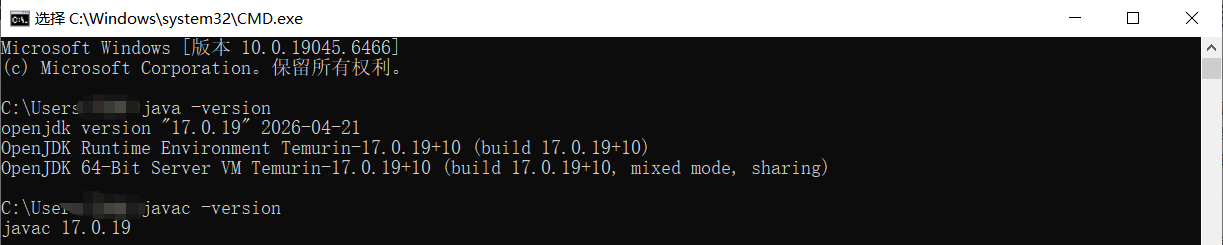
四、安装 Maven
Maven 安装包位置:
text
D:\JAVA\开发包\apache-maven-3.9.15-bin.zip把它解压到:
text
D:\JAVA\Maven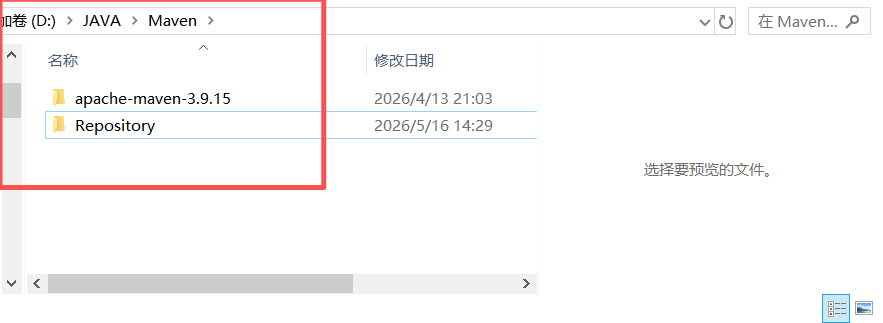
解压完成后,最终目录应该是:
text
D:\JAVA\Maven\apache-maven-3.9.15里面应该能看到:
text
bin
boot
conf
lib
不要变成这种错误路径:
text
D:\JAVA\Maven\apache-maven-3.9.15\apache-maven-3.9.15如果多套了一层,要把里面那层移出来。
五、配置 Maven 环境变量
打开环境变量。
1. 新建系统变量 MAVEN_HOME
text
变量名:MAVEN_HOME
变量值:D:\JAVA\Maven\apache-maven-3.9.15
2. 配置 Path
系统变量 Path 新建:
text
%MAVEN_HOME%\bin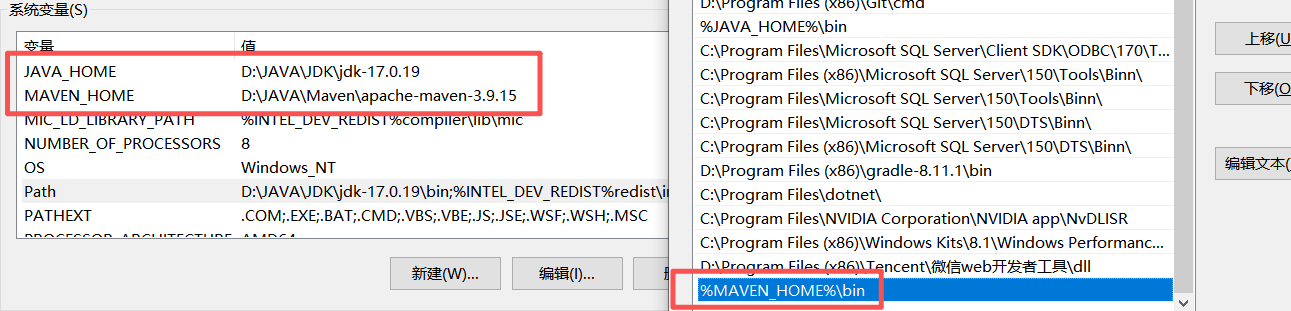
保存后,重新打开 CMD。
测试 Maven:
bat
mvn -v正常应该显示类似:

text
Apache Maven 3.9.15
Java version: 17.0.19
六、把 Maven 本地仓库改到 D 盘
Maven 默认会把依赖下载到 C 盘:
text
C:\Users\用户名\.m2\repository这个目录以后会越来越大,所以必须改到 D 盘。
打开 Maven 配置文件:
text
D:\JAVA\Maven\apache-maven-3.9.15\conf\settings.xml找到这一段附近:
xml
<localRepository>/path/to/local/repo</localRepository>如果是注释状态,自己在 <settings> 标签里面添加:
xml
<localRepository>D:\JAVA\Maven\Repository</localRepository>建议放在这里:
xml
<settings>
  <localRepository>D:\JAVA\Maven\Repository</localRepository>
</settings>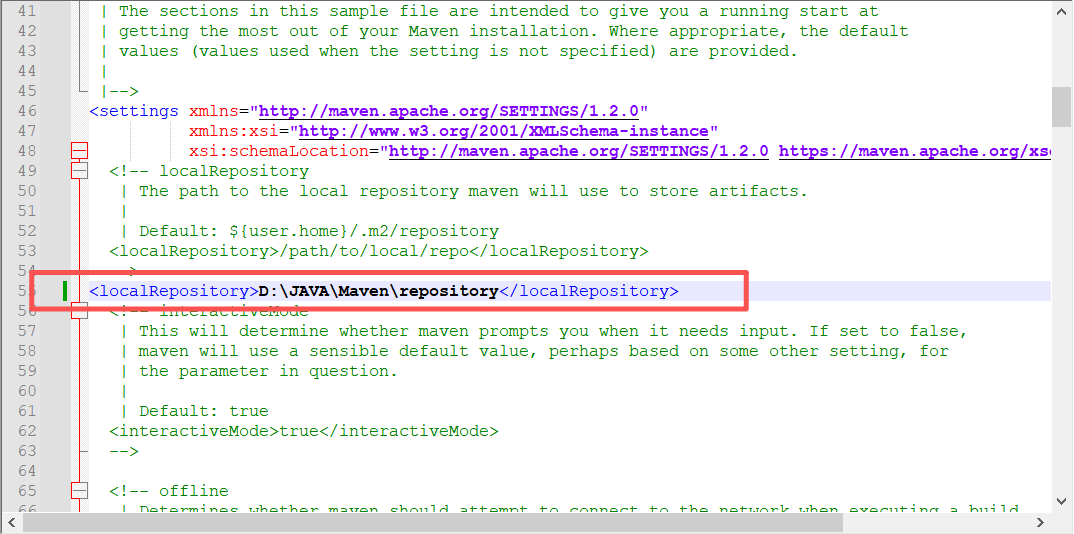
保存后测试:
bat
mvn help:system之后 Maven 下载的 jar 包就会放到:
text
D:\JAVA\Maven\Repository七、配置 MySQL
这里采用 MySQL ZIP 版安装,目的是把 MySQL 安装到 D 盘。
1. 解压 MySQL
将下载好的 MySQL ZIP 压缩包解压到:
text
D:\JAVA\MySQL\mysql-8.0.46-winx64确认 bin 目录下存在:
text
D:\JAVA\MySQL\mysql-8.0.46-winx64\bin\mysqld.exe2. 创建数据目录
在 D 盘新建 MySQL 数据目录:
text
D:\JAVA\MySQL\data注意:data 文件夹需要保持为空。
3. 创建配置文件
在 MySQL 根目录下新建 my.ini 文件:
text
D:\JAVA\MySQL\mysql-8.0.46-winx64\my.ini写入以下内容:
ini
[mysqld]
basedir=D:\JAVA\MySQL\mysql-8.0.46-winx64
datadir=D:\JAVA\MySQL\data
port=3306
character-set-server=utf8mb4

[client]
default-character-set=utf8mb4
4. 初始化 MySQL
以管理员身份打开 CMD,进入 MySQL 的 bin 目录:
cmd
cd /d D:\JAVA\MySQL\mysql-8.0.46-winx64\bin执行初始化命令:
cmd
mysqld --defaults-file="D:\JAVA\MySQL\mysql-8.0.46-winx64\my.ini" --initialize --console初始化完成后,控制台会生成 root 用户的临时密码,需要复制保存。
5. 安装 MySQL 服务
继续执行:
cmd
mysqld --install MySQL80 --defaults-file="D:\JAVA\MySQL\mysql-8.0.46-winx64\my.ini"出现以下提示说明服务安装成功:
text
Service successfully installed.6. 启动 MySQL 服务
cmd
net start MySQL807. 登录并修改密码
登录 MySQL:
cmd
mysql -uroot -p输入初始化时生成的临时密码。
登录成功后修改 root 密码:
sql
ALTER USER 'root'@'localhost' IDENTIFIED BY '123456';至此,MySQL 服务端配置完成,MySQL 程序和数据目录都已放在 D 盘。
## 八、配置 MySQL Server

安装完成后会进入配置页面。

### 1. Type and Networking

选择默认即可:

```text
Config Type: Development Computer
TCP/IP: 勾选
Port: 3306
端口保持:
text
33062. Authentication Method
选择默认:
text
Use Strong Password Encryption3. 设置 root 密码
在 Accounts and Roles 页面设置 root 密码。
例如:
text
Root Password: 自己设置一个密码
Repeat Password: 再输入一次
这个密码一定要记住,后面连接数据库要用。
4. 配置 Windows 服务
勾选:
text
Configure MySQL Server as a Windows Service
Start the MySQL Server at System Startup
服务名可以保持默认,例如:
text
MySQL80或者:
text
MySQL845. 应用配置
点击:
text
Execute等全部执行成功后,点击:
text
Finish九、配置 MySQL 环境变量
我这里的MySQL 的 bin 目录是:
text
D:\JAVA\MySQL\mysql-8.0.46-winx64\bin打开环境变量,在系统变量 Path 中新建:
测试 MySQL:
bat
mysql -u root -p输入刚才设置的 root 密码。
如果进入:
text
mysql>说明 MySQL 服务端安装成功。
可以输入:
sql
SHOW DATABASES;退出:
sql
exit;十一、最终环境变量汇总
最终建议系统变量如下:
text
JAVA_HOME=D:\JAVA\JDK\jdk-17.0.19
MAVEN_HOME=D:\JAVA\Maven\apache-maven-3.9.15
MYSQL_HOME=D:\JAVA\MySQL\mysql-8.0.46-winx64
系统 Path 里应该有:
text
%JAVA_HOME%\bin
%MAVEN_HOME%\bin
%MYSQL_HOME%\bin
Maven 本地仓库:
text
D:\JAVA\Maven\Repository最终效果:
text
Java 17 安装成功
Maven 3.9.15 安装成功
MySQL Server 安装成功
Maven 仓库在 D 盘
MySQL 数据目录在 D 盘
开发环境主要文件都在 D:\JAVA 下