前言
如果你是第一次接触 OpenClaw / 小龙虾的新手;是想在 Windows、macOS、Linux 或 WSL2 上部署一个可以本地运行、连接模型、打开 Web 控制台、后续还能接入 Telegram / 飞书 / Discord / QQ / WebChat 等渠道的 AI 助手,那不妨读读本文。
推荐路线:先用官方安装脚本或 npm 跑通 OpenClaw,再决定是否接入 Ollama 纯本地模型。
1. OpenClaw / 小龙虾是什么?
OpenClaw,中文社区里常叫"小龙虾"或"龙虾 AI",可以理解为一个自托管 AI 助手网关。它不是单纯的聊天网页,而是一个运行在你自己电脑或服务器上的 Gateway,负责连接:
- 模型:OpenAI、Anthropic、DeepSeek、通义千问、智谱、Ollama、LM Studio、vLLM 等;
- 渠道:WebChat、Telegram、Discord、Slack、飞书、企业微信、WhatsApp、QQ、WeChat 等;
- 工具:本地文件、浏览器、命令行、插件、Skills、自动化任务等;
- 控制界面:浏览器里的 Control UI / Dashboard。
你可以把它理解成:
text
你 / 手机 / 浏览器 / 聊天软件
        ↓
OpenClaw Gateway,本地或服务器运行
        ↓
模型提供商或本地大模型
        ↓
工具调用、文件处理、浏览器自动化、消息回复
1.1 本地部署的意义
本地部署的优势主要有:
- 数据更可控:Gateway、配置文件、会话状态都在你自己的机器或服务器上。
- 权限更完整:本地环境更适合做文件整理、代码执行、浏览器自动化、办公自动化。
- 可以接本地模型:例如 Ollama、LM Studio、vLLM,实现低成本甚至离线使用。
- 方便后续扩展:可以继续接入飞书机器人、Telegram Bot、QQ、WebChat、Skills 等。
2. 部署路线选择
部署前先选路线,不同人适合不同方案。
| 路线 | 适合人群 | 优点 | 缺点 |
|---|---|---|---|
| 官方脚本安装 | 大多数用户 | 官方推荐、自动安装 Node 和 OpenClaw、维护方便 | 需要命令行 |
| npm 全局安装 | 已装 Node.js 的用户 | 简洁、可控、适合开发者 | Node 环境需要自己处理 |
| WSL2 安装 | Windows 用户,追求稳定 | Linux 环境更接近官方运行方式 | 第一次配置 WSL2 稍麻烦 |
| Docker 安装 | 服务器/运维用户 | 环境隔离、方便迁移 | 对新手不如脚本直观 |
| Ollama 本地模型 | 想低成本/离线使用 | 模型在本地跑,不依赖云 API | 对显卡/内存要求更高 |
| 第三方一键启动器 | 纯小白 Windows 用户 | 图形界面、一键下载依赖 | 非官方项目,需自行判断安全性 |
本文重点讲两条最实用路线:
- 路线 A:官方 OpenClaw 本地部署:适合所有人,先跑通。
- 路线 B:OpenClaw + Ollama 本地模型:适合想"0 token 成本"或断网可用的人。
3. 部署前准备
3.1 系统要求
建议配置:
text
操作系统:Windows 10/11、macOS、Linux
Node.js:Node 24 推荐;Node 22.16+ 也可
内存:至少 8GB,推荐 16GB+
磁盘:至少预留 5GB;接本地模型建议 20GB+
网络:首次安装需要联网
如果你要使用 Ollama 本地模型:
text
轻量模型:8GB 内存可尝试 1.5B / 3B / 7B 量化模型
中等体验:16GB 内存更稳
显卡:NVIDIA 独显体验更好,不是必须
硬盘:模型文件可能从几 GB 到几十 GB 不等
3.2 你需要准备什么?
至少准备下面几项:
- 一台电脑;
- 一个终端工具:Windows Terminal / PowerShell / macOS Terminal / Linux Shell;
- 一个模型来源:
- 云端 API:DeepSeek、通义千问、智谱、OpenAI、Anthropic 等;
- 本地模型:Ollama、LM Studio、vLLM 等;
- 一个浏览器:Chrome、Edge、Firefox 均可。
4. Windows 部署方式一:官方 PowerShell 脚本
这是 Windows 用户最直接的方式。
4.1 以管理员身份打开 PowerShell
操作步骤:
- 点击 Windows 开始菜单;
- 搜索
PowerShell; - 右键选择"以管理员身份运行";
- 输入下面命令检查当前策略:
powershell
Get-ExecutionPolicy如果策略过严,脚本可能无法执行。可以临时允许当前窗口执行脚本:
powershell
Set-ExecutionPolicy -Scope Process -ExecutionPolicy Bypass注意:这只影响当前 PowerShell 窗口,关闭后失效,风险较低。
4.2 运行官方安装命令
在 PowerShell 中执行:
powershell
iwr -useb https://openclaw.ai/install.ps1 | iex这个脚本会自动处理安装流程,通常包括:
- 检查系统环境;
- 安装或使用合适版本的 Node.js;
- 安装 OpenClaw CLI;
- 引导你进入初始化配置。
4.3 如果不想自动进入向导
可以使用:
powershell
& ([scriptblock]::Create((iwr -useb https://openclaw.ai/install.ps1))) -NoOnboard之后手动执行初始化:
powershell
openclaw onboard --install-daemon5. macOS / Linux / WSL2 部署方式
macOS、Linux、Windows WSL2 用户推荐使用 bash 安装脚本。
5.1 运行官方安装脚本
bash
curl -fsSL https://openclaw.ai/install.sh | bash如果你不想安装后立即进入初始化向导:
bash
curl -fsSL https://openclaw.ai/install.sh | bash -s -- --no-onboard然后手动执行:
bash
openclaw onboard --install-daemon5.2 为什么 Windows 用户也推荐 WSL2?
在 Windows 上,OpenClaw 官方支持原生 Windows 和 WSL2。对于需要长期运行、命令行工具、自动化能力的用户,WSL2 通常更稳定。你可以理解为在 Windows 里运行一个轻量 Linux 环境。
如果你之后要做:
- 自动化脚本;
- Python / Node 工具链;
- 本地文件处理;
- 爬虫或办公自动化;
- 安全分析或取证辅助流程;
那么 WSL2 会更方便。
6. 已有 Node.js 的用户:npm 安装
如果你已经安装了 Node.js,可以直接用 npm 安装。
6.1 检查 Node 版本
bash
node -v
npm -v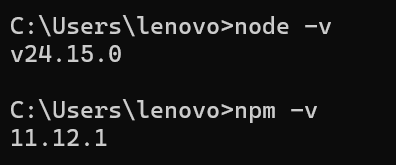
建议 Node 版本:
text
Node 24 推荐
Node 22.16+ 可用
6.2 安装 OpenClaw
bash
npm install -g openclaw@latest安装完成后执行:
bash
openclaw --version如果能输出版本号,说明 CLI 可用。
6.3 初始化 OpenClaw
bash
openclaw onboard --install-daemon初始化向导一般会让你配置:
- 模型提供商;
- API Key;
- 默认模型;
- Gateway;
- 本地服务;
- 控制台访问方式。
7. 初始化与首次启动
7.1 运行初始化向导
无论你用哪种方式安装,最终都要执行:
bash
openclaw onboard --install-daemon向导中常见选择:
text
模型提供商:选择你要用的模型平台
API Key:填入对应平台的 Key
默认模型:例如 deepseek/deepseek-chat、qwen/qwen-plus、openai/gpt-4.1 等
Gateway:安装为后台服务,方便开机或登录后自动运行
模型名称以你使用的平台文档为准。不同提供商的模型名可能会变化。
7.2 检查 Gateway 状态
bash
openclaw gateway status正常情况下,你应该看到 Gateway 正在运行,并监听类似端口:
text
127.0.0.1:187897.3 打开控制台
bash
openclaw dashboard也可以在浏览器打开:
text
http://127.0.0.1:18789/如果页面能打开,说明小龙虾已经基本部署成功。
8. 配置模型:云端 API 方案
这是最容易跑通的方式。你只需要有一个模型平台的 API Key。
8.1 常见可选平台
| 平台 | 适合场景 | 说明 |
|---|---|---|
| DeepSeek | 中文、代码、成本敏感 | 国内常用,价格相对友好 |
| 通义千问 / Qwen | 中文、办公、代码 | 适合中文场景 |
| 智谱 GLM | 中文、长文本、应用集成 | 国内生态较完善 |
| OpenAI | 通用能力强 | 需要可用账号和 Key |
| Anthropic Claude | 长文本、代码、写作 | 适合复杂任务 |
| MiniMax | 中文应用、语音/多模态生态 | 适合部分中文应用场景 |
8.2 配置文件位置
OpenClaw 的默认配置一般在:
bash
~/.openclaw/openclaw.jsonWindows 原生环境可能在用户目录下的 .openclaw 文件夹中,例如:
text
C:\Users\你的用户名\.openclaw\openclaw.json8.3 模型配置示例
不同版本配置字段可能会有差异,最终以 openclaw onboard 生成的配置为准。下面是概念示例:
json
{
  "agents": {
    "defaults": {
      "model": {
        "primary": "deepseek/deepseek-chat"
      }
    }
  }
}
如果你不确定怎么写,优先使用:
bash
openclaw onboard或者:
bash
openclaw doctor来检查配置问题。
9. OpenClaw + Ollama:纯本地模型部署
如果你希望"数据尽量不出本机"或者减少 API 成本,可以接 Ollama。
9.1 Ollama 是什么?
Ollama 是一个本地大模型运行工具,可以在你的电脑上下载并运行模型,例如:
- Qwen 系列;
- Llama 系列;
- Gemma 系列;
- DeepSeek R1 蒸馏模型;
- Mistral 系列;
- 其他 GGUF / 量化模型。
OpenClaw 负责 Gateway 和工具编排,Ollama 负责本地模型推理。
9.2 安装 Ollama
访问 Ollama 官网下载安装包:
text
https://ollama.com/安装后在终端检查:
bash
ollama --version启动服务后,默认 API 地址通常是:
text
http://127.0.0.1:114349.3 拉取一个轻量模型
新手建议先用较小模型测试,避免一上来下载太大的模型。
示例:
bash
ollama pull qwen2.5:7b如果电脑配置一般,可以选择更小的模型,例如 3B、1.5B 量化模型。
查看已有模型:
bash
ollama list测试模型:
bash
ollama run qwen2.5:7b如果能进入对话,说明 Ollama 正常。
9.4 在 OpenClaw 中使用 Ollama
在初始化向导中选择 Ollama 或本地模型提供商,然后填写:
text
Base URL:http://127.0.0.1:11434
Model:qwen2.5:7b
如果通过配置文件写,概念类似:
json
{
  "agents": {
    "defaults": {
      "model": {
        "primary": "ollama/qwen2.5:7b"
      }
    }
  }
}
注意:不同 OpenClaw 版本对 provider/model 的写法可能不同,建议优先通过
openclaw onboard或官方 Models 文档配置。
9.5 重启 Gateway
修改配置后重启:
bash
openclaw gateway restart检查状态:
bash
openclaw gateway status打开控制台:
bash
openclaw dashboard发送一句测试:
text
你好,请用一句话介绍你自己。如果模型正常回复,说明 OpenClaw + Ollama 已经跑通。
10. Windows 小白可选:第三方一键启动器 FreeClaw
如果你完全不想碰命令行,可以了解第三方项目 FreeClaw。它是一个面向 Windows 的 OpenClaw + Ollama 便携启动器,目标是自动下载 Node.js、Git、Ollama、OpenClaw,并启动本地 Gateway。
10.1 适合谁?
适合:
- 不熟悉命令行;
- 只想在 Windows 上快速体验;
- 希望一键启动 / 停止服务;
- 想用 Ollama 本地模型但不想手动配置。
不适合:
- 对安全要求很高的生产环境;
- 需要完全可审计部署过程;
- 企业或团队正式使用;
- 不愿意使用第三方启动器。
10.2 使用建议
如果使用第三方启动器,建议:
- 只从 GitHub Release 或可信来源下载;
- 放到固定目录,例如:
text
D:\FreeClaw\- 不要频繁移动 exe;
- 不要在未知来源启动器里填写重要 API Key;
- 先用本地模型测试,再决定是否配置云端 API。
11. 接入聊天渠道:以 Web 控制台为主,后续接 Telegram / 飞书
11.1 新手先用 Web 控制台
第一次部署不要急着接飞书、QQ、Telegram。先确认:
bash
openclaw dashboard能打开:
text
http://127.0.0.1:18789/并能正常聊天。
这是最简单、最稳定的验证方式。
11.2 后续可以接入的渠道
常见渠道包括:
- Telegram;
- Discord;
- Slack;
- 飞书;
- 企业微信;
- WhatsApp;
- QQ;
- WeChat;
- WebChat;
- Microsoft Teams;
- Matrix;
- Signal 等。
11.3 渠道接入的一般流程
无论接哪个平台,思路都差不多:
text
创建机器人 / 应用
        ↓
获取 Token / Secret / Webhook
        ↓
写入 OpenClaw 配置
        ↓
重启 Gateway
        ↓
发送测试消息
        ↓
设置白名单和权限
11.4 安全建议
接入聊天平台后,一定要设置:
- 允许哪些用户调用;
- 群聊中是否必须 @ 才响应;
- 是否允许执行命令;
- 是否允许读写本地文件;
- 是否允许访问浏览器;
- 是否允许外部公网访问控制台。
不要把控制台直接暴露到公网。
12. 常用命令速查
12.1 基础命令
bash
openclaw --version查看版本。
bash
openclaw onboard重新进入配置向导。
bash
openclaw onboard --install-daemon初始化并安装后台服务。
bash
openclaw dashboard打开控制台。
bash
openclaw doctor检查环境和配置问题。
12.2 Gateway 管理
bash
openclaw gateway status查看 Gateway 状态。
bash
openclaw gateway restart重启 Gateway。
bash
openclaw gateway stop停止 Gateway。
bash
openclaw gateway start启动 Gateway。
12.3 npm 维护
bash
npm install -g openclaw@latest更新到最新版。
bash
npm uninstall -g openclaw卸载 npm 全局安装的 OpenClaw。
13. 常见问题排查
问题 1:openclaw 不是内部或外部命令
Windows 常见报错:
text
'openclaw' 不是内部或外部命令,也不是可运行的程序或批处理文件。排查:
bash
node -v
npm -v
npm prefix -g
确认 npm 全局 bin 目录是否在 PATH 中。
Windows 可以尝试:
powershell
npm config get prefix然后把对应目录加入系统环境变量 PATH。
常见 npm 全局目录类似:
text
C:\Users\你的用户名\AppData\Roaming\npm添加后重新打开终端。
问题 2:Node 版本太低
检查:
bash
node -v如果版本低于要求,建议安装 Node 24 或 Node 22.16+。
Windows 用户可以直接安装 Node.js 官方 LTS 或 Current 版本,也可以用 nvm-windows 管理多版本。
问题 3:PowerShell 无法运行脚本
报错可能类似:
text
running scripts is disabled on this system临时解决:
powershell
Set-ExecutionPolicy -Scope Process -ExecutionPolicy Bypass然后重新运行安装命令。
问题 4:Gateway 端口打不开
检查状态:
bash
openclaw gateway status重启:
bash
openclaw gateway restart确认浏览器访问:
text
http://127.0.0.1:18789/如果仍打不开,排查:
- 防火墙是否拦截;
- 端口是否被占用;
- 服务是否启动失败;
- 配置文件是否写错;
- 是否在 WSL2 中运行,需要从 Windows 访问 Linux 端口。
问题 5:模型不回复或 API Key 无效
排查顺序:
- API Key 是否填错;
- 模型名是否正确;
- Base URL 是否正确;
- 账户是否有余额或额度;
- 网络是否能访问模型平台;
- OpenClaw 配置是否重启生效。
建议执行:
bash
openclaw doctor
openclaw gateway restart
问题 6:Ollama 模型很慢
原因可能是:
- 模型太大;
- 没有使用 GPU;
- 显存不足;
- 电脑内存不足;
- 模型量化不合适;
- 后台程序占用资源。
建议:
- 换更小模型;
- 关闭占用显存的软件;
- 更新显卡驱动;
- 优先选择 7B 以下量化模型;
- Windows 用户在图形设置中让
ollama.exe使用高性能 GPU。
问题 7:Ollama 能单独运行,但 OpenClaw 调不通
检查 Ollama 服务:
bash
ollama list测试接口地址:
text
http://127.0.0.1:11434确认 OpenClaw 里模型名和 Ollama 模型名完全一致,例如:
text
qwen2.5:7b不要写成:
text
qwen2.5-7b
qwen2.5:7B
qwen2.5
模型名必须和 ollama list 显示一致。
14. 推荐部署流程:最稳的新手路线
如果你是第一次部署,建议严格按这个顺序来:
text
第 1 步:安装 OpenClaw
第 2 步:运行 openclaw onboard --install-daemon
第 3 步:先接一个云端 API,例如 DeepSeek / 通义 / 智谱
第 4 步:打开 openclaw dashboard
第 5 步:确认能正常聊天
第 6 步:再安装 Ollama
第 7 步:拉取小模型
第 8 步:把模型切到 Ollama
第 9 步:测试本地模型
第 10 步:再接 Telegram / 飞书 / QQ / WebChat
不要一开始就同时配置:
- OpenClaw;
- Ollama;
- 飞书机器人;
- Telegram;
- 反向代理;
- 公网访问;
- Docker;
- 多模型切换;
- Skills;
- 自动任务。
新手最容易卡在"同时改太多东西",最后不知道是哪一步出错。
15. 安全加固建议
OpenClaw 能连接工具、文件、浏览器、消息渠道,因此一定要注意权限。
15.1 不要公开暴露 Dashboard
默认本地访问:
text
http://127.0.0.1:18789/只允许本机访问,相对安全。
不要直接把它映射到公网:
text
0.0.0.0:18789如果确实需要远程访问,建议使用:
- Tailscale;
- ZeroTier;
- SSH 隧道;
- VPN;
- 带认证的反向代理。
15.2 配置白名单
接入聊天平台后,只允许自己的账号调用。
群聊中建议设置:
text
必须 @ 机器人才响应不要让陌生人可以直接向你的 AI 助手发指令。
15.3 API Key 管理
建议:
- 不要把 API Key 写进公开仓库;
- 不要截图泄露配置文件;
- 不要把 Key 发给别人;
- 为不同用途创建不同 Key;
- 定期检查账单;
- 发现泄露立即删除并重建 Key。
15.4 本地模型也不是绝对安全
即使用 Ollama,本地模型仍然可能被诱导执行危险操作。真正需要保护的是:
- 文件读写权限;
- 命令执行权限;
- 浏览器登录状态;
- Cookie;
- 私密文档;
- SSH Key;
- 云平台 Token;
- 邮箱和聊天记录。
16. 进阶玩法
跑通基础部署后,可以继续尝试:
16.1 Skills 技能
Skills 可以理解为给小龙虾安装"能力包",例如:
- 自动整理文件;
- 自动写日报;
- 自动生成会议纪要;
- 自动分析论文;
- 自动处理邮件;
- 自动爬取网页信息;
- 自动生成代码文档;
- 自动做数据分析。
16.2 多渠道助手
你可以让 OpenClaw 同时服务多个入口:
text
Web 控制台
Telegram
飞书
Discord
QQ
企业微信
但建议先一个一个接,确认稳定后再扩展。
16.3 本地知识库
可以结合:
- 本地 Markdown 文档;
- PDF;
- Obsidian;
- 向量数据库;
- RAG 工具;
- 文件索引;
做成个人知识库助手。
16.4 自动化工作流
例如:
text
每天早上:
1. 抓取安全新闻
2. 汇总 GitHub 热门项目
3. 总结 CTF 赛题更新
4. 生成 Markdown 日报
5. 发送到飞书或 Telegram
17. 完整命令清单
Windows PowerShell 官方安装
powershell
iwr -useb https://openclaw.ai/install.ps1 | iexWindows PowerShell 不自动进入向导
powershell
& ([scriptblock]::Create((iwr -useb https://openclaw.ai/install.ps1))) -NoOnboardmacOS / Linux / WSL2 官方安装
bash
curl -fsSL https://openclaw.ai/install.sh | bashmacOS / Linux / WSL2 不自动进入向导
bash
curl -fsSL https://openclaw.ai/install.sh | bash -s -- --no-onboardnpm 安装
bash
npm install -g openclaw@latest初始化
bash
openclaw onboard --install-daemon验证
bash
openclaw --version
openclaw doctor
openclaw gateway status
打开控制台
bash
openclaw dashboard重启服务
bash
openclaw gateway restart安装 Ollama 模型
bash
ollama pull qwen2.5:7b
ollama run qwen2.5:7b
ollama list
18. 最终验收标准
部署成功的标准不是"命令没有报错",而是下面几项都满足:
-
openclaw --version能输出版本; -
openclaw doctor没有严重错误; -
openclaw gateway status显示 Gateway 正在运行; - 浏览器能打开
http://127.0.0.1:18789/; - Dashboard 里能发消息;
- 模型能正常回复;
- 重启电脑后服务仍能启动,或你知道如何手动启动;
- API Key 没有泄露;
- 如果接入聊天渠道,已经设置白名单和群聊规则。
19. 一句话总结
如果你只是想快速拥有自己的"小龙虾 AI 助手",最推荐的路线是:
text
官方脚本安装 OpenClaw
→ openclaw onboard --install-daemon
→ 先接云端模型跑通
→ openclaw dashboard 测试
→ 再接 Ollama 本地模型
→ 最后接聊天平台和 Skills
这样最稳,出问题也最好排查。
20. 参考资料
- OpenClaw 官方文档:https://docs.openclaw.ai/
- OpenClaw 安装文档:https://docs.openclaw.ai/install
- OpenClaw Getting Started:https://docs.openclaw.ai/start/getting-started
- OpenClaw GitHub 主仓库:https://github.com/openclaw/openclaw
- Hello Claw 教程仓库:https://github.com/datawhalechina/hello-claw
- OpenClaw 中文指南仓库:https://github.com/liyupi/openclaw-guide
- FreeClaw 第三方便携启动器:https://github.com/wangdali-dev/FreeClaw
- Ollama 官网:https://ollama.com/