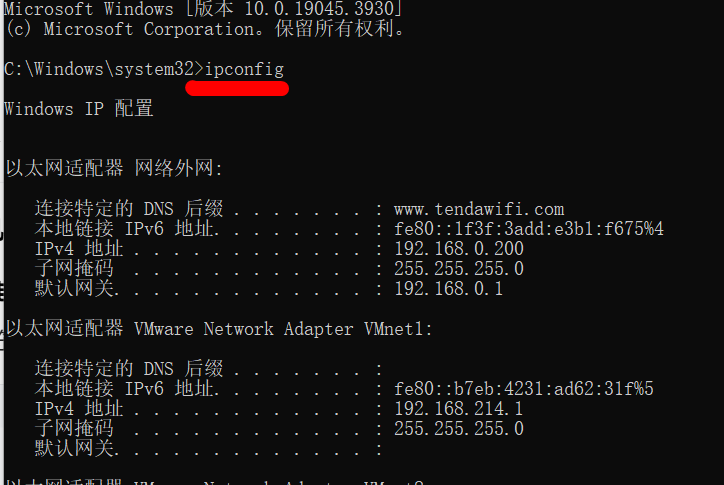
查询主机IP
查询虚拟机乌邦托ip addr
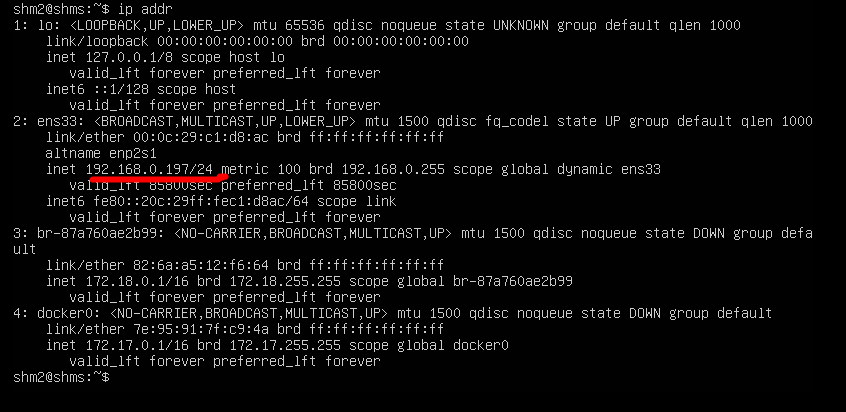
获得192.168.0.197与192.168.0.200在同段
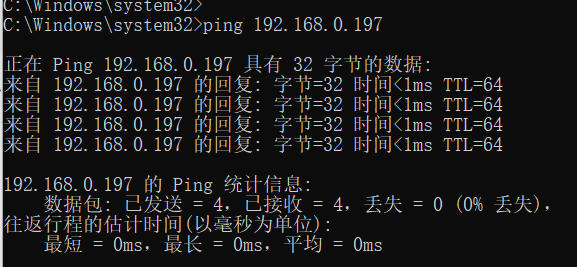
ping 192.168.0.197一下
ping 虚拟机 IP,测试连通性
在 CMD 里执行
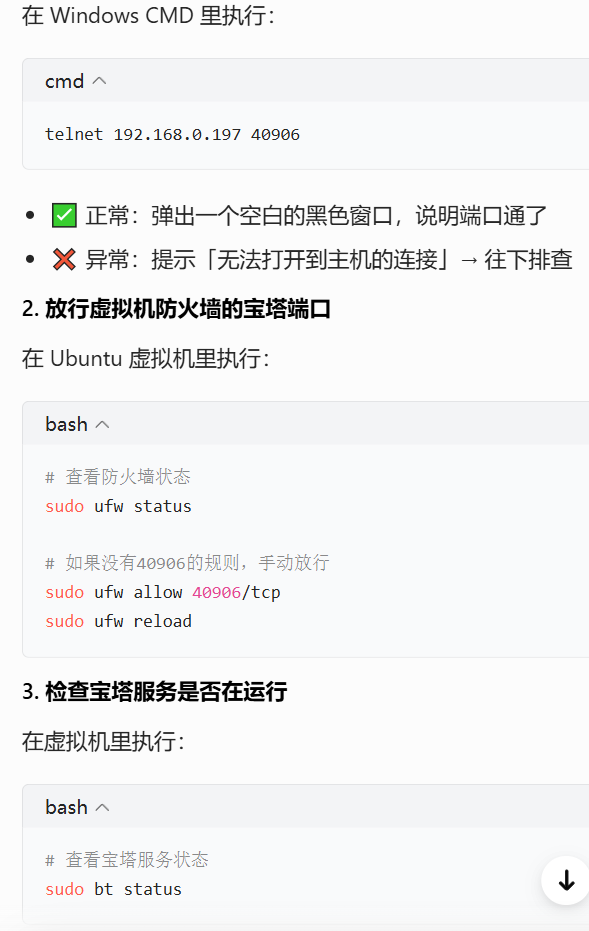
查看防火墙状态
sudo ufw status
如果没有40906的规则,手动放行
sudo ufw allow 40906/tcp
sudo ufw reload
sudo bt status
sudo bt restart
cat /www/server/panel/data/port.pl
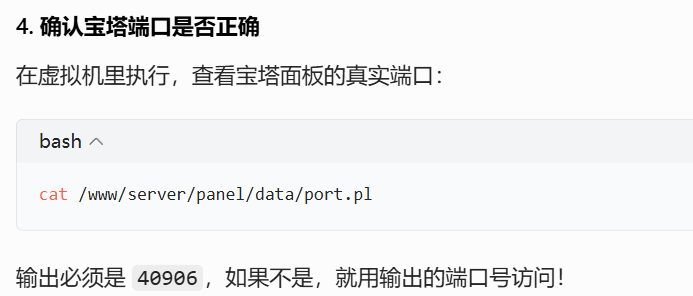
虚拟机输入:bt restart
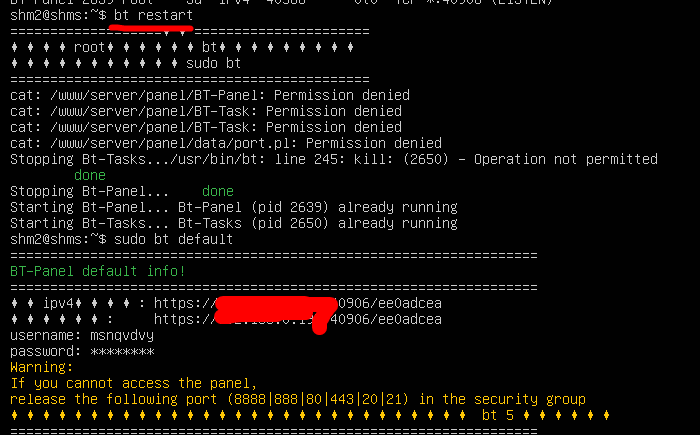
或用 root 权限执行宝塔自带的账号密码查看命令,直接获取登录信息:
sudo bt default
具体参考:
完整配置流程:从 Ubuntu 虚拟机到宝塔面板
完整配置流程总结:从虚拟机桥接网络到宝塔面板可访问
一、核心目标
让你的 Ubuntu 虚拟机在桥接模式下获得固定静态 IP,重启不失效,同时宝塔面板能稳定访问,不受 IP 变动影响。
二、分步配置过程
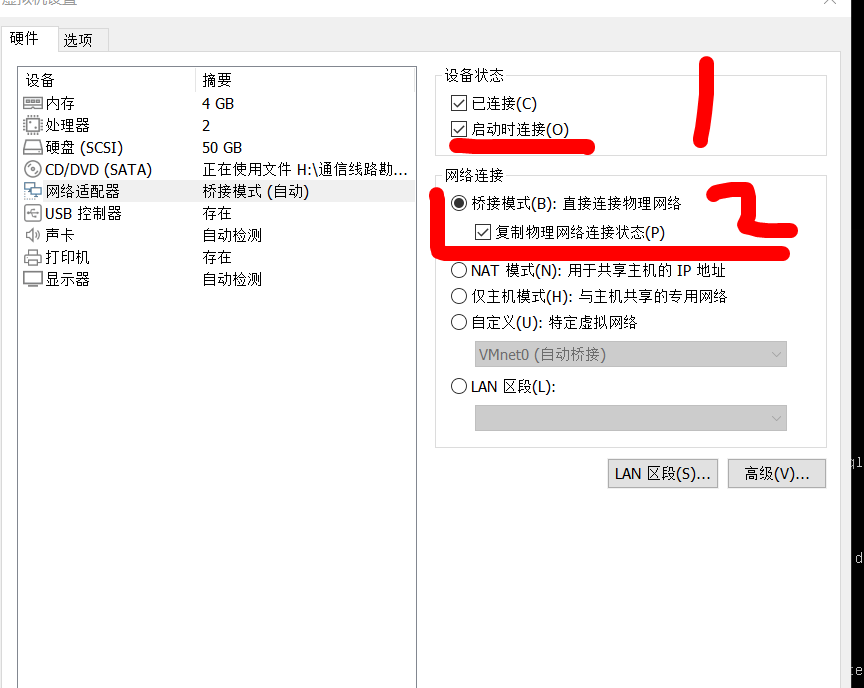
步骤 1:VMware 网络模式切换(关键前提)
- 关闭 Ubuntu 虚拟机。
- 打开 VMware「虚拟机设置」→「网络适配器」。
- 选择「桥接模式 (B): 直接连接物理网络」,勾选「已连接」「启动时连接」。
- 点击「确定」,启动虚拟机。
步骤 2:确认当前 IP 与网卡信息
登录虚拟机终端,执行:
|-----------|
| bash ip a |
- 找到网卡名(你的是 ens33),当前 IP 为 192.168.0.197。
- 确认路由器网关为 192.168.0.1(后续配置要用)。
步骤 3:配置静态 IP(固定地址,重启不失效)
- 编辑 Netplan 配置文件:
|---------------------------------------------------------|
| bash sudo nano /etc/netplan/01-network-manager-all.yaml |
- 写入静态 IP 配置(复制粘贴即可,注意缩进):
|----------------------------------------------------------------------------------------------------------------------------------------------------------|
| yaml network: ethernets: ens33: addresses: - 192.168.0.197/24 gateway4: 192.168.0.1 nameservers: addresses: - 192.168.0.1 - 8.8.8.8 dhcp4: no version: 2 |
- 保存并退出:Ctrl+O → 回车 → Ctrl+X。
- 应用配置:
|-------------------------|
| bash sudo netplan apply |
- 验证配置生效:
|------------------------------------------------------------------------------------------|
| bash # 查看IP是否固定为192.168.0.197,且无dynamic标识 ip a # 测试网络连通性(ping通网关说明配置成功) ping 192.168.0.1 |
步骤 4:重新安装宝塔面板(获取新的访问地址和密码)
- 执行宝塔一键安装命令:
|--------------------------------------------------------------------------------------------------------------------------------------------------------------------------|
| bash sudo apt update && sudo apt install -y wget curl sudo wget -O install.sh https://download.bt.cn/install/install-ubuntu_6.0.sh && sudo bash install.sh ed8484bec |
- 等待安装完成,终端会输出新的宝塔访问地址、用户名和密码,类似:
|------------------------------------------------------------------------------------------------------------------------|
| Plain Text 外网面板地址: http://xxx.xxx.xxx.xxx:40906/xxx 内网面板地址: http://192.168.0.197:40906/xxx username: xxx password: xxx |
步骤 5:宝塔面板访问与配置优化
- 放行宝塔端口(防火墙规则已提前配置,40906/80/443 等端口已开放)。
- 关闭宝塔强制 HTTPS(避免浏览器拦截):
|-----------------------------------------------------------------------------|
| bash echo 'False' | sudo tee /www/server/panel/data/ssl.pl sudo bt restart |
- 用浏览器(无痕模式)访问宝塔地址:
|------------------------------------------------|
| Plain Text http://192.168.0.197:40906/你的安全入口路径 |
- 输入安装时生成的新用户名和密码,即可成功登录宝塔面板。
三、关键结果与验证
- 静态 IP 永久固定 :虚拟机重启、路由器重启后,IP 始终为 192.168.0.197,服务地址不再失效。
- 宝塔面板稳定访问 :通过 http://192.168.0.197:40906/安全入口路径 可直接登录,不受 HTTPS 拦截影响。
- 诗词系统后端正常运行 :http://192.168.0.197:5000/api/stats 可正常返回数据,手机 / 电脑均可访问。
四、后续使用说明
- 宝塔面板:用安装时生成的内网地址、新用户名和密码登录即可,无需再担心 IP 变动问题。
- 服务管理:可直接在宝塔面板中管理你的诗词系统项目,也可通过 SSH 命令重启 / 查看服务。
整个配置流程到这里就完成了,你的虚拟机和宝塔面板已经可以稳定使用,后续重启都不会再出现地址失效的问题了!