1. Mac 安装教程
OpenCLAW 是面向 AI Agent 开发的命令行工作台,以下是针对 macOS 系统的完整、可落地的安装步骤:
官方项目地址:https://openclaw.ai/
官方文档(English/中文):https://docs.openclaw.ai/
前置条件
- macOS 版本 ≥ 12.0(Monterey)
- 已安装 Homebrew(mac 包管理器,无则先执行下方命令):
sehll
/bin/bash -c "$(curl -fsSL https://raw.githubusercontent.com/Homebrew/install/HEAD/install.sh)"

brew --version- 已安装 Python 3.9+(建议 3.10/3.11):(安装Git省略)
shell
brew install python@3.11

python3 --version- 已安装Node 22+
shell
# 查看官方最新版本号(可选,确认最新版本)
nvm ls-remote | tail -5

# 安装最新版本(自动识别并安装官方最新版)
nvm install node

# 或指定具体最新版本号(比如当前最新是 v22.0.0)
# nvm install 22

# 切换到刚安装的最新版本
nvm use node

# 验证切换结果(输出最新版本号即成功)
node -v
# 示例输出:v22.0.0

# 验证 npm 版本(Node 自带,同步更新)
npm -v
安全提醒:
OpenClaw 是一个会和本机系统深度交互的 AI assistant。
官方 GitHub 也明确提到,默认主会话工具会直接在宿主机运行;
另外第三方 skills 近来出现过恶意样本,所以刚装好时不要随便安装陌生 skills。
正式安装
OpenClaw 在 macOS 上的推荐安装方式是这个官方命令:它会检查 Node 是否存在,缺少时自动处理 Node
shell
curl -fsSL https://openclaw.ai/install.sh | bash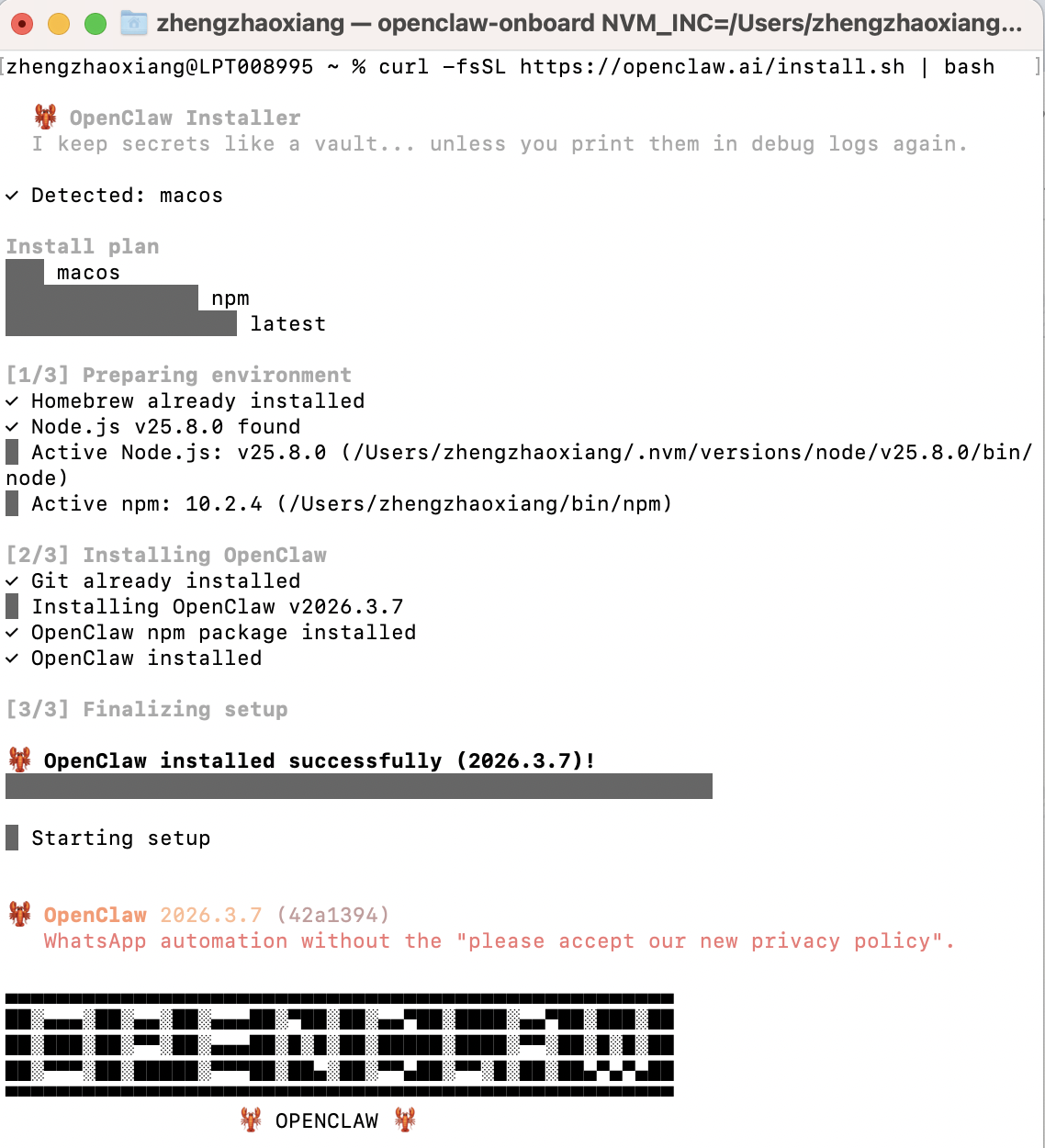
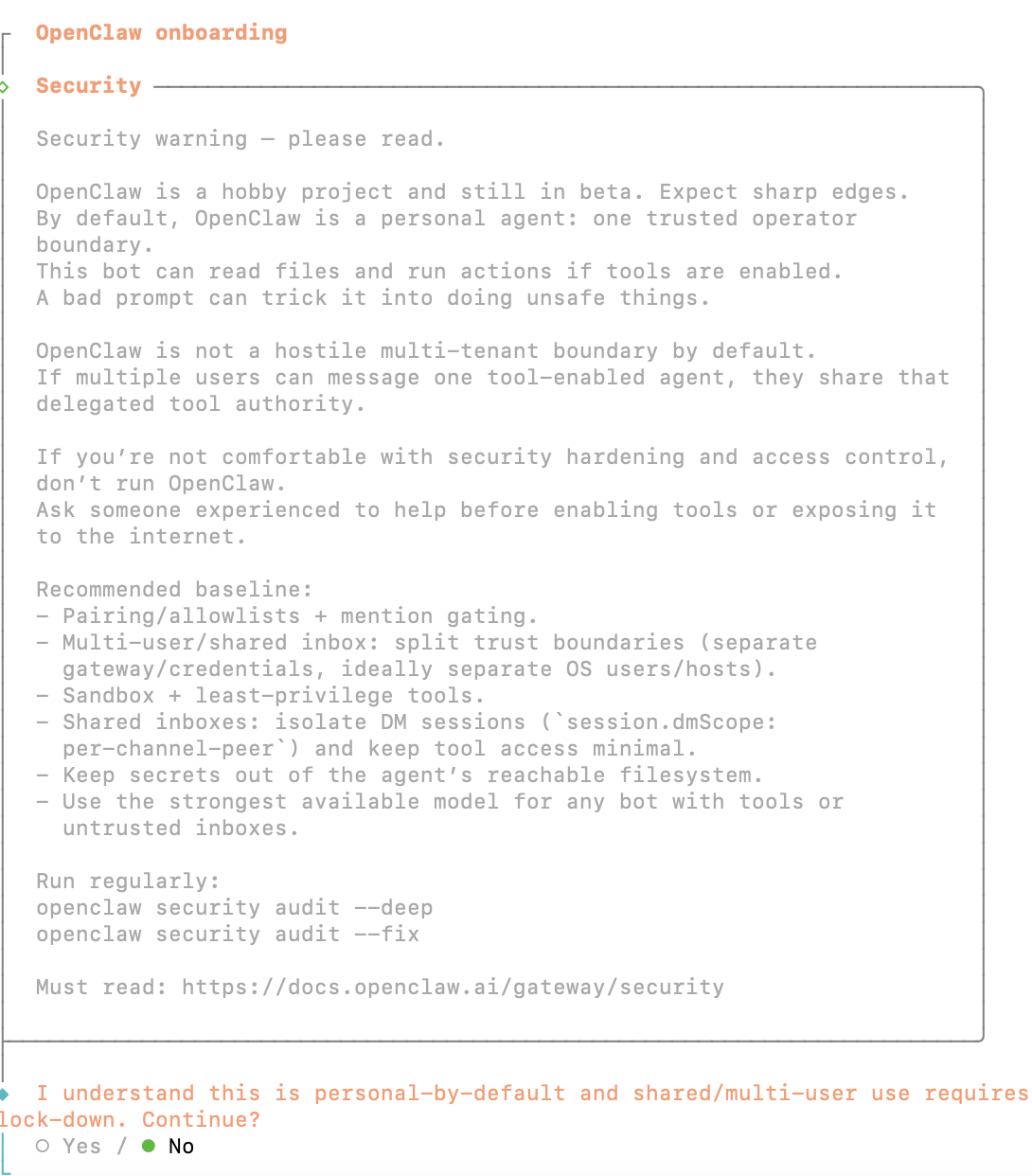

QuickStart(快速开始):
- 自动使用默认配置,帮你快速完成初始化,跳过复杂的手动设置。
- 后续可以通过 openclaw configure 命令随时修改配置细节。
- 适合大多数用户,尤其是第一次使用的人。
Manual(手动配置): - 让你一步步手动填写所有配置项(如 API Key、工具权限、模型选择等)。
- 适合有特殊需求、需要精细控制的高级用户。
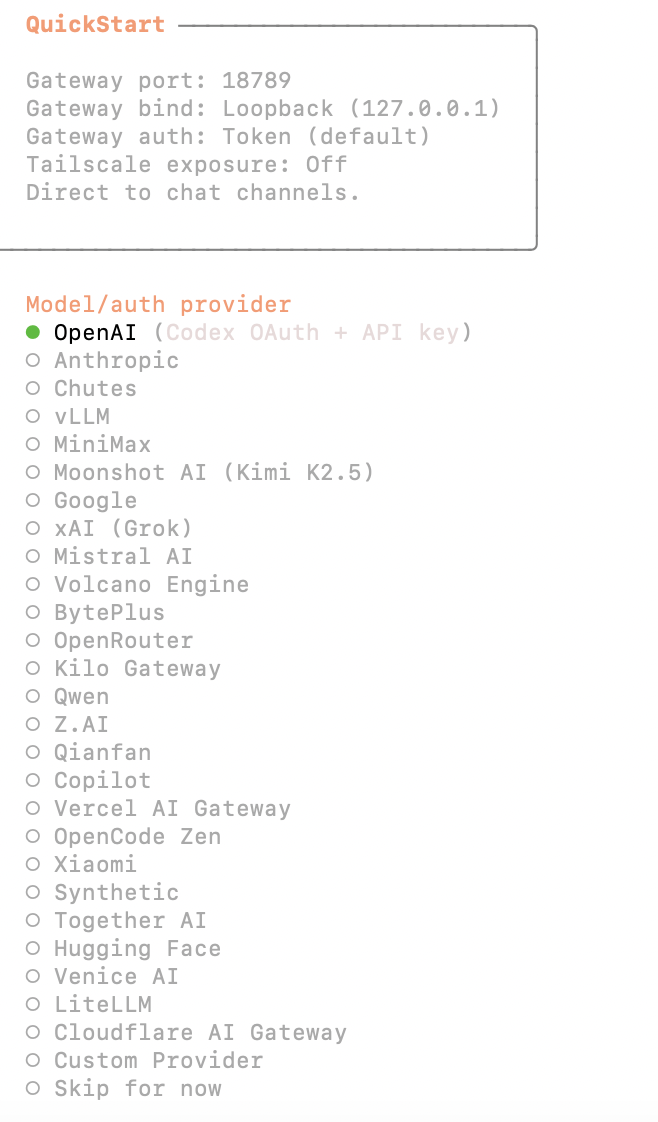

QuickStart 配置界面,主要做两件事:
1. 网关服务配置(已自动生成)
- Gateway port: 18789:OpenClaw 本地服务的端口号,用于 API 调用。
- Gateway bind: Loopback (127.0.0.1):服务只绑定在本地回环地址,外部网络无法访问,更安全。
- Gateway auth: Token (default):默认使用 Token 鉴权,保护你的服务。
- Tailscale exposure: Off:关闭 Tailscale 网络暴露,不对外网开放。
- Direct to chat channels:直接连接到聊天渠道(如 WhatsApp、Slack 等)。
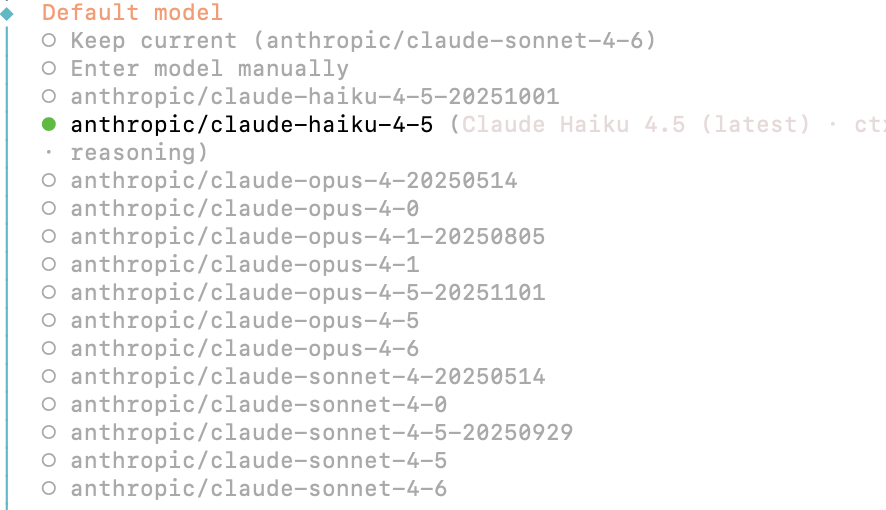
2. 选择模型 / 认证提供商这里是让你选择要使用的 AI 模型服务,OpenClaw 会帮你配置对应的 API Key 和认证方式。 - OpenAI:默认选项,使用 OpenAI 的模型(如 GPT-4、GPT-3.5),需要你的 OpenAI API Key。
- Anthropic:使用 Claude 系列模型。http://bbz-ai.ctripcorp.com/admin/personal/ada-config
- Moonshot AI (Kimi K2.5):使用月之暗面的 Kimi 模型。
- 还有 Google、xAI、Mistral 等其他厂商的模型,以及自定义 Provider 选项。
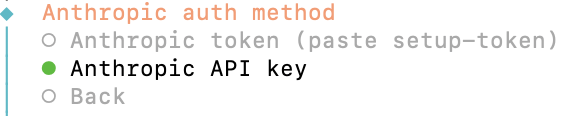
我这里就是用Anthropic 的api key
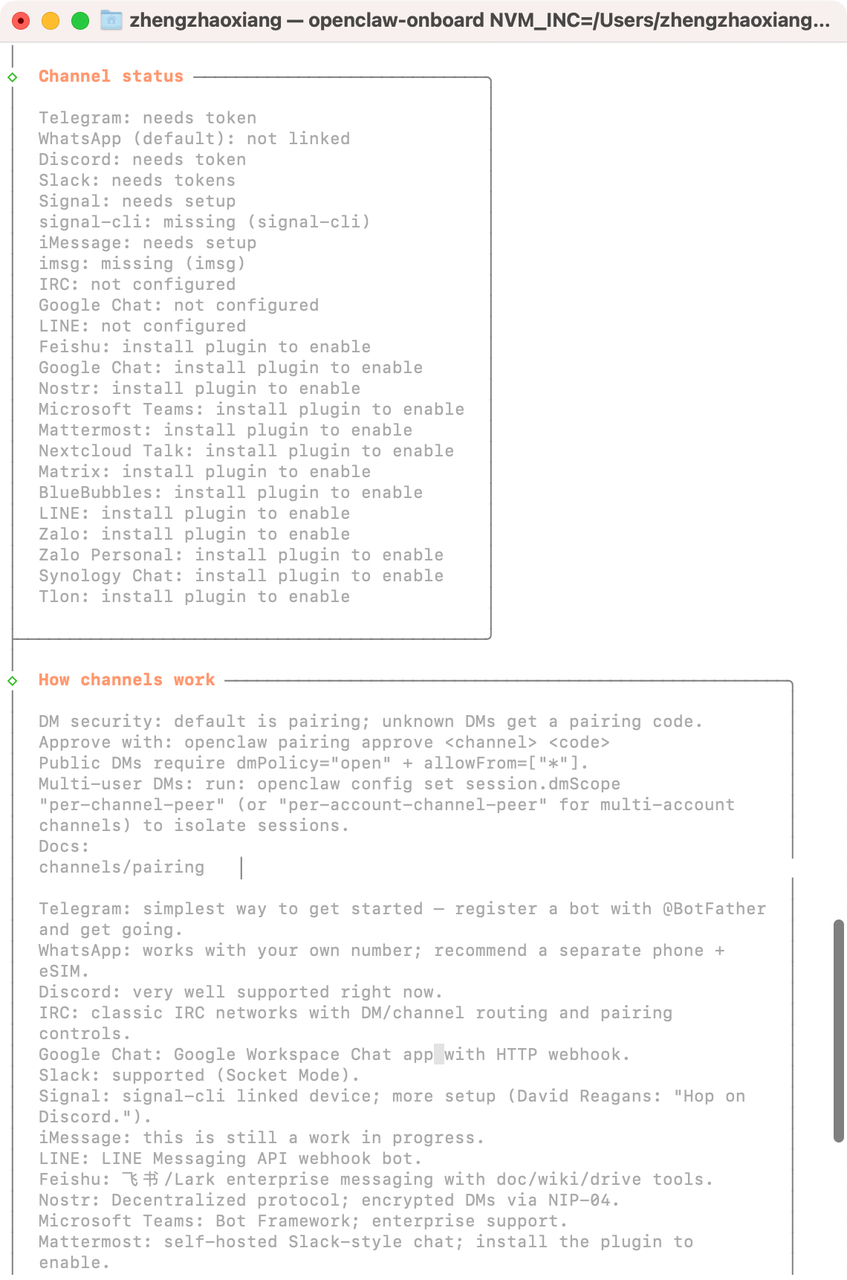
Channel 的配置:这是 OpenClaw 的聊天渠道配置界面,核心是让你把 OpenClaw 这个 AI Agent 接入到各种聊天软件里,比如飞书等,这样你就可以在这些聊天工具里直接和你的 AI Agent 对话。
**How channels work:**飞书 / Lark 企业级消息,需要配合文档 / 知识库工具。
接入飞书
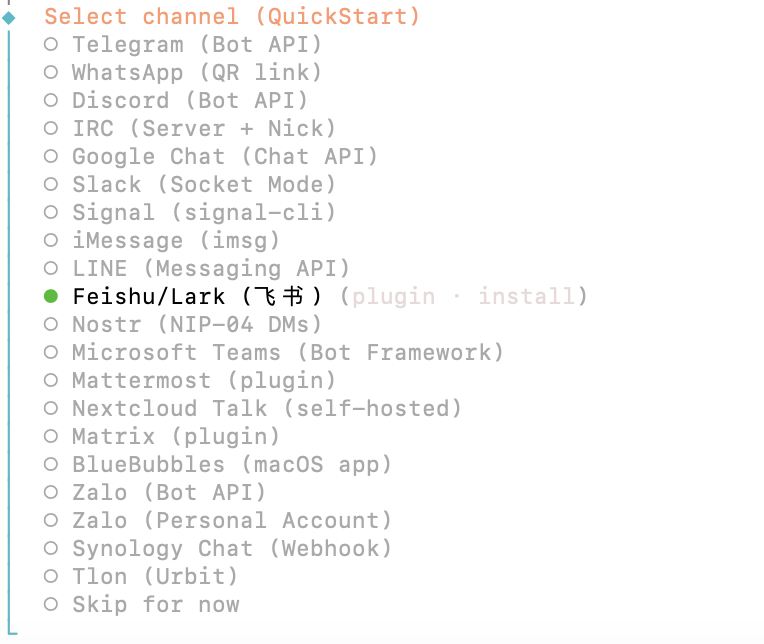
安装飞书插件:那就给他装,这个是 OpenClaw 的一个扩展包(@openclaw/feishu),让 OpenClaw 这个 AI Agent 能够接入飞书,在飞书里接收和发送消息。

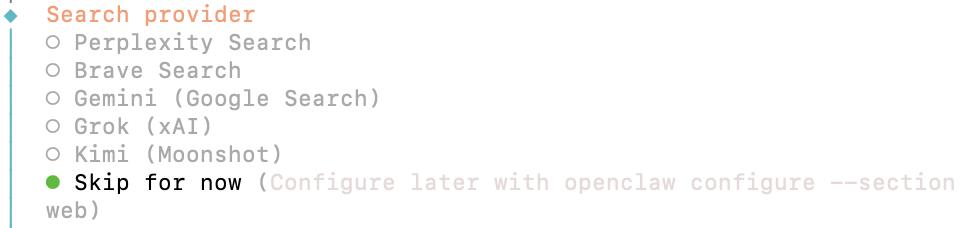
Web 搜索:选择一个你有 API Key 的提供商,按提示输入 Key,我也没有,就先跳过。
先配置一个核心模型,让 AI 能正常对话。其他功能(如 Web 搜索、聊天渠道)全部先跳过。
配置skills (需要的)

我选择的一些skills
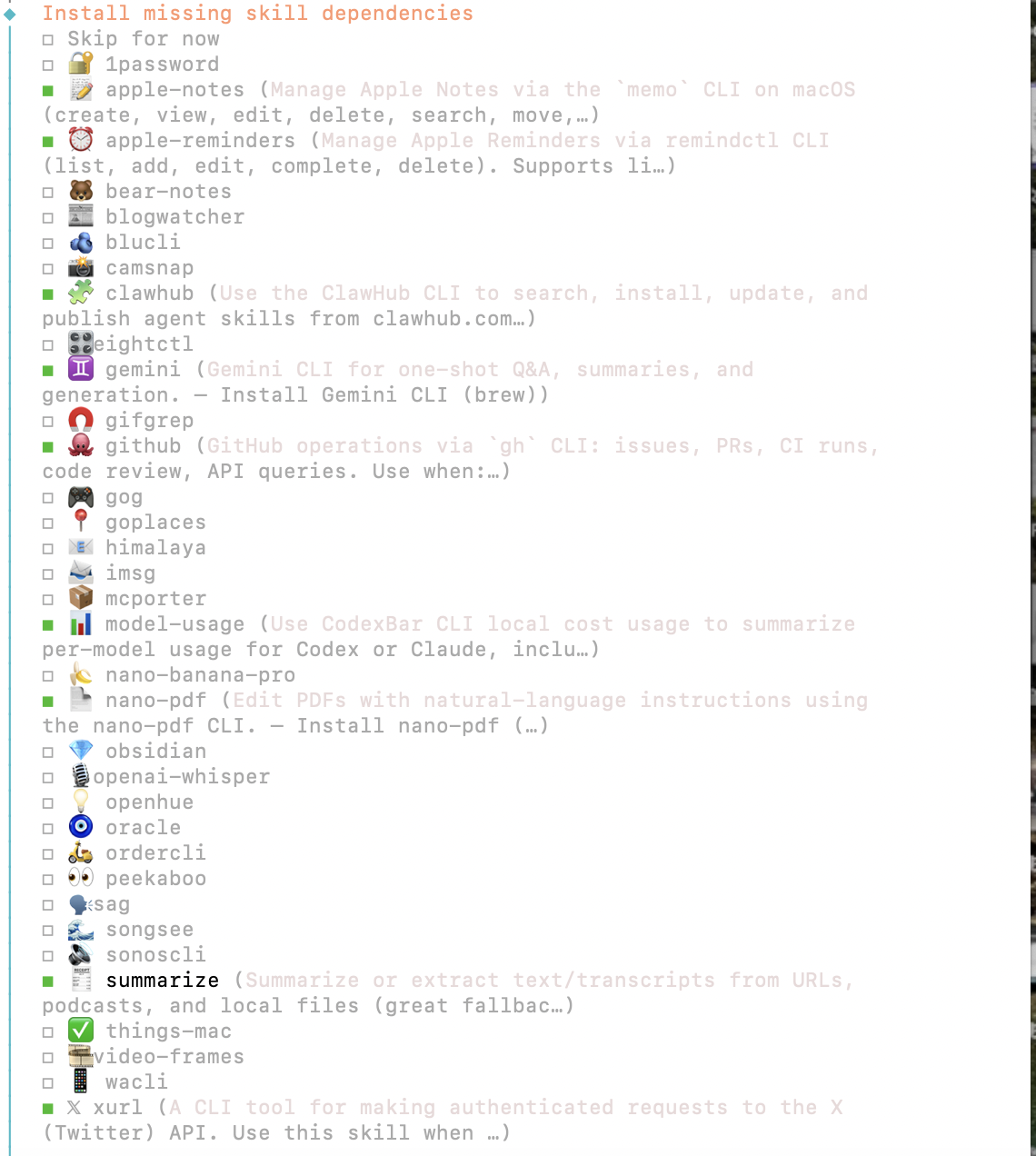
一、核心开发与协作(必选)
| Skill | 作用 | 对程序员的价值 |
|---|---|---|
| github | 与 GitHub 集成,可操作仓库、PR、Issues | 直接在对话中管理代码库,查看 PR 状态,提交代码,提升协作效率 |
| model-usage | 统计和监控大模型 API 的调用次数与费用 | 帮你控制 AI 工具的使用成本,避免超支 |
| openai-whisper | 语音转文字,支持会议录音转文本 | 把技术分享、会议录音快速转成文字纪要,方便复盘和整理 |
| summarize | 自动总结长文本、文档、代码变更 | 快速消化 PR 描述、设计文档、会议记录,提炼关键信息 |
| 二、效率与知识管理(推荐) | ||
| Skill | 作用 | 对程序员的价值 |
| ----- | ---- | -------------- |
| obsidian / bear-notes | 与笔记软件联动,读写笔记 | 把技术笔记、学习心得和 AI 打通,让 AI 基于你的知识库回答问题 |
| apple-notes / apple-reminders | 与苹果原生应用集成 | 快速创建待办、记录灵感,比如 "提醒我明天 review 这个 PR" |
| things-mac | 与 Things 3 任务管理工具集成 | 把 AI 生成的任务清单直接导入任务管理,保持工作流统一 |
| nano-pdf | 读取和解析 PDF 文档 | 快速提取技术白皮书、论文、API 文档中的关键信息 |
| 三、可选扩展(按需选择) | ||
| Skill | 作用 | 适用场景 |
| ----- | ---- | -------- |
| clawhub | OpenClaw 官方技能市场,发现更多扩展 | 后续需要更多能力时再探索 |
| eightctl | 与 Eight 服务集成(AI 工作流编排) | 适合需要自动化复杂流程的场景 |
| github | 已在核心区推荐,是协作必备 | 日常开发必选 |
| xurl | URL 解析与内容提取 | 快速获取网页、API 文档的核心内容 |
| Skip for now | 暂时跳过,后续通过 openclaw configure 再安装 | 第一次使用时,先选核心技能,避免信息过载 |
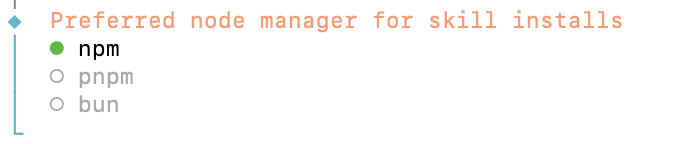
选择安装方式:npm(这一步等待的时间有点长)
GOOGLE_PLACES_API_KEY:Google Places API 集成的技能,主要用于查询地点信息(如地址、商家、地图数据等)。

GEMINI_API_KEY:集成了 Google Gemini 模型能力的扩展技能,需要 Gemini 的 API Key 才能正常工作。

NOTION_API_KEY:OpenClaw 中用于与 Notion 笔记 / 知识库软件集成的技能,配置 API Key 后,AI 就可以读写你的 Notion 页面、数据库等内容。

OPENAI_API_KEY:OpenClaw 中用于调用 OpenAI 的 DALL-E 等图像生成模型的技能,配置 API Key 后,AI 就可以根据你的描述生成图片。

OPENAI_API_KEY:OpenClaw 中用于调用 OpenAI Whisper 语音转文字 API 的技能,配置 API Key 后,AI 就可以把音频文件转换成文字。

ELEVENLABS_API_KEY:是 OpenClaw 中用于语音合成的技能,配置 ElevenLabs 的 API Key 后,AI 就可以生成高质量的语音输出。

Hooks:Hooks 是一种自动化机制,当你在 OpenClaw 中执行某些命令(如 /new、/reset)时,会自动触发预设的操作,比如保存会话上下文、记录命令日志等。
- boot-md:在启动时自动加载 Markdown 格式的文档或笔记,让 AI 快速了解你的上下文。
- bootstrap-extra-files:在初始化时自动加载额外的配置文件或脚本。
- command-logger:自动记录你执行的所有命令,方便后续复盘和审计。
- session-memory:在 /new 或 /reset 时自动保存当前会话的上下文到内存,避免丢失重要信息。
我是全部勾选了

安装结束了: 撒个花
会自动跳转到:http://127.0.0.1:18789/chat?session=main
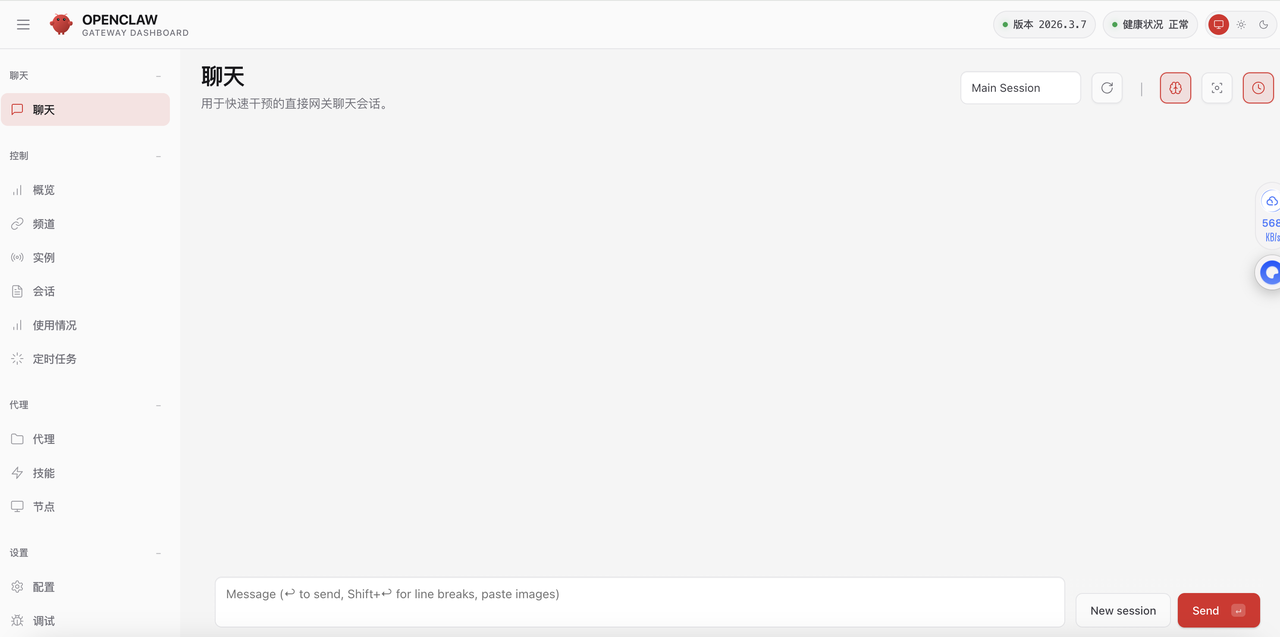
重启OpenClaw网管和终端界面
yml
# 启动 OpenClaw 终端界面
openclaw tui

# 或启动网关
openclaw gateway