项目八:配置与管理FTP服务器(3)
实验名称
配置与管理FTP服务器
实验目的
在了解FTP工作原理和IIS操作特点的基础上,以Windows Server 2008操作系统为服务平台,掌握在IIS中创建和管理FTP站点的具体方法,并掌握FTP客户端的使用方法。
实验设备
1)Windows Server 2008虚拟机两台
实验描述
假设一所高等院校,组建了学校的校园网,开发了学院网站,为了便于管理,需要将学院的Web服务器配置成FTP服务器,便于文件的上传和下载。
注意:按要求完成此文档内容后,文件名另存为「姓名 - 学号.docx」,提交至教师端。
实验要求及截图
提示:本实验涉及两台Windows Server 2008虚拟机,建议在实验操作开始前链接克隆虚拟机。
1)设置静态IP与创建FTP站点
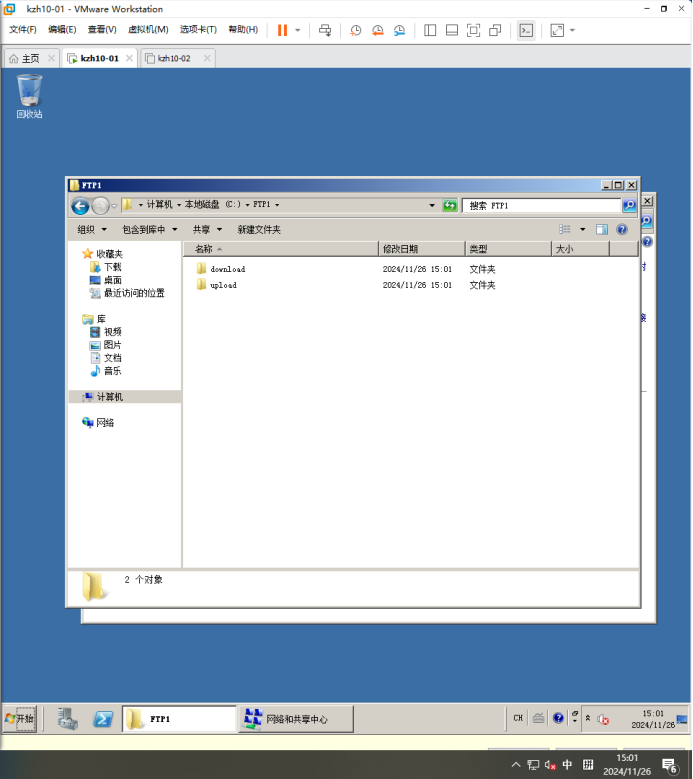
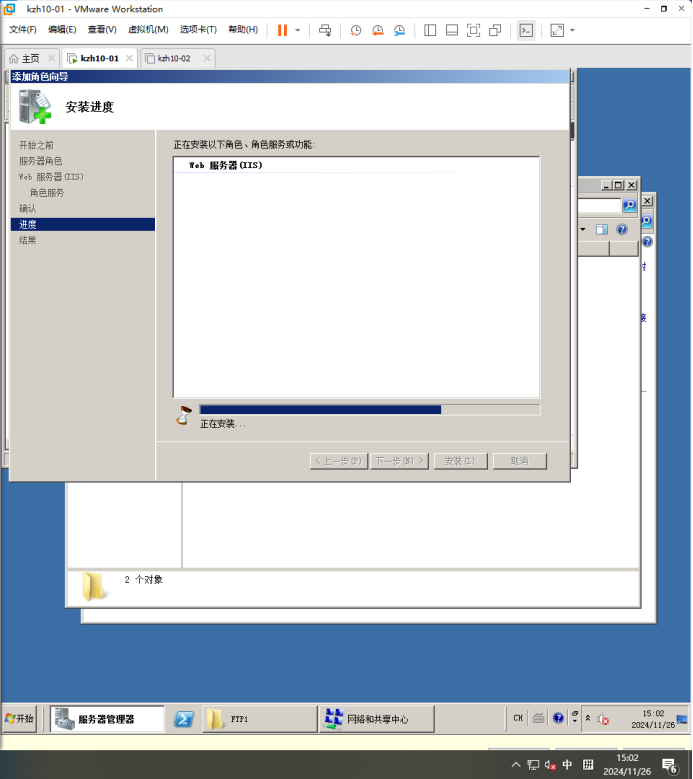
设置静态IP地址:10.4.11.1/24,添加FTP服务,创建一个FTP站点,并在主目录下创建两个文件夹:download 和 upload,download 下新建 学生名册.txt,将关键步骤截图。
2)设置用户访问权限
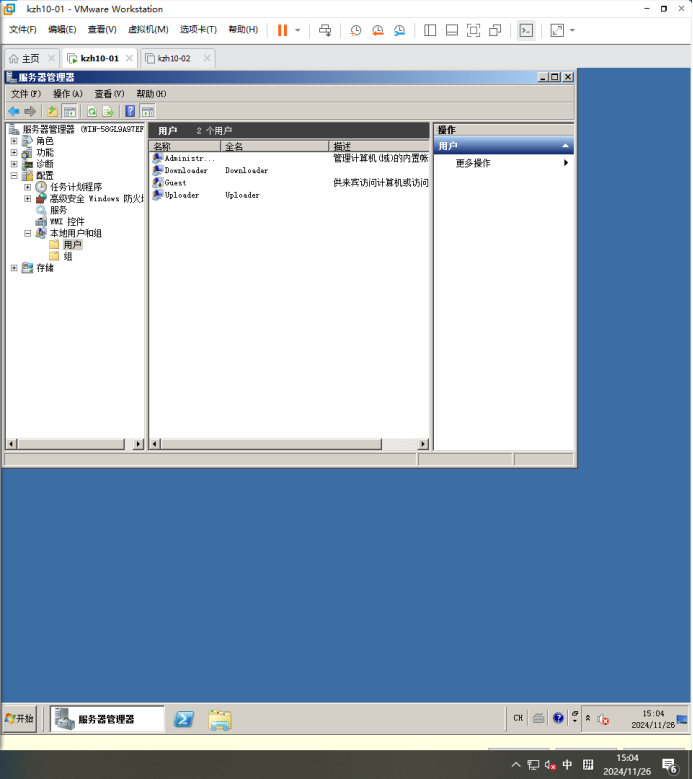
① 在FTP服务器端创建两个用户
- 用户名:
Downloader密码:nihao123! - 用户名:
Uploader密码:nihao123!
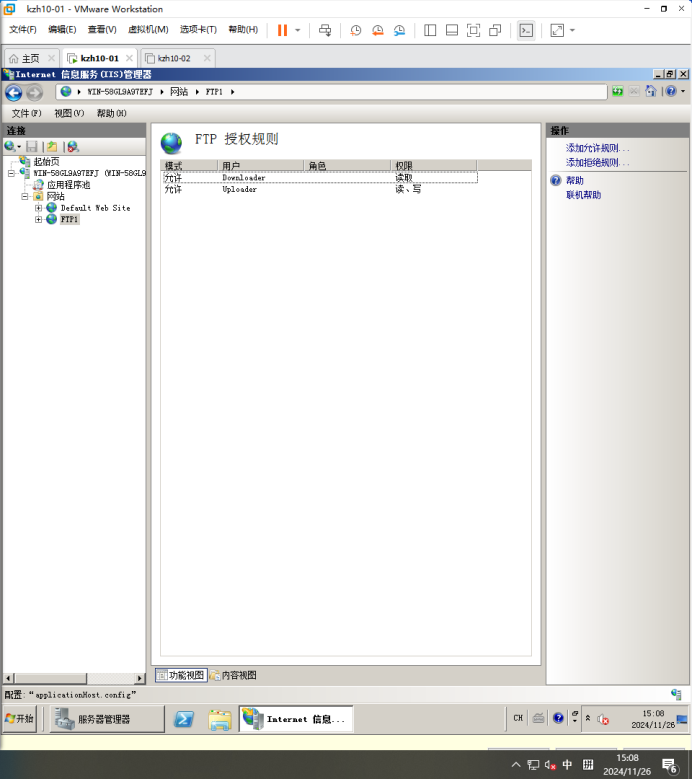
② 配置FTP授权规则(FTP身份验证)
- 用户
Downloader仅拥有读取权限 - 用户
Uploader拥有读取+写入权限
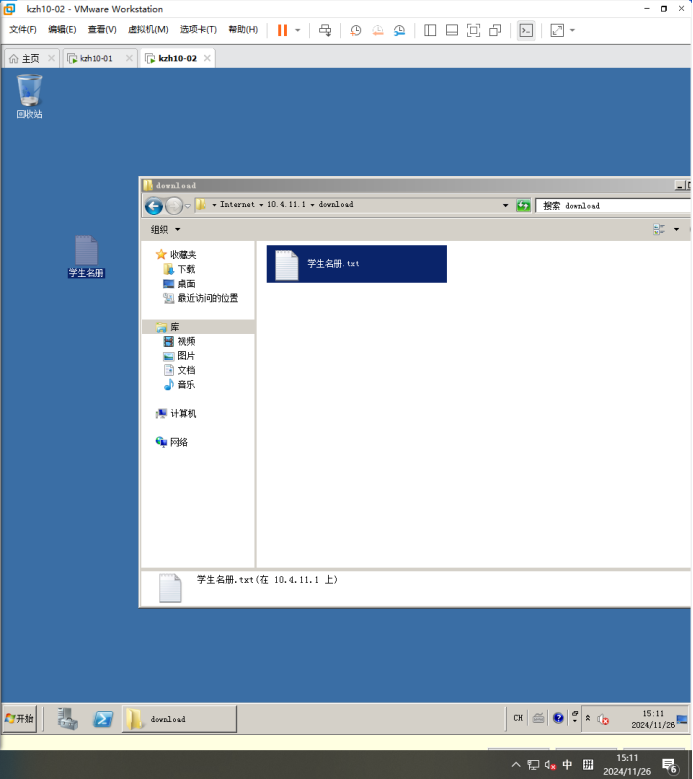
③ 客户端Downloader用户下载测试
打开客户端虚拟机,使用用户 Downloader 下载 学生名册.txt 到桌面,截图保存界面。
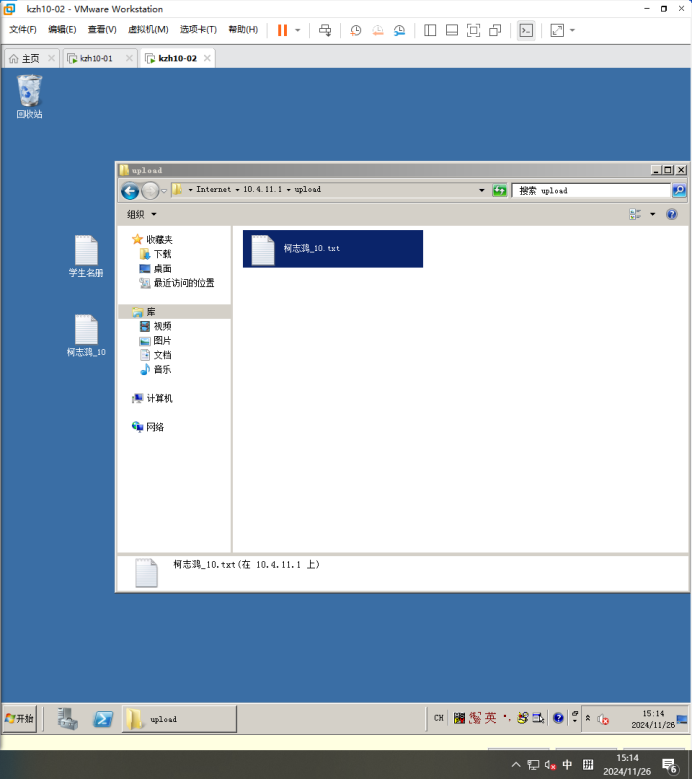
④ 客户端Uploader用户上传测试
打开客户端虚拟机,使用用户 Uploader 新建文本文件「姓名-学号.txt」,上传到 upload 文件夹下,截图保存界面。
3)添加拒绝访问的IP地址
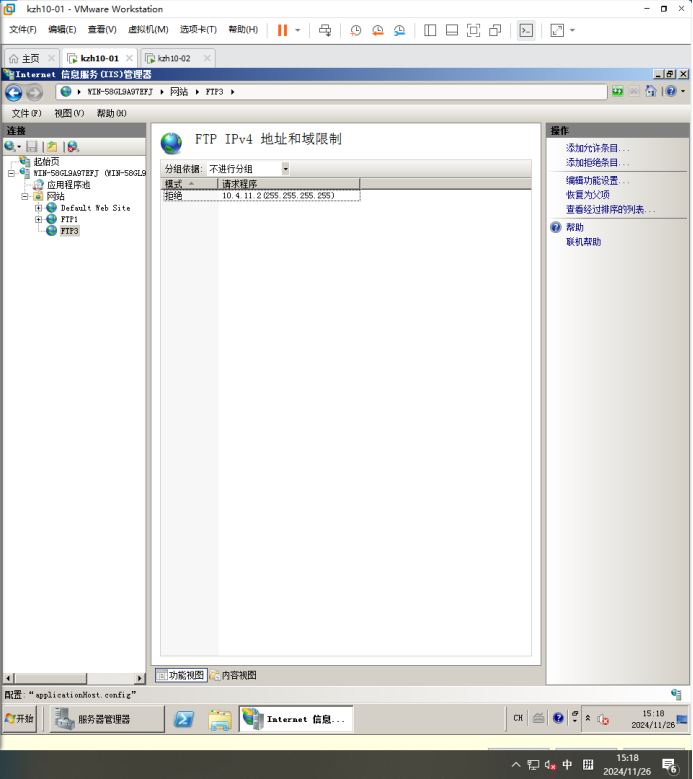
① 配置IP限制
为FTP站点(FTP3)添加拒绝访问IP地址:10.4.11.2,截图「FTP IPv4和域限制」配置界面。
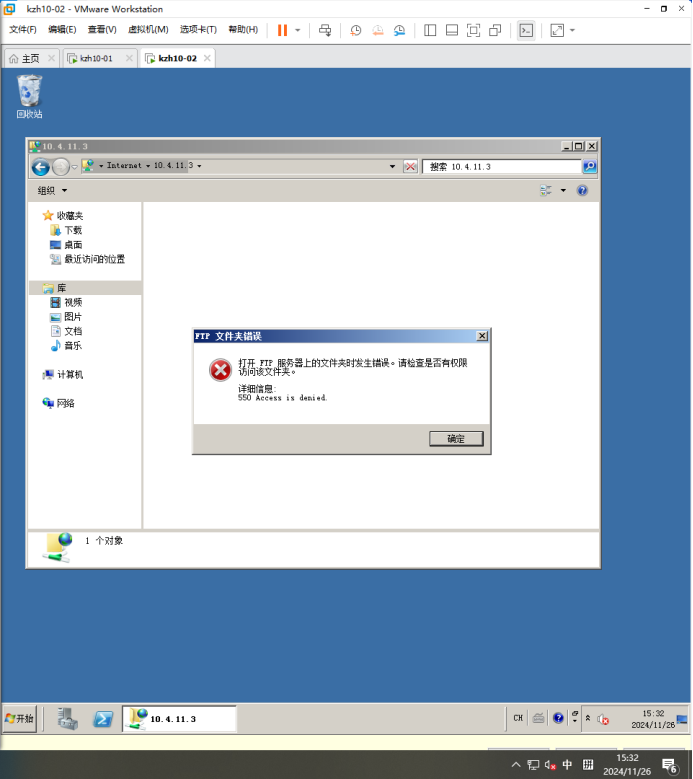
② 客户端访问被拒绝测试
打开客户端虚拟机,资源管理器地址栏输入:ftp://10.4.11.3,访问被拒绝,截图错误提示界面。