1. Python安装
1.1 Python介绍
Python是一种解释型(无需编译)、面向对象、动态类型的高级编程语言,由荷兰程序员吉多·范罗苏姆于 1989 年底发明,1991 年首次公开发行 。
特点与优势
- 语法简洁易学:代码风格清晰,强制缩进规则让程序像读英语一样简单,适合初学者入门
- 跨平台可移植:能在 Windows、Linux、macOS 等多种操作系统上运行,实现"编写一次,随处运行"
- 丰富的生态系统:拥有超过 50 万个第三方包(PyPI 仓库),涵盖数据科学、Web 开发、人工智能等领域
- 免费开源:属于 FLOSS(自由/开放源码软件),可自由使用、修改和分发
应用领域
- 数据科学与人工智能:NumPy、Pandas、TensorFlow、PyTorch 等库使其成为 AI 和机器学习的首选语言
- Web 开发:Django、Flask 等框架广泛用于构建网站和 API
- 自动化与脚本:系统管理、网络爬虫、测试自动化等场景的常用工具
- 科学计算与金融分析:广泛应用于科研、量化交易等领域
常说的安装Python就是指安装Python解释器,它用来执行扩展名为.py的Python脚本文件,把python代码翻译成机器语言,按翻译结果逐步执行。
1.2 下载Python
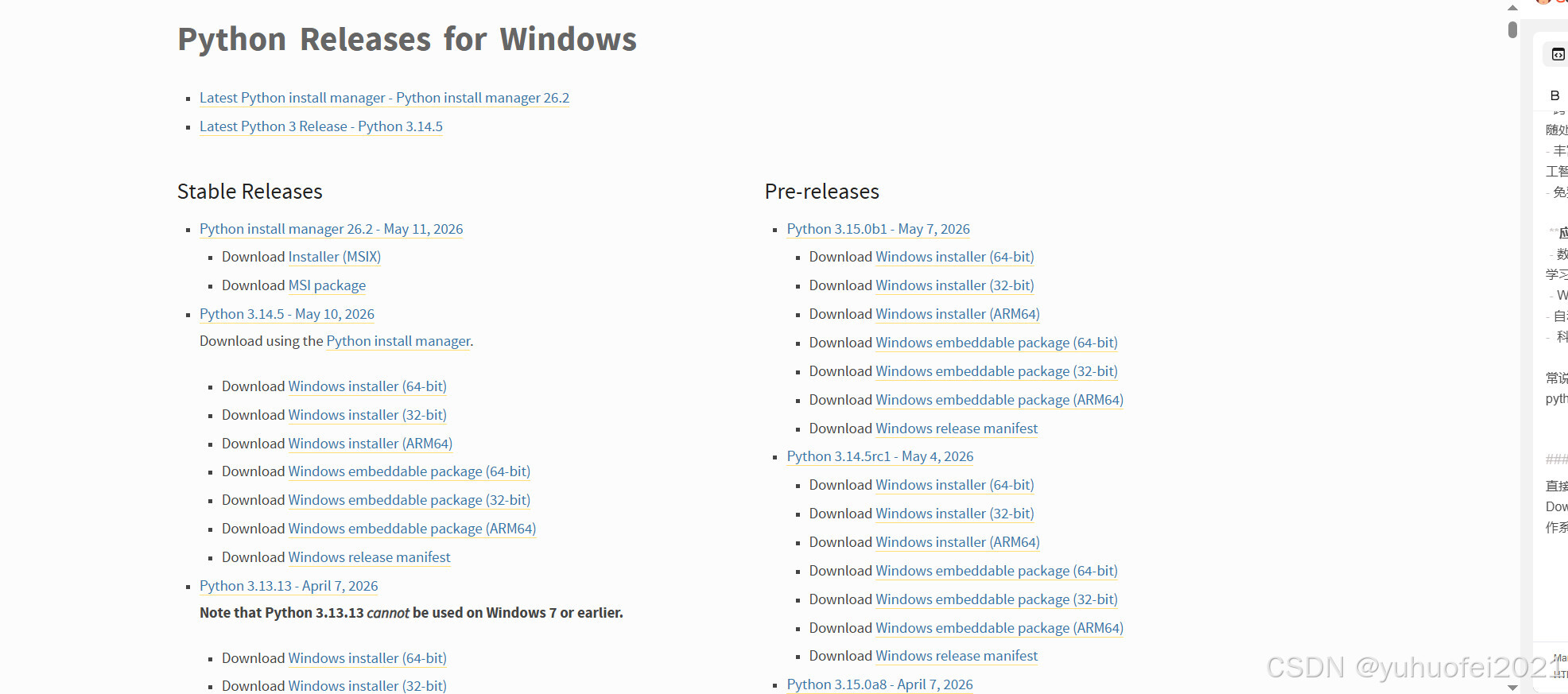
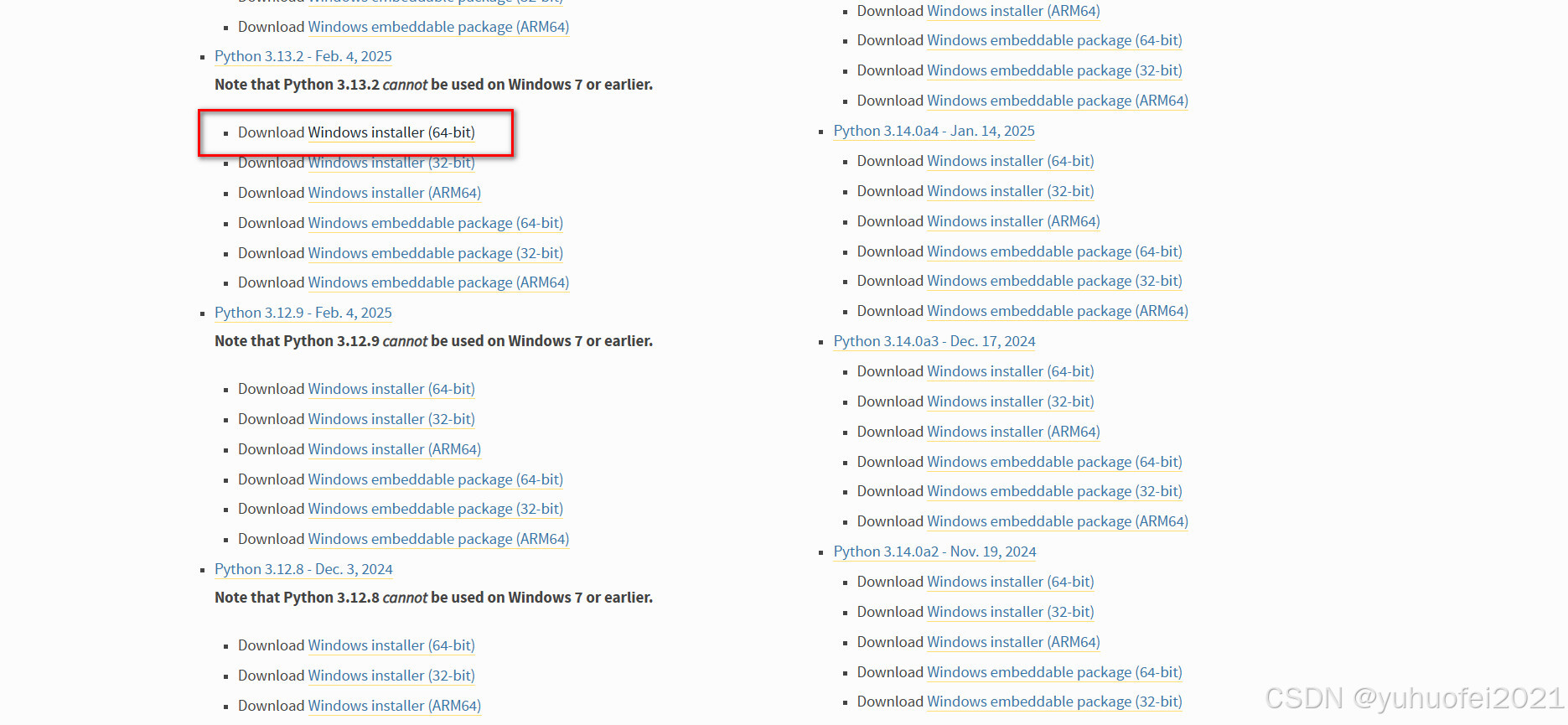
直接打开Python的官方网站https://www.python.org/,找到Downloads菜单,选择自己当前电脑所属操作系统,然后进入下载,找个稳定版本的下载就好了,比如我的是Windows操作系统,就下载Windows版本的Python,我这里选择下载Python 3.13.2版本。
1.3 Python安装
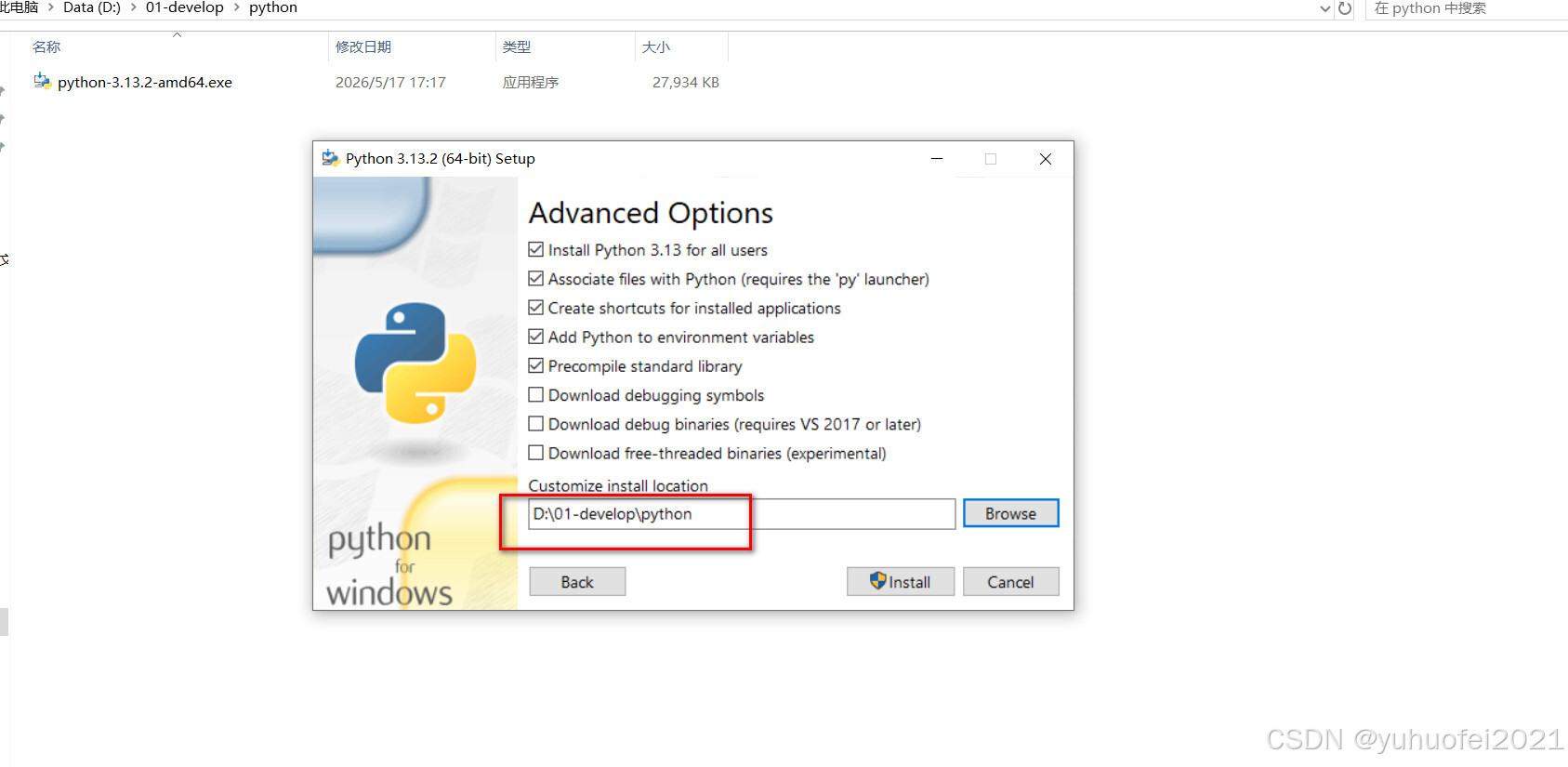
Python安装包下载下来后,直接双击,跟着步骤安装就好了。
需要注意的是,安装的时候,建议选择自定义安装,后面的步骤可以自己指定安装的路径,不然会被默认安装到C盘,还有把自动配置PATH环境变量的选项给勾上。
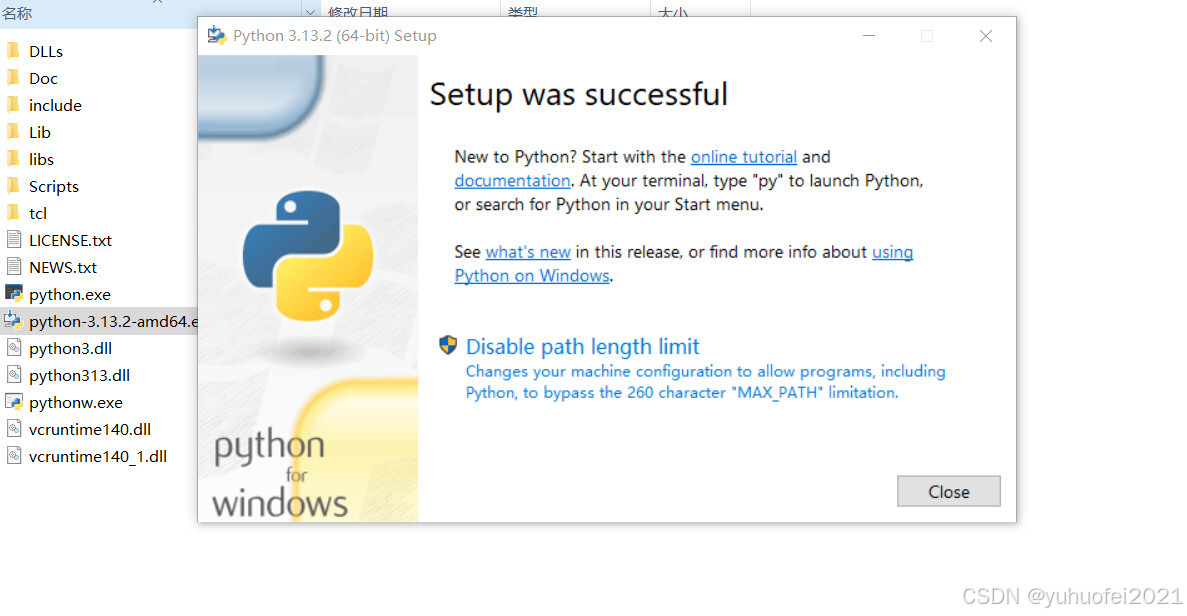
界面显示安装成功了,但我们还要自己检查一下是不是真的安装成功。
同时按下电脑上的Win、R两个键,然后在弹框里输入cmd,唤起控制台,然后依次输入以下两个命令,每个命令输完,都按下回车。
python
where python

python --version
如上图所示,就表示Python安装成功了。
可以直接在控制台进入python的交互模式,试一下python语句的执行。在控制台输入python,然后出现三个 >>> 表示进入了交互模式,接着输入以下语句,并回车,可以看到语句正常被执行。
python
print('hello world!')
2. PyCharm安装
PyCharm是一个工具,用来写Python代码的,类似用IDEA写Java一样。
到https://www.jetbrains.com/pycharm/download/?section=windows根据自己需要选择合适的版本,下载一个PyCharm的安装包。自2025年开始,PyCharm已经不区分社区版、专业版了,只有一个统一的版本。
这里,我选择pycharm-2025.1.2下载安装,安装完成后,不用急着打开PyCharm工具,而是将Crack.zip压缩包解压,做文件夹的拷贝操作。
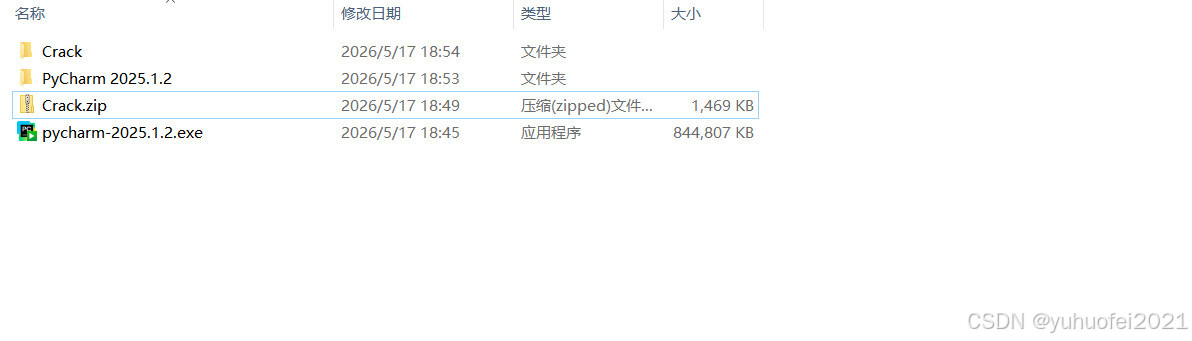
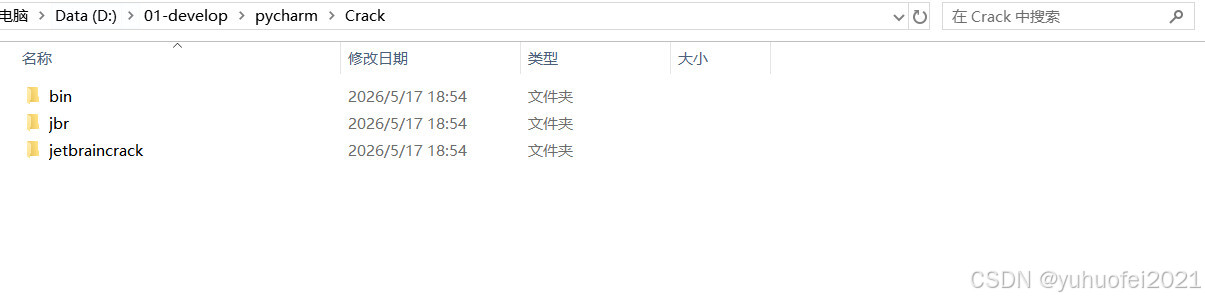
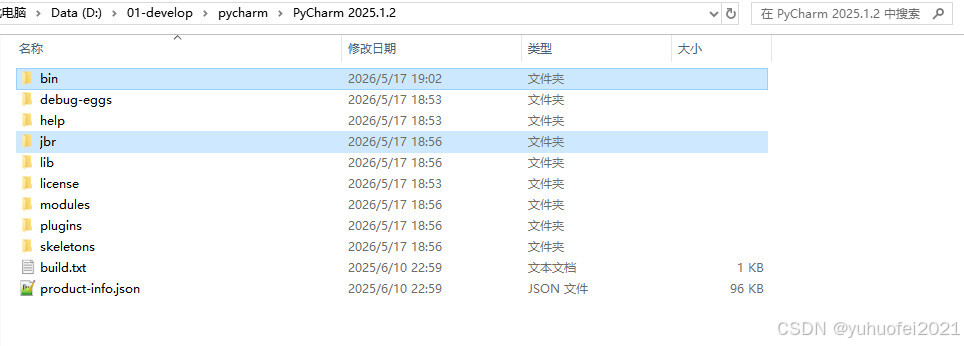
将jetbraincrack文件夹复制到C盘根目录下,然后关闭文件夹;将bin、jbr文件夹复制到PyCharm的安装目录,然后替换掉原有的文件夹。
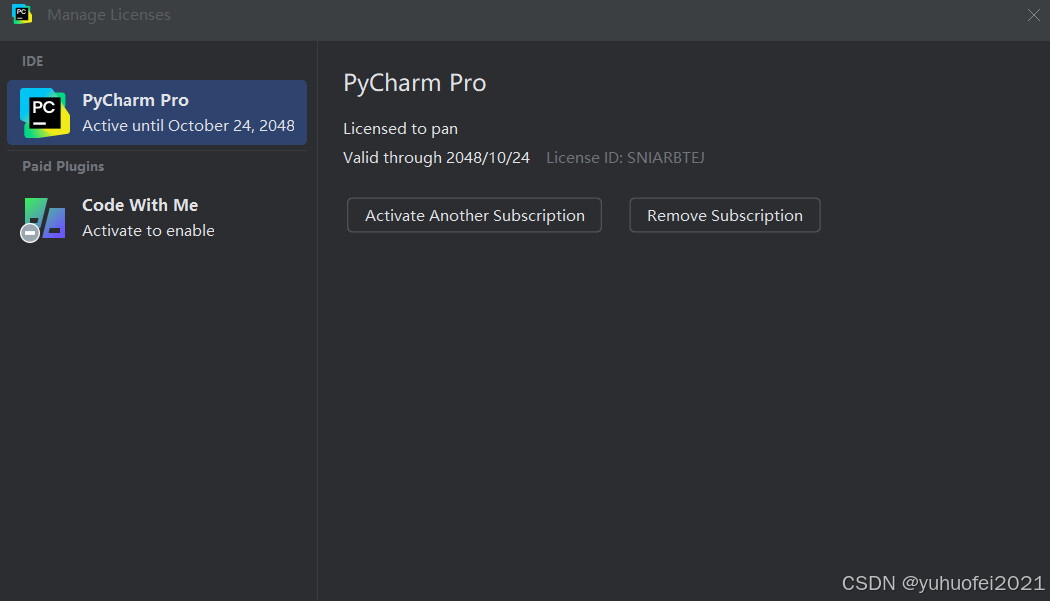
接着,双击电脑桌面PyCharm2025.1.2的图标打开PyCharm工具,会提示restart,点击restart就行,重启之后,找到Manage Licenses,就可以看到使用期限从30天改成了2048/10/24,到这里,PyCharm的安装就结束了。
后面就是配置PyCharm的使用环境,用PyCharm创建Python项目,写Python代码的阶段。