项目七: 配置与管理Web服务器(2)
实验名称
配置与管理Web服务器
实验目的
通过本实训任务的实施,在熟悉Web工作原理的基础上,学习并掌握于Windows Server 2008系统下IIS服务的安装和配置方法。
实验设备
1)Windows Server 2008虚拟机两台
实验描述
假设某机构开发了机构网站和论坛网站,需要架设一台Web服务器来运行网站,为组织内部和因特网用户提供浏览服务。
注意:按要求完成此文档内容后,文件名另存为"姓名 - 学号.docx",提交至教师端。
实验要求及截图
提示:本实验涉及两台Windows Server 2008虚拟机,建议在实验操作开始前链接克隆虚拟机。
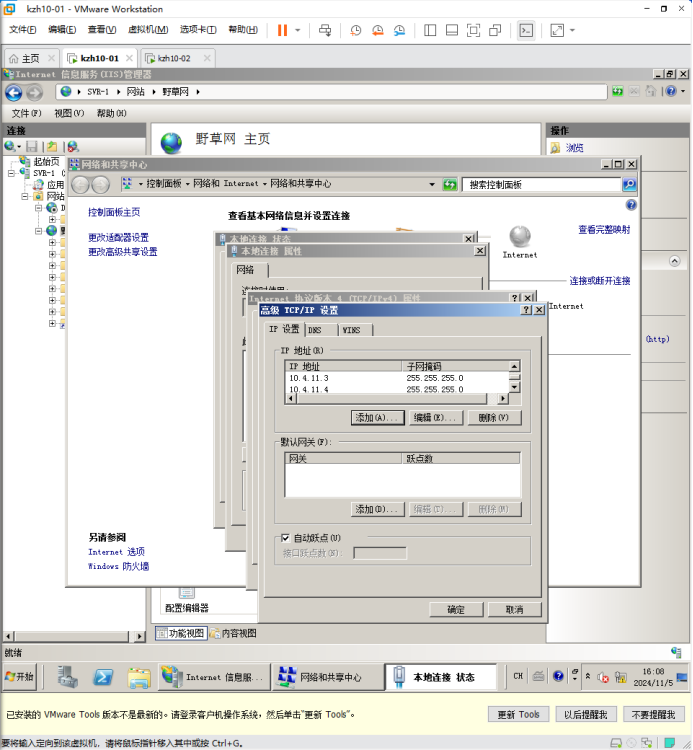
1) 首先设置计算机名称:svr-1,静态IP地址:10.4.11.1/24,同时为该网卡添加两个IP地址:10.4.11.3和10.4.11.4,添加IIS角色,将关键步骤截图。
2) 架设两台虚拟Web网站:将老师下发的野草网站代码文件夹(yecao3)和BBS论坛代码文件夹(DVBBS8.3_AC)存放至C盘根目录
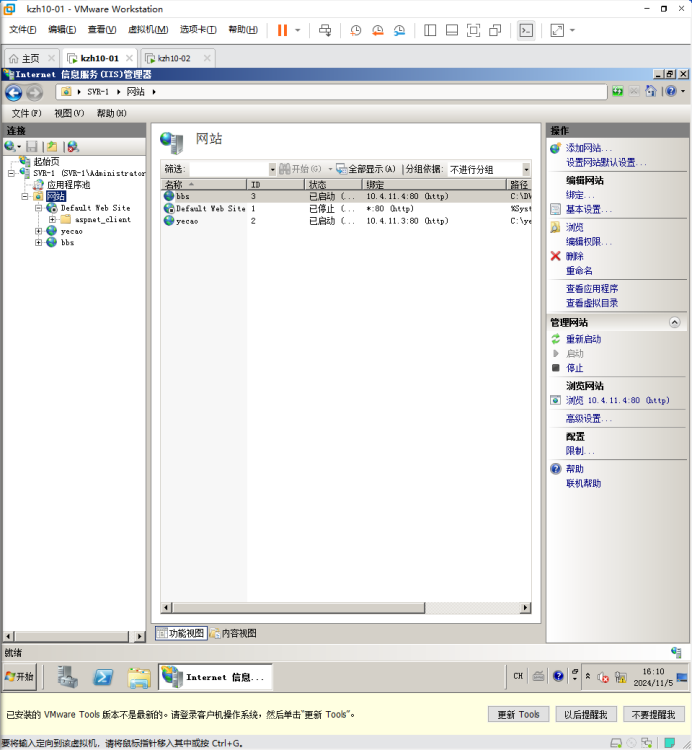
- 分别添加网站,并设置新网站相关参数如下,并将配置界面截图。
网站名称:yecao;
网站1物理路径:C:\yecao3;
类型:http;IP地址:10.4.11.3,端口:80
网站2名称:bbs
网站2物理路径:C:\DVBBS8.3_AC\程序源文件
类型:http;IP地址:10.4.11.4,端口:80
- 将两个网站主页文件(Index.asp/index.asp)分别添加至默认文档列表,并置顶,将界面截图。
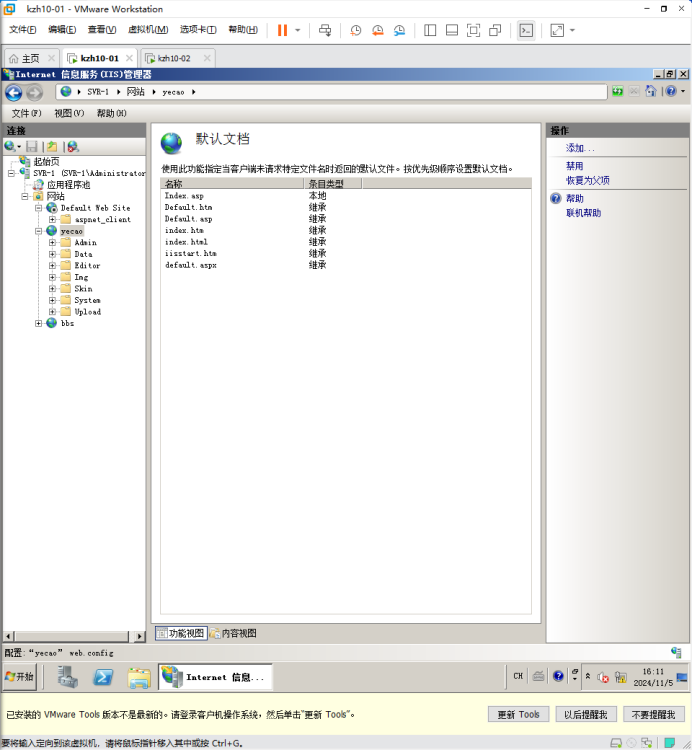
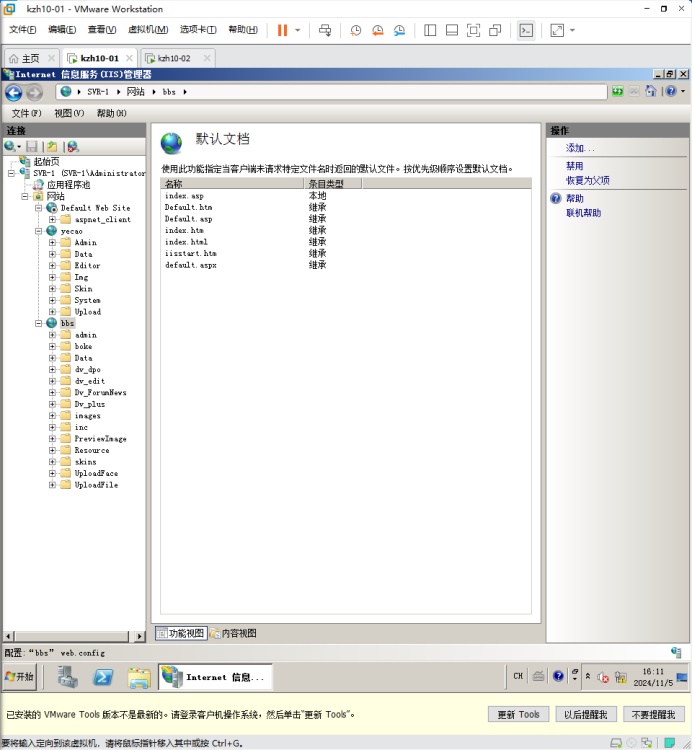
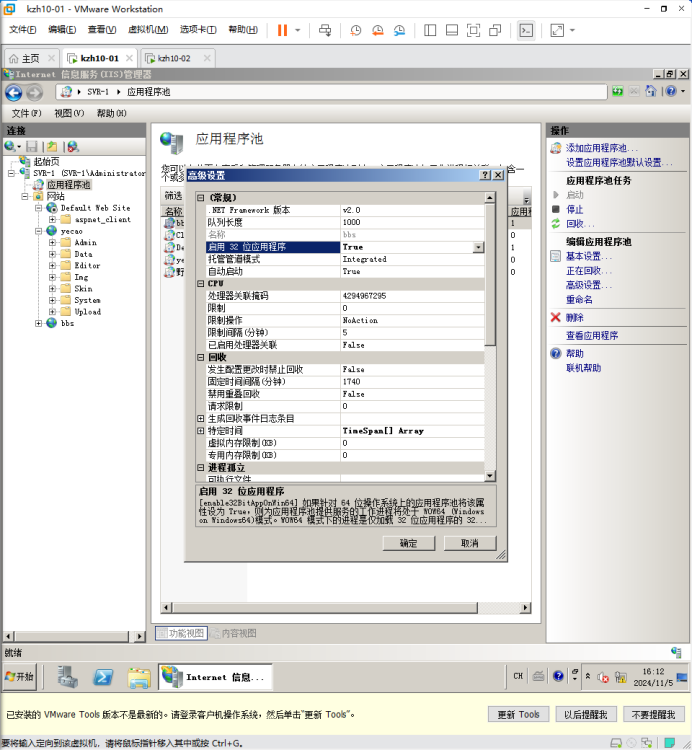
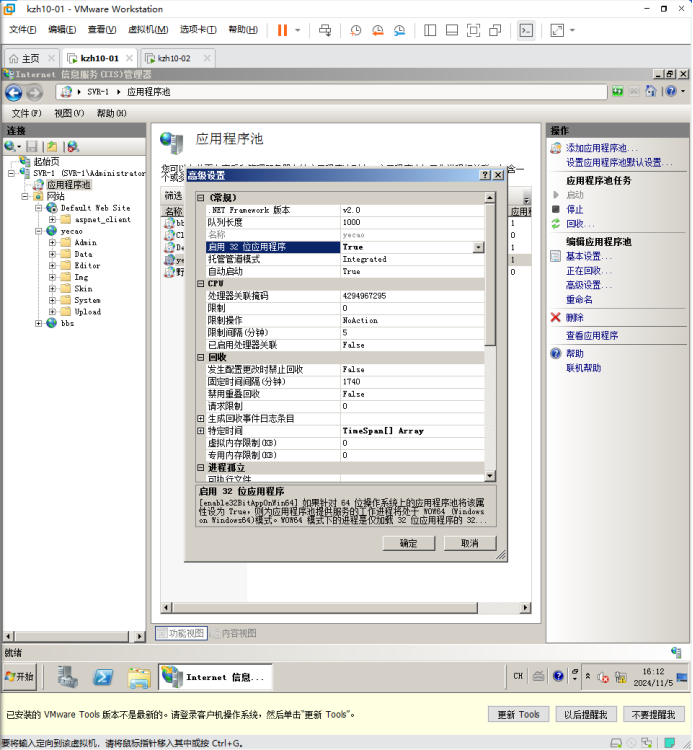
- 若服务器操作系统为32位,需 "启用32位应用程序",将界面截图。
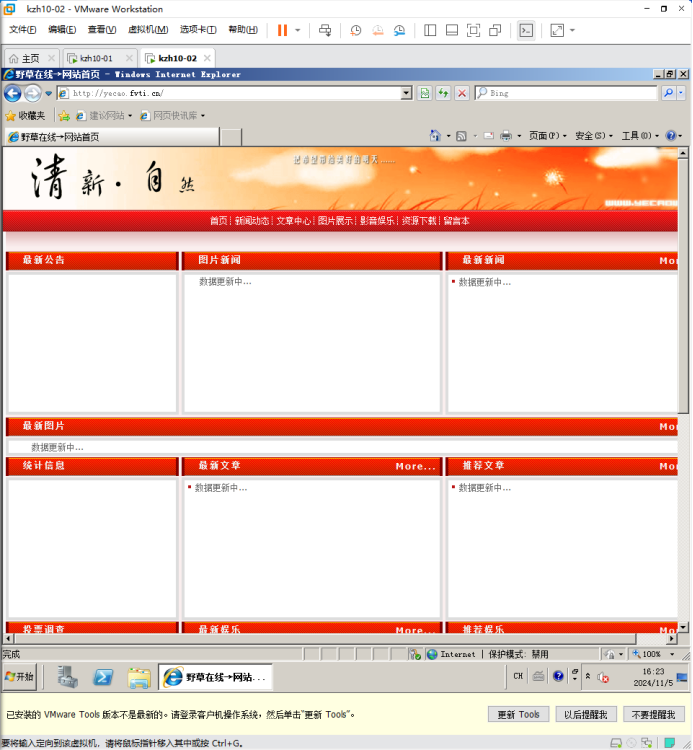
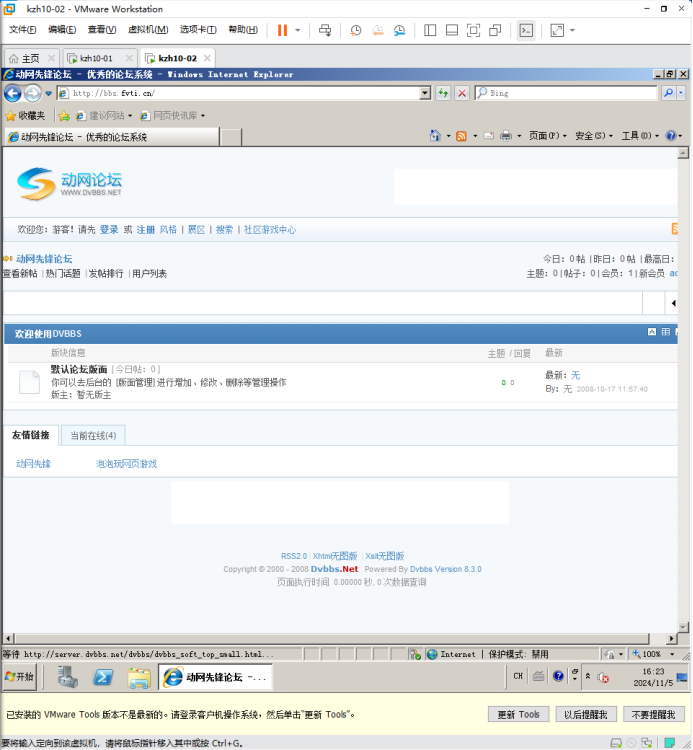
- 打开客户端虚拟机,分别在浏览器中输入"http://10.4.11.3"和"http://10.4.11.4",将浏览器显示界面截图。
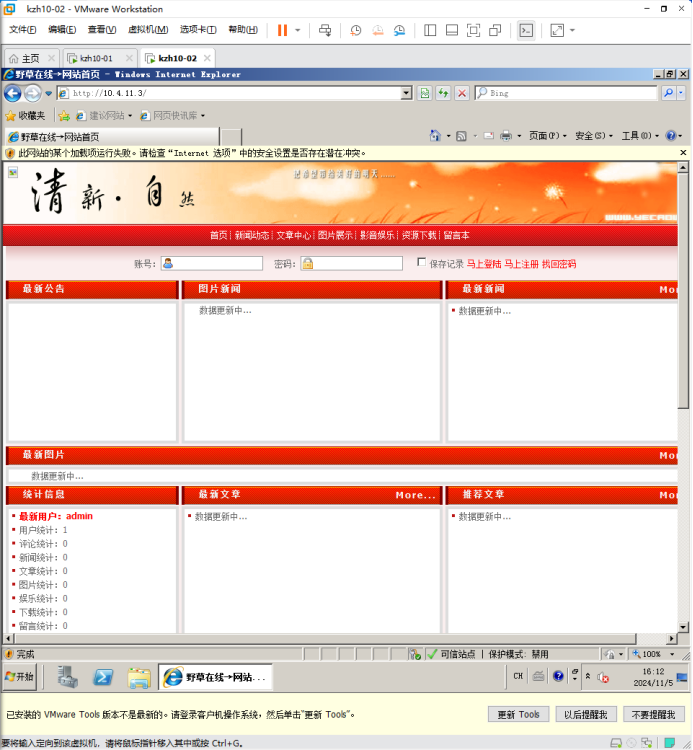
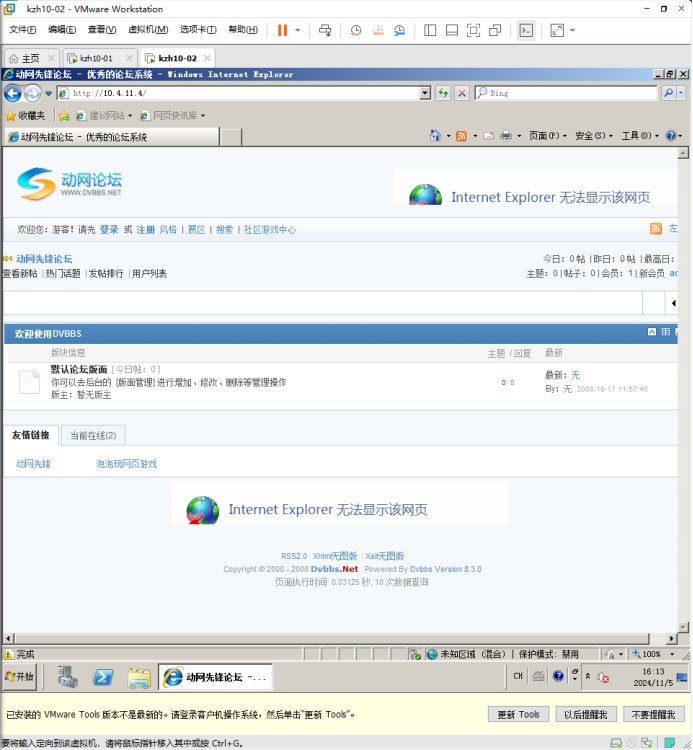
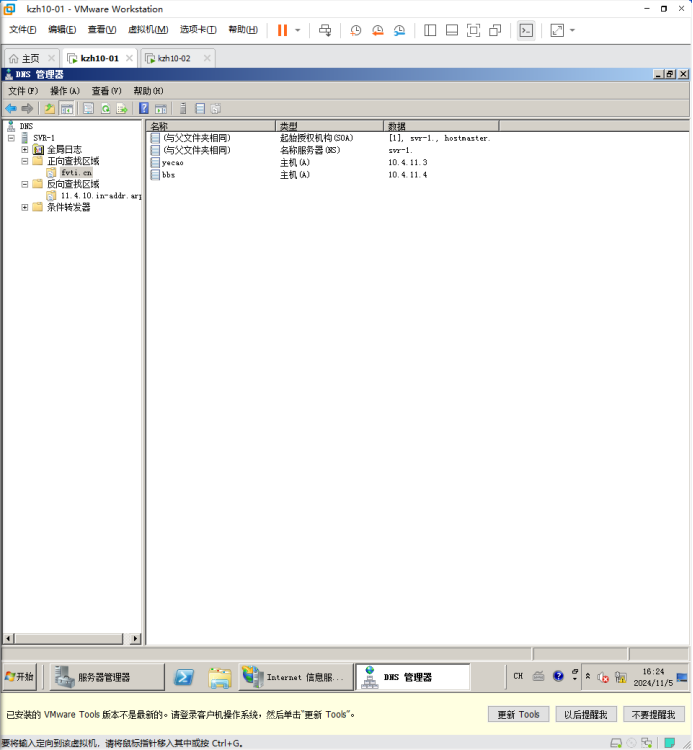
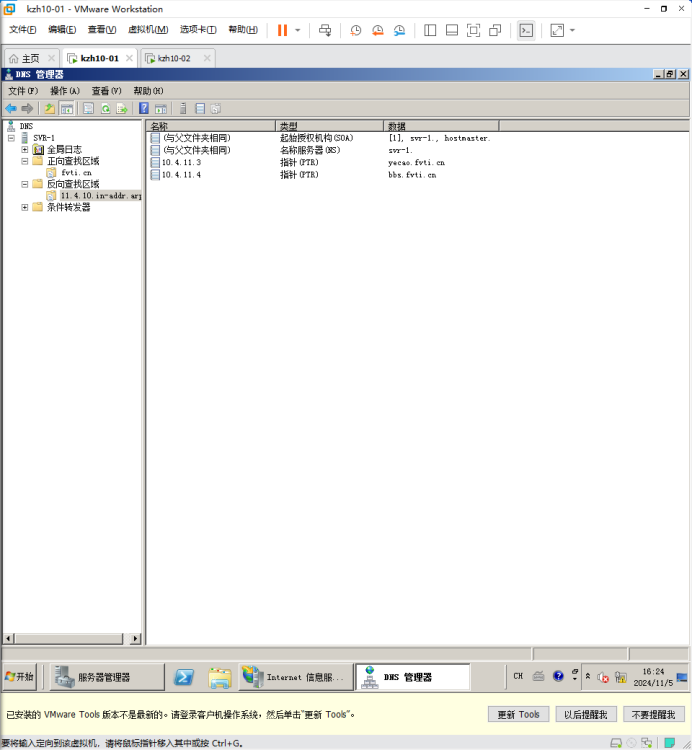
3) 在web服务器端添加DNS角色,新建fvti.cn区域,分别创建主机A记录和指针PTR记录:yecao.fvti.cn对应10.4.11.3,bbs.fvti.cn对应10.4.11.4,并将DNS管理器资源记录界面截图。
4) 打开客户端虚拟机,分别在浏览器中输入"http:// yecao.fvti.cn"和"bbs.fvti.cn",将浏览器显示界面截图。