Jupyter Notebook 是一个基于网页的交互式计算环境,我们可以把它想象成一个智能笔记本:
- 写笔记:像用 Word 一样,在里面记录文字、公式和图片。
- 写代码并运行:直接在单元格里编写 Python 代码,点击运行就能立刻看到结果。
- 展示结果:代码生成的图表、数据表格会直接显示在笔记本中。
Jupyter Notebook 特别适合用于数据清洗、统计分析、机器学习模型训练和可视化,因为可以在一个文档中完成代码、结果和思路说明的全部工作。
1.安装 Jupyter Notebook
Jupyter Notebook 本身是用 Python 写的,所以安装它的前提是你的电脑上已经安装了 Python 和包管理工具 pip。
python --version
pip --version
如果电脑还没有 Python,访问 Python 官方网站,下载最新的稳定版本(如 Python 3.11.x)。安装时,请务必勾选 Add Python to PATH 这个选项,这能省去后续手动配置环境变量的麻烦。然后像安装普通软件一样,一路点击下一步即可完成安装。
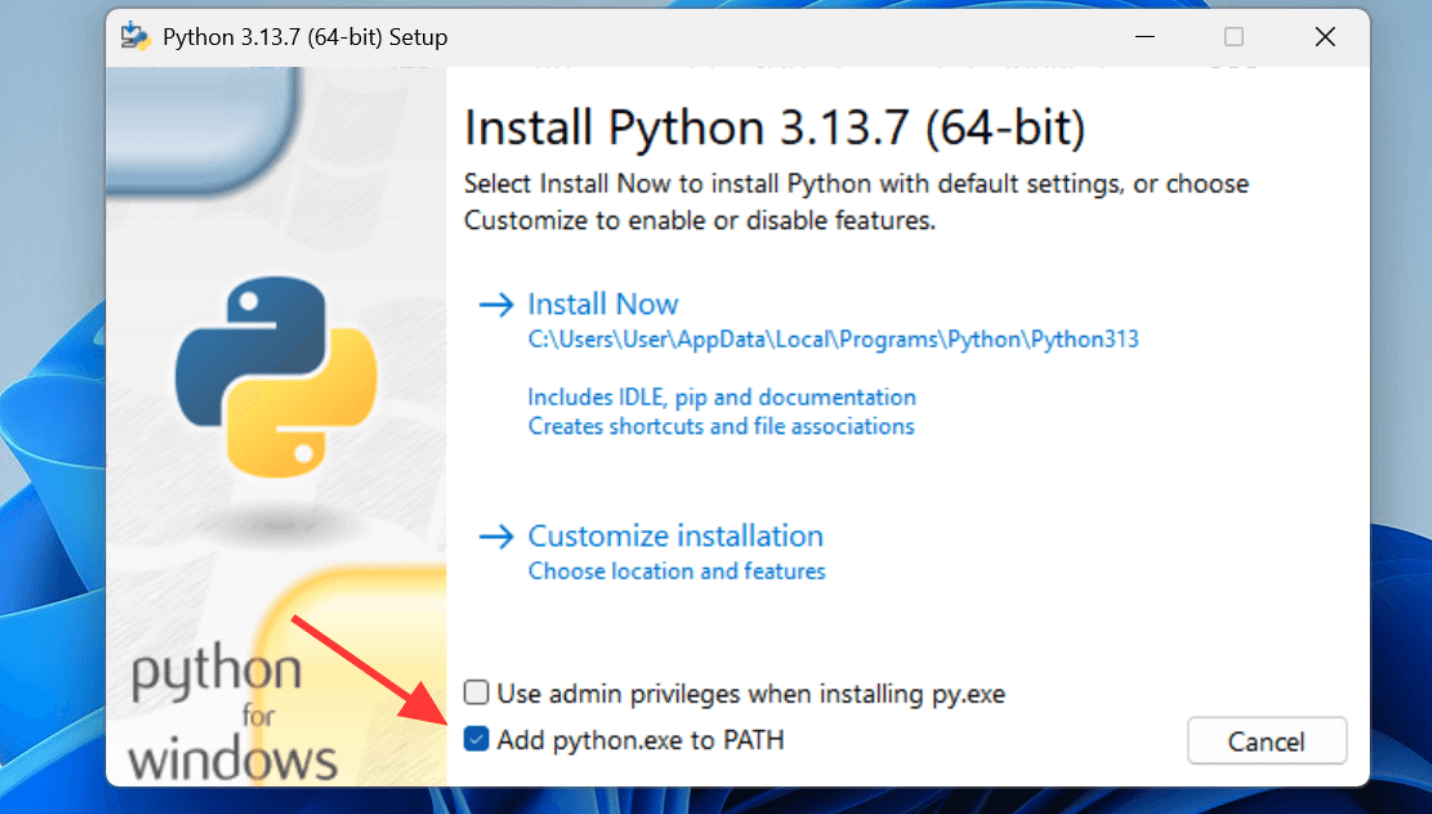
确保 Python 和 pip 都准备好后,安装 Jupyter Notebook 只需要一行命令,输入以下命令:
bash
pip install jupyter命令解析:
pip:调用 Python 的包管理工具。install:告诉 pip 你要安装东西。jupyter:要安装的软件包名称。
按下回车后,你会看到命令行开始下载并安装 Jupyter Notebook 及其相关组件。
如果安装慢,可以采用国内镜像:
bash
pip3 install jupyter -i https://pypi.tuna.tsinghua.edu.cn/simple安装成功验证: 安装完成后,可以输入以下命令查看 Jupyter 的版本,以确保安装无误:
bash
jupyter --version如果显示出版本信息,例如 jupyter core : 5.9.1,就表示安装成功了!
bash
C:\Users\Administrator\Downloads>jupyter --version
Selected Jupyter core packages...
IPython          : 9.13.0
ipykernel        : 7.2.0
ipywidgets       : 8.1.8
jupyter_client   : 8.8.0
jupyter_core     : 5.9.1
jupyter_server   : 2.18.2
jupyterlab       : 4.5.7
nbclient         : 0.10.4
nbconvert        : 7.17.1
nbformat         : 5.10.4
notebook         : 7.5.6
qtconsole        : not installed
traitlets        : 5.15.0
2.启动 Jupyter Notebook
首先,在命令行中,切换到你希望存放未来笔记本项目文件的目录。例如,你想在桌面的 my_jupyter 文件夹里工作:
bash
# Windows 示例
cd C:\Users\你的用户名\Desktop\my_jupyter

# macOS/Linux 示例
cd ~/Desktop/my_jupyter
然后,输入启动命令:
bash
jupyter notebook按下回车后,会发生两件事:
命令行窗口会开始运行一个服务器(不要关闭这个窗口)。

默认网页浏览器(如 Chrome, Firefox)会自动打开一个新页面,地址通常是 http://localhost:8888,这个就是 Jupyter Notebook 的仪表盘
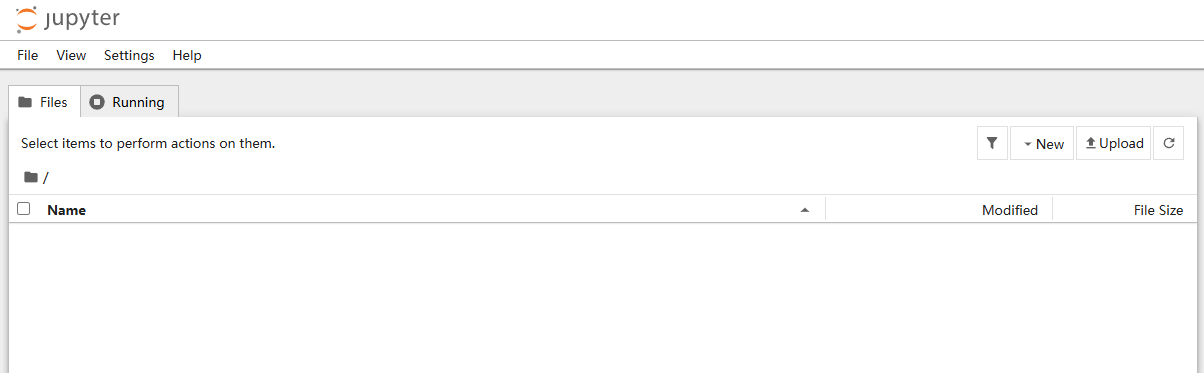
在打开的浏览器页面(仪表盘)中:点击页面右上角的 New 按钮。在下拉菜单中选择 Python 3 (ipykernel)。
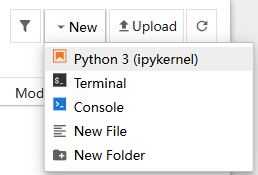
这时,一个新的浏览器标签页会打开,这就是一个全新的、空白的 Notebook 文档。

3.编写并运行第一段代码
你现在看到的是一个单元格,这是 Notebook 的核心。
-
在第一个单元格里输入:
pythonprint("Hello, Jupyter!") -
按
Shift + Enter键来运行这个单元格。
 你会立刻在单元格下方看到输出结果
 Hello, Jupyter!,同时界面会自动为你创建第二个空白单元格。完成后,会重新生成一个单元格,在下面贴入以下代码:
python
# 这是一个代码单元格
a = 1
b = 2
print(a+b)
尝试运行这个单元格(Shift+Enter),看看结果吧!也可以点击顶部按钮运行单元格代码。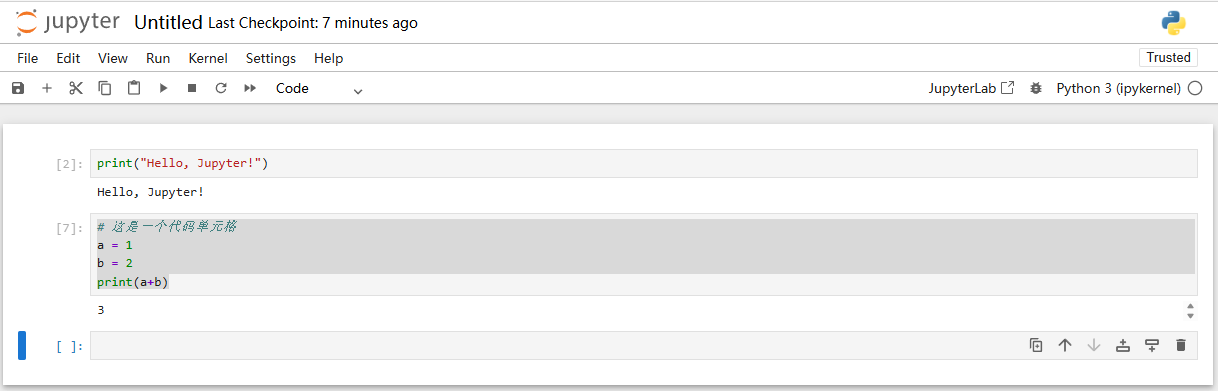
4. 了解单元格类型
单元格有两种主要模式(通过工具栏下拉菜单切换):
- Code:用于编写和执行代码(默认)。
- Markdown :用于编写带格式的文本说明。例如,你可以输入
# 这是标题,然后运行(Shift+Enter),它就会显示为大标题。
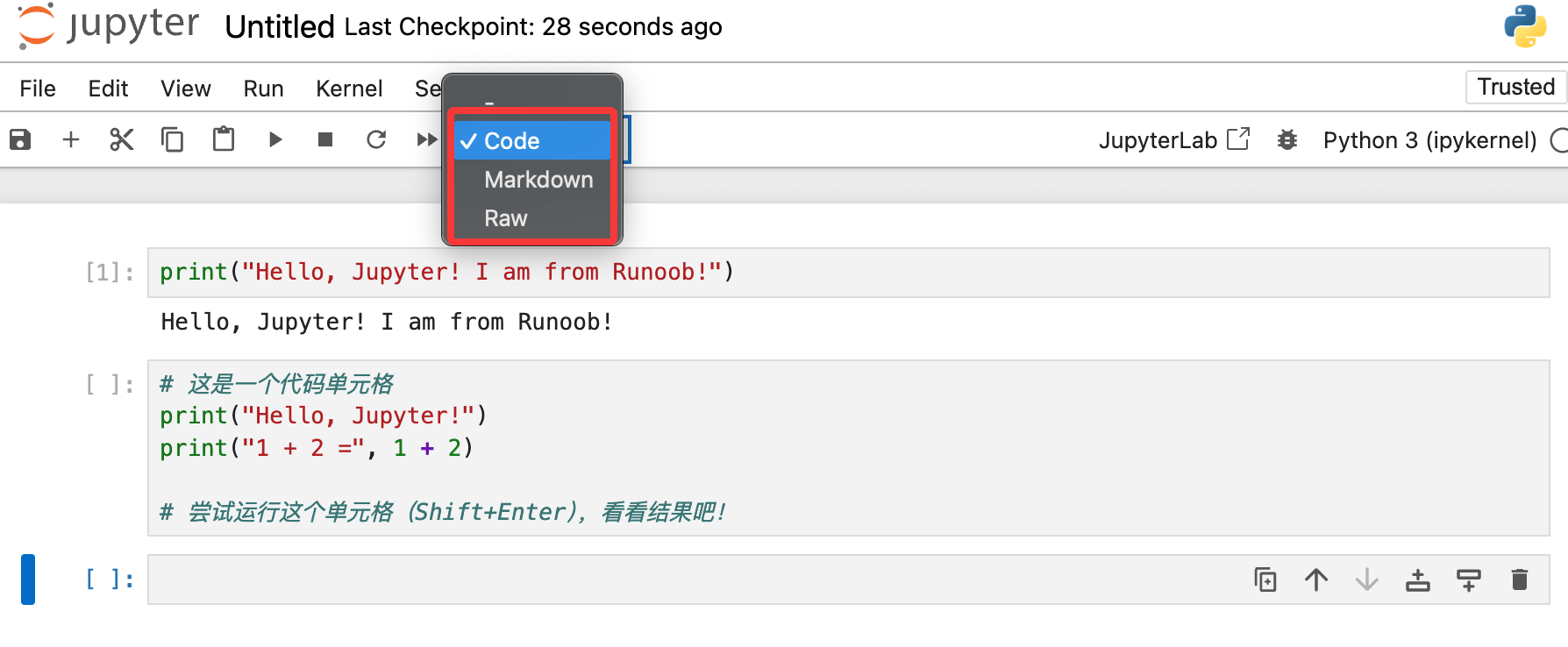
尝试将一个新单元格的类型改为 Markdown ,然后输入 ## 这是我的数据分析项目,运行它看看效果。
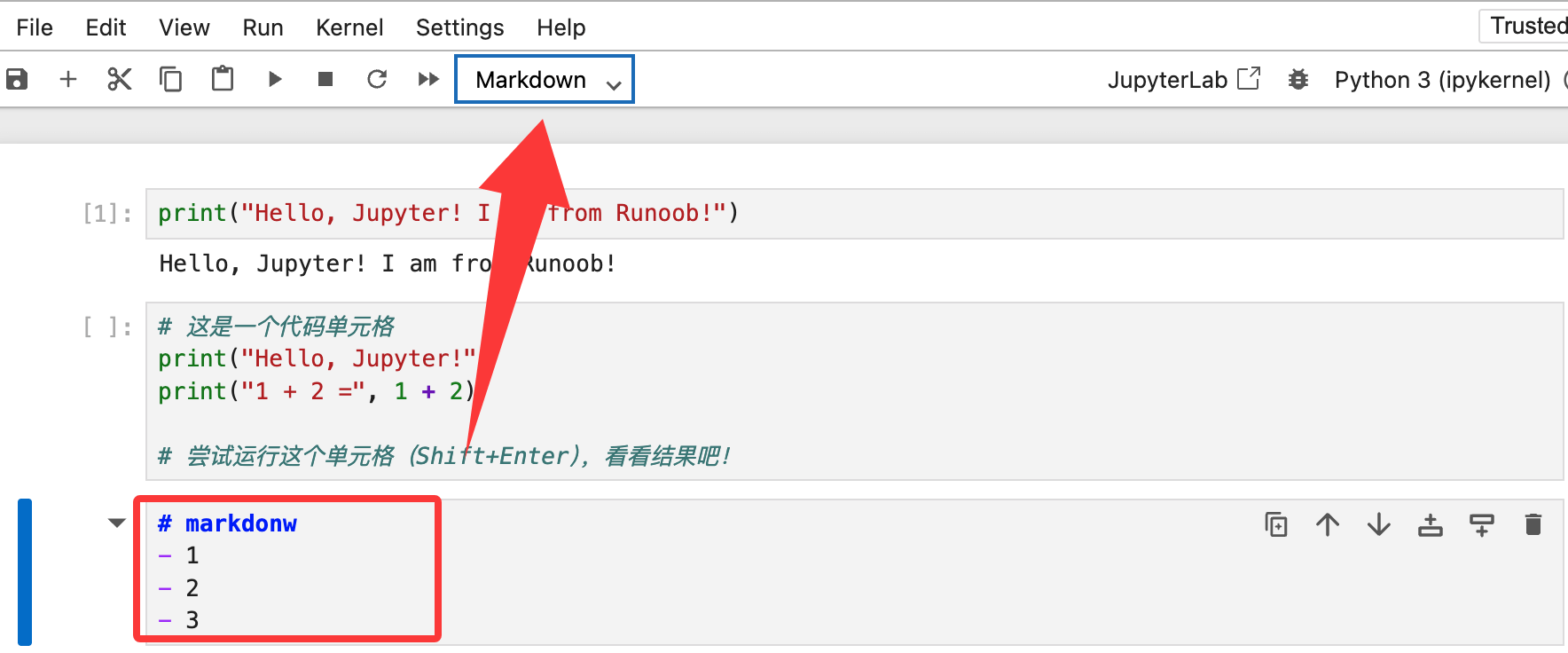
5. 保存与关闭与汉化
- 保存 :Notebook 会自动定时保存,你也可以点击工具栏的 保存图标 (软盘形状)手动保存。你的笔记本会被保存为后缀名为
.ipynb的文件。 - 关闭 :直接关闭浏览器标签页即可关闭笔记本。要停止整个 Jupyter 服务 ,回到最初那个命令行窗口,按两次
Ctrl + C,然后根据提示确认关闭。
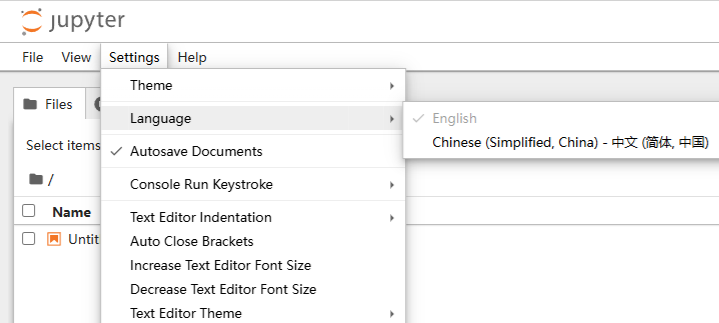
默认情况下,Jupyter Notebook 界面为英文,通过设置菜单可以看到支持的是英文。
可以通过通过安装 Jupyter 官方中文语言包,可在不改变浏览器语言的前提下,单独将 Jupyter Notebook 界面改为中文,步骤如下:
- 打开命令提示符(Windows)或终端(macOS/Linux),输入以下命令安装中文语言包:
bash
pip install jupyterlab-language-pack-zh-CN- 安装完成后,启动 Jupyter Notebook,进入任意 Notebook 编辑界面。
bash
jupyter notebook这时候启动的界面就可以选择中文的了: