❗️ 本文中的完整链接均以纯文本形式展示,文中可点击跳转链接为 CSDN 平台自动插入,非作者添加,不喜想喷
传送锚点
- [为什么 Mac 会这样设计?](#为什么 Mac 会这样设计?)
- [macOS 原生无法分别设置](#macOS 原生无法分别设置)
- 解决方案:LinearMouse
- 如何设置
- 顺便推荐:关闭鼠标加速度
- 我现在的最终配置
很多人在第一次使用 Mac 外接鼠标时,都会遇到一个非常难受的问题:
- 触控板滚动非常自然
- 但鼠标滚轮方向却完全反了
更离谱的是,当你在系统设置中关闭"自然滚动"之后:
- 鼠标终于正常了
- 但触控板又开始变得难用了
因为 macOS 默认会把:
- 鼠标
- 触控板
的滚动方向绑定在一起。
这其实是 Mac 用户吐槽很多年的问题。
为什么 Mac 会这样设计?
苹果在触控板上的设计逻辑是:
"内容跟随手指移动"
比如:
- 两指向下滑动
- 页面内容向上移动
这其实很像:
你正在拖动一张纸。
所以在触控板上,"自然滚动"确实非常舒服。
但问题是:
鼠标滚轮的逻辑和触控板完全不同。
尤其对于 Windows 用户来说,大家已经形成了非常深的肌肉记忆:
- 滚轮向下滚
- 页面向下移动
所以当 Mac 强行把鼠标和触控板统一后,鼠标体验就会变得非常别扭。
macOS 原生无法分别设置
在系统设置中:
text
系统设置 → 鼠标 → 自然滚动和:
text
系统设置 → 触控板 → 自然滚动实际上是联动的。
你修改其中一个,另一个也会一起变化。
也就是说:
macOS 至今仍然没有提供:
"鼠标与触控板独立滚动方向"
的原生选项。
解决方案:LinearMouse
我最后使用的是:
LinearMouse: https://linearmouse.app
这是一个免费开源的 Mac 鼠标增强工具。
它可以做到:
- 单独设置鼠标滚动方向
- 不影响触控板
- 关闭 Mac 鼠标加速度
- 调整滚轮手感
- 不同鼠标独立配置
对于长期使用鼠标办公或者开发的人来说,体验提升非常明显。
如何设置
第一步:安装并授权
安装完成后,第一次打开会提示开启:
text
辅助功能权限按照提示授权即可。
这是 macOS 对鼠标控制类软件的正常权限要求。
第二步:修改鼠标滚动方向
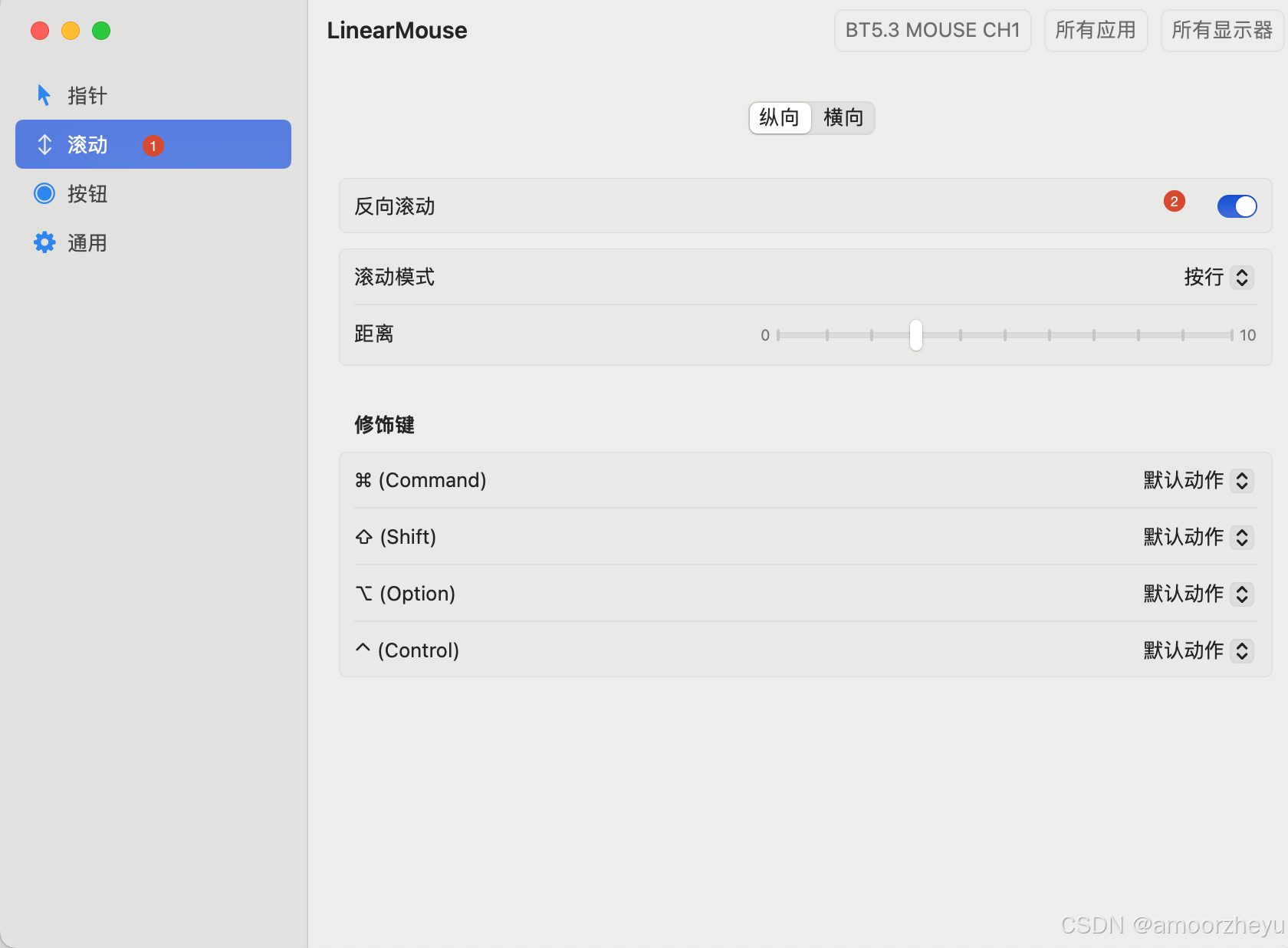
此时你会发现:
- 鼠标恢复传统滚动方向
- 触控板依旧保持自然滚动
整个世界终于正常了。
顺便推荐:关闭鼠标加速度
很多人觉得:
"Mac 鼠标很飘"
其实问题不在鼠标本身。
而是 macOS 默认开启了:
text
鼠标加速度简单来说就是:
- 你移动越快
- 指针移动距离越大
这和 Windows 默认体验差异非常大。
在 LinearMouse 中也可以改成按行滚动。
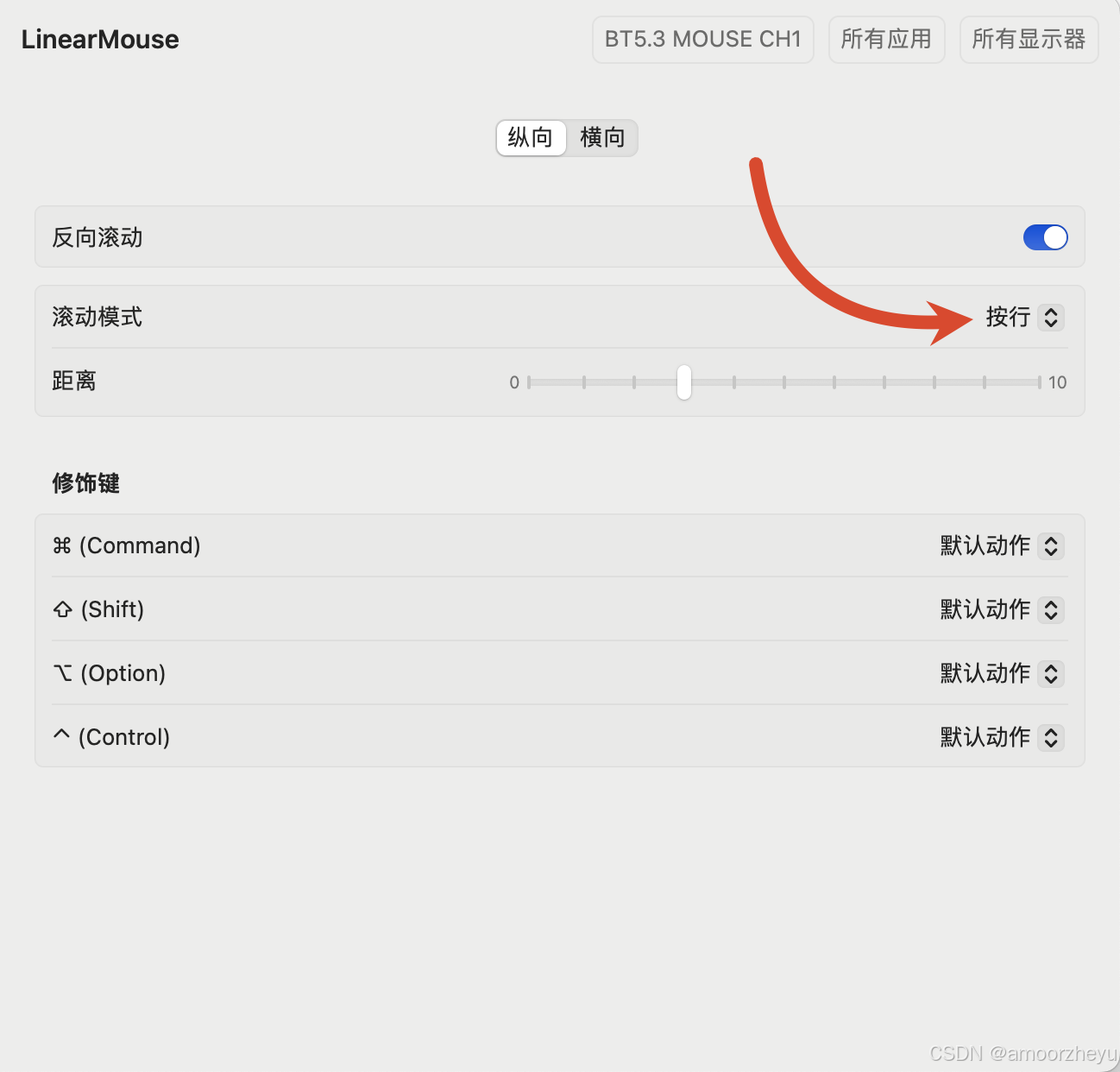
修改之后:
- 鼠标会稳定很多
- 指针更跟手
- 写代码体验明显更舒服
我现在的最终配置
目前我的设置是:
| 设备 | 滚动方向 |
|---|---|
| 触控板 | 自然滚动 |
| 鼠标 | 传统滚动 |