Windows 下为 VSCode 配置 Anaconda:从零安装 Python 环境到完整配置教程
文章目录
- [Windows 下为 VSCode 配置 Anaconda:从零安装 Python 环境到完整配置教程](#Windows 下为 VSCode 配置 Anaconda:从零安装 Python 环境到完整配置教程)
- 前言
-
- [Anaconda 与其他 Python 环境方案对比](#Anaconda 与其他 Python 环境方案对比)
- [安装 Anaconda 的核心原因](#安装 Anaconda 的核心原因)
- [VSCode 配置 Anaconda](#VSCode 配置 Anaconda)
-
- [下载与安装 Anaconda](#下载与安装 Anaconda)
- 验证安装
- [配置 Conda 国内镜像(推荐,加速包下载)](#配置 Conda 国内镜像(推荐,加速包下载))
- [Conda 虚拟环境管理](#Conda 虚拟环境管理)
- [配置 VSCode](#配置 VSCode)
- 附录
前言
Visual Studio Code(VSCode)是一款轻量级的源代码编辑器,而非传统意义上的集成开发环境(IDE)。它本身不包含任何编程语言的编译器或完整的 Python 运行环境。其核心定位在于提供高效的代码编辑体验,而代码的运行、调试以及包管理,均依赖外部工具链的集成------VSCode 通过语言服务器协议(LSP)与 Python 语言服务器进行交互,实现智能补全、代码检查等功能,但自身并不直接实现 Python 解释器的核心逻辑。
因此,在 Windows 平台上进行 Python 开发时,具体选择哪种 Python 发行版和环境管理方案,完全取决于项目的开发需求(例如数据科学项目需要预置大量科学计算库、Web 开发需要轻量级环境、或需要管理多个不同 Python 版本的项目)。
Anaconda 与其他 Python 环境方案对比
| 方案 | 核心特点 | 优势 | 局限性 | 典型适用场景 |
|---|---|---|---|---|
| Anaconda | 完整发行版,包含 Conda + Python + 250+ 预置科学计算包 | - 开箱即用,预装 NumPy、Pandas、Matplotlib 等 - Conda 可管理非 Python 依赖(C/Fortran 库) - 环境隔离彻底,避免依赖冲突 - 跨平台支持统一 | - 安装体积大(约 3-5 GB) - 预置包较多,部分可能用不到 | 数据科学、机器学习、科学研究、新手入门 |
| Miniconda | Conda 精简版,仅包含 Conda + Python | - 体积小(约 400-500 MB) - 按需安装包,灵活可控 - 保留 Conda 的全部环境管理能力 | - 需要手动安装所需的包 - 对新手不如 Anaconda 友好 | 有经验的开发者、需要精细控制环境的场景、Docker 镜像构建 |
| 原生 Python + pip + venv | 官方 Python 发行版,使用 pip 和 venv 管理包 | - 最轻量(Python 本体约 30 MB) - 与 Linux/macOS 原生体验一致 - 无第三方厂商依赖 | - 仅管理 Python 包,无法处理系统级依赖 - 需要手动配置环境变量 - 某些科学计算包编译困难 | Web 开发、脚本工具、轻量级项目 |
安装 Anaconda 的核心原因
Anaconda 是数据科学和机器学习领域最流行的 Python 发行版,其核心优势在于 Conda 包管理器 和虚拟环境隔离机制 。Conda 不仅能管理 Python 包,还能处理如 CUDA、HDF5、OpenBLAS 等底层 C/Fortran 库的依赖。当开发涉及科学计算、数据分析或深度学习(如 NumPy、Pandas、TensorFlow、PyTorch)时,Anaconda 能显著降低编译和依赖解决的复杂度。此外,其虚拟环境机制实现了项目级依赖隔离,不同项目可并行使用 Python 3.8、3.9、3.11 等任意版本,彻底规避全局 site-packages 污染与"依赖地狱"问题。
对文章后续中出现的 CMD、PowerShell、Anaconda Prompt、Anaconda PowerShell Prompt、集成终端 的解释在最后的附录中。
VSCode 配置 Anaconda
下载与安装 Anaconda
-
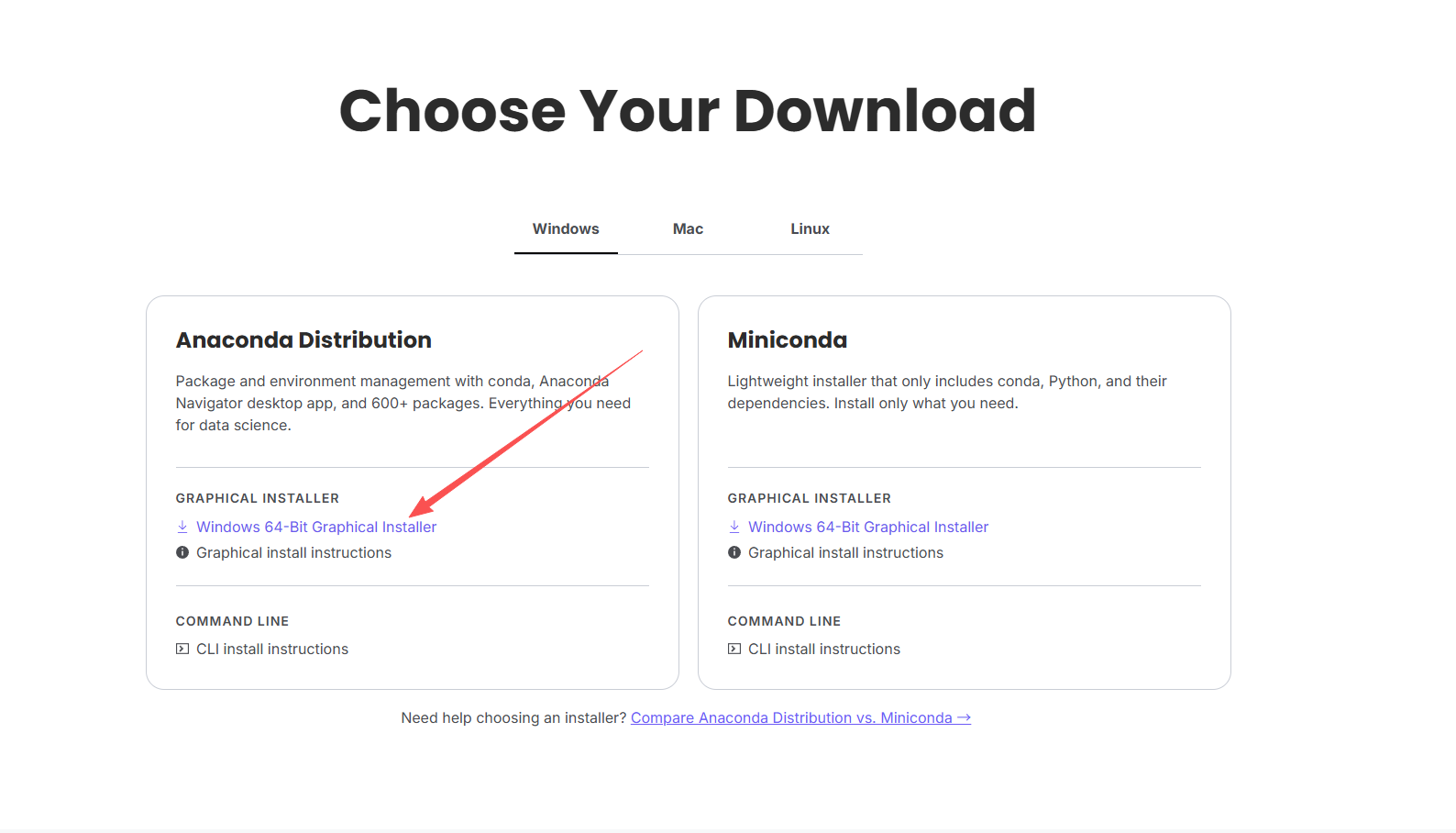
下载安装程序 :访问【Anaconda 官网】,选择 Windows 64 位版本下载。如果官网下载速度较慢,推荐使用【清华镜像站】下载。
-
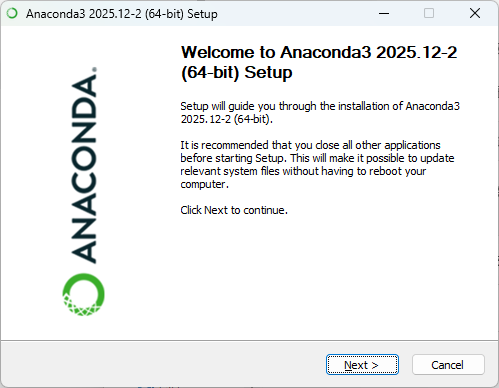
运行安装程序 :双击下载的
Anaconda3-xxxx-Windows-x86_64.exe,启动安装向导。
-
选择安装选项:在安装过程中,有几个关键选项需要注意:
选项 推荐选择 说明 安装路径 D:\Anaconda3或C:\Anaconda3避免使用中文或空格 ,如 D:\编程工具\Anaconda会导致部分包安装失败Add Anaconda3 to my PATH 勾选(高版本已移除,手动配置环境变量) 将 Anaconda 添加到系统 PATH,方便在任意终端使用 conda命高版本已移除,手动配置环境变量:
例如:
必需:包含 Python 解释器核心运行文件、基础依赖库与主程序目录
D:\Anaconda3
必需:存放 conda、pip、easy_install 等命令行执行脚本
D:\Anaconda3\Scripts
必需:提供系统底层动态链接库、编译依赖文件,保障第三方库正常调用
D:\Anaconda3\Library\bin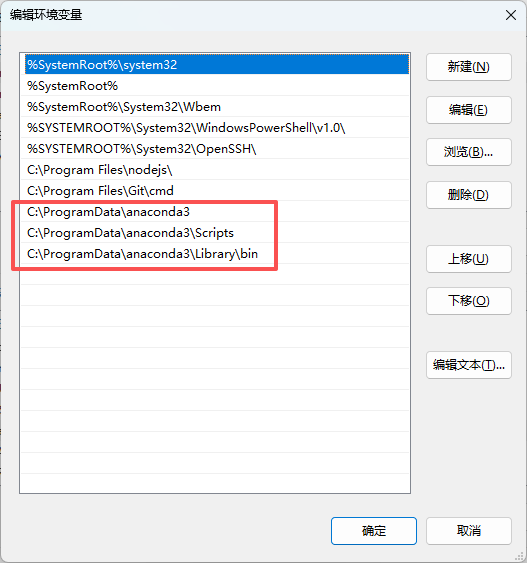
-
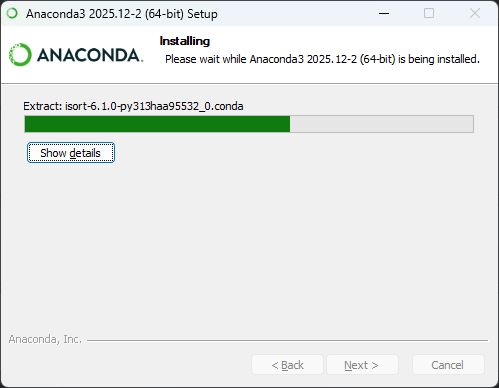
开始安装 :点击 "Install" 按钮,等待安装完成(安装过程主要是解压文件,无需联网 ,耗时约 3--8 分钟,最终占用约 2.5--3.5 GB 磁盘空间)。
验证安装
-
在 Windows 开始菜单中搜索: "Anaconda Prompt" 或 "Anaconda PowerShell Prompt" :
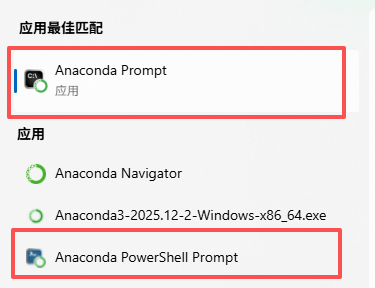
-
验证 Conda 版本:在终端中输入:
powershellconda --version如果看到类似以下输出,说明安装成功:

-
验证 Python 版本:在终端中输入:
powershellpython --version预期输出类似:

注意: Anaconda 默认安装在用户目录或自定义目录下,如果在普通 CMD 中无法识别
conda命令,说明 PATH 未正确配置,可通过 Anaconda Prompt 或手动添加环境变量解决。 -
执行初始化: 以管理员身份运行在 Anaconda Prompt 中执行以下命令:
powershell# 初始化 PowerShell(最常用) conda init powershell初始化原理: conda init 会将 Conda 添加到系统 PATH,并修改 Shell 配置文件,使每次启动终端时自动加载 Conda 环境。
验证 base 环境是否自动激活:打开新的 PowerShell 窗口,观察命令行提示符前是否显示:
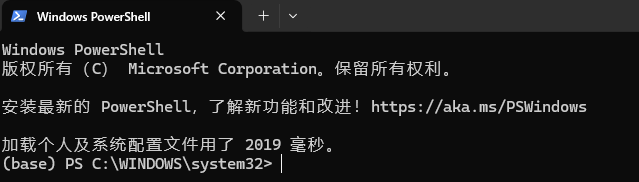
配置 Conda 国内镜像(推荐,加速包下载)
Conda 默认的官方源服务器在国外,下载速度较慢。建议配置国内镜像源以提升下载速度。
-
配置清华镜像源:在 Anaconda Prompt 中依次执行以下命令:
powershellconda config --add channels https://mirrors.tuna.tsinghua.edu.cn/anaconda/pkgs/main conda config --add channels https://mirrors.tuna.tsinghua.edu.cn/anaconda/pkgs/r conda config --add channels https://mirrors.tuna.tsinghua.edu.cn/anaconda/pkgs/msys2 conda config --set show_channel_urls yes -
验证配置:查看当前配置的频道:
powershellconda config --show channels可选的替代镜像源:
- 中科大镜像 :
https://mirrors.ustc.edu.cn/anaconda/pkgs/main/ - 上海交大镜像 :
https://mirrors.sjtug.sjtu.edu.cn/anaconda/pkgs/main/ - 北外镜像 :
https://mirrors.bfsu.edu.cn/anaconda/pkgs/main/
- 中科大镜像 :
Conda 虚拟环境管理
虚拟环境是 Anaconda 最核心的功能之一,它允许你为不同项目创建独立的 Python 运行环境,避免包版本冲突。
常用 Conda 命令速查表
| 操作 | 命令示例 | 说明 |
|---|---|---|
| 查看 Conda 版本 | conda --version |
验证 Conda 是否安装成功 |
| 列出所有环境 | conda env list |
查看已创建的所有虚拟环境 |
| 创建新环境 | conda create -n 环境名 python=3.9 -y |
创建指定 Python 版本的新环境 |
| 激活环境 | conda activate 环境名 |
切换到指定环境 |
| 退出当前环境 | conda deactivate |
返回 base 环境 |
| 安装包(conda) | conda install numpy matplotlib -y |
在当前环境安装包 |
| 安装包(pip) | pip install requests |
使用 pip(当 conda 无此包时) |
| 列出已安装包 | conda list |
查看当前环境的所有包 |
| 删除环境 | conda remove -n 环境名 --all -y |
彻底删除指定环境 |
配置 VSCode
-
安装 Python 扩展:打开 VSCode,按
Ctrl+Shift+X,搜索 "Python" ,安装由 Microsoft 提供的官方扩展。

安装 Jupyter 扩展:如果需要使用 Jupyter Notebook,搜索 "Jupyter" 并安装,可在 VSCode 中直接编辑和运行
.ipynb文件。 -
选择 Python 环境/解释器(最关键的一步),VSCode 需要知道使用哪个 Python 环境 (即该环境内的 Python 解释器)才能提供代码补全、运行和调试功能。
注意: 选择以下俩种方法都需要先打开一个 .py 文件(哪怕是空文件也行)。因为 VSCode 的 Python 扩展默认只有在打开 .py 文件时才会被激活,进而加载解释器选择、状态栏显示、终端自动激活等相关功能。- 方法一:通过命令面板选择,按
Ctrl+Shift+P,输入Python: Select Interpreter,从列表中选择你创建的 Conda 环境(如floorsp)。
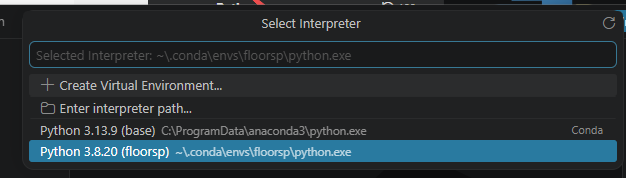
- 方法二:通过右下角状态栏选择,在 VSCode 右下角点击 Python 版本号(或显示的解释器路径),在弹出的列表中选择目标 Conda 环境。选择后,VSCode 右下角会显示当前使用的环境名称:

- 方法一:通过命令面板选择,按
3 . 验证环境配置
-
新建 Python 文件 :按
Ctrl+N新建保存py文件,输入以下代码:pythonimport sys print(sys.executable) print("Hello, Anaconda!") -
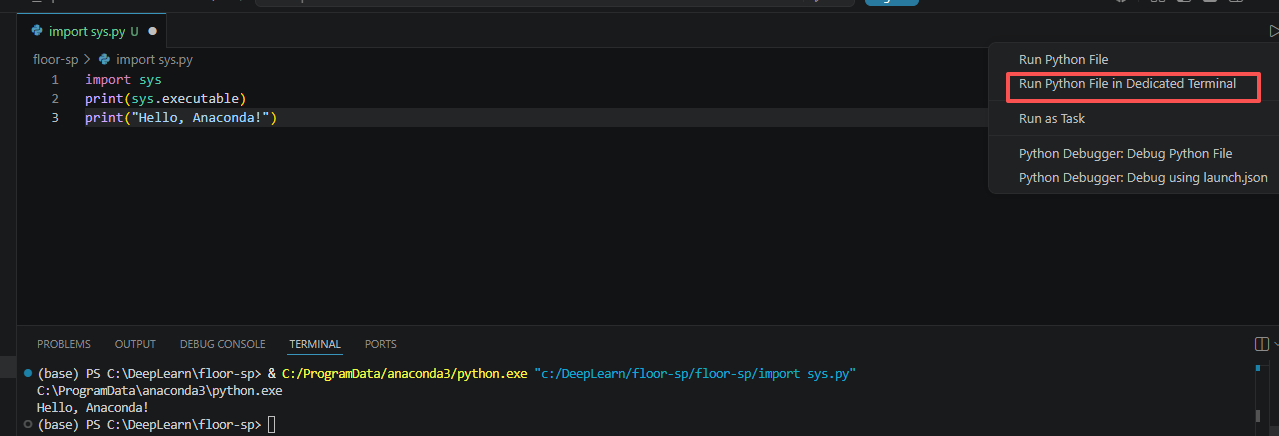
运行代码 :点击右上角 "运行" 按钮 ▶,或右键选择 "在终端中运行 Python 文件"。
-
预期输出 :终端中应显示当前 Conda 环境的 Python 解释器路径和
Hello, Anaconda!。
-
配置 VSCode 终端自动激活 Conda 环境(可选,但强烈推荐),默认情况下,VSCode 的集成终端不会自动激活 Conda 环境。通过以下配置,可以让 VSCode 在打开集成终端时自动激活指定的 Conda 环境。按
Ctrl+Shift+P→ 输入Preferences: Open User Settings (JSON)→ 追加以下配置:json{ // ==================== VSCode Conda 环境配置 ==================== // 功能:配置 VSCode 集成终端自动激活 Conda 环境 // 说明:启用后,在 VSCode 中打开终端会自动激活 Python 扩展选择的 Conda 环境 // ================================================================ // ---------- 核心配置 ---------- // 启用 Conda 环境的自动激活 "python.terminal.activateEnvironment": true, // 可选:手动指定路径 Conda 路径(如果 Conda 未在系统 PATH 中) // "python.condaPath": "D:\\Anaconda3\\Scripts\\conda.exe" }配置后的效果:每次在 VSCode 中打开集成终端(
Ctrl+Shift+`数字 1 左边那个键),终端会自动激活当前选择的 Conda 环境,命令行前会显示(环境名)提示。

附录
CMD、PowerShell、Anaconda Prompt、Anaconda PowerShell Prompt 和 VSCode 集成终端对比表
| 名称 | 本质 | Conda 环境状态 | 打开方式 | 典型用途 |
|---|---|---|---|---|
| CMD | Windows 原生命令行解释器 (cmd.exe) |
默认不识别 conda,需手动配置环境变量 |
Win+R → 输入 cmd |
执行简单命令、批处理脚本 |
| PowerShell | 更强大的对象化命令行/脚本环境 (powershell.exe) |
默认不识别 conda,需初始化 |
Win+R → 输入 powershell |
自动化脚本、系统管理任务 |
| Anaconda Prompt | 预配置的 CMD ,自动加载 Conda 路径并激活 base 环境 |
打开即自动激活 base 环境,conda 命令直接可用 |
开始菜单搜索 Anaconda Prompt |
管理 Conda 环境、安装/管理包 |
| Anaconda PowerShell Prompt | 预配置的 PowerShell ,自动加载 Conda 路径并激活 base 环境 |
打开即自动激活 base 环境,支持 PowerShell 语法 |
开始菜单搜索 Anaconda PowerShell Prompt |
用 PowerShell 语法操作 Conda |
| VSCode 集成终端 | VSCode 内置的终端面板,可选择底层 Shell(CMD/PowerShell/Git Bash 等) | 取决于 VSCode 配置和 Shell 状态 | VSCode 中按 ``Ctrl+Shift+``` / 菜单 Terminal → New Terminal |
编辑器内运行代码、调试、管理环境 |
-
CMD / PowerShell: 它们本身是"空白"的终端,默认不包含 Conda 配置 ,所以打开后直接输入
conda会报错。必须先通过conda init cmd.exe/conda init powershell初始化,或手动添加 Conda 路径到系统 PATH,才能正常使用。 -
Anaconda Prompt / Anaconda PowerShell Prompt: 它们不是"新的终端程序",而是普通 CMD/PowerShell + 自动执行 Conda 初始化脚本 。核心区别:打开时自动配置了 Conda 路径,并默认激活
base环境,不用手动敲命令。 -
VSCode 集成终端: 它只是一个"壳",底层用的还是你系统里的 CMD/PowerShell/Git Bash。它的 Conda 激活逻辑依赖底层 Shell 已经完成
conda init(否则无法识别conda命令); 当python.terminal.activateEnvironment: true开启时,会在终端打开时,自动执行conda activate 你当前选择的解释器环境。所以如果底层 PowerShell 没初始化 Conda,就算 VSCode 配置开了,也无法自动激活。