Dify实战(本地部署-源码下载与部署)
在前面的文章《Dify系列课程 - 3.Dify本地部署-源码下载与部署》中我们介绍了Dify使用Docker部署的步骤,有的同学联系我说部署过程中遇到了一些小问题,需要我把部署过程也发布出来,如果你在部署过程中也遇到问题了,可以参考我的步骤进行操作 - Dify Docker 部署指南。
Dify实战开始!
一、Dify Docker 部署指南
欢迎参加本次关于Dify在Windows平台上使用Docker进行部署的技术分享。今天,我们将一步步学习如何从零开始,搭建一个属于自己的Dify服务。这份指南将涵盖从环境准备到最终访问的全过程,旨在帮助大家快速、顺利地完成部署。
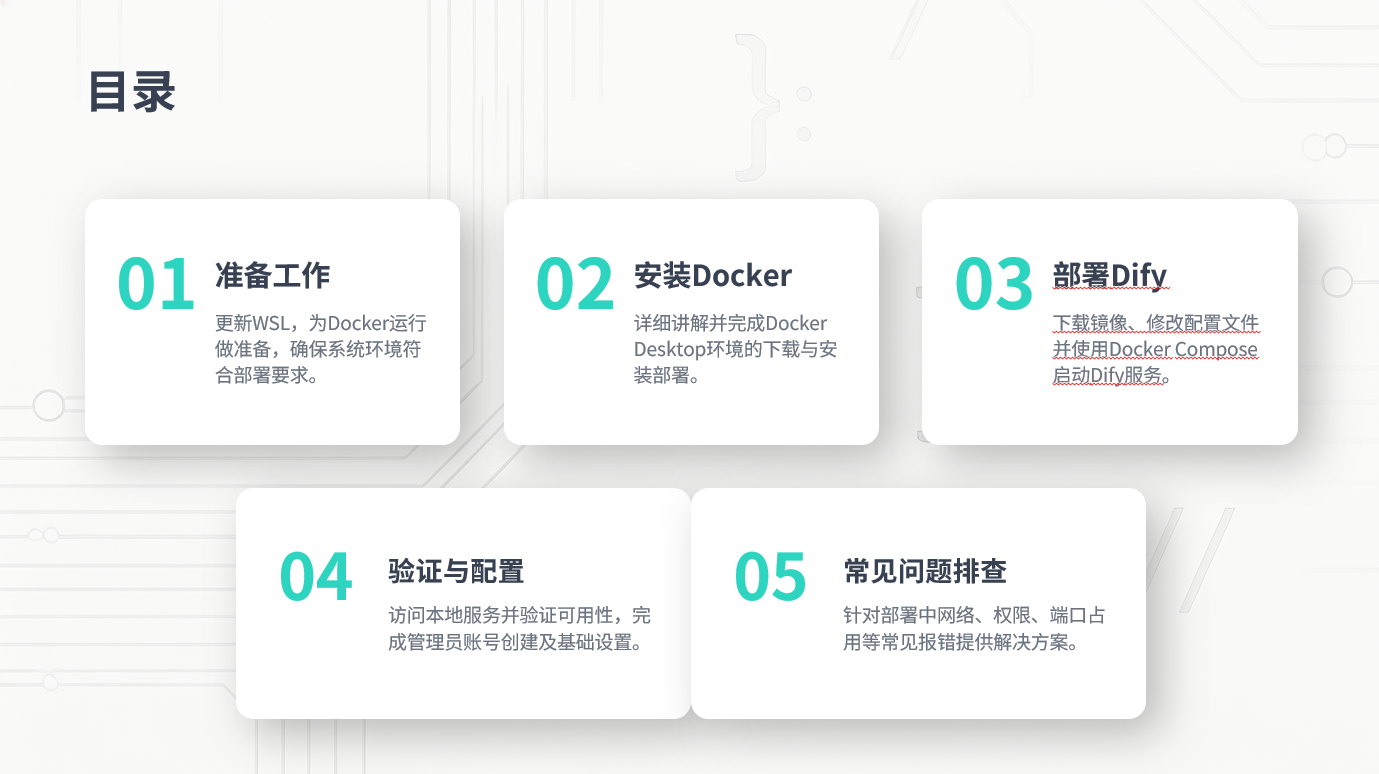
本次分享将分为五个部分。首先,我们会进行一些准备工作,确保系统环境满足要求。接着,我们将详细讲解Docker的安装过程。然后是核心部分,即Dify的部署。之后,我们会验证部署是否成功并进行简单的配置。最后,我们还会介绍一些常见问题的排查方法,帮助大家解决可能遇到的困难。
01****准备工作:更新WSL
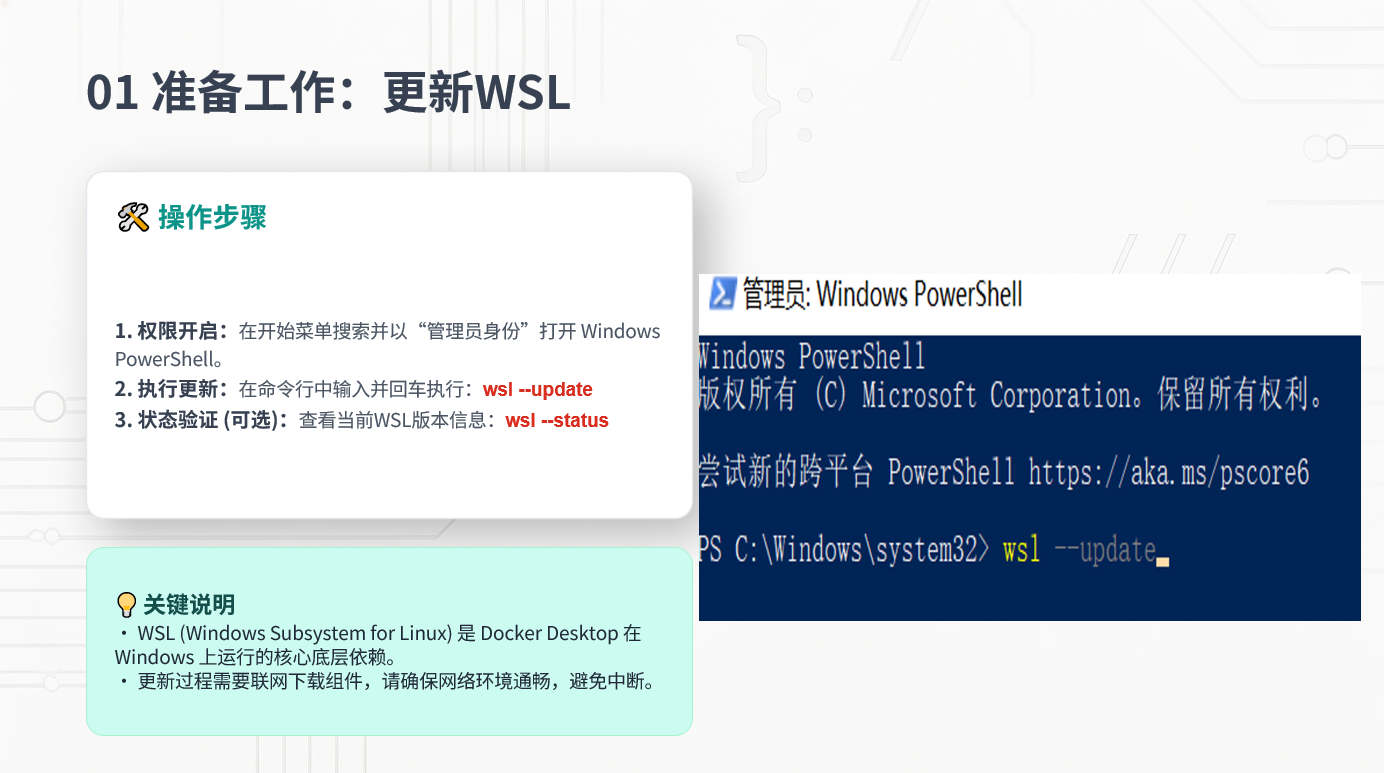
首先是准备工作。Docker Desktop在Windows上运行依赖于WSL 2。因此,第一步就是确保我们的WSL是最新版本。请大家以管理员身份打开PowerShell,然后输入wsl --update命令。这个命令会自动下载并安装WSL的更新包。更新完成后,我们就为后续的Docker安装做好了准备。
02****安装Docker:获取安装程序
开始执行:wsl -- update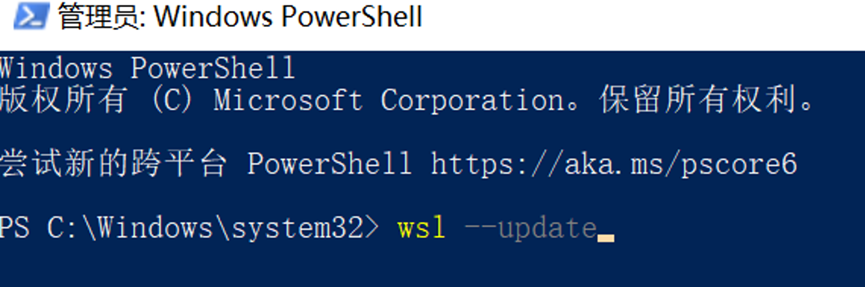
执行成功: 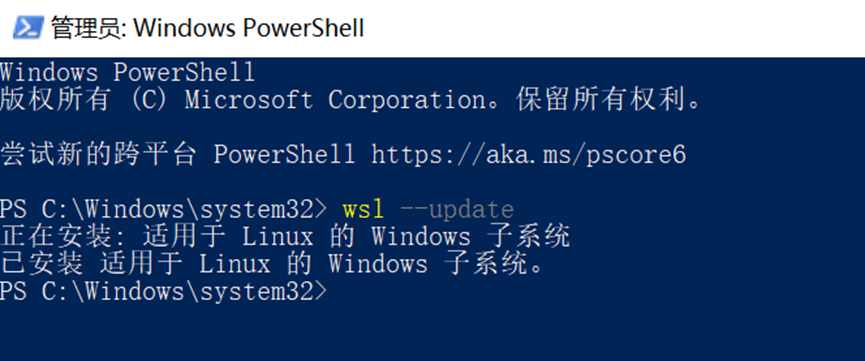
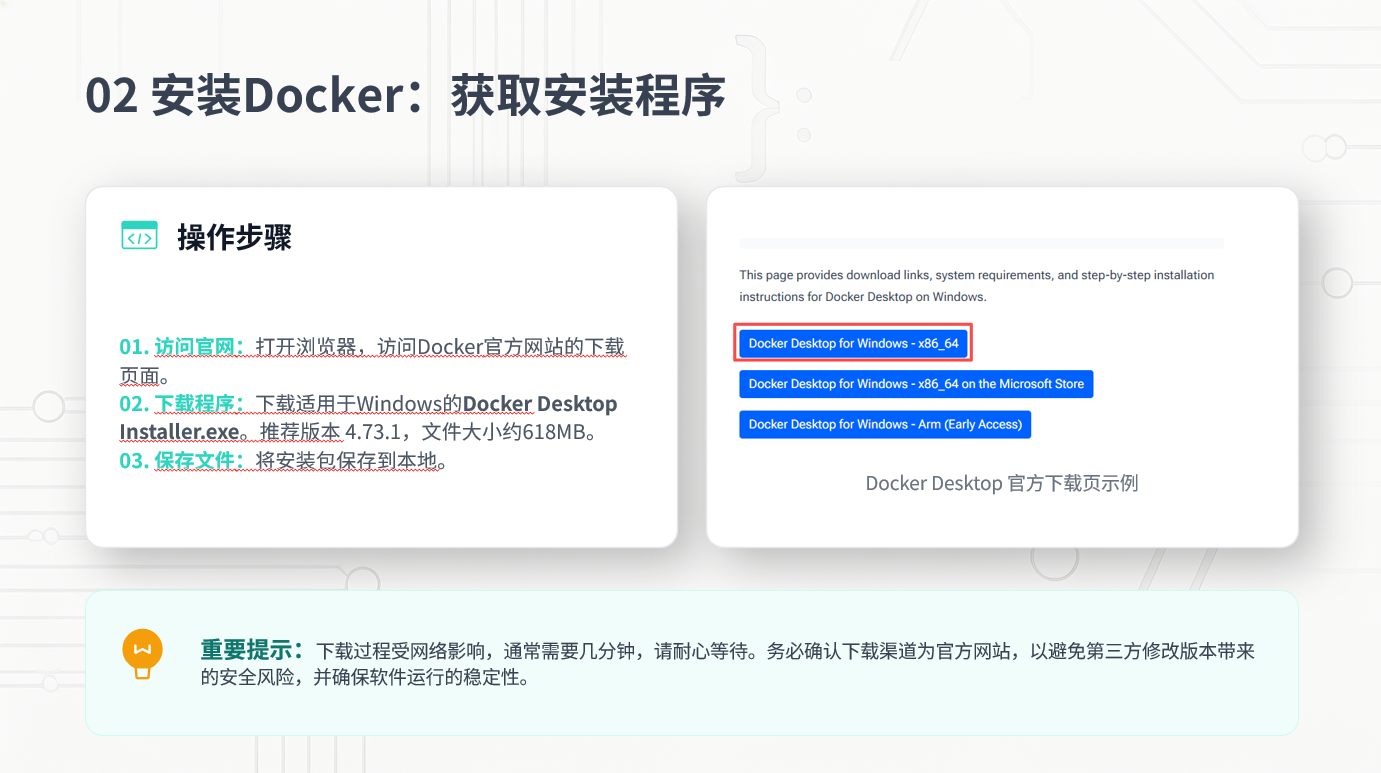
接下来,我们开始安装Docker。首先需要从Docker的官方网站下载安装程序。大家可以看到屏幕上的截图,这是Docker官网的下载页面,点击那个蓝色的下载按钮就可以了。建议下载最新的稳定版本,这样可以获得更好的性能和兼容性。安装包文件大小约为618MB,请大家耐心等待下载完成,并注意将其保存到容易找到的路径下。官方文档参考。
02****安装Docker:执行安装与配置
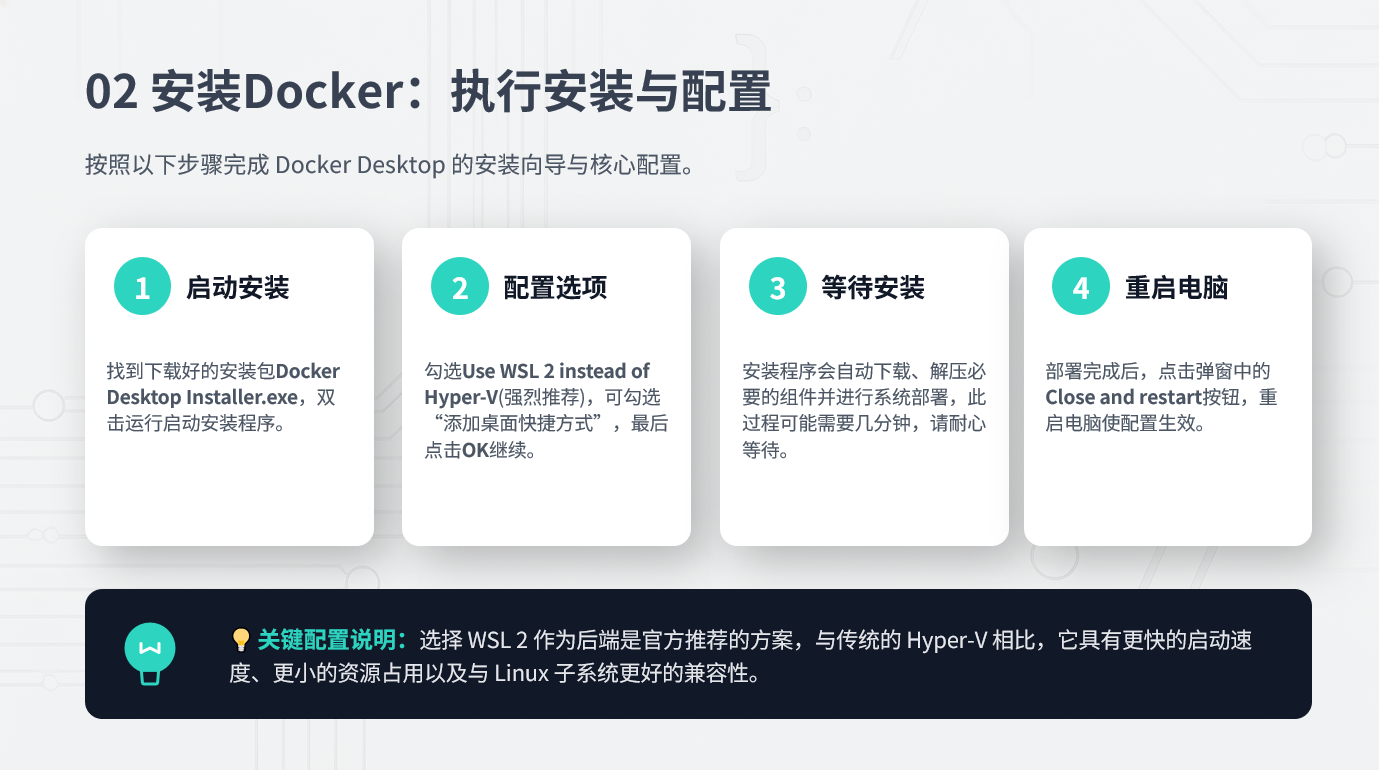
下载完成后,我们运行安装程序。在配置界面,最关键的一步是勾选"Use WSL 2 instead of Hyper-V",这是推荐的后端方案,性能更优且兼容性更好。其他选项如桌面快捷方式可以根据个人喜好选择。确认后,安装程序会自动完成剩余工作,最后会提示我们重启电脑以完成安装。
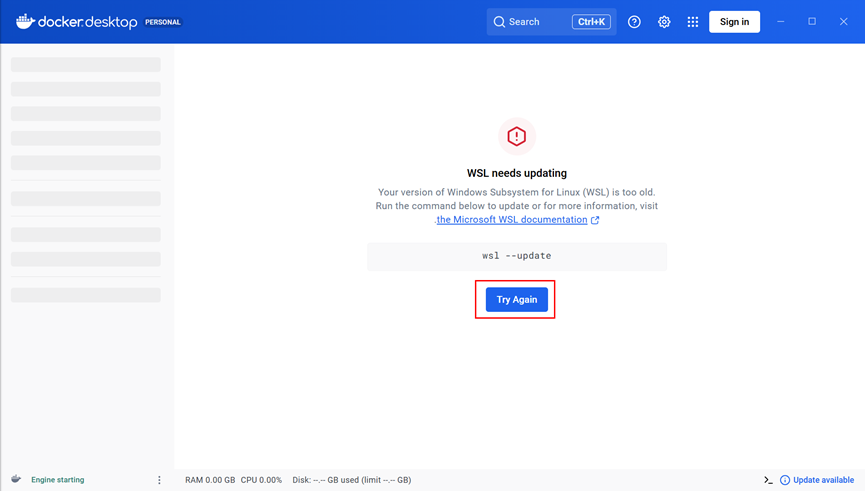
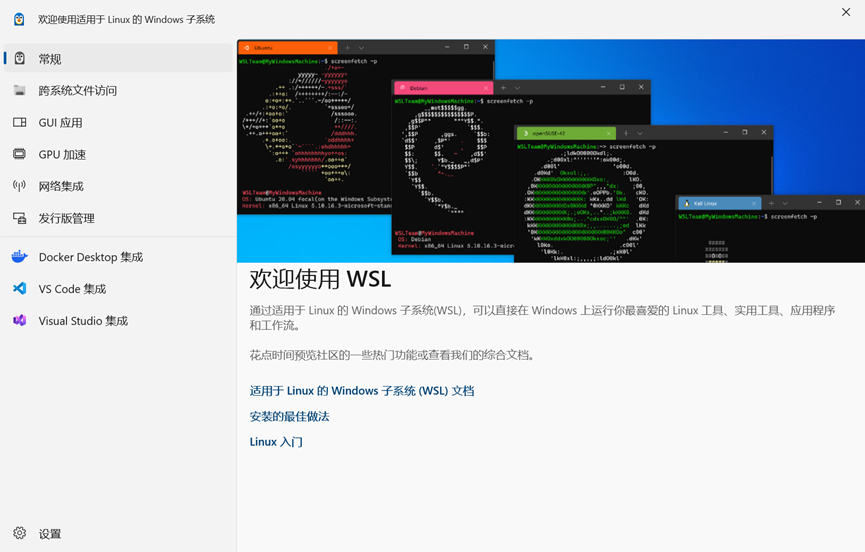
如果前面没有执行wsl安装,或版本过低,安装完成后也可以进行安装wsl:
02****安装Docker:初始化与启动
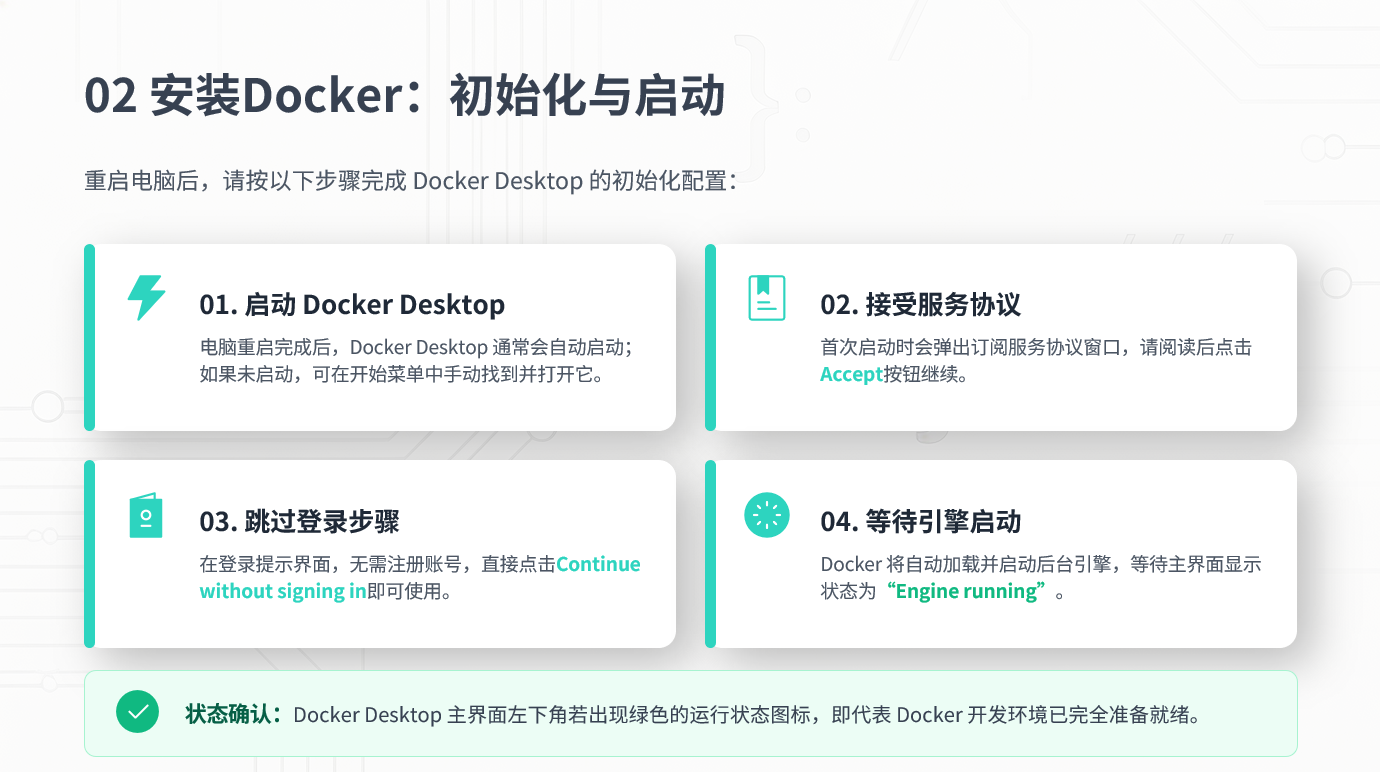
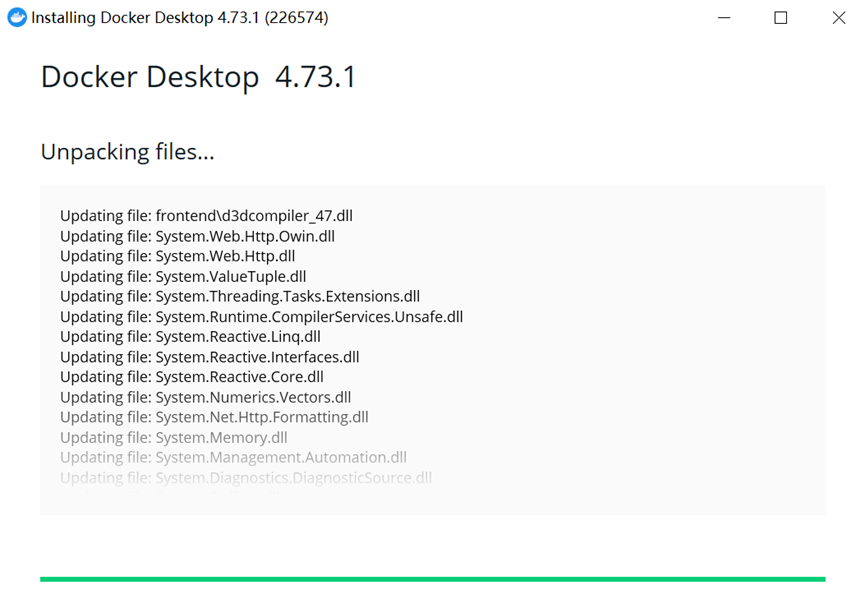
电脑重启后,Docker Desktop会自动启动。我们需要依次完成两个步骤:首先接受服务协议,然后选择不登录直接使用。之后,Docker会开始启动它的核心引擎,这个过程可能需要一点时间。当我们看到界面左下角显示绿色的运行状态时,就说明Docker环境已经准备就绪了。
03****部署Dify:下载与解压
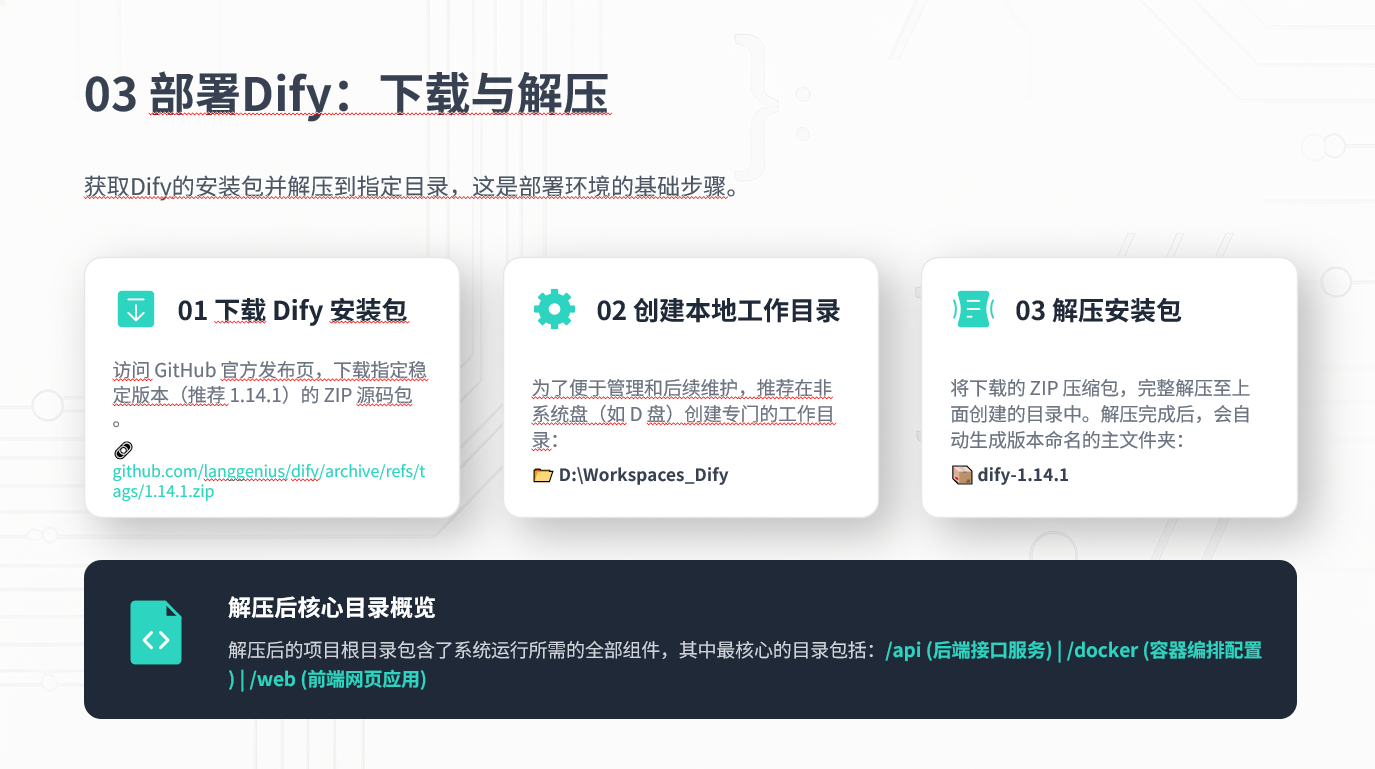
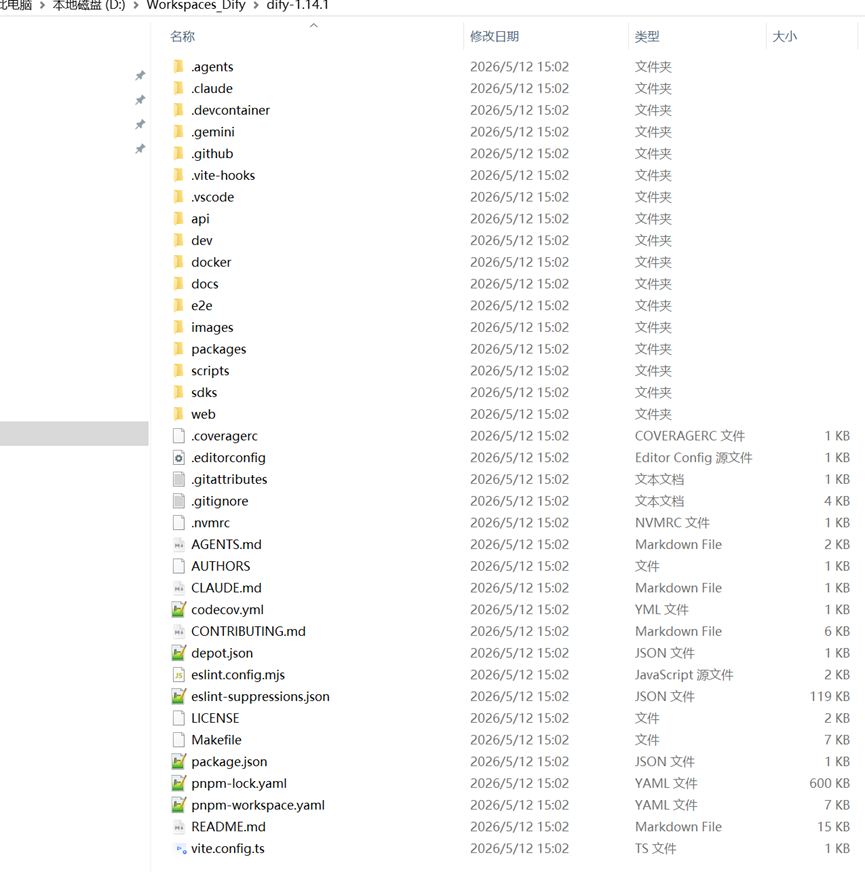
现在我们进入核心部分:部署Dify。首先,我们需要从GitHub上下载Dify的源代码包。建议大家下载一个稳定的版本,比如1.14.1。下载完成后,将其解压到一个方便查找的目录,例如D盘的Workspaces_Dify文件夹。解压后的目录结构是后续操作的基础。

解压到当前文件夹
03****部署Dify:配置环境文件
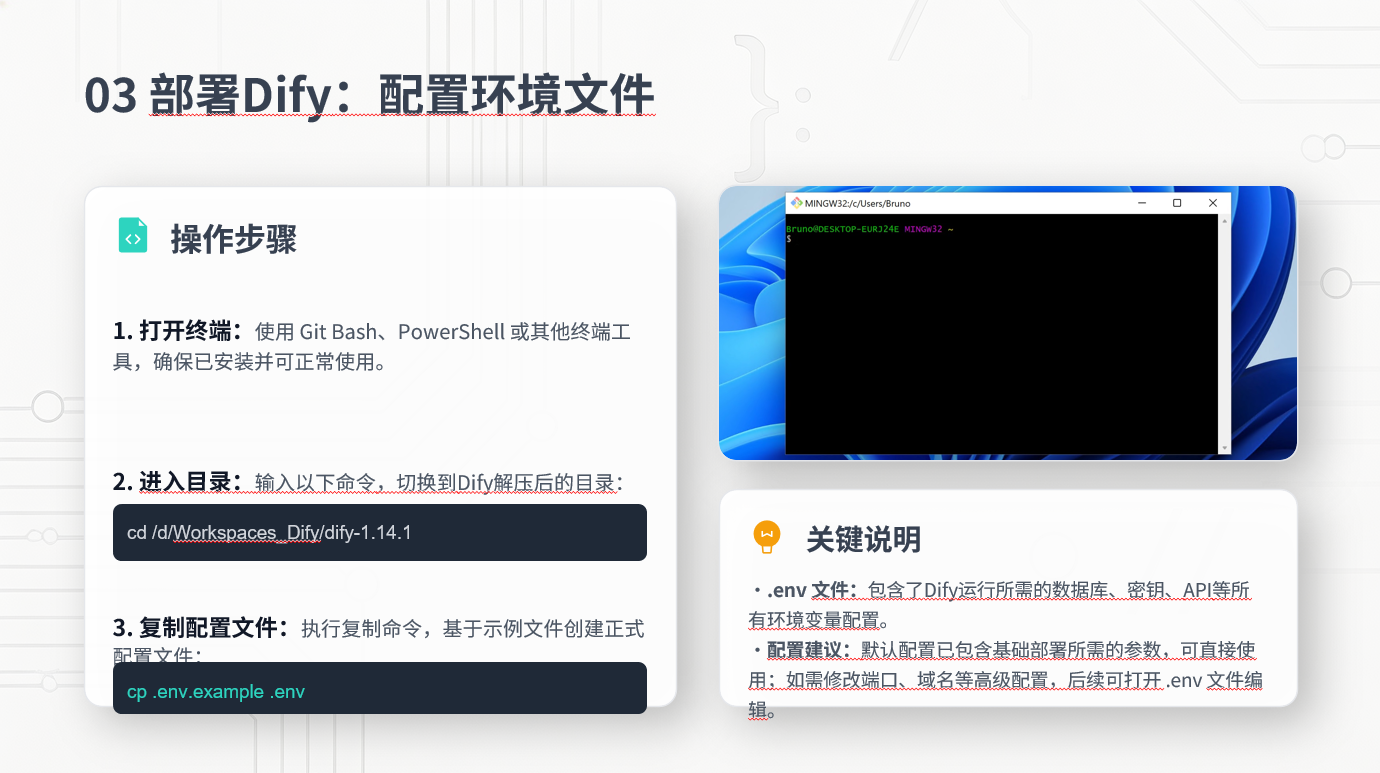
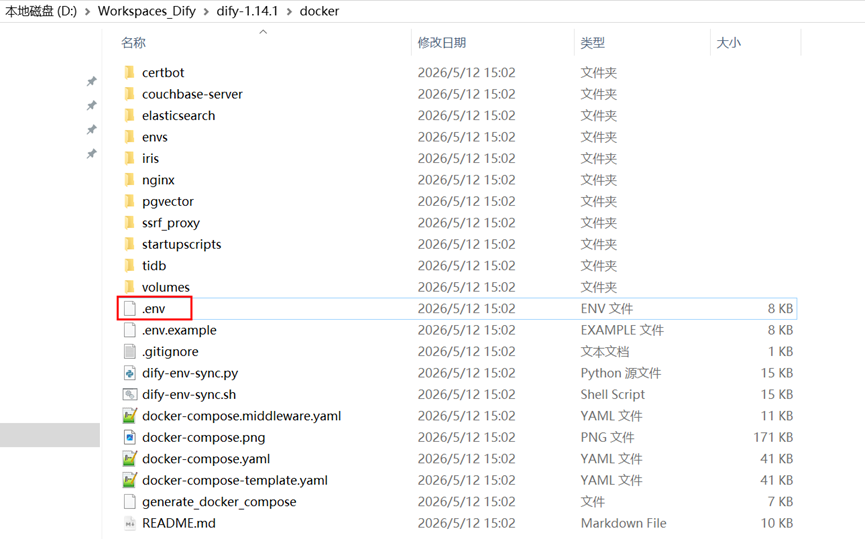
解压完成后,我们需要为Dify创建一个环境配置文件。打开你的终端,比如Git Bash(或CMD命令窗口),进入到刚才解压的dify目录下。然后执行cp .env.example .env命令,这条命令会复制一份示例配置文件作为我们的正式配置文件。这个文件包含了Dify运行所需的所有参数,默认设置就足够我们完成这次基础部署了。
03****部署Dify:配置Docker镜像源
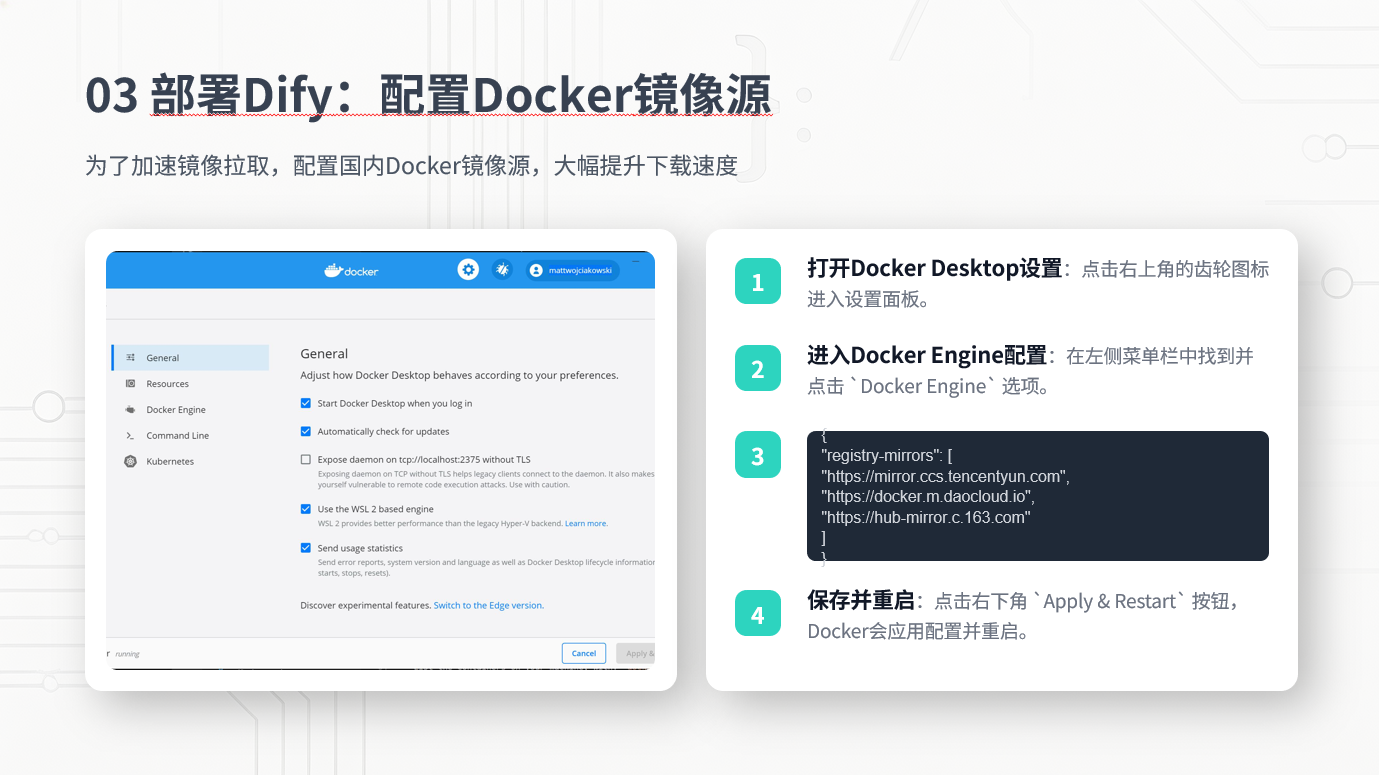
为了让后续拉取Docker镜像的速度更快,我们建议配置国内的镜像源。打开Docker Desktop的设置,找到Docker Engine选项。在这里,我们需要修改一段JSON配置,加入几个国内的镜像源地址,比如腾讯云、DaoCloud或网易的镜像。修改完成后保存并重启Docker,新的配置就会生效。
{
  "builder": {
    "gc": {
      "defaultKeepStorage": "20GB",
      "enabled": true
    }
  },
  "dns": [
    "114.114.114.114",
    "223.5.5.5"
  ],
  "experimental": false,
  "registry-mirrors": [
    "https://mirror.ccs.tencentyun.com",
    "https://docker.m.daocloud.io",
    "https://hub-mirror.c.163.com"
  ]
}
03****部署Dify:启动Dify服务
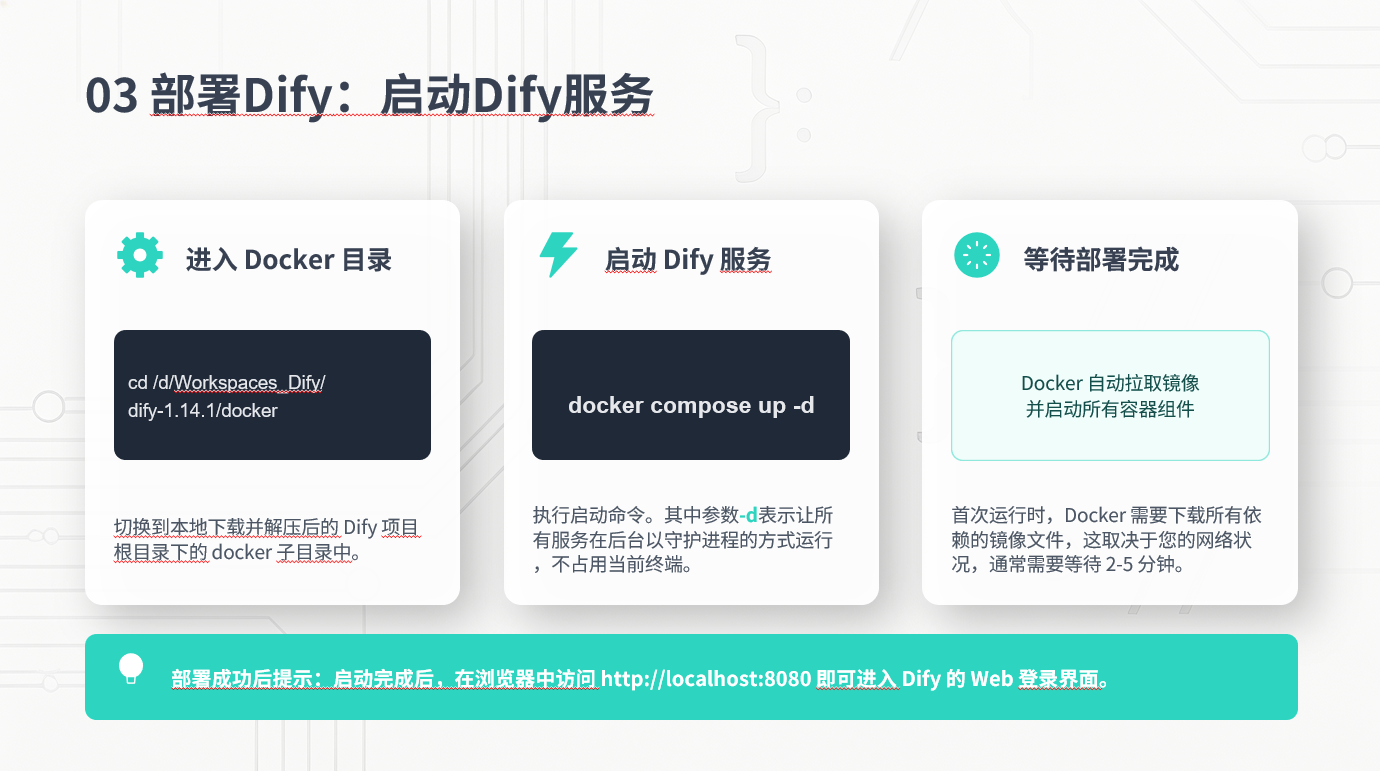
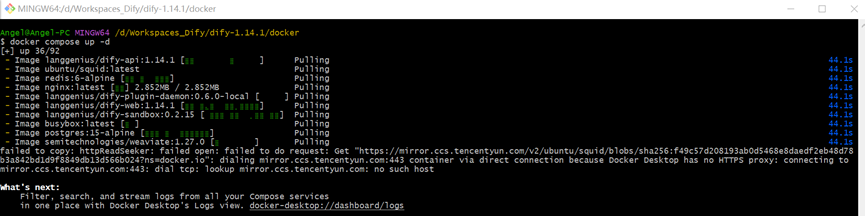
现在是最关键的一步:启动Dify服务。在终端中,进入dify目录下的docker文件夹,然后执行docker compose up -d命令。这个命令会根据配置文件,自动下载所有需要的组件镜像,并在后台启动Dify的所有服务。第一次运行时,因为需要下载镜像,可能会花费一些时间,请大家耐心等待。启动成功后,访问本地8080端口即可进入Dify的Web页面。


04****验证与配置:检查容器状态
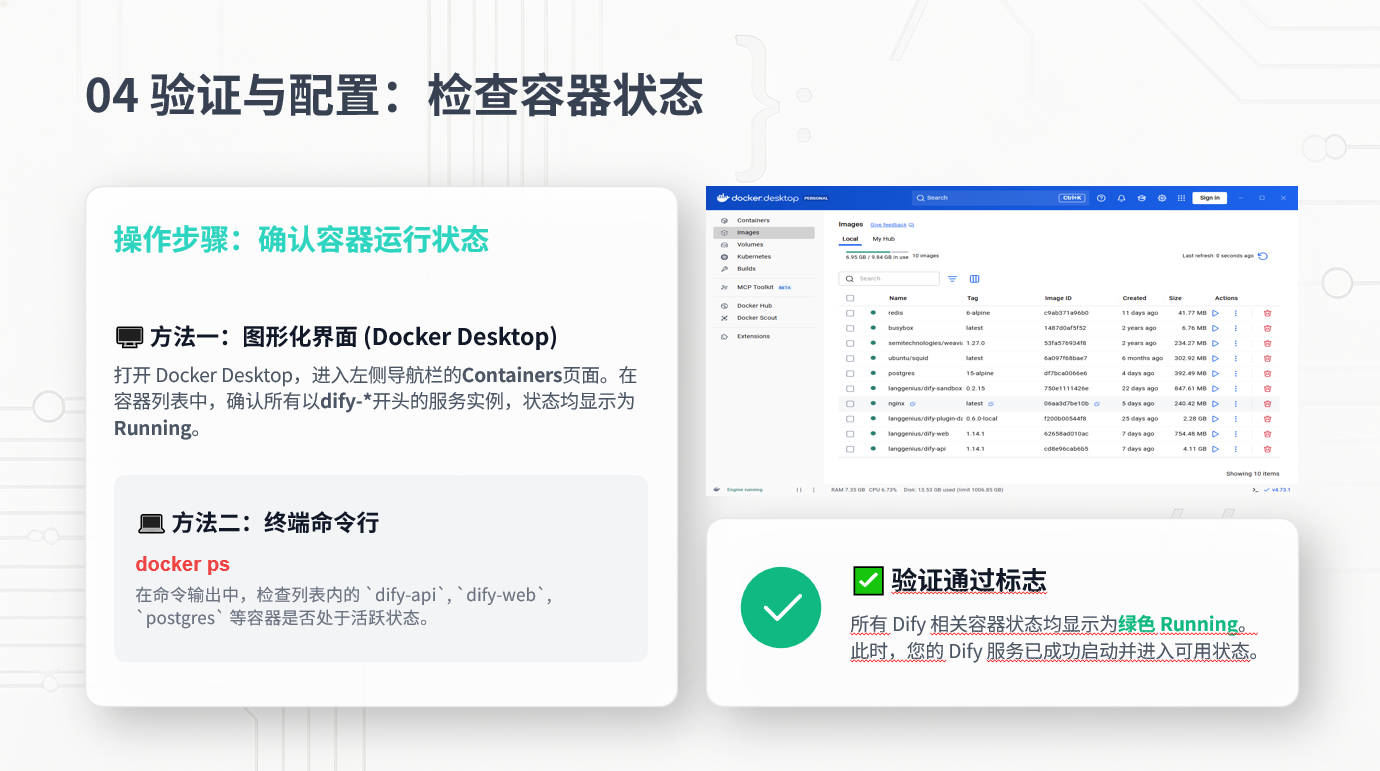
启动命令执行完毕后,我们需要验证一下服务是否真的正常运行了。最简单的方法就是打开Docker Desktop,在容器页面查看所有Dify相关的容器是否都处于"Running"状态。或者,你也可以在终端里输入docker ps命令来查看。如果所有容器都是绿色的运行状态,那就说明我们的部署已经成功了一大半。
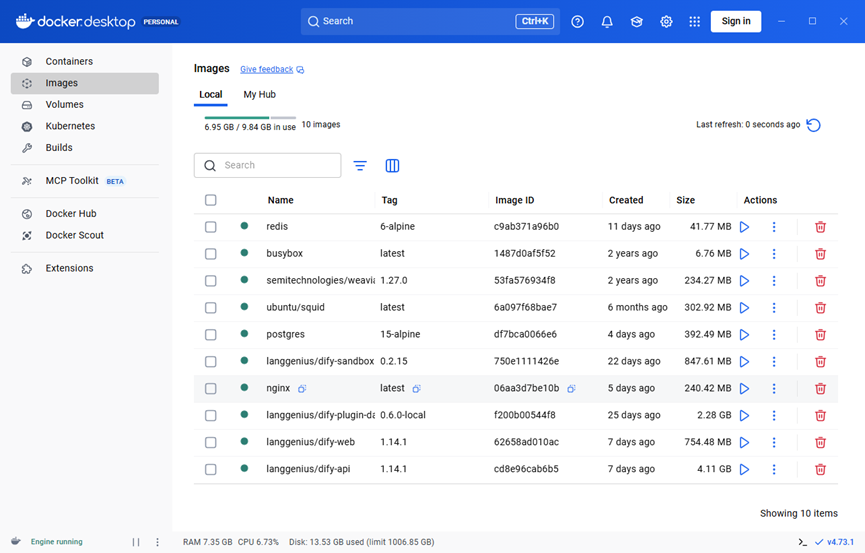
查看docker进程:docker ps

04****验证与配置:访问Dify
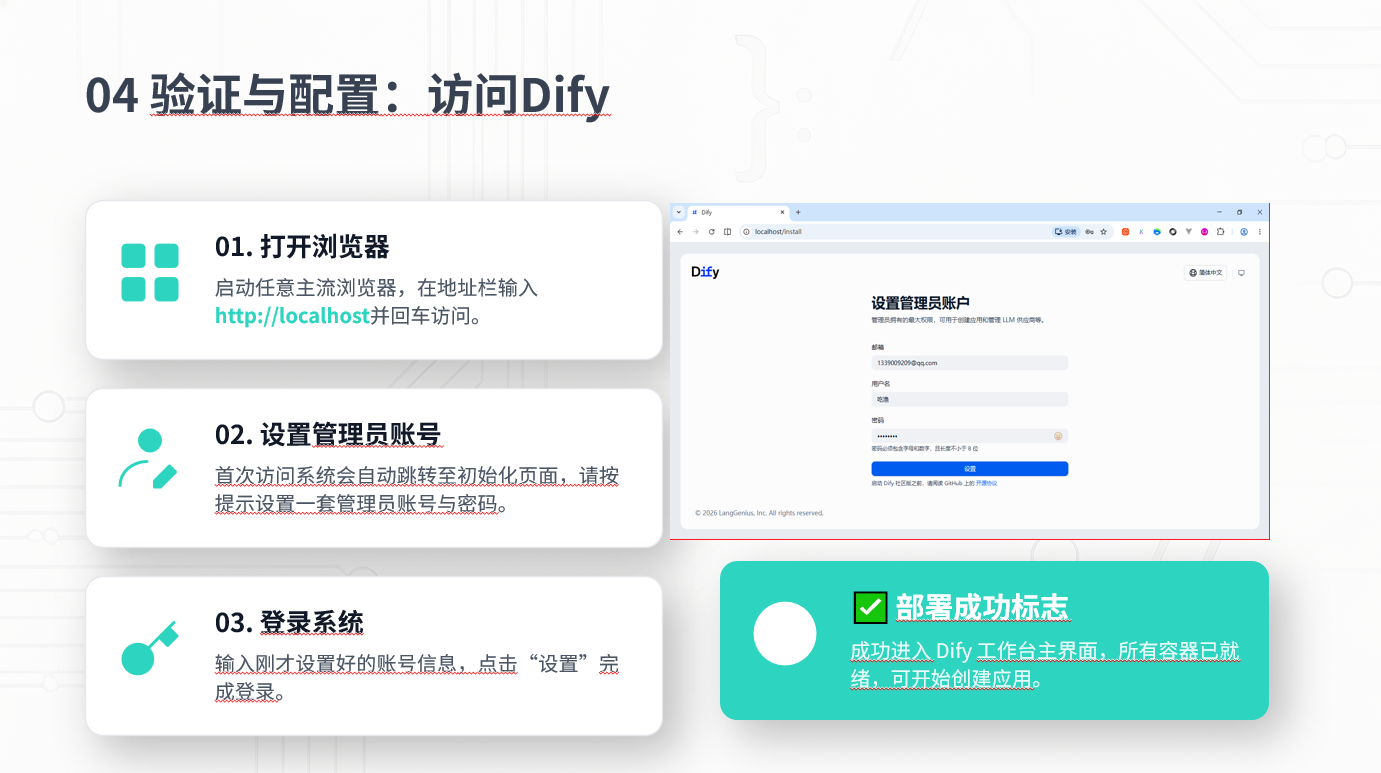
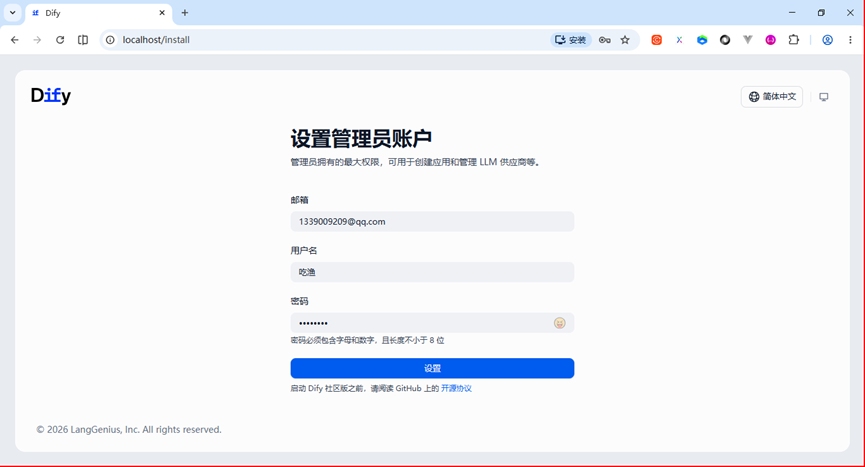
容器运行正常后,我们就可以通过浏览器来访问Dify了。在地址栏输入http://localhost,第一次访问时会引导我们创建一个管理员账号。设置好账号密码后,我们就能登录到Dify的工作台了。看到这个界面,就意味着我们的部署已经完全成功了。
04****验证与配置:设置中文界面
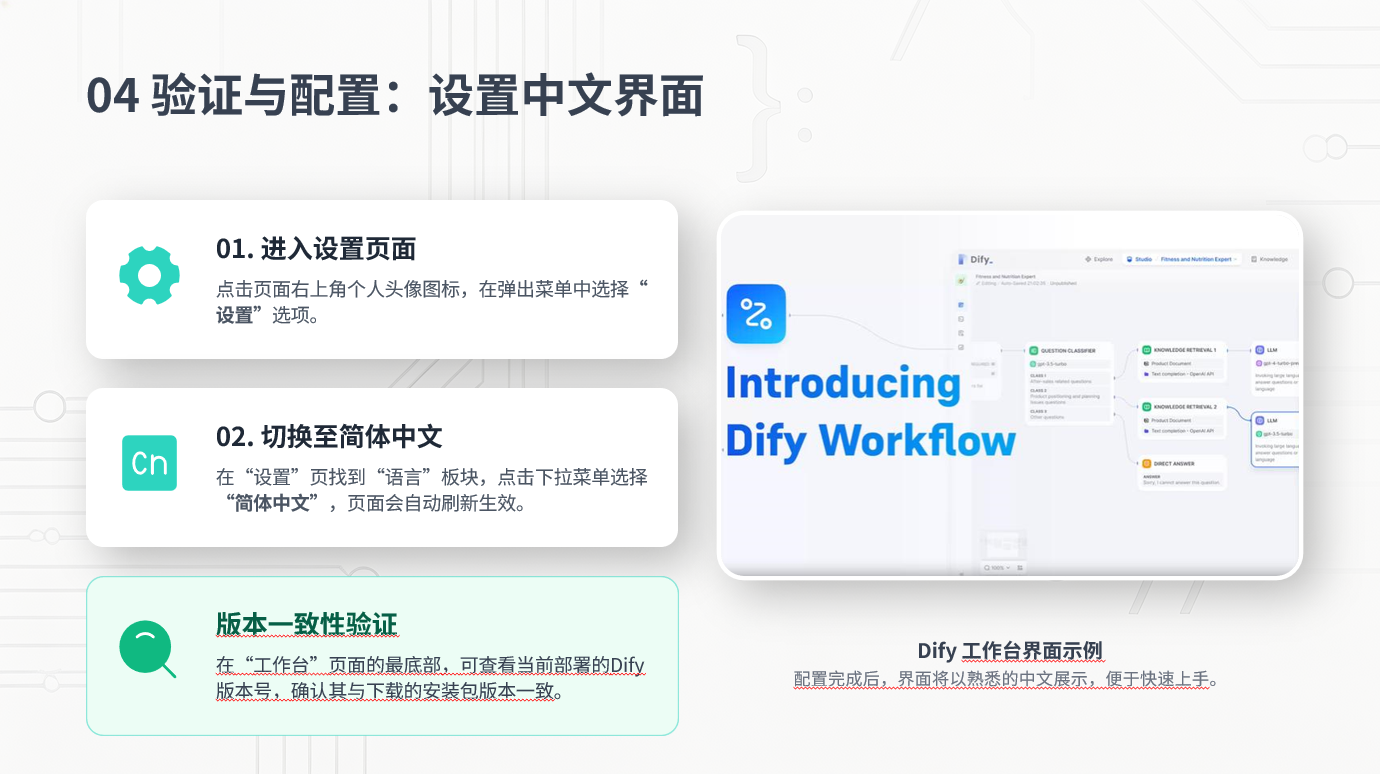

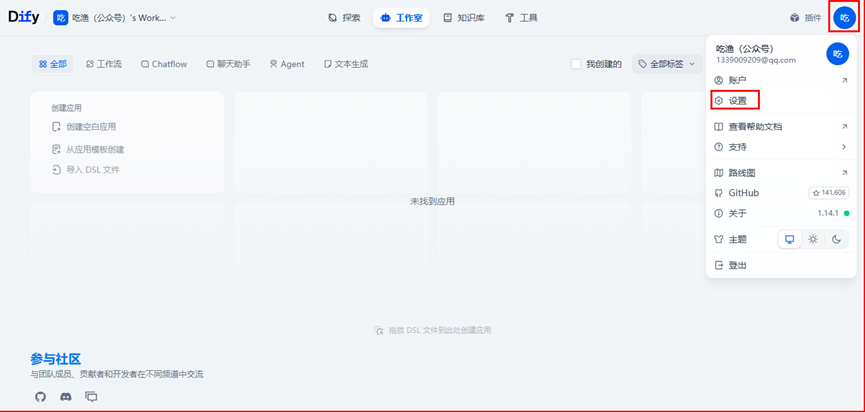
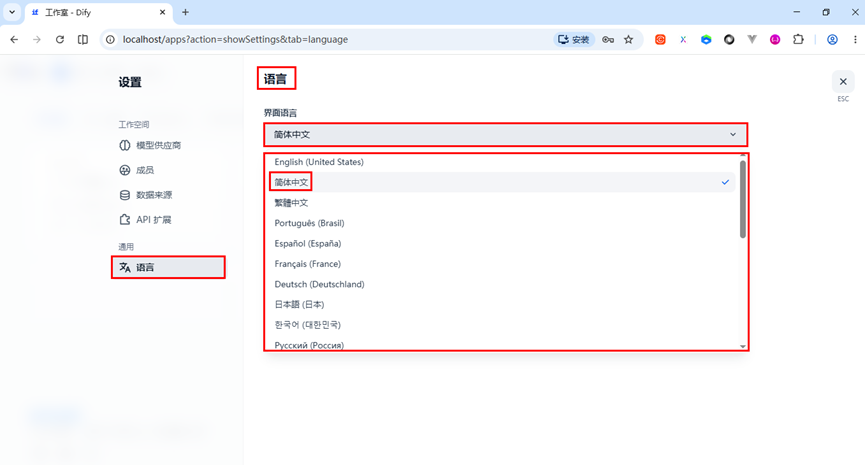
为了使用更方便,我们可以将界面切换为中文。点击右上角的头像,进入设置页面,在语言选项中选择简体中文并保存。刷新后,整个界面就变成我们熟悉的中文了。同时,在页面底部可以看到当前部署的版本号,确保我们安装的是正确的版本。
05****常见问题排查
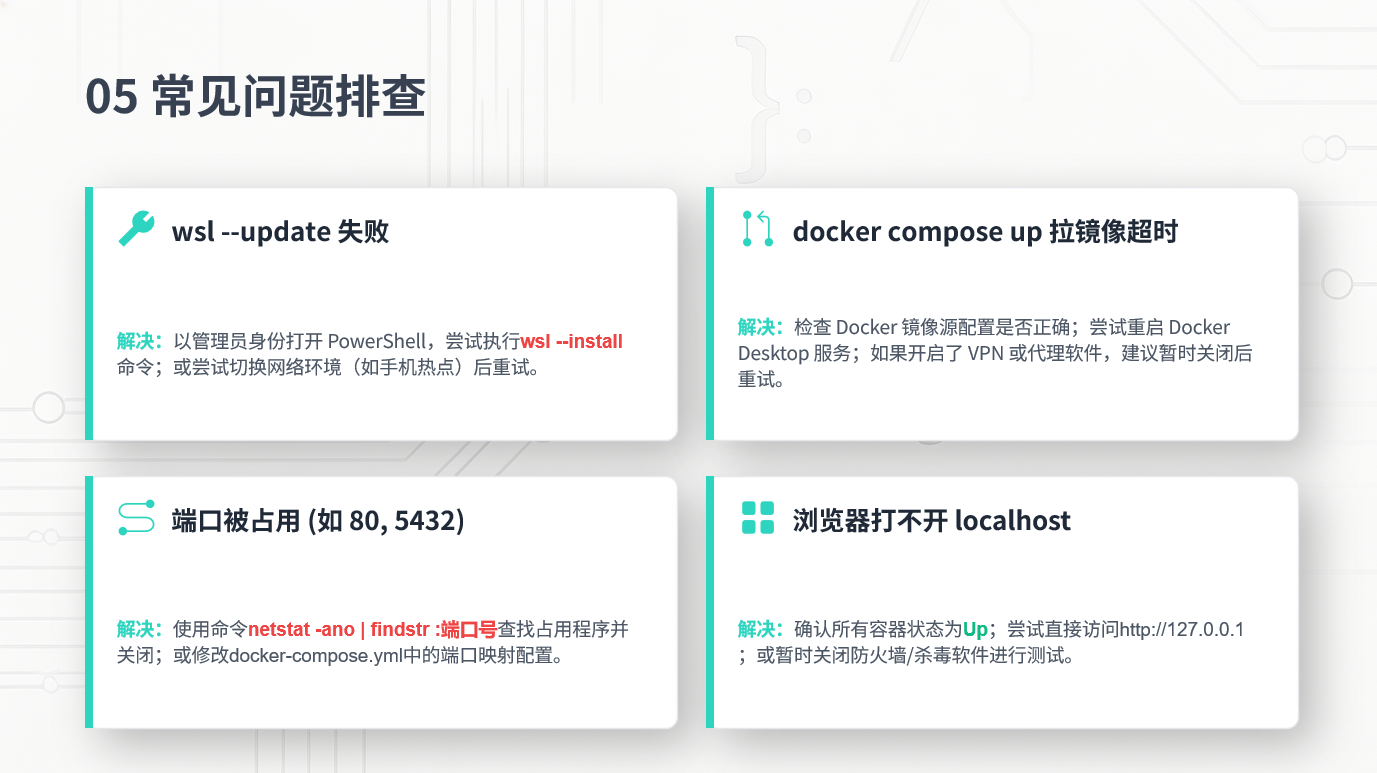
在部署过程中,大家可能会遇到一些问题。这里列出了几个最常见的问题及其解决方案。比如WSL更新失败、拉取镜像超时、端口被占用以及浏览器无法访问等。如果遇到这些情况,可以参考屏幕上的方法进行排查。大多数问题都可以通过检查网络、配置或重启相关服务来解决。
如果大家在部署过程中有任何疑问,或者遇到了其他问题,都可以提出来,在AI实战的路上我们一起讨论解决。
知识改变命运,你还不会用AI办工?我们一起学起来吧!!!