目录
[二、Codex 是什么?为什么要登录?](#二、Codex 是什么?为什么要登录?)
[2.1 Codex 的基本作用](#2.1 Codex 的基本作用)
[2.2 Codex 登录](#2.2 Codex 登录)
[三、Reconnecting... 是什么?为什么网络正常也会重连?](#三、Reconnecting... 是什么?为什么网络正常也会重连?)
[3.1 Reconnecting... 的含义](#3.1 Reconnecting... 的含义)
[3.2 一直重连和短暂重连的区别](#3.2 一直重连和短暂重连的区别)
[(1)一直显示 Reconnecting,完全没有回答](#(1)一直显示 Reconnecting,完全没有回答)
[(2)先显示 Reconnecting,后面又正常回答](#(2)先显示 Reconnecting,后面又正常回答)
[3.3 常见解决方法](#3.3 常见解决方法)
[(2)新建一个 Codex 对话](#(2)新建一个 Codex 对话)
[(3)重载 VS Code 窗口](#(3)重载 VS Code 窗口)
[(4)检查 VS Code 代理](#(4)检查 VS Code 代理)
[四、IDE 上下文 是什么?为什么随便问一句就用了 15k?](#四、IDE 上下文 是什么?为什么随便问一句就用了 15k?)
[4.1 IDE 上下文 的含义](#4.1 IDE 上下文 的含义)
[4.2 IDE 上下文有什么好处?](#4.2 IDE 上下文有什么好处?)
[4.3 为什么随便问一句就用了 15k 或 20k?](#4.3 为什么随便问一句就用了 15k 或 20k?)
[4.4 什么时候可以关闭 IDE 上下文?](#4.4 什么时候可以关闭 IDE 上下文?)
[五、背景信息窗口 20k / 258k 和 5小时额度 / 1周额度 有什么区别?](#五、背景信息窗口 20k / 258k 和 5小时额度 / 1周额度 有什么区别?)
[5.1 背景信息窗口 是什么?](#5.1 背景信息窗口 是什么?)
[5.2 258k 用完了会怎么样?](#5.2 258k 用完了会怎么样?)
[5.3 5小时额度 和 1周额度 是什么?](#5.3 5小时额度 和 1周额度 是什么?)
[5.4 两者区别总结](#5.4 两者区别总结)
[六、Codex 底部按钮和常见状态说明](#六、Codex 底部按钮和常见状态说明)
[6.1 在本地处理](#6.1 在本地处理)
[6.2 默认权限](#6.2 默认权限)
[6.3 停止按钮](#6.3 停止按钮)
[6.4 Codex 设置](#6.4 Codex 设置)
一、摘要
- 在 VS Code 中使用 Codex 辅助编程时,界面中经常会出现一些容易混淆的提示,例如
Reconnecting...、IDE 上下文、背景信息窗口 20k / 258k、5小时额度 / 1周额度、在本地处理、默认权限等。对于刚开始使用 Codex 的用户来说,这些信息很容易被误解为"网络出错""Token 用完了"或者"需要充值"。 - 实际上,它们分别对应登录状态、上下文容量、使用额度、模型推理模式和本地工作区权限等不同含义。
- 本文结合实际使用过程,对 VS Code 中 Codex 常见功能和提示进行系统说明,帮助初学者更清楚地理解 Codex 的工作方式。Codex 是 OpenAI 面向编程场景的 AI coding agent,可以帮助用户编写、审查和交付代码,并可以结合本地工具或云端任务完成开发工作。
二、Codex 是什么?为什么要登录?
2.1 Codex 的基本作用
Codex 可以简单理解为:集成在 VS Code 里的 AI 编程助手。
它和普通聊天机器人不太一样,Codex 更偏向代码开发场景,可以结合当前项目、打开的文件、选中的代码和终端环境来辅助完成编程任务。
常见用途包括:
(1)解释代码含义
例如你打开一个 .cpp 文件后,可以直接问:
帮我解释当前这个 C++ 文件的代码逻辑Codex 会结合当前文件内容进行分析,而不是只看你输入的一句话。
(2)修改代码文件
例如:
帮我把这个文件中的变量名规范化或者:
帮我把这几个 C++ 文件按统一命名格式整理Codex 可以直接在 VS Code 工作区中修改或生成文件。
(3)分析报错和编译问题
比如终端中出现 C++ 编译错误,可以把错误发给 Codex,让它判断是哪一行、什么语法问题、应该怎么改。
(4)批量整理项目文件
一个典型例子:Codex 把旧文件放进 old 文件夹,然后在外层生成整理后的新版本文件。
2.2 Codex 登录
如果你看到右上角账户菜单里已经显示自己的邮箱,例如:
说明已经登录成功。
三、Reconnecting... 是什么?为什么网络正常也会重连?
3.1 Reconnecting... 的含义
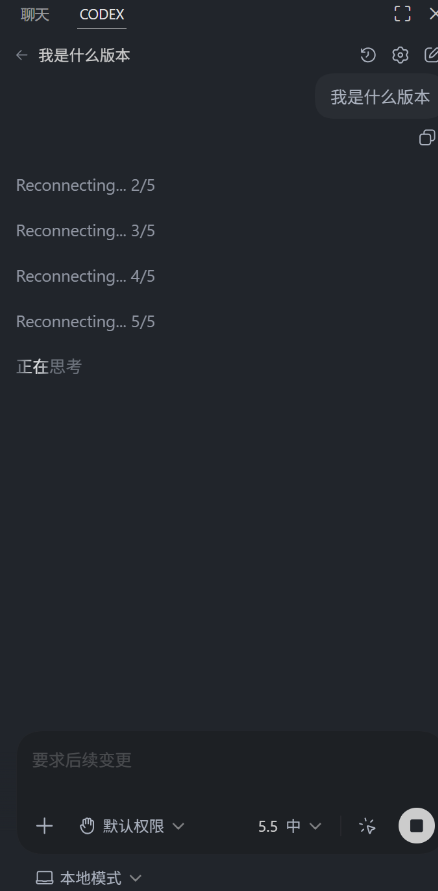
你前面看到的:
Reconnecting... 2/5
Reconnecting... 3/5
Reconnecting... 4/5
Reconnecting... 5/5
正在思考这个意思是:Codex 当前正在重新连接会话。
它不一定代表你的网络完全坏了。因为 Codex 在 VS Code 里工作时,不只是访问一个普通网页,它还要连接:
VS Code 插件
Codex 登录状态
当前工作区文件
IDE 上下文
云端模型服务
本地处理环境
代理或网络链路
所以有时候浏览器可以正常上网,但 VS Code 里的 Codex 仍然会短暂显示重连。
3.2 一直重连和短暂重连的区别
这里要分情况看。
(1)一直显示 Reconnecting,完全没有回答
这种情况通常说明有问题,可能原因包括:
没有登录
登录状态过期
VS Code 插件卡住
代理没有作用到 VS Code
网络链路不稳定
插件服务连接失败
这种情况下可以优先处理:
重新登录 Codex
Reload Window
检查 VS Code 代理设置
新建一个 Codex 对话
(2)先显示 Reconnecting,后面又正常回答
这种情况一般问题不大。
前面就是这种情况:刚开始显示 Reconnecting...,等一会儿之后又能正常显示回答。这说明不是完全连不上,而是连接或响应比较慢。
可能原因包括:
当前模型响应较慢
IDE 上下文较多
正在读取当前打开文件
当前会话比较长
VS Code 插件短暂重连
官方说明中也提到,Codex 的消息消耗会受到任务大小、代码复杂度、执行位置和上下文保留量影响;简单函数消耗较少,大代码库、长任务或需要保留更多上下文的会话会消耗更多。
3.3 常见解决方法
如果经常重连,可以按下面顺序处理:
(1)停止当前任务
Codex 输入框右边有一个方形按钮,表示停止当前生成任务。旧任务卡住时,可以先点一下停止。
(2)新建一个 Codex 对话
旧会话有时候会残留连接状态,新建对话后会更干净。
(3)重载 VS Code 窗口
快捷键:
Ctrl + Shift + P然后输入:
Developer: Reload Window这个操作会重启 VS Code 扩展环境,比单纯关闭侧边栏更有效。
(4)检查 VS Code 代理
浏览器能访问,不代表 VS Code 插件一定走代理。使用 Clash、V2Ray 等工具时,要注意是否开启系统代理或 TUN 模式。
四、IDE 上下文 是什么?为什么随便问一句就用了 15k?
4.1 IDE 上下文 的含义
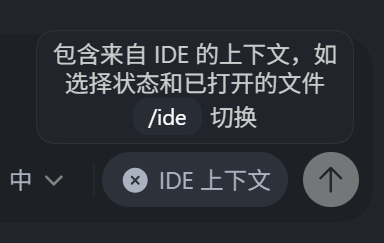
这是 Codex 的一个重要功能。
它的意思是:Codex 会参考当前 VS Code 里的上下文信息。
这些信息可能包括:
当前打开的文件
当前选中的代码
当前光标位置
当前工作区路径
项目文件结构
已经打开的 C++ 文件
当前对话历史
所以当你问:
这段代码什么意思?Codex 不只是看这句话,还会结合你当前打开的代码文件进行回答。
4.2 IDE 上下文有什么好处?
(1)更适合解释当前代码
比如你打开 一个**.cpp 文件**,然后问:
帮我解释这个文件如果打开了 IDE 上下文,Codex 就能直接结合当前文件内容回答。
(2)更适合修改项目文件
例如:
帮我把这些 C++ 文件统一命名Codex 可以根据工作区中的实际文件结构进行处理。
(3)更适合排查报错
如果当前文件中有代码错误,Codex 可以结合打开文件、终端报错和上下文来判断问题。
4.3 为什么随便问一句就用了 15k 或 20k?
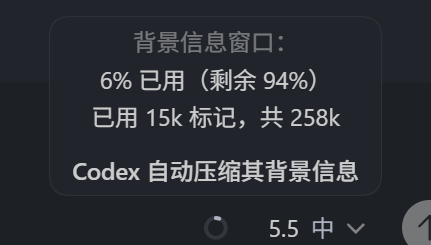
你前面看到过:
已用 15k 标记,共 258k后来又看到:
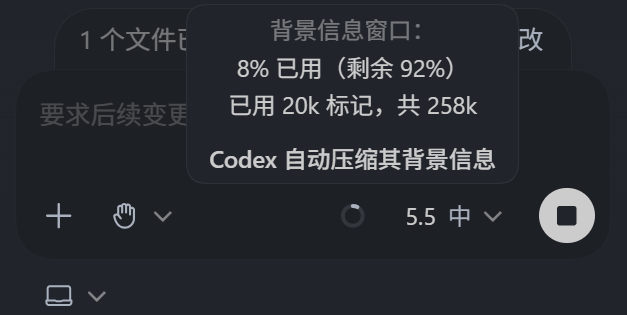
已用 20k 标记,共 258k
- 这并不是说你随便问一句话就消耗了 15k。
- 更准确地说,是当前对话中 Codex 参考的所有背景信息加起来占用了 15k 或 20k。
例如:
你输入的问题:几十 token
当前打开文件:几千 token
IDE 上下文:几千 token
历史对话:几千 token
项目结构信息:一部分 token
这些内容加起来,就可能显示 15k、20k。
所以这里要注意:
15k / 20k 不是单条问题的字数
而是当前对话累计的背景信息容量
4.4 什么时候可以关闭 IDE 上下文?
如果只是问普通概念问题,可以关闭 IDE 上下文。
这些问题不一定需要 Codex 读取你的当前项目。
关闭方式:
点击 × IDE 上下文或者输入:
/ide进行切换。
如果你要让 Codex 修改当前代码,则建议打开 IDE 上下文。
五、背景信息窗口 20k / 258k 和 5小时额度 / 1周额度 有什么区别?
5.1 背景信息窗口 是什么?
这个地方最容易被误解。
这里的 258k 不是账户余额,也不是充值额度。
它表示:当前这一次对话最多可以放进模型上下文里的内容容量。
可以把它理解为:
当前对话的临时记忆空间也就是说:
20k = 当前已经占用约 20000 个 token
258k = 当前对话最多能容纳约 258000 个 token
8% 已用 = 当前只用了 8%
剩余 92% = 还有很多上下文空间
5.2 258k 用完了会怎么样?
如果**258k 上下文窗口接近满了,不代表账号没钱,也不代表不能继续问问题。**
通常会出现以下情况:
Codex 自动压缩前面的背景信息
旧对话内容被总结成摘要
较早的细节可能不再完整保留
可能建议开启新对话
截图里的:
Codex 自动压缩其背景信息就是这个意思。
它相当于把很长的历史内容压缩成一个摘要,腾出空间继续对话。
5.3 5小时额度 和 1周额度 是什么?
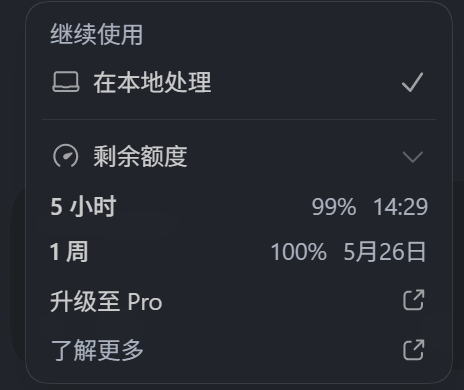
这个和 20k / 258k 完全不是一个概念。
5小时额度 和 1周额度 才是 Codex 的使用额度。
可以这样理解:
| 显示内容 | 含义 |
|---|---|
| 5 小时 99% | 当前 5 小时周期内还剩 99% 可用额度 |
| 14:29 | 这个短周期额度到该时间附近刷新 |
| 1 周 100% | 当前一周额度还剩 100% |
| 5月26日 | 周额度到这个日期附近刷新 |
简单说:
5小时额度 = 短时间使用限制
1周额度 = 一周总使用限制
Codex 的使用限制与套餐有关,并且每次消息消耗多少会受到任务复杂度、代码库大小、长会话和上下文保留量影响。
5.4 两者区别总结
这里一定要分清楚。
| 项目 | 含义 | 是否等于账户额度 |
|---|---|---|
| 20k / 258k | 当前对话上下文容量 | 不是 |
| 5小时额度 | 短周期 Codex 使用额度 | 是 |
| 1周额度 | 周期 Codex 使用额度 | 是 |
所以:
20k / 258k 用完 ≠ 账号没 token
5小时 / 1周额度用完 = 可能需要等待恢复或升级
六、Codex 底部按钮和常见状态说明
6.1 在本地处理
截图中显示:
在本地处理这个可以理解为:Codex 当前会结合你的本地 VS Code 工作区来处理任务。
它可能会使用:
当前项目文件
当前打开代码
本地终端
当前工作区路径
文件修改能力
所以 Codex 才能做到:
读取 C++ 文件
修改代码
生成新文件
创建 old 文件夹
整理项目结构但是要注意,在本地处理 不等于模型完全离线运行。Codex 仍然需要连接云端模型,只是它可以结合你的本地开发环境进行操作。
6.2 默认权限
你底部看到:
默认权限这个和 Codex 能做什么操作有关。
一般会影响:
是否能读取文件
是否能修改文件
是否能运行命令
是否需要操作前确认
是否允许自动处理任务
初学阶段建议保留默认权限,不要一开始给过高权限。
尤其是涉及这些操作时,要谨慎:
删除文件
批量重命名
覆盖源代码
执行清理命令
修改整个项目结构
可以提前要求 Codex:
先告诉我你准备修改哪些文件,不要直接执行。这样更稳。
6.3 停止按钮
输入框右边的方形按钮一般表示:
停止当前生成如果 Codex 一直在思考,或者一直显示 Reconnecting...,可以先点停止按钮,然后重新提问或新建对话。
6.4 Codex 设置
右上角齿轮或者账户菜单中的:
Codex 设置一般可以查看或调整 Codex 相关配置,例如:
账号状态
模型选择
权限相关设置
使用模式
上下文相关设置
不同版本界面可能略有差异,具体以你当前 VS Code 插件显示为准。
七、总结
本文主要介绍了 VS Code 中 Codex 常见界面提示和功能含义。
可以简单总结为:
Codex = VS Code 中的 AI 编程助手
登录 = 使用 Codex 的前提
Reconnecting = 当前会话正在重连,不一定是网络完全坏了
IDE 上下文 = 让 Codex 读取当前打开文件和项目环境
20k / 258k = 当前对话上下文容量,不是账户余额
5小时 / 1周额度 = Codex 使用额度,和套餐有关
在本地处理 = Codex 会结合本地 VS Code 工作区执行任务
默认权限 = 控制 Codex 对文件和命令的操作范围
old 文件夹 = Codex 为了安全保留的旧文件备份
对于初学者来说,最容易混淆的是:
bash
20k / 258k 不是充值 token
5小时 / 1周额度才是使用限制
IDE 上下文会让简单问题也占用较多背景信息
因此,日常使用 Codex 时可以采用下面的习惯:
bash
问普通概念问题时,可以关闭 IDE 上下文
让 Codex 改代码前,先确认它要改哪些文件
复杂任务使用中等推理,简单问题使用低推理
遇到重连时,先停止任务,再新建对话或 Reload Window
正式管理代码时,后续建议使用 Git,而不是长期依赖 old 文件夹