Obsidian官方同步贵?在NAS上自建服务器,实现多端笔记完美同步
哈喽小伙伴们好,我是Stark-C~
说到Obsidian很多小伙伴都相当熟悉了吧?作为当下最受欢迎的知识管理软件之一,它无论是写日记、做项目管理,还是搭建个人知识库,Obsidian 都能给你足够的自由度和可玩性。
它最大的亮点就是"本地优先",也就是说它所有数据都保存在本地,隐私安全方面非常高,但同时也带来了多端同步困难的问题。
虽说Obsidian有官方同步服务,不过除了收费小贵,貌似对对内的网络环境也不太友好(服务器在国外)。
所以今天就为大家分享一个可以部署在NAS上的免费 Obsidian 同步解决方案:Fast Note Sync!
关于Fast Note Sync
Snipaste_2026-05-19_09-48-40
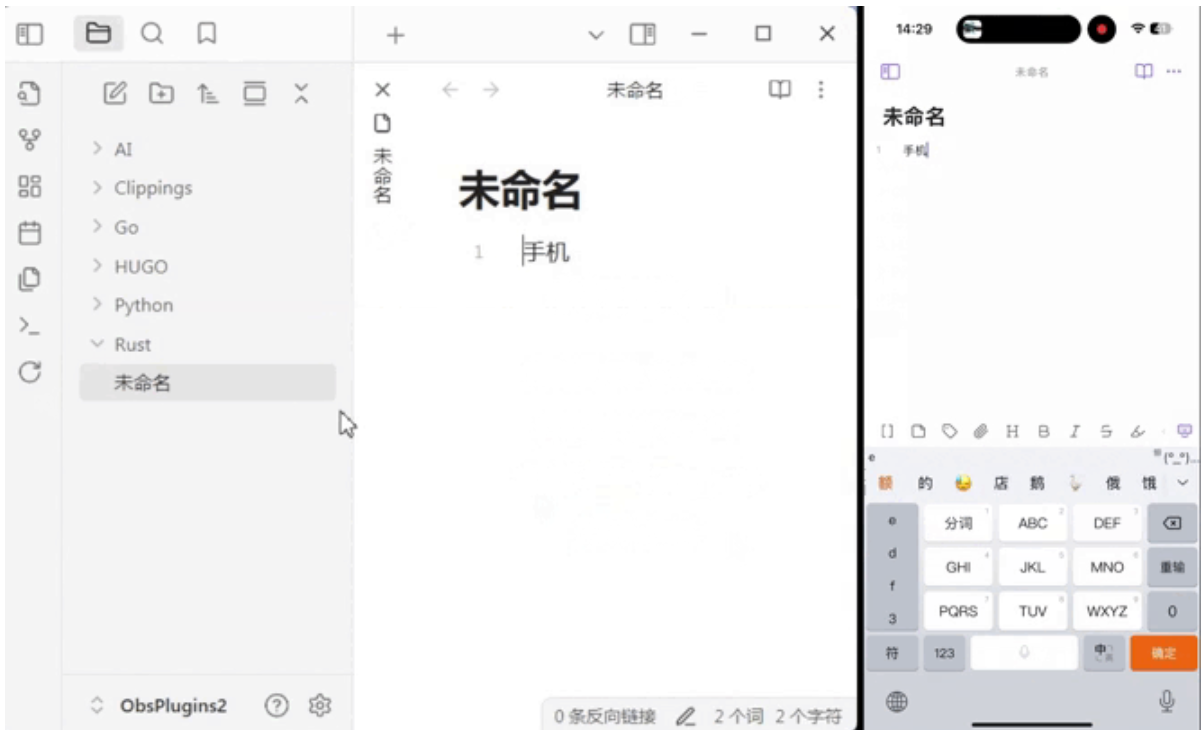
🔺Fast Note Sync是一款免费开源、可私有化部署的 Obsidian 多端实时同步 & 备份插件,支持 Mac、Windows、Android、iOS,并提供多语言界面,并通过 WebSocket 实现毫秒级同步。
需要说明的是它需要搭配独立的服务端(Fast Note Sync Service)使用,插件负责本地监听与同步,服务端负责存储、版本管理、配置同步等功能,并且服务端可NAS私有化部署。
项目Github地址:https://github.com/haierkeys/obsidian-fast-note-sync
服务端Github地址:https://github.com/haierkeys/fast-note-sync-service
项目特色亮点:
-
多端实时同步(毫秒级):使用 WebSocket 协议,笔记在不同设备间几乎"秒更",支持文本、图片、视频、音频等附件同步;
-
完整的附件与配置同步:除笔记外,还能同步主题、插件、快捷键等
.obsidian配置,解决换设备后环境不一致的问题; -
私有化部署,数据完全自控:服务端基于 Golang + WebSocket + SQLite + React 构建,可部署在 NAS、软路由、云服务器等设备上;
-
极简配置:插件端只需粘贴服务端生成的远端配置即可使用,桌面端支持"一键导入配置";
-
Web 管理后台:可在网页端直接查看、编辑笔记、管理用户、生成配置;
-
笔记历史版本 & 回收站:可查看任意笔记的完整修改记录,支持恢复误删内容。
Fast Note Sync Service部署
前面说过,Fast Note Sync需要搭配独立的服务端(Fast Note Sync Service)使用,并且服务端可以私有化部署,所以接下来我以极空间NAS为例,为大家展示详细的操作过程。
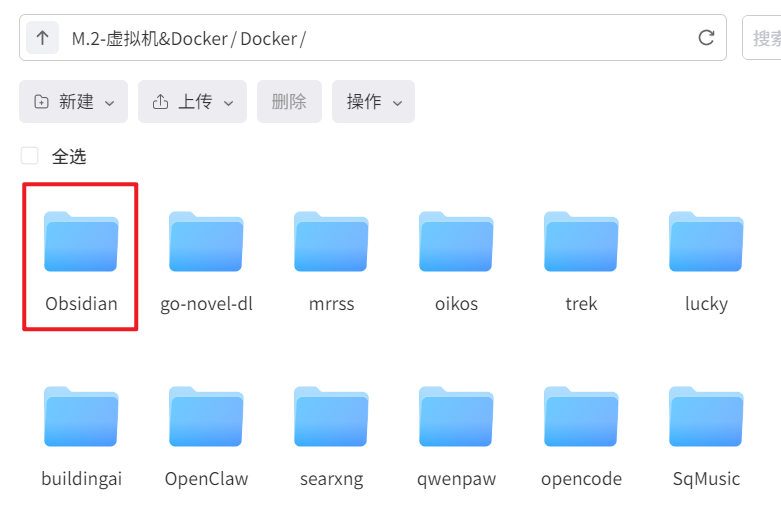
🔺打开极空间NAS文件管理器,在Docker目录下新建一个"Obsidian"的文件夹。
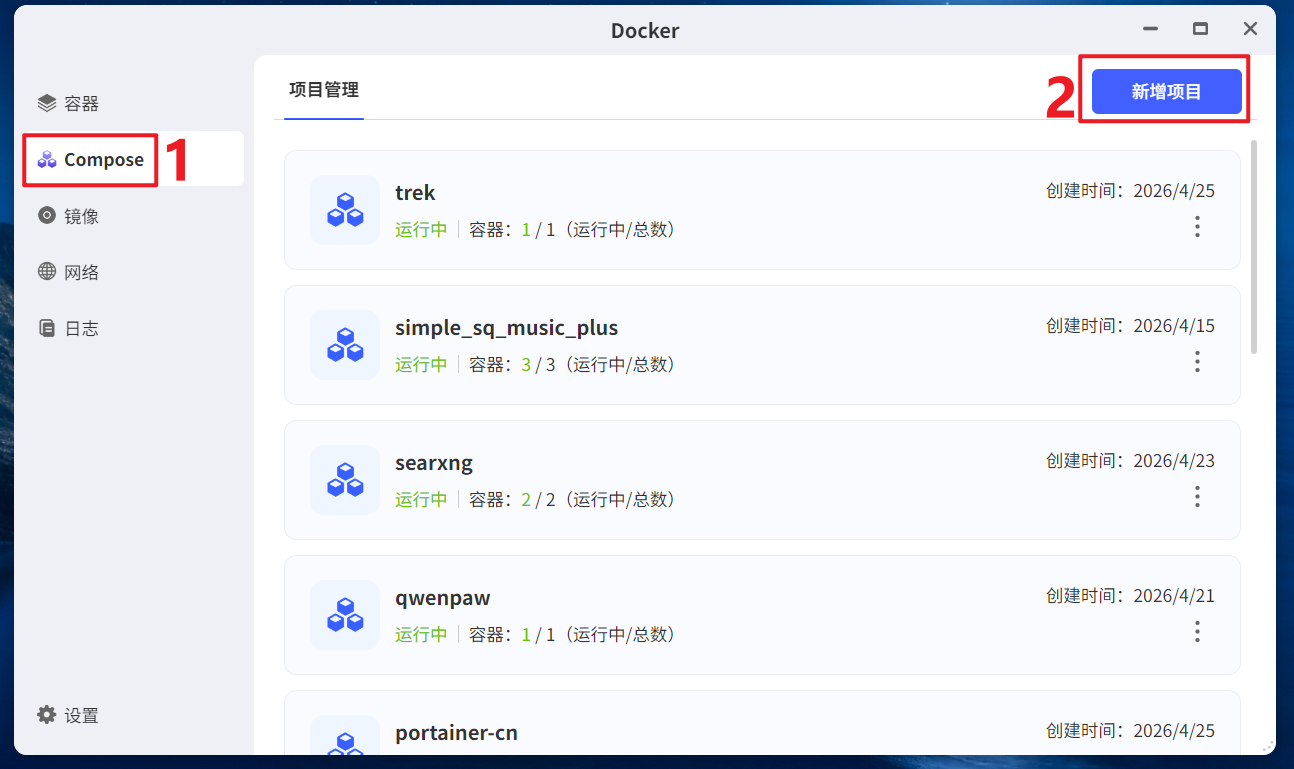
🔺然后点击极空间NAS的"Docker"应用,点击【Compose】 > 【新增项目】。
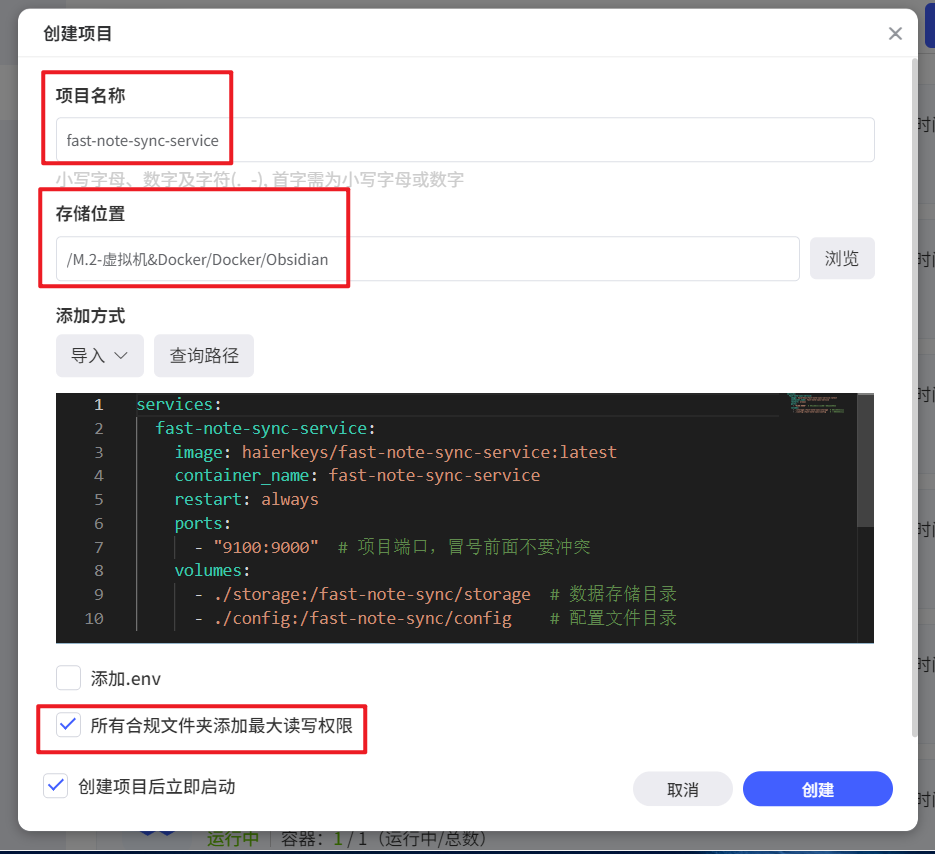
🔺在"创建项目"页面自定义项目名称,"存储位置"需要手动选择我们前面新建的Obsidian文件夹,勾选下方的"所有合规文件夹添加最大读写权限",最后输入以下 Docker Compose 配置信息后点"创建"按钮:
services:
  fast-note-sync-service:
    image: haierkeys/fast-note-sync-service:latest
    container_name: fast-note-sync-service
    restart: always
    ports:
      - "9100:9000"  # 项目端口,冒号前面不要冲突
    volumes:
      - ./storage:/fast-note-sync/storage
      - ./config:/fast-note-sync/config
以上代码需要修改的地方就看我给到的中文注释,其它的直接保持默认即可。镜像的拉取需要自行解决网络问题,粘贴到自己的NAS这边之前建议使用AI工具优化一下,以防止格式问题造成的部署失败。
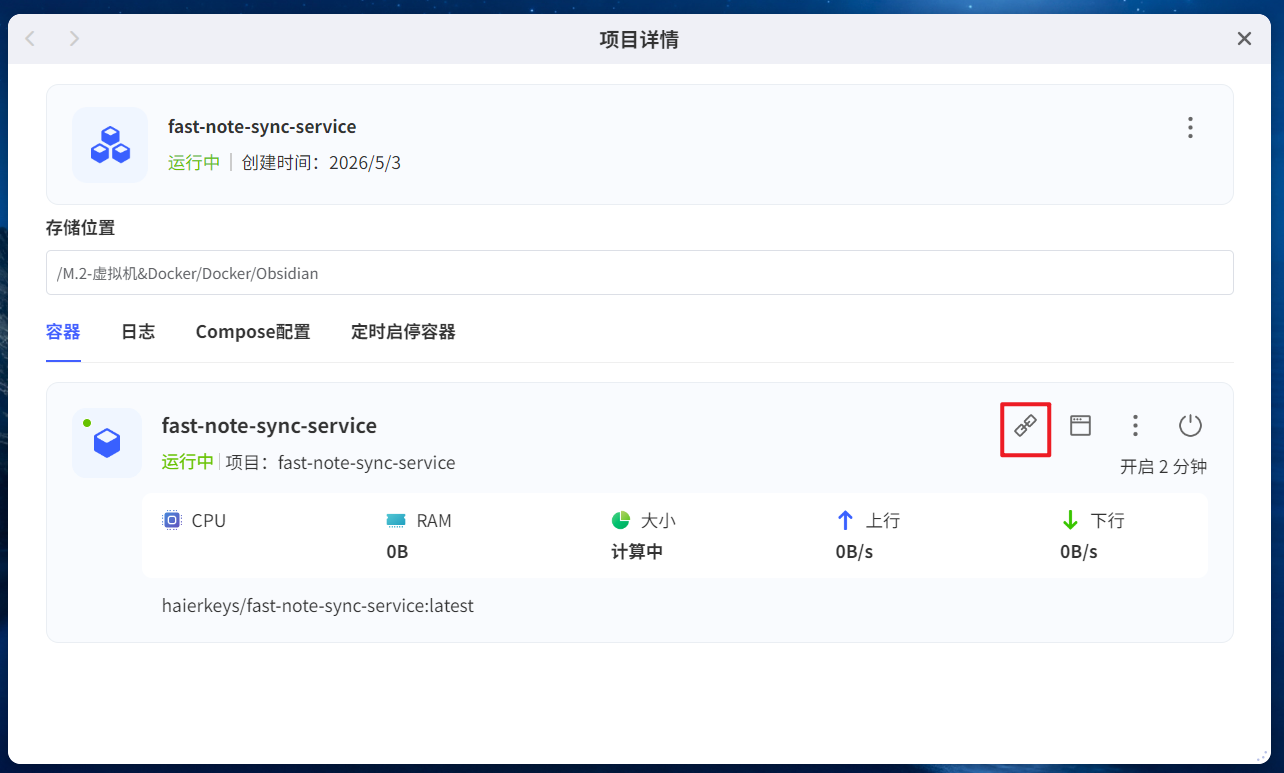
🔺项目部署之后看到显示"运行中",就说明可以使用了,我们也可以点击项目的"远程连接"测试一下。
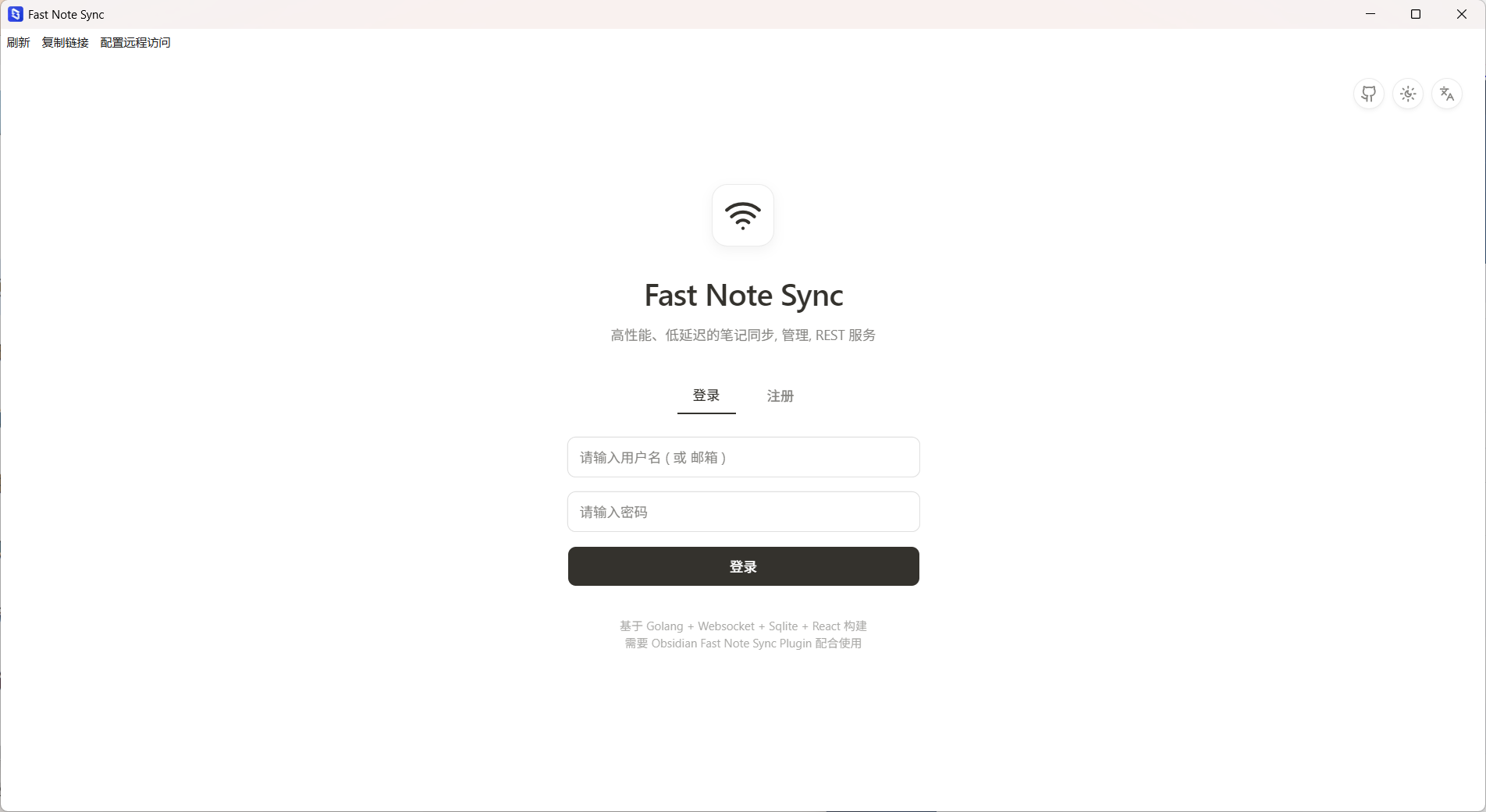
🔺如果能正常显示Fast Note Sync页面,就说明没有问题。这里建议大家可以直接注册一个用户名和密码,稍后直接使用即可。
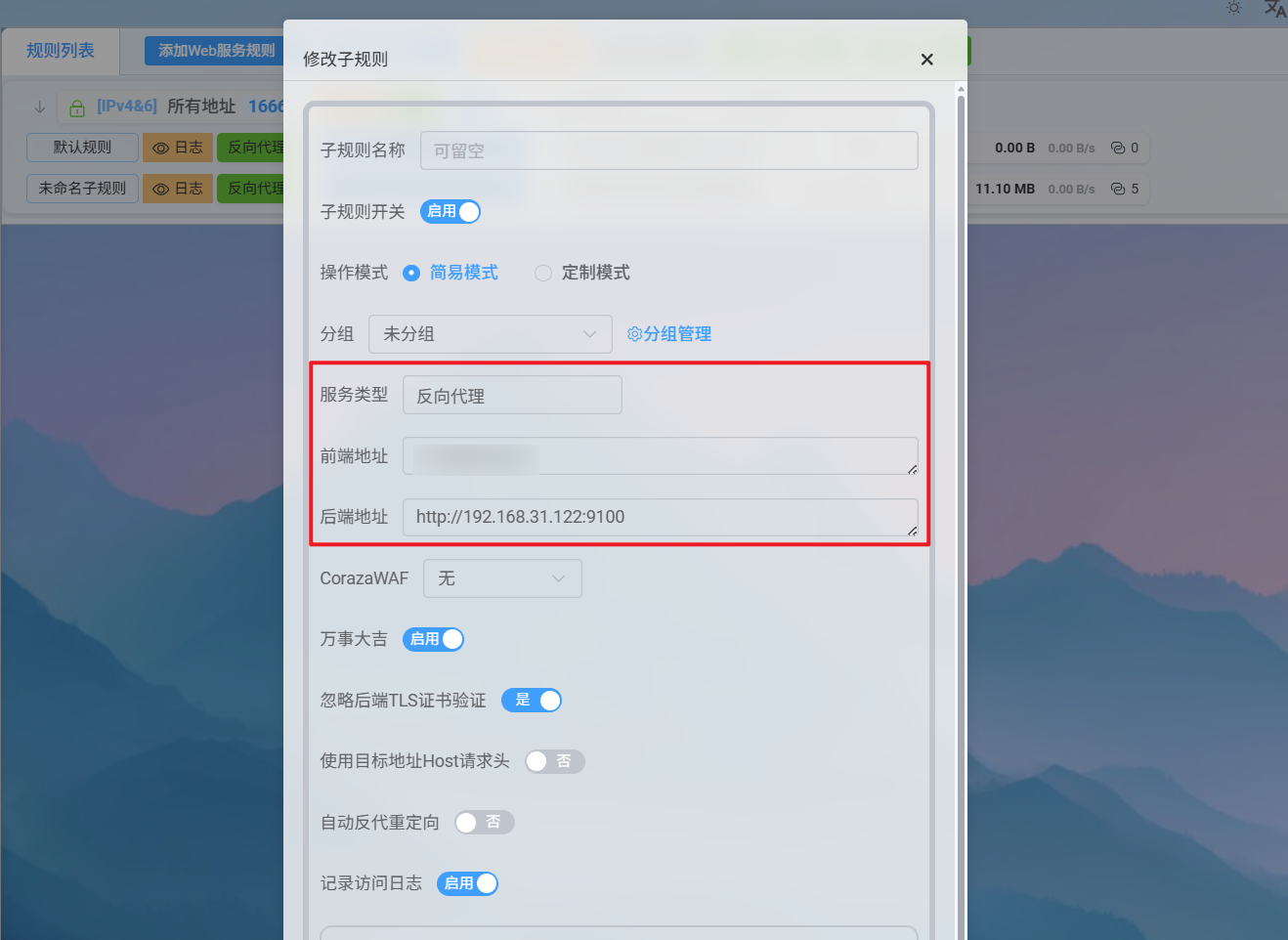
🔺这里说明一个情况:因为同步必然会涉及到外网使用场景,所以我们需要提前做好外网访问的准备。
如果有公网IP,直接使用Lucky做一个反向代理就可以了(具体教程全网很多,自己搜便是),如果是使用NAS自己的反向代理,需要在配置反向代理的时候启用Websocket支持。(Lucky的反向代理是默认就支持WebSocket的)。
如果没有公网IP需要自行搞定内网穿透,极空间虽说自带"节点小宝"内网穿透服务,但节点小宝是P2P直连,不支持WebSocket,所以外网访问的时候会同步失败。至于其它的内网穿透方案请自测,据说Tailscale是没问题的。
Fast Note Sync配置
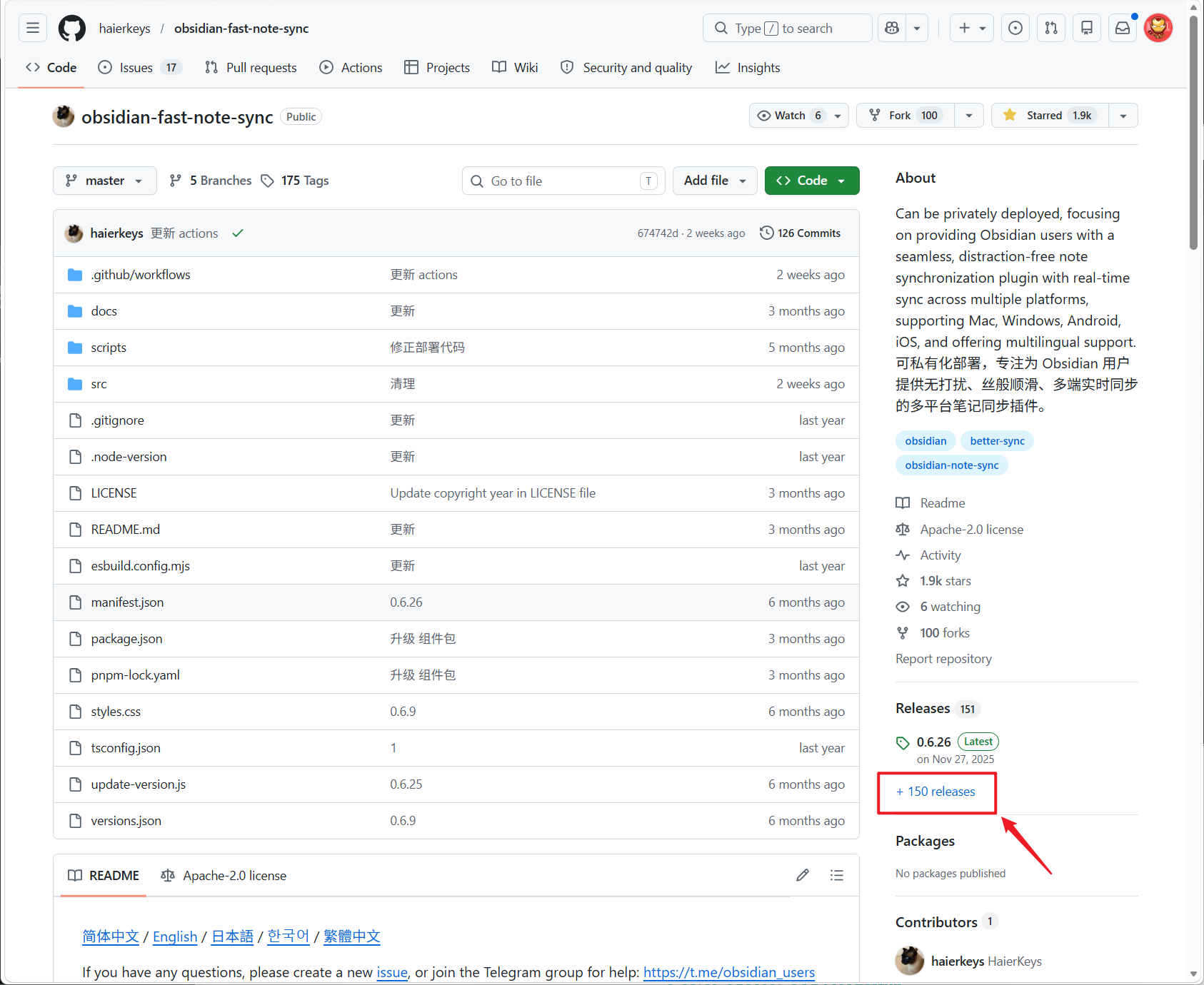
🔺搞定外网访问之后,我们打开项目Github主页,点击"Releases"。
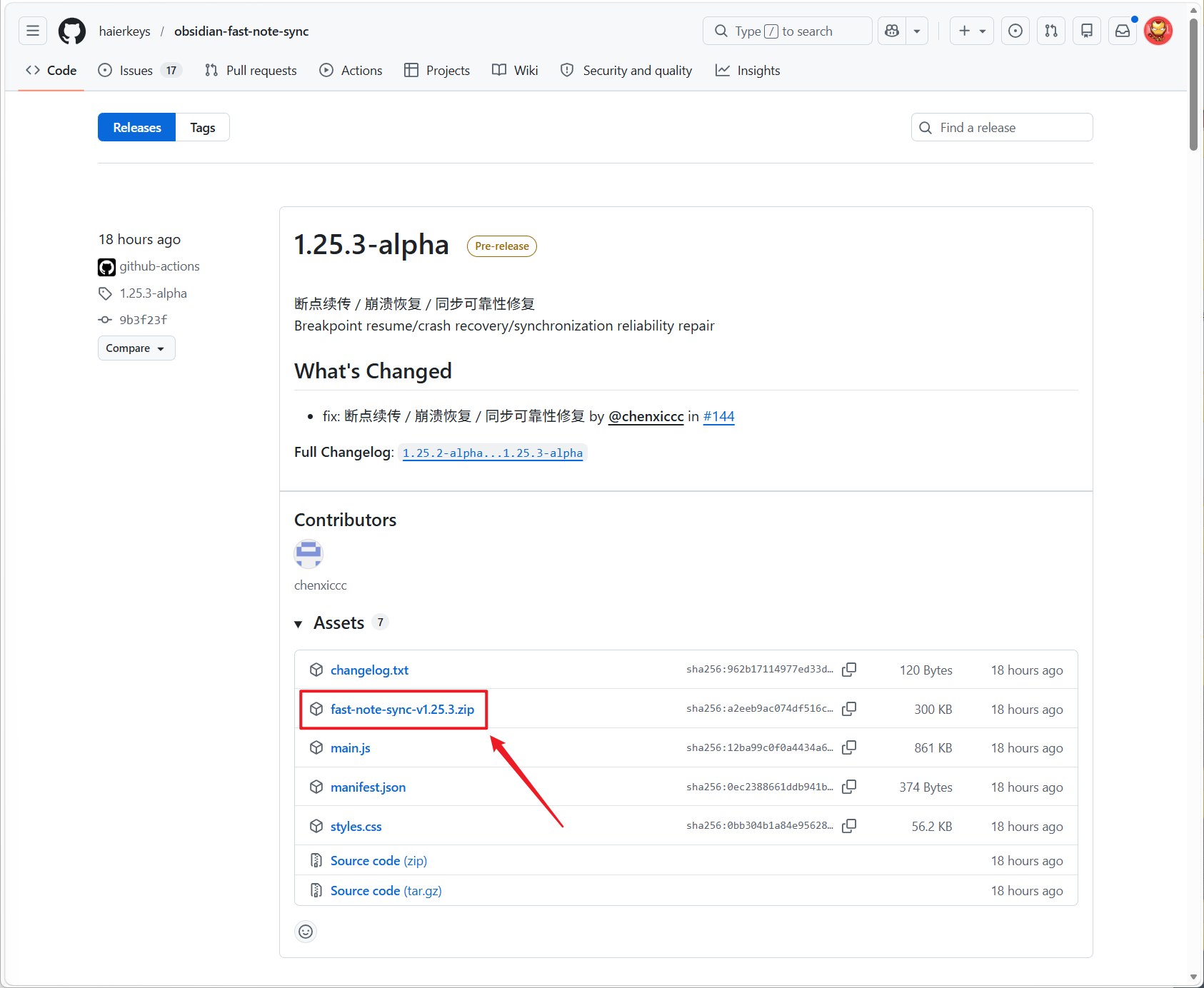
🔺选择最新的"alpha"版本展开,下载对应的zip压缩包文件。
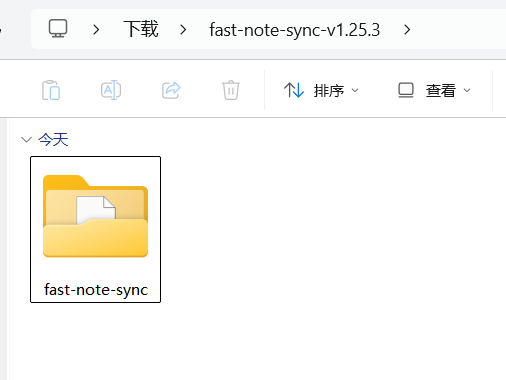
🔺zip压缩包文件下载到本地之后我们需要将其解压,得到一个文件夹(稍后会用到)。
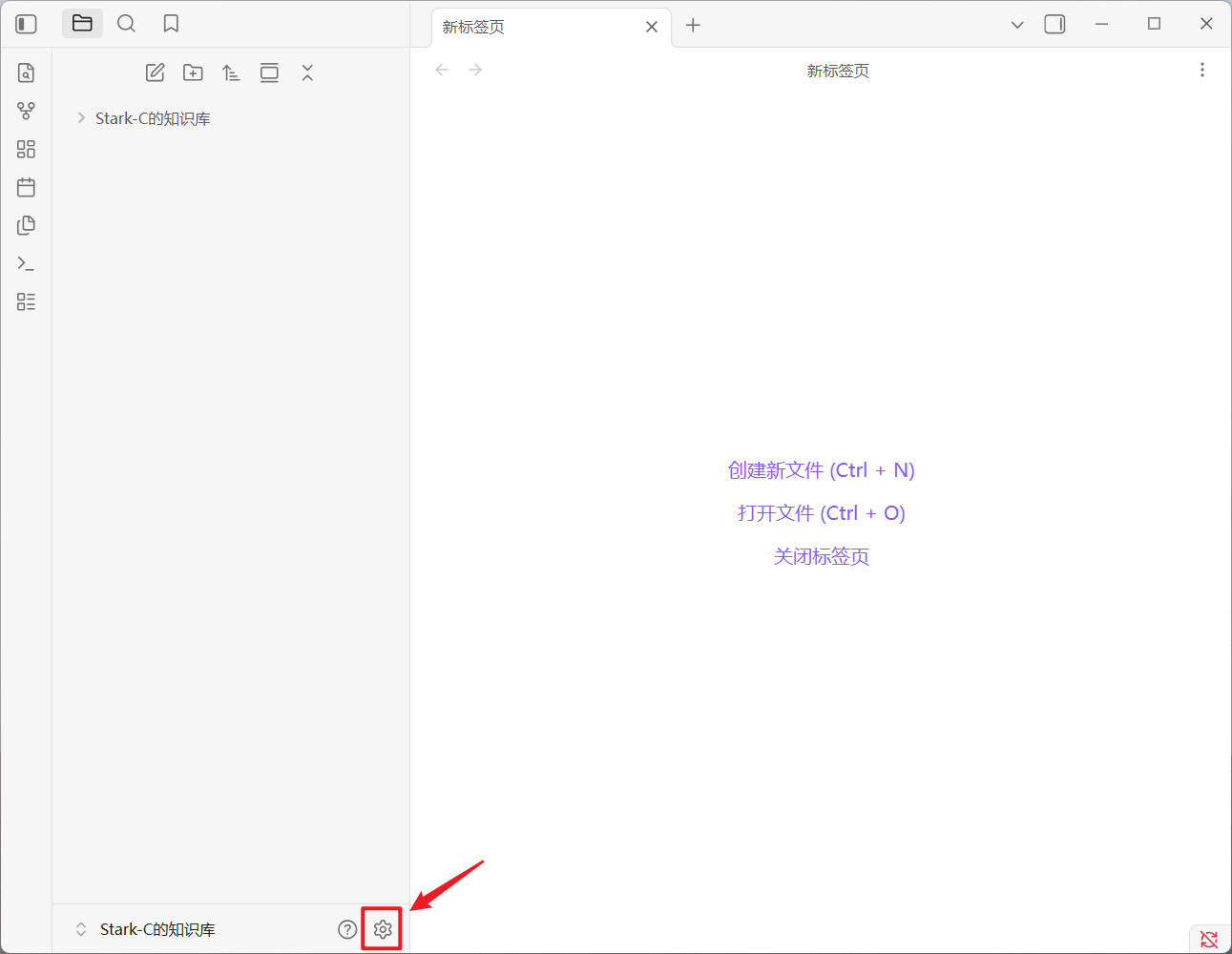
🔺这个时候我们就可以打开我们电脑上的Obsidian程序,点击"设置"按钮。
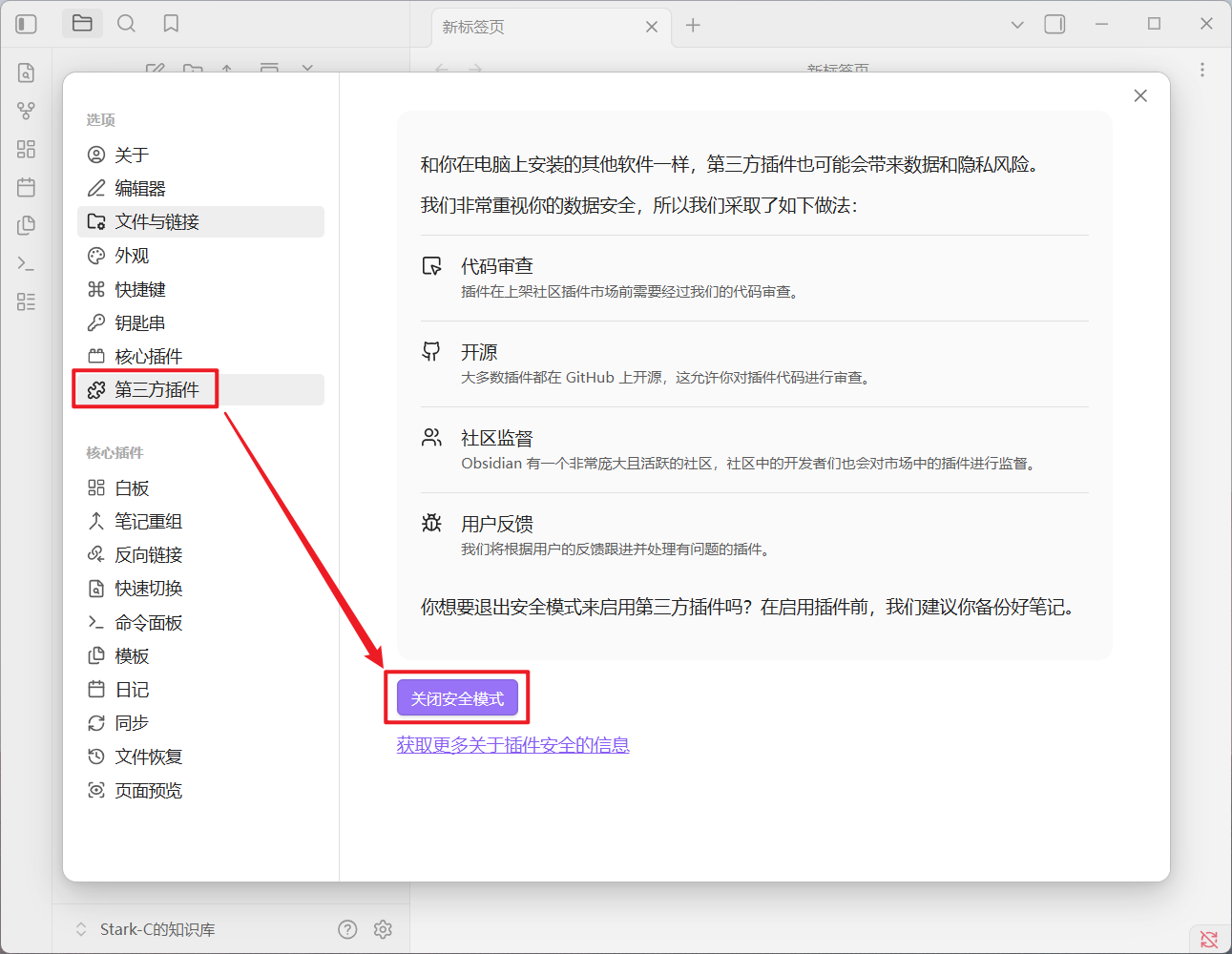
🔺然后在"第三方插件"里"关闭安全模式"。
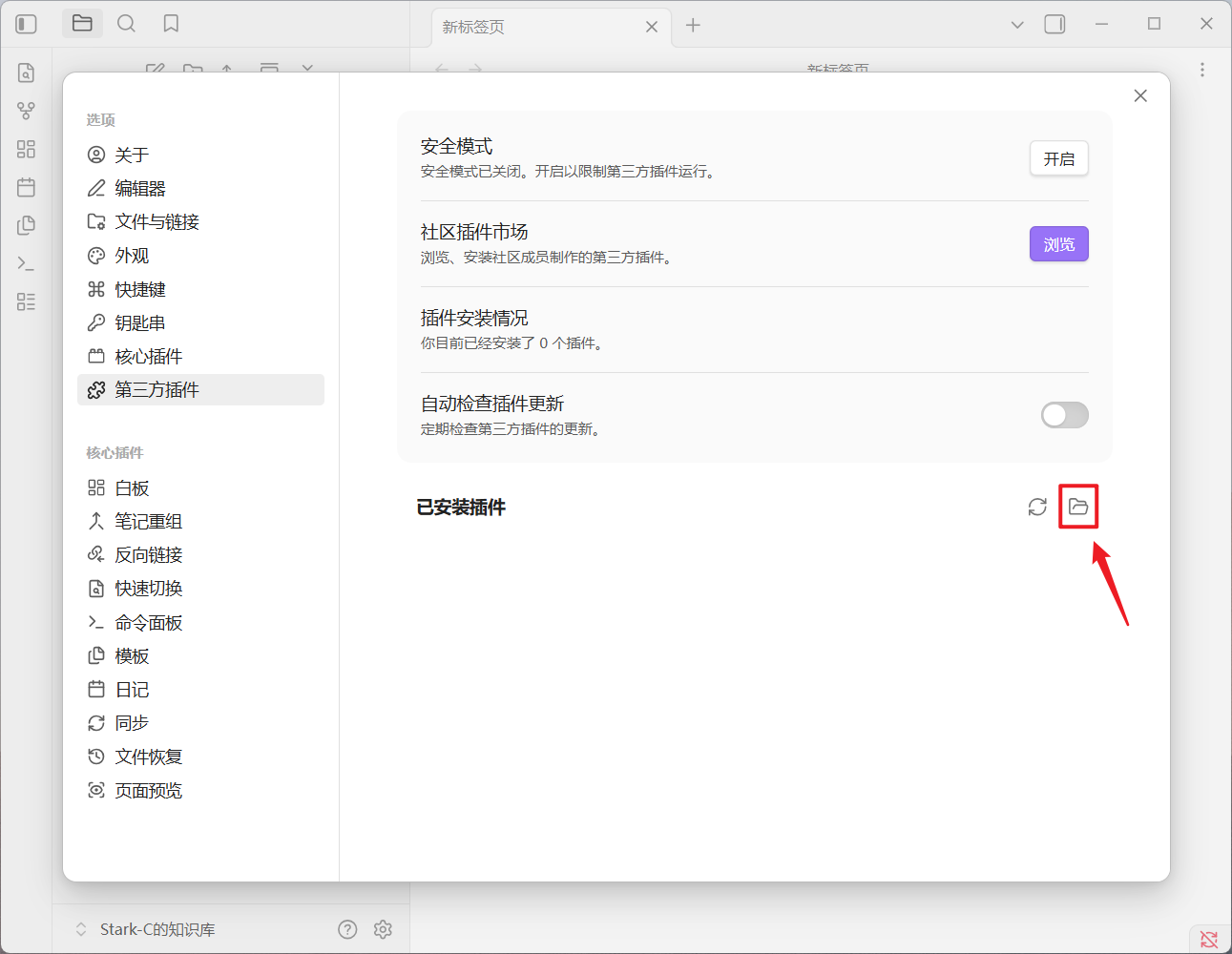
🔺继续点击"已安装插件"后面的文件夹图标。
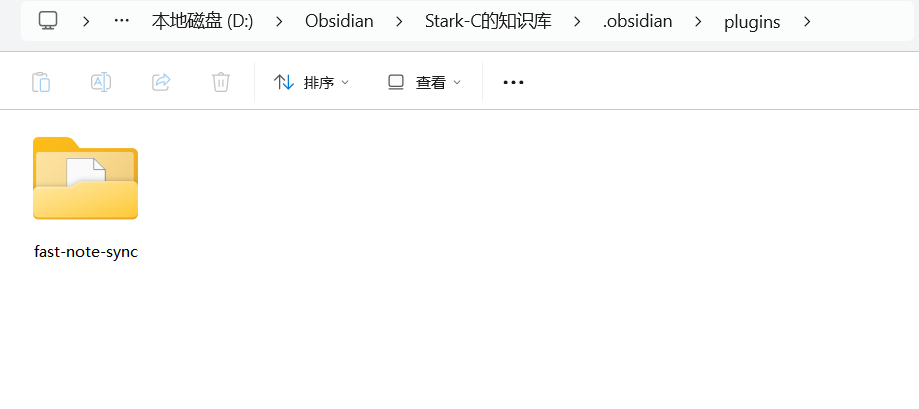
🔺点开以后会打开一个文件夹(其实就是Obsidian的插件库),这个时候我们把前面解压得到的文件夹直接拖过来。
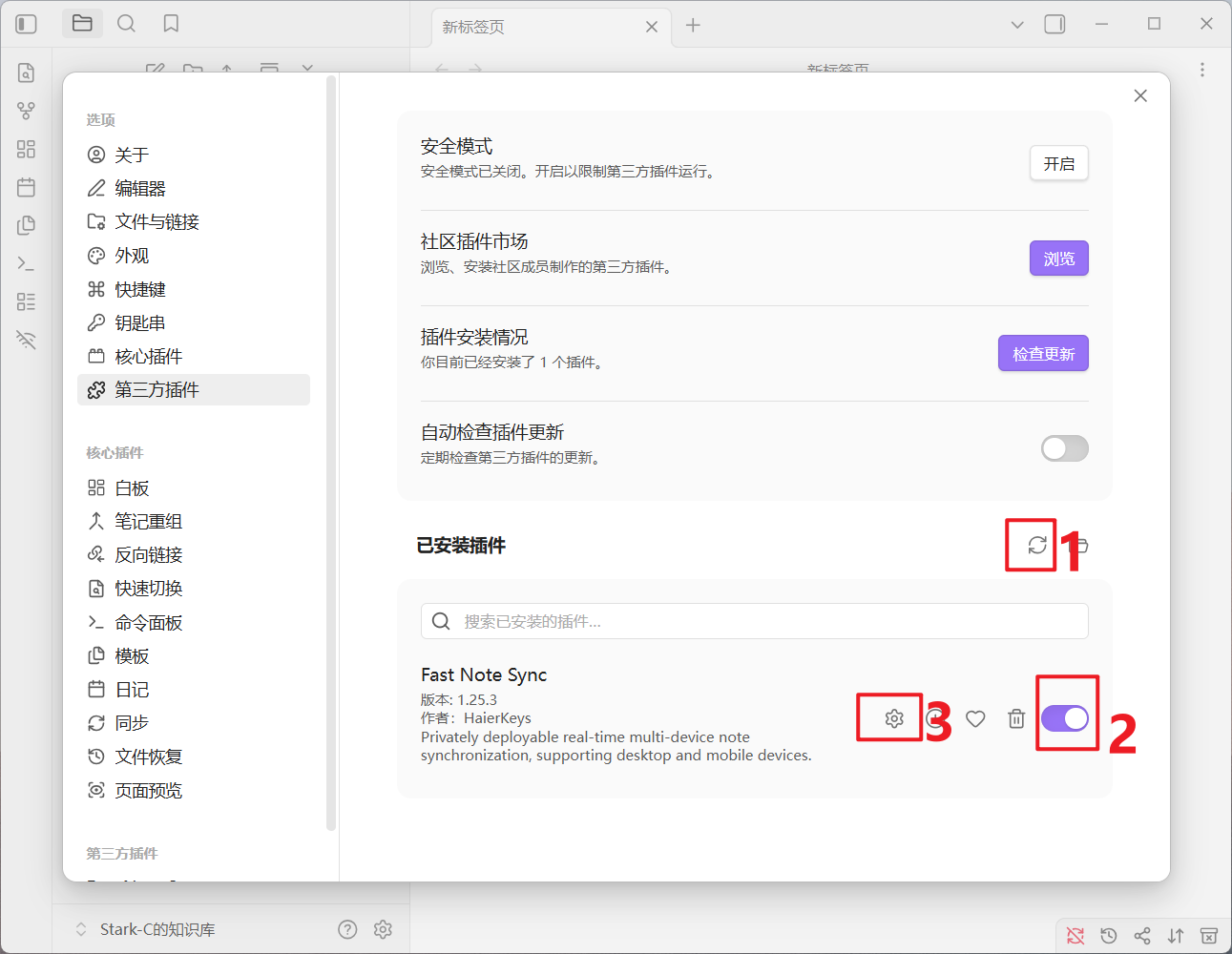
🔺之后在点击"已安装插件"的刷新按钮,就能看到Fast Note Sync插件加载过来了,然后我们手动打开,在点击"设置"。
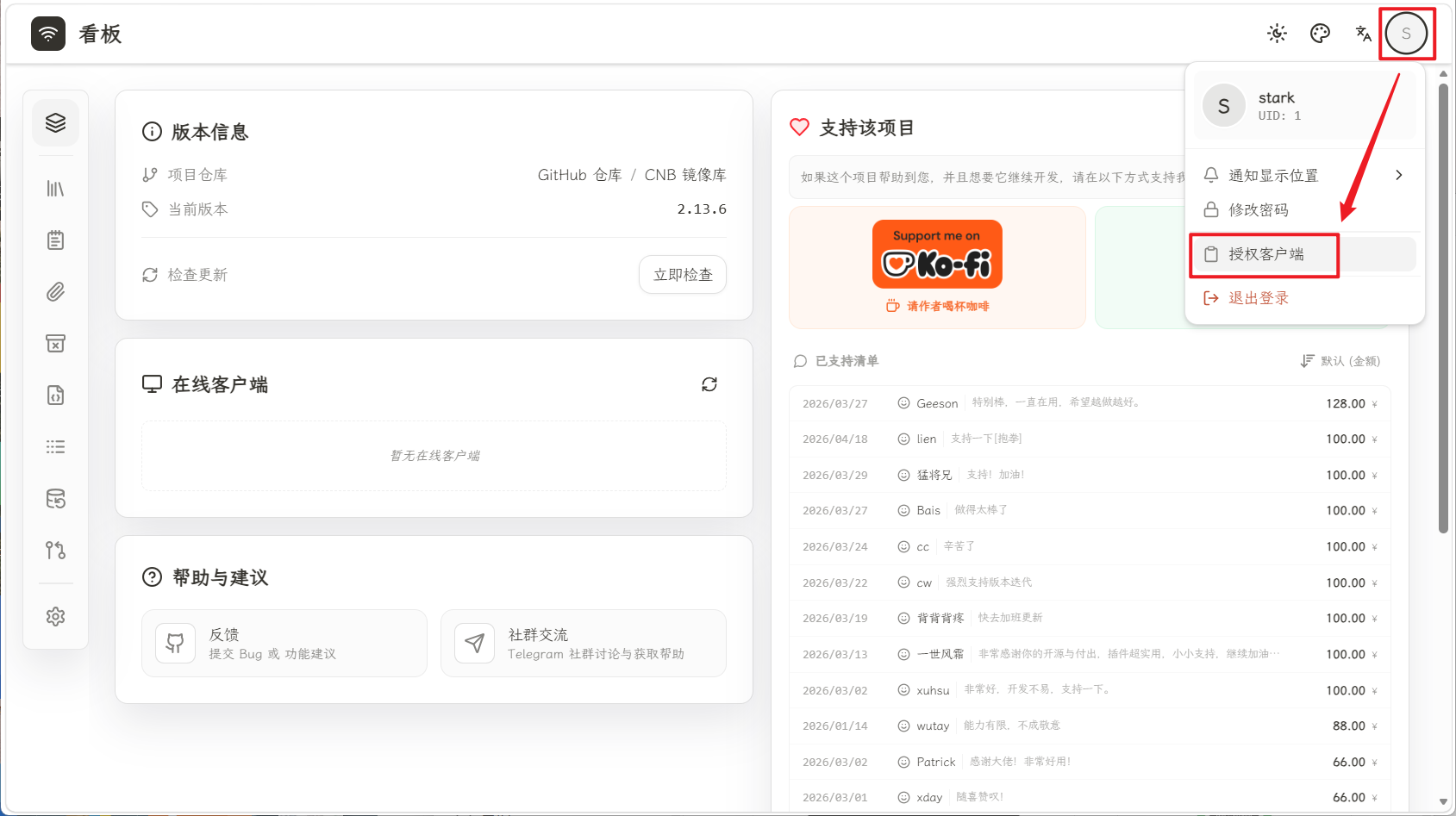
🔺这个时候我们需要使用具备外网访问的链接打开Fast Note Sync服务端(比如说我这里直接使用的是前面准备好的反向代理链接),输入用户名和密码登录进来之后,点击右上角的用户图标,选择"授权客户端"。
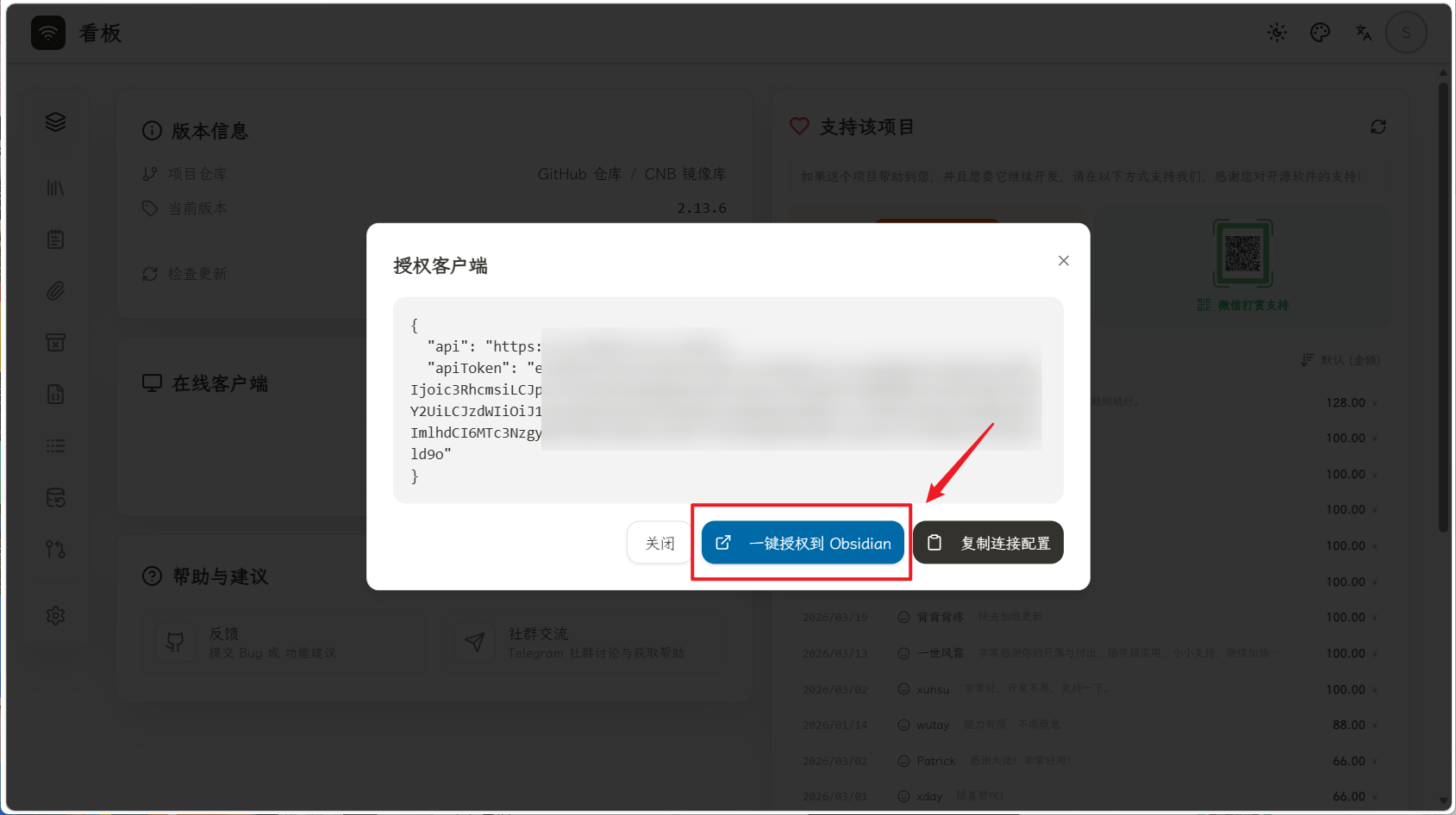
🔺在打开的窗口选择"一键授权到Obsidian"。
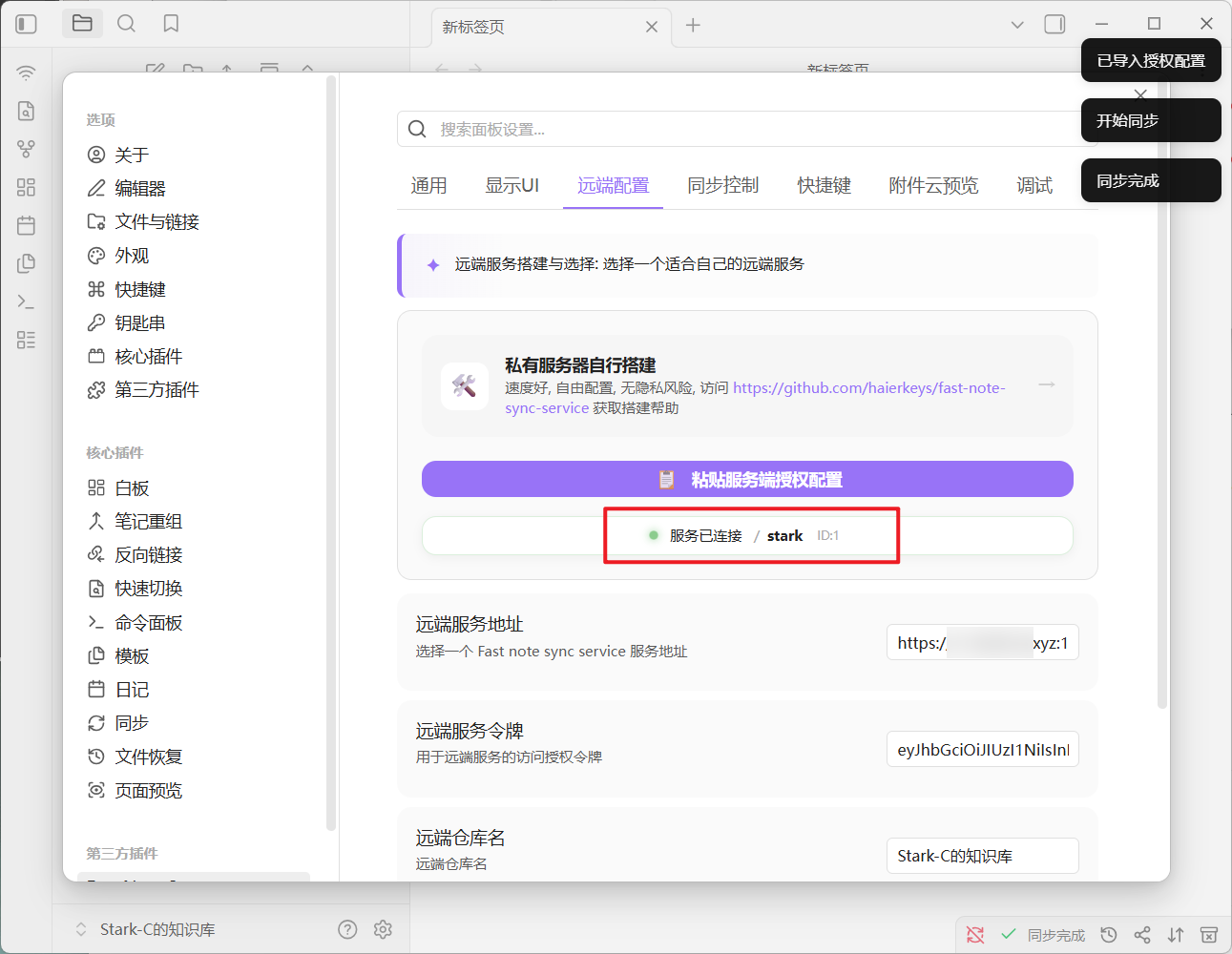
🔺如果不出意外,在Obsidian插件设置这边就会自动显示"导入授权配置",并开始自动同步。配置信息可以在"远端配置"这里查看,只要显示"服务已连接"就说明是正常的。
PS:如果说局域网服务地址连接正常,反向代理无法连接,很大可能就是我前面提到的,你使用的外网链接不支持Websocket导致的~
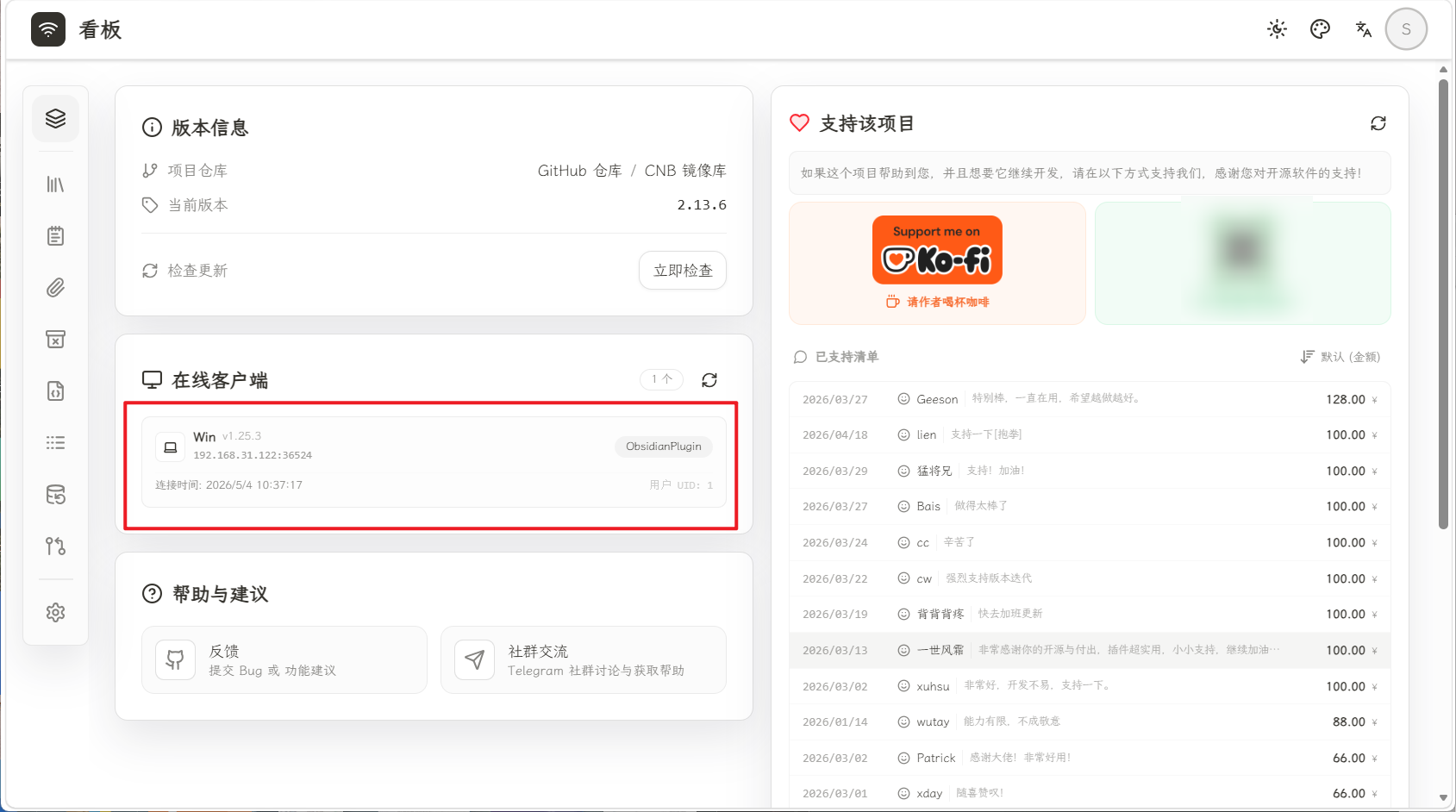
🔺配置好服务之后,我们刷新下Fast Note Sync服务端,就很看到已连接的在线客户端,我这里显示的是我本地电脑。
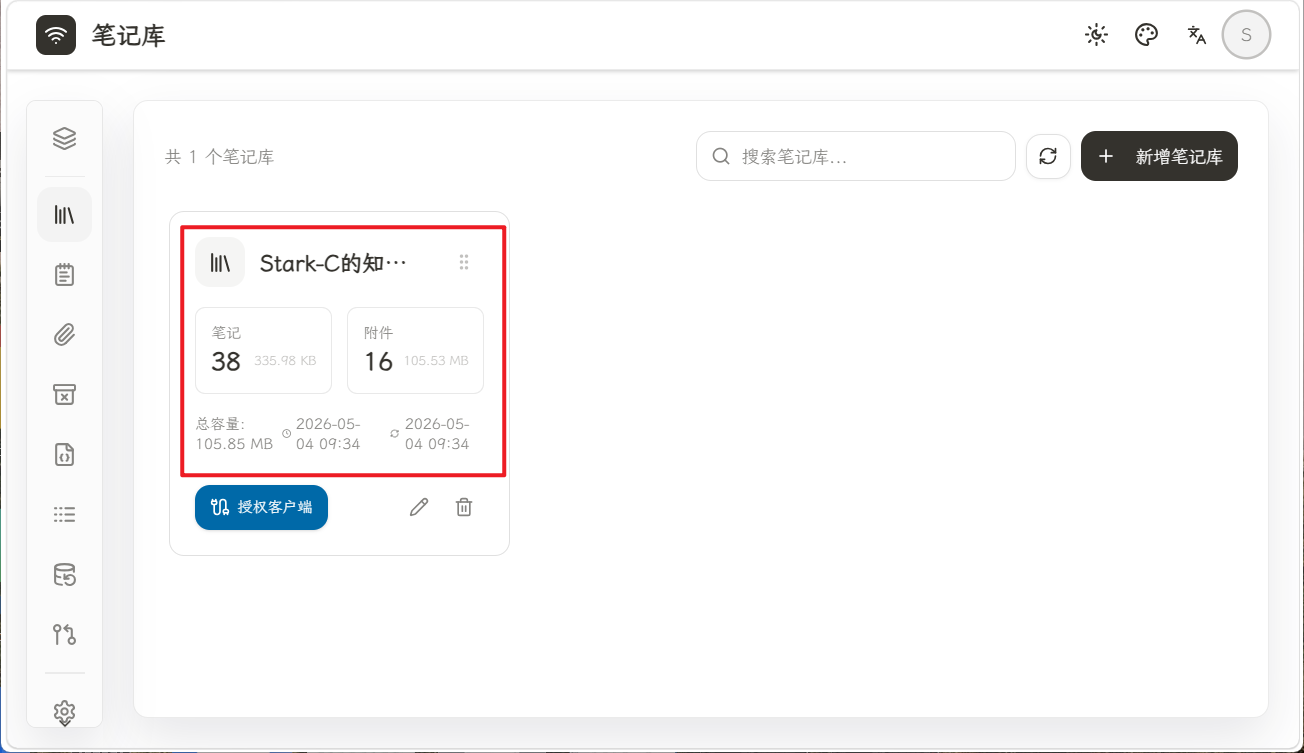
🔺然后在它笔记库中可以看到我Obsidian那边的内容已经全部同步过来了,速度极快。
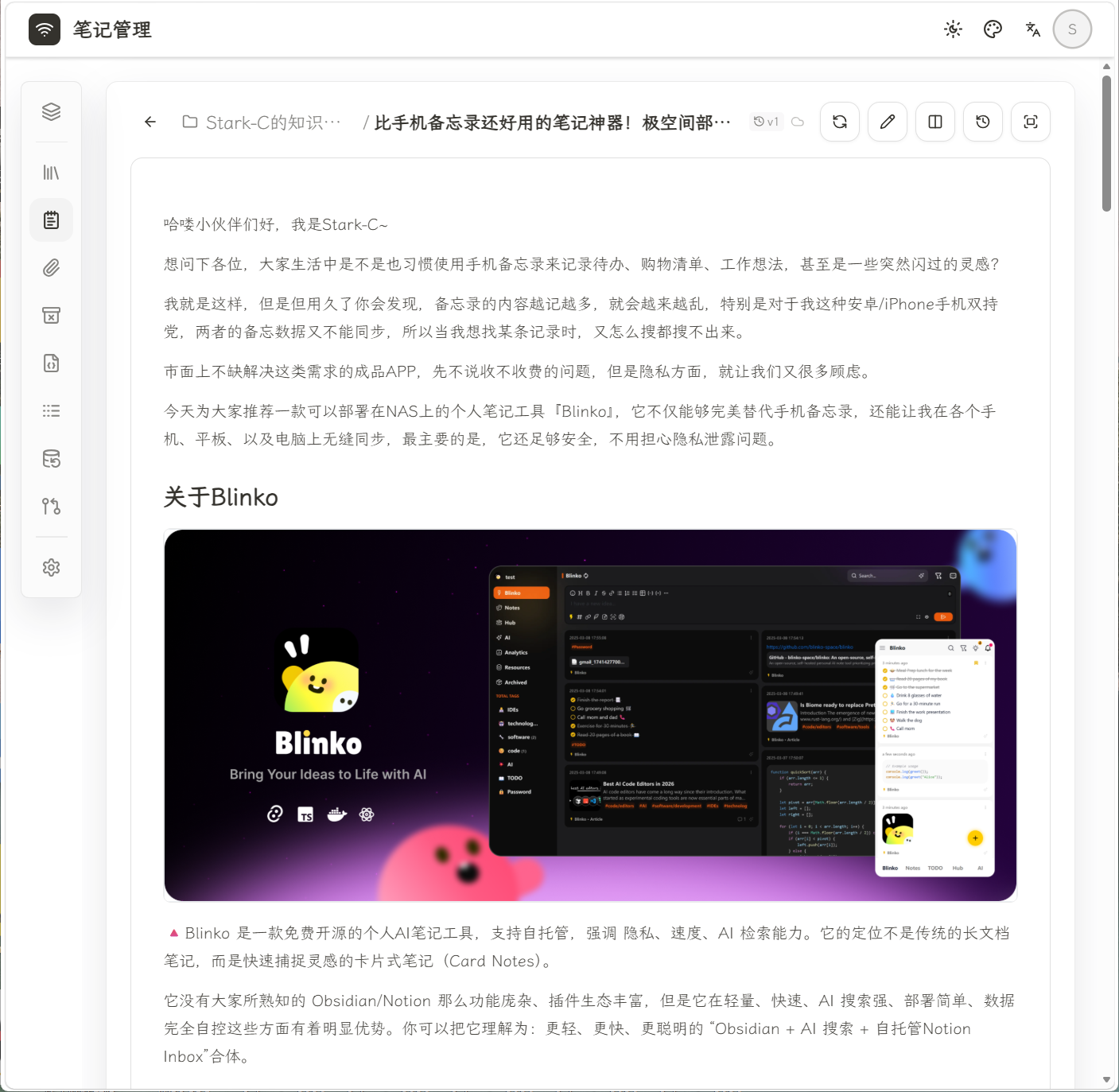
🔺在这里也可以随意打开任意一篇内容,不管是文字还是图片,也都能正常显示。
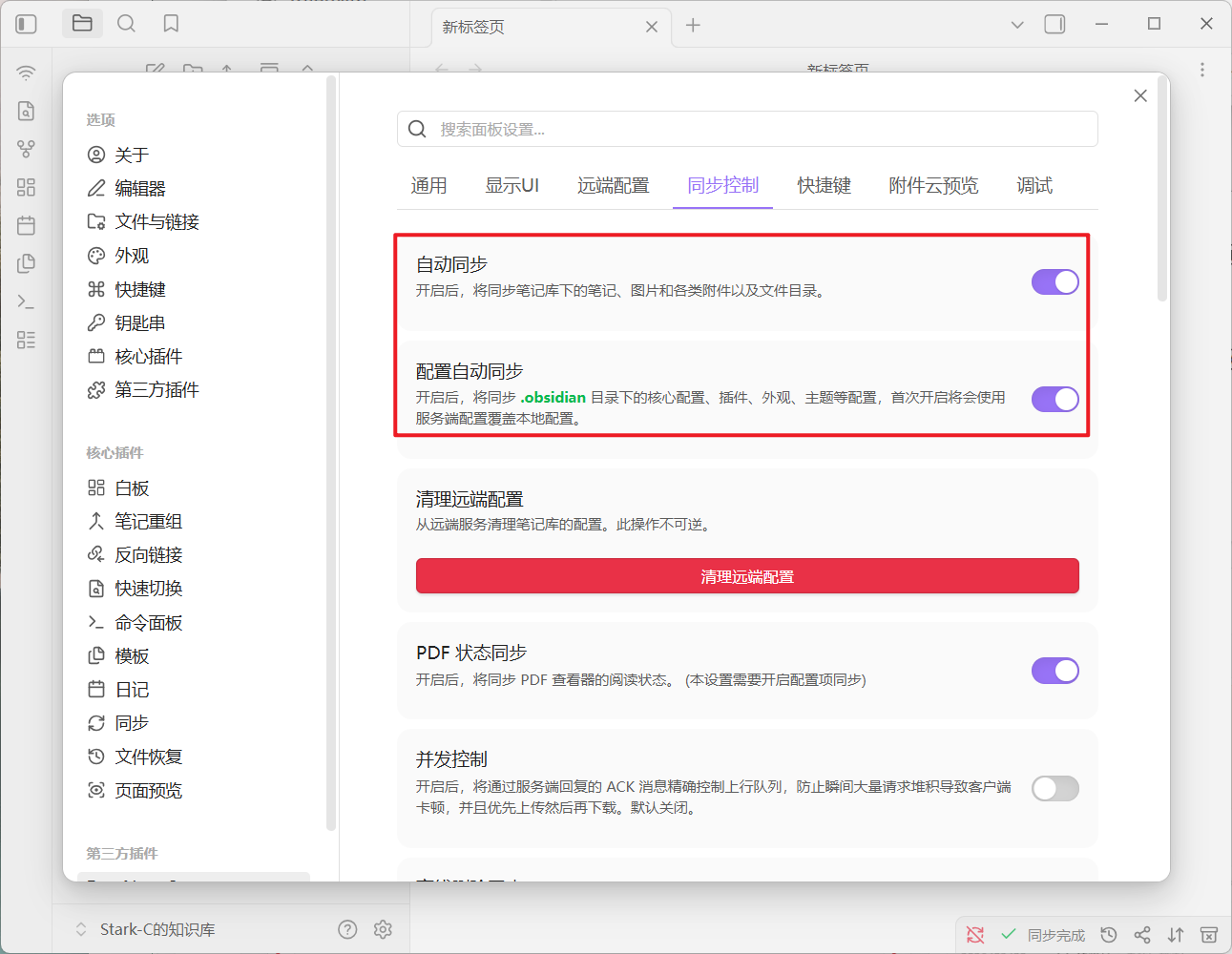
🔺另外我们还可以在插件设置里开启配置自动同步,我个人没这个需求,所以这里只是为有需要的小伙伴提一嘴。
Fast Note Sync手机端体验
其实搞定了前面外网同步问题,那后面我们不管是在手机,还是平板上的设置基本就没什么问题了。我这里以安卓手机为例:
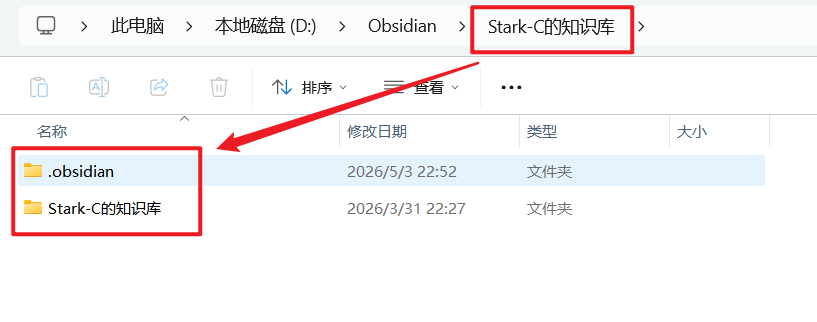
🔺比如说我想要将我的知识库同步到手机,我们就直接将这个知识库的整个总文件夹直接上传到手机上。注意哈,这个总文件夹包含Obsidian的本地知识库文件夹,以及一个".obsidian"的配置文件夹(如果你没看到是你没有开启查看隐藏文件功能),而这个配置文件夹就包含了插件文件。
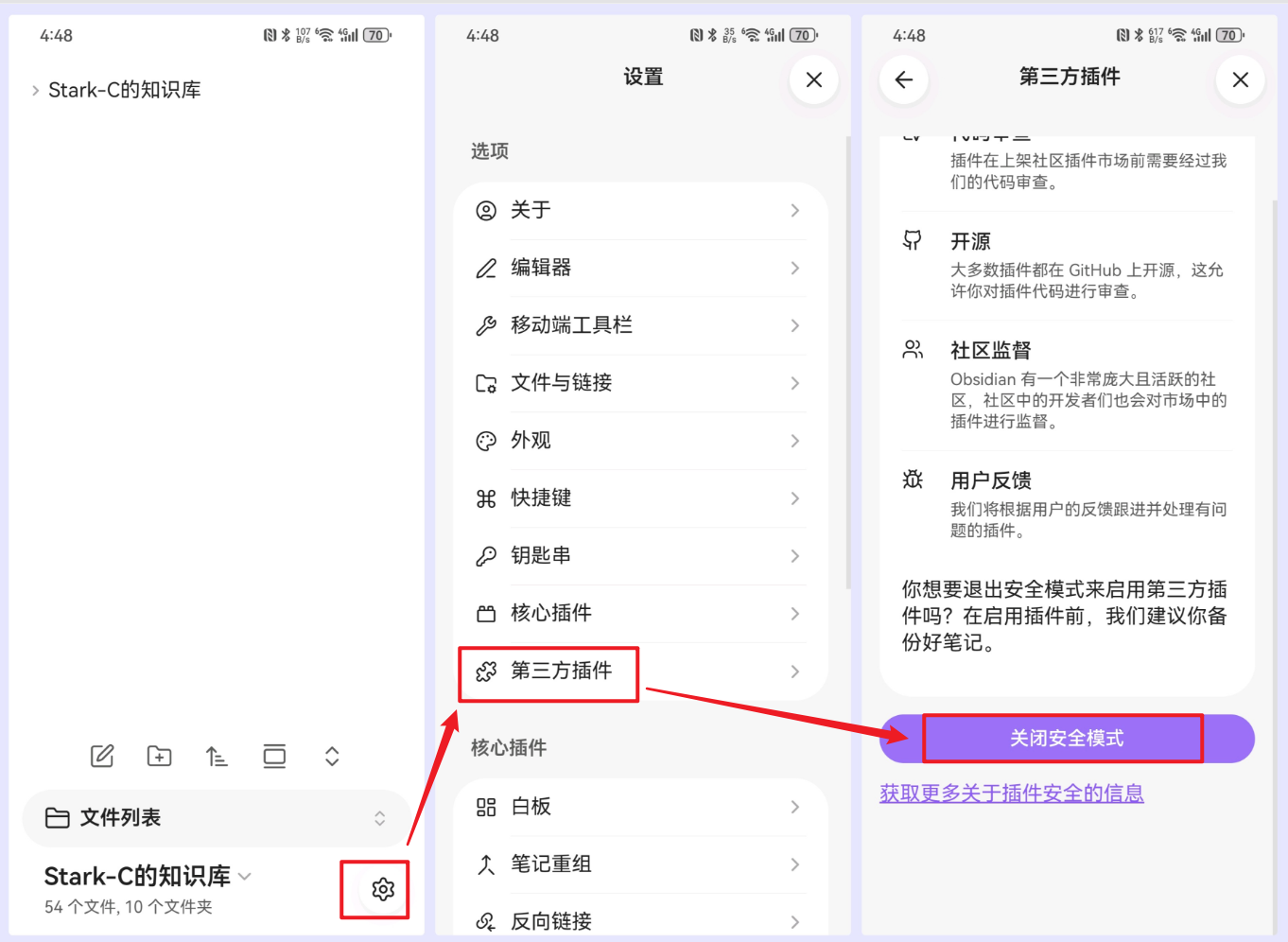
🔺和PC端一样,我们先要吧Obsidian设置中的第三方插件"关闭安全模式"。
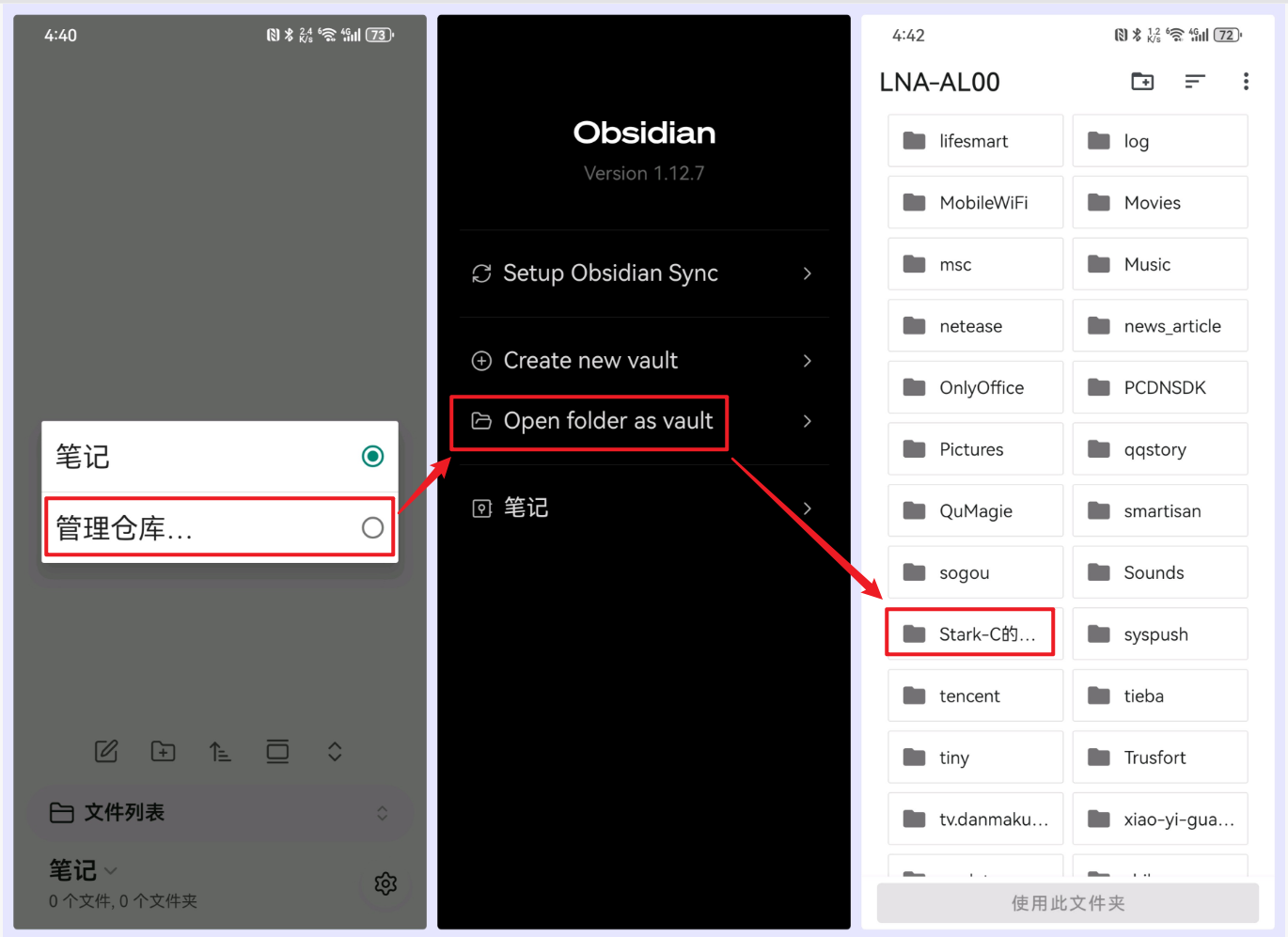
🔺然后在Obsidian仓库中将我们上传到手机的知识库总文件添加进来。
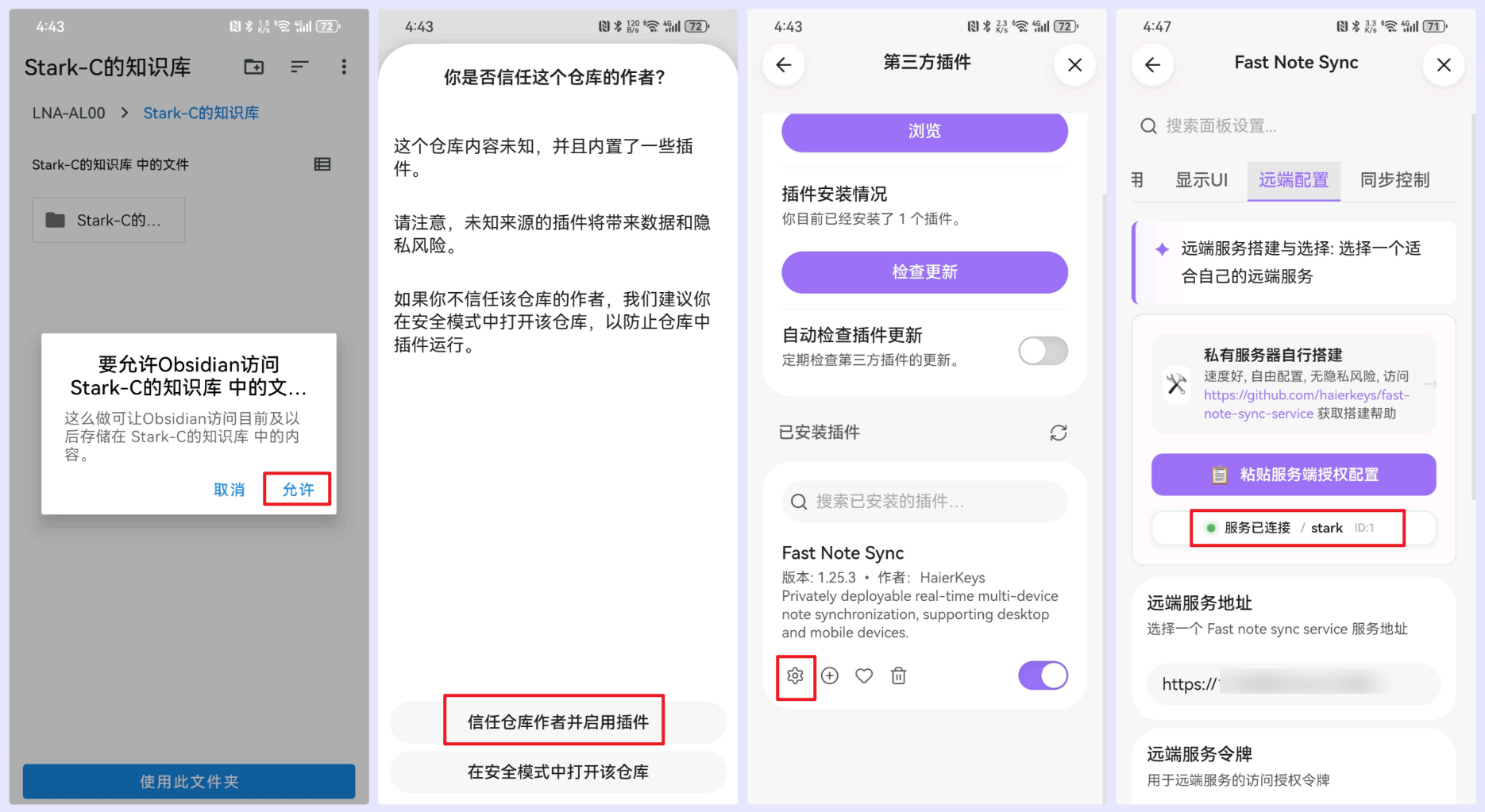
🔺添加的时候需要允许文件夹访问,然后信任仓库作者并启用插件,之后Fast Note Sync插件就会自动加载进来。我这边出现了一个小问题,它的远端服务令牌没有同步过来,不过我直接手动复制并粘贴过来就正常了。
🔺实测手机端的展示效果也不错!
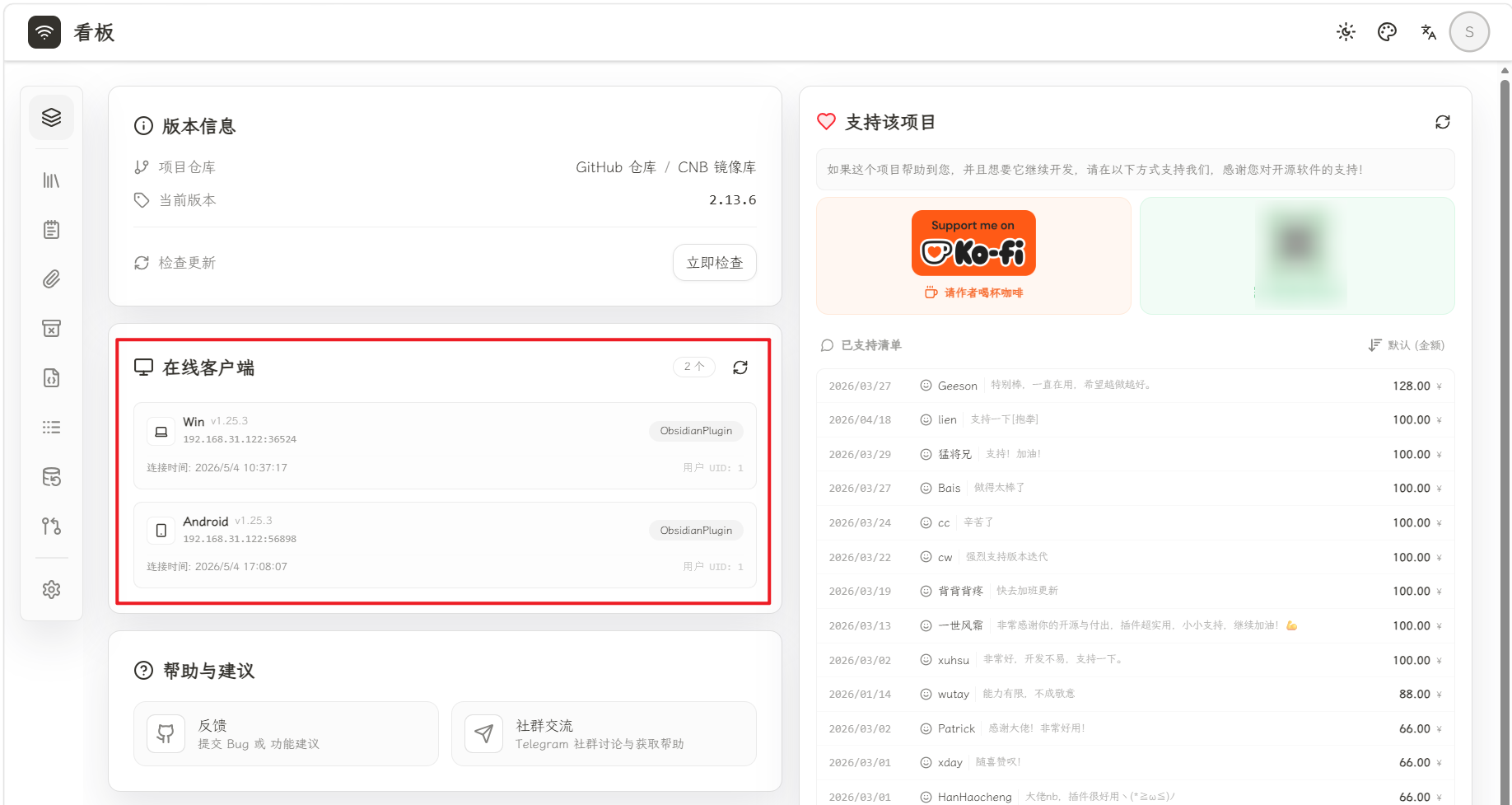
🔺另外在Fast Note Sync Service服务端也能看到接入进来的安卓设备。
最后
总的来说,Fast Note Sync算是一个当前非常优秀的Obsidian同步方案了,它不仅能替代付费的官方同步,并且在速度和稳定性上也很有保障,强烈建议各位使用Obsidian的小伙伴体验!
目前极空间的各大NAS产品优惠继续,同时极空间部分产品还可享受白条3期或6期免息政策,180天内出现质量问题只换不修,2年官方质保。喜欢的小伙伴不要犹豫赶快入手吧,早买早享受~
好了,以上就是今天给大家分享的内容,我是爱分享的Stark-C,如果今天的内容对你有帮助请记得收藏,顺便点点关注,咱们下期再见!谢谢大家~