很多人在找网页视频下载工具时,都会遇到同一个问题:
明明原视频支持 4K,下载后却只剩下 480P;有些在线网页视频下载器刚开始还能用,过几天就失效;还有不少网站广告特别多,点一次下载能弹出好几个窗口。
尤其是现在越来越多教程、纪录片、游戏实况都开始提供 4K 甚至 8K 画质,普通网页视频下载工具已经很难稳定保存原始清晰度。
这篇文章就结合实际使用体验,聊聊目前比较稳定的网页视频下载方案,教你如何快速无损地将网页上的视频下载到本地离线观看或者保存!
为什么很多在线视频下载网站体验越来越差?
很多人第一次搜索"网页视频怎么下载"时,接触到的往往都是网页在线解析工具。
这类工具的问题其实比较明显。
清晰度受限
不少在线工具只能下载低码率版本。
有时候网页里明明能看 4K,实际下载下来却只有 720P,甚至音视频还是分离的。
对于剪辑素材、课程录屏或者需要保留细节的视频来说,影响会比较明显。
稳定性一般
很多视频解析机制更新比较频繁。
很多小型下载站维护并不及时,因此容易出现:
- 链接解析失败
- 下载卡住
- 视频无声音
- 无法下载 Shorts
所以很多用户才会反复搜索"如何下载网页上的视频"相关方案。
广告过多
这也是在线工具最影响体验的一点。
部分网站会出现:
- 虚假下载按钮
- 跳转广告
- 强制安装插件
- 浏览器通知诱导
长期使用其实并不方便。
一个更适合长期使用的网页视频下载方案
相比网页视频下载工具,桌面端软件通常会更稳定一些。
这里可以直接使用:
4K Video Downloader
官网:
https://www.4kvideodownloader.com/
它本质上是一款本地化的4K视频下载工具,比较适合需要长期保存高清视频的人。
实际体验下来,它有几个特点比较实用:
- 支持 4K/8K 视频下载
- 可以保存字幕与封面
- 支持播放列表批量下载
- 能直接提取 MP3 音频
- Windows 和 macOS 都能使用
整体界面也比较简单,没有太多复杂设置。
实操步骤:如何无损下载网页上的视频到本地
下面简单演示一下整个下载流程。
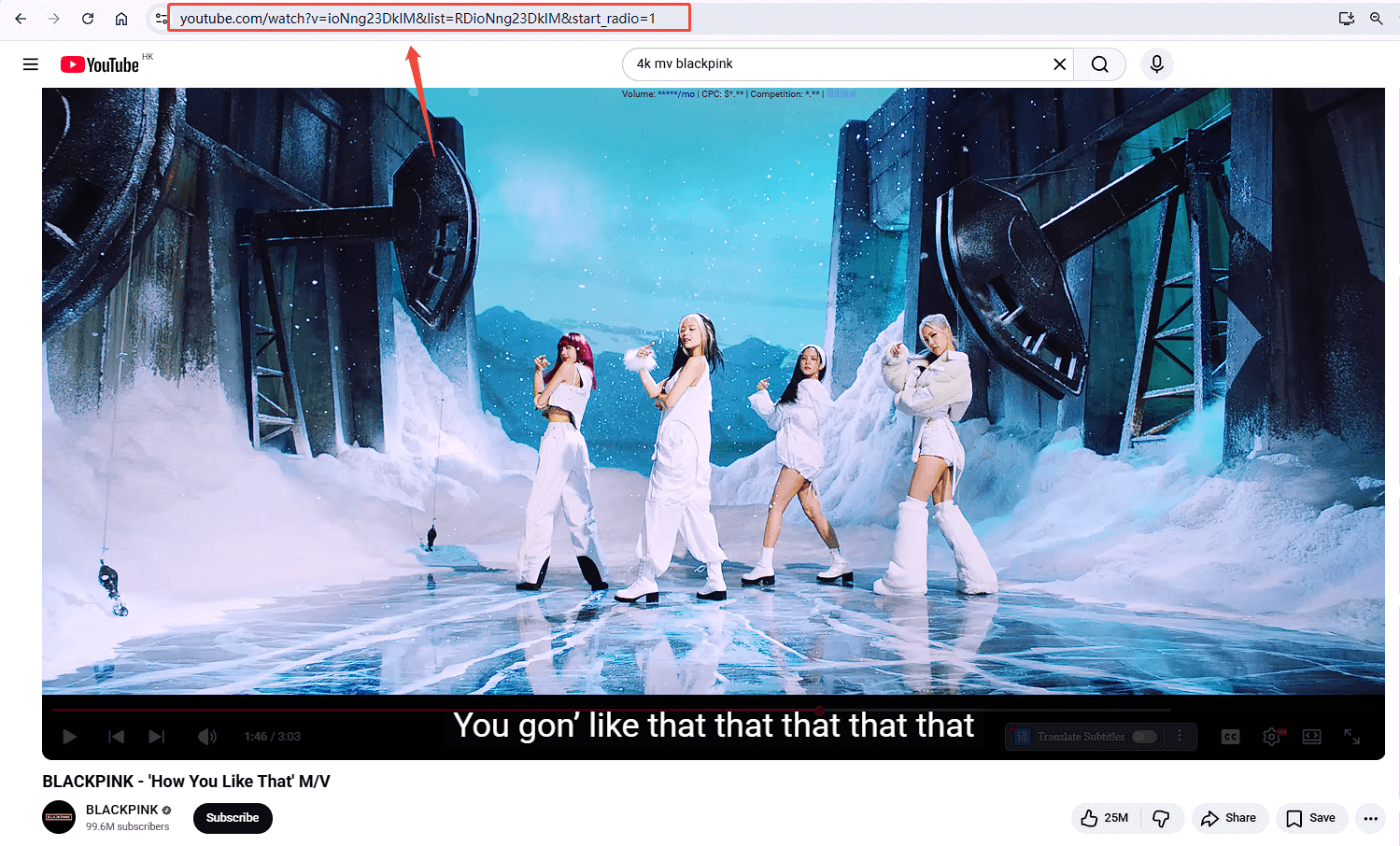
1. 复制视频链接
打开你喜欢的视频页面。
直接复制浏览器地址栏中的链接即可。
2. 打开软件并粘贴链接
启动 4K Video Downloader后,点击顶部的"Paste Link"。
软件会自动开始解析视频。
一般几秒钟内就能识别出对应的视频资源。
3. 选择输出参数
解析完成后,会弹出下载设置窗口。
这里可以根据需求调整:
视频清晰度
支持:
- 1080P
- 2K
- 4K
- 8K
如果原视频本身支持高分辨率,软件会自动提供对应选项。
输出格式
常见格式包括:
- MP4
- MKV
- MOV
通常 MP4 的兼容性最好。
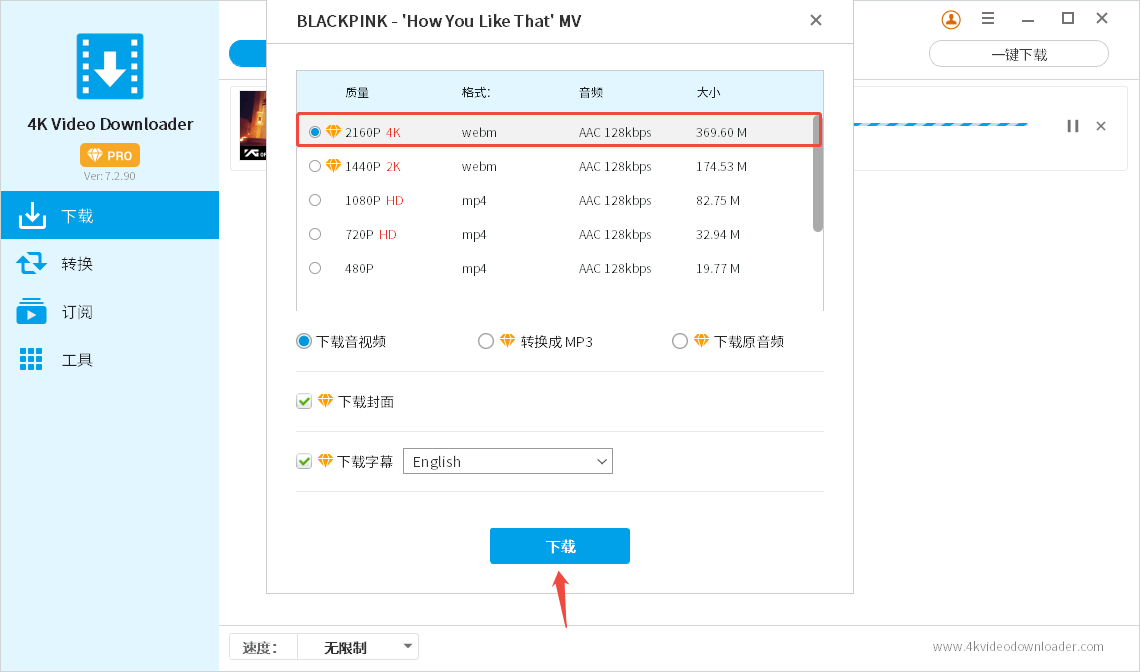
字幕下载
支持保存:
- 原生字幕
- 自动生成字幕
- 多语言字幕
也可以单独导出 SRT 文件。
封面保存
如果需要整理素材库,还可以同时下载视频封面。
4. 点击下载
确认参数后,点击 Download。
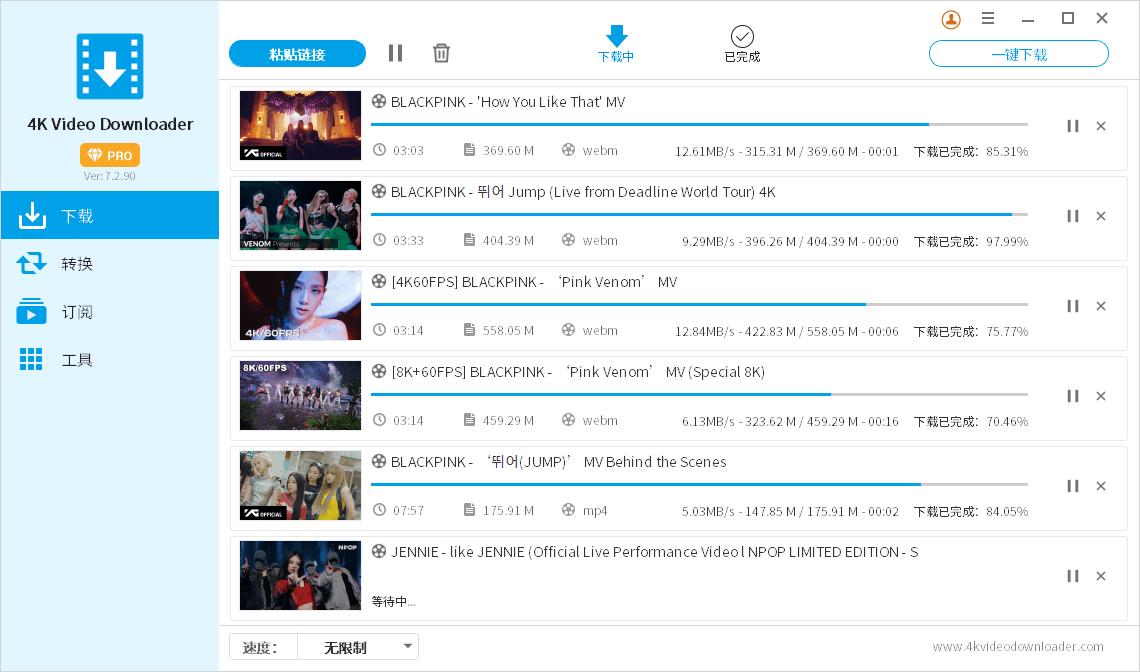
软件会自动开始下载视频。
下载完成后即可在本地直接播放。
除了下载网页视频,它还有哪些实用功能?
除了基础下载功能外,它还有一些比较适合重度用户的功能。
批量下载播放列表
这一点对课程类内容很方便。
可以直接保存整个播放列表,而不需要一个个手动复制链接。
支持 Shorts 与频道内容
除了普通视频,也支持:
- Shorts
- 频道内容
- 直播回放
对于长期做内容整理的人来说会省很多时间。
提取 MP3 音频
如果只想保存音频,也可以直接提取 MP3。
适合:
- Podcast
- 音乐
- 访谈
- 白噪音内容
支持字幕合并
有些教程视频带字幕后会更方便学习。
它支持把字幕直接合并进视频,也可以单独导出字幕文件。
关于下载网页视频几个比较实用的小建议
尽量选择原始画质
如果网络和硬盘空间允许,建议直接保存原始分辨率。
后期无论是观看还是剪辑都会更方便。
4K 视频体积通常较大
尤其是长时间视频。
下载前最好预留足够空间。
字幕建议同步保存
很多教程后续检索时,字幕会非常有用。
尤其是技术类、学习类内容。
总结
如果只是偶尔下载一个普通视频,在线工具或许还能凑合使用。
但如果你经常需要保存高清视频、课程内容或者播放列表,桌面端方案通常会更稳定。
相比很多网页型视频下载器,4K Video Downloader 在清晰度、稳定性以及批量下载方面会更适合长期使用。
对于"网页上的视频怎么下载到本地"这类需求来说,它算是目前比较省心的一种方案。