
考虑到很多小伙伴对命令行和 Linux 系统不太熟悉,我为你量身定制了这份纯 Windows 系统下的 MC 开服保姆级图文文档。
即使是完全没有接触过服务器的小白,只要按照以下步骤复制粘贴,也能轻松拥有自己的 MC 服务器!
💡 前言:本教程全程在 Windows 系统下操作,无需懂代码,全程鼠标点点点加简单的复制粘贴。
📚 第一章:开服前期准备工作
在正式开服前,我们需要准备好运行环境和工具。
服务器选购建议
-
推荐服务商:浪浪云(langlangy.cn)
-
配置建议:
-
小型服(2-5人):2核4G 内存
-
中型服(5-20人):4核8G 内存
-
大型服/整合包:8核16G+ 内存(高频CPU对MC至关重要)

-
1.2 操作系统初始化
-
系统选择 :推荐使用 Windows Server 2019/2022
-
远程连接:
- Windows:使用系统自带的"远程桌面连接"(mstsc)。

2.1 下载必备工具
-
JDK (Java开发工具包):MC 是用 Java 写的,必须安装。
- 下载地址 :Oracle Java 官方下载(选择 Windows x64 Installer 的
.exe文件 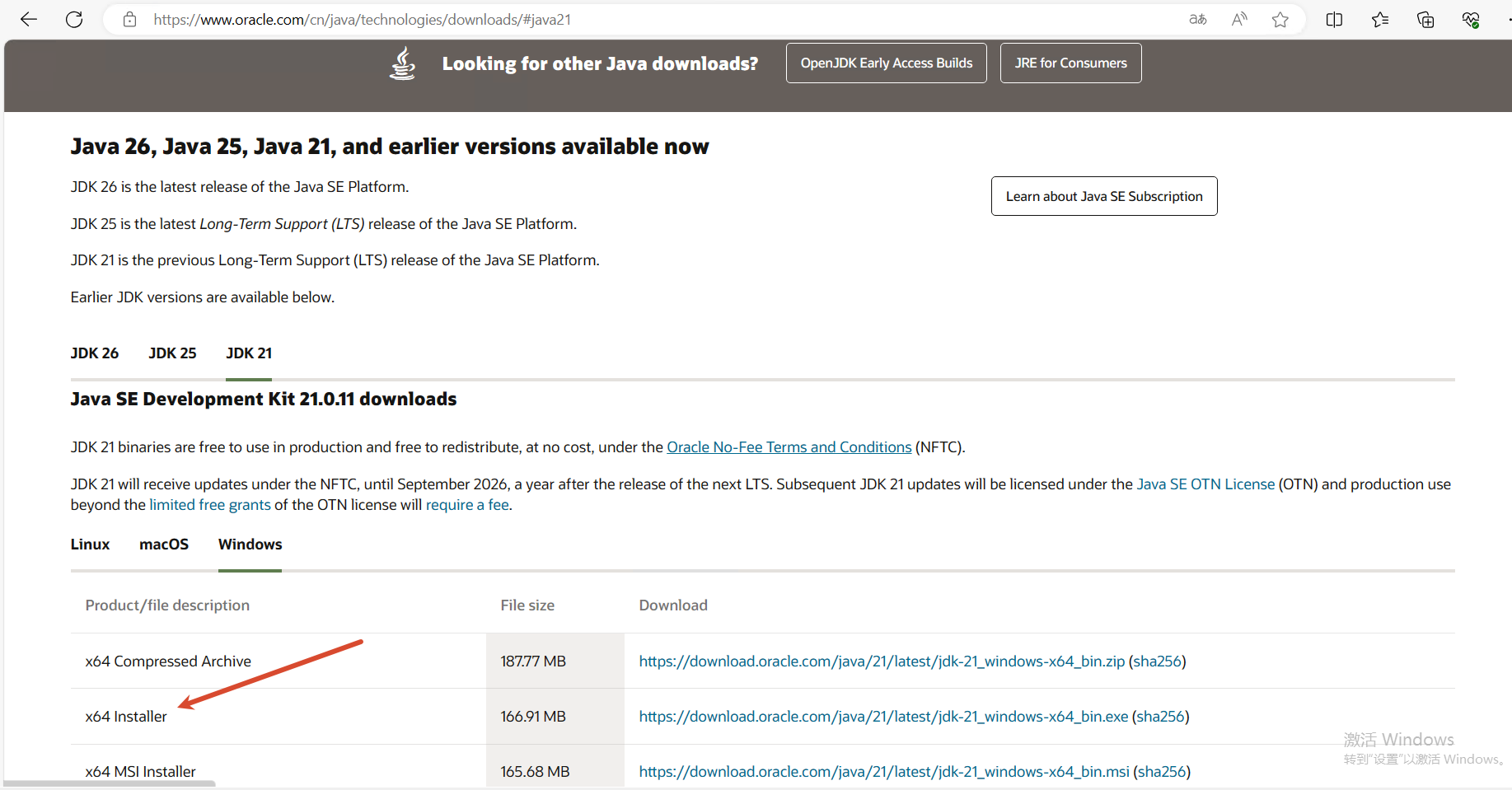
- 下载地址 :Oracle Java 官方下载(选择 Windows x64 Installer 的
-
MC 服务端核心:根据你的需求选择(先下载到电脑上)。
-
原版核心 :官方下载地址
-
Fabric 核心 :Fabric 安装器下载
-
Forge 核心 :Forge 官方下载
-
-
文件压缩/解压软件 :推荐 WinRAR 或 7-Zip(系统自带的解压功能经常出错)。
2.2 安装 Java 环境 (重要)
-
双击运行下载好的 JDK 安装包(
.exe文件)。 -
一路狂按
下一步(Next),直到安装完成。 -
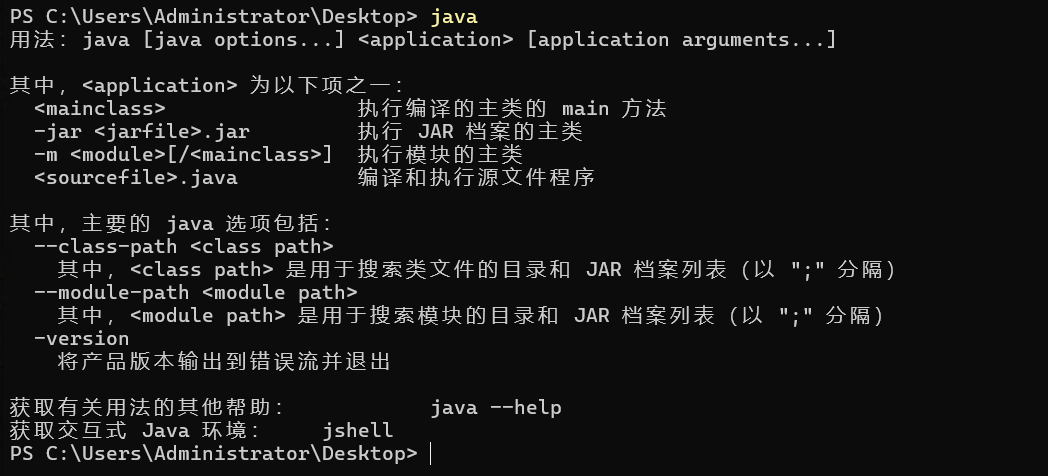
验证是否安装成功:
-
按下键盘上的
Win + R键,打开"运行"窗口。 -
输入
cmd并回车,打开黑色命令框。 -
在黑框里输入
java -version,然后回车。 -
如果弹出一大串带有版本号的文字(比如 java version "17.0.x"),说明安装成功!直接关掉黑框即可。
-
🛠️ 第二章:手把手教你搭建三大服务端
请先在 D 盘或桌面新建一个空文件夹 ,用来存放你的服务器文件。以下教程假设你的文件夹叫 MyMC_Server。
方案一:搭建原版服务器 (适合纯净生存)
-
放置文件 :将下载好的原版服务端
.jar文件(通常叫server.jar或minecraft_server.x.x.x.jar)放进MyMC_Server文件夹。 -
编写启动脚本:
-
在文件夹内空白处右键 -> 新建 -> 文本文档。
-
将下面的代码复制进文本文档中:
@echo off
java -Xms1024M -Xmx1024M -jar server.jar nogui
pause
(注:
-Xms1024M和-Xmx1024M代表分配 1G 内存,如果服务器配置好,可以改成-Xmx2048M等。另外,把server.jar改成你刚刚放进去的 jar 文件的实际名字) -
点击左上角
文件->另存为,将"保存类型"改为"所有文件",文件名为start.bat。
-
-
首次启动:
-
双击运行刚才保存的
start.bat。 -
会发现它一闪而过,然后文件夹里多出了几个新文件。
-
用记事本打开新生成的
eula.txt文件。 -
将里面的
eula=false改为eula=true(意思是同意最终用户许可协议)。
-
-
正式开服 :再次双击
start.bat,当出现Done!字样时,说明服务器启动成功!
方案二:搭建 Fabric 服务器 (适合轻量级优化模组)
-
运行安装器 :双击运行下载好的
fabric-installer.jar。 -
设置参数:
-
在
Minecraft Version中选择你要开的游戏版本(如 1.20.1)。 -
在
Install Location中,点击右侧的...按钮,选中你刚才创建的MyMC_Server文件夹。 -
点击
Download Server按钮,等待下载条跑满。
-
-
编写启动脚本:
-
此时你的文件夹里会多出一个很长名字的 Fabric 核心 jar 包(比如
fabric-server-mc.1.20.1-loader.xxx.jar)。 -
照着"原版服务器"的步骤,新建一个
start.bat文件,把里面的server.jar改成这个长长的文件名。
-
-
同意协议并启动 :同原版步骤3和4,运行后修改
eula.txt,然后再运行即可。
方案三:搭建 Forge 服务器 (适合大型科技/魔法模组)
-
运行安装器 :双击运行下载好的
forge-x.x.x-installer.jar。 -
选择安装路径:
-
点选
Install Server。 -
点击下方的
...按钮,选中你的MyMC_Server文件夹。 -
点击
OK,等待进度条读完。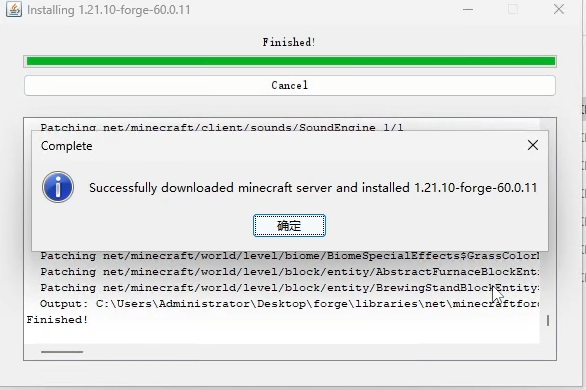
-
-
清理与重命名:
- 安装完成后,文件夹里会多出很多文件。找到那个名字最长的
.jar文件(这就是真正的核心),把它重命名为forge.jar以方便记忆。
- 安装完成后,文件夹里会多出很多文件。找到那个名字最长的
-
编写启动脚本:
-
新建
start.bat文件,这次里面的代码要稍微改一下,因为 Forge 需要多一点内存:@echo off java -Xms2048M -Xmx2048M -jar forge.jar nogui pause(注:这里改成了 2G 内存,并且 jar 文件名对应了你刚才重命名的
forge.jar)
-
-
同意协议并启动 :双击运行,修改
eula.txt里的eula=true,保存后再双击运行即可。
🌐 第三章:让基友们连上你的服务器
服务器搭好了,怎么让朋友进来玩呢?
第一步:修改启动脚本(关键!)
⚠️ 特别提醒 :在云服务器上,内存(
-Xmx)千万别设得太满 !比如你的云服务器是 4G 内存,最多只给 MC 分配 3G(即-Xmx3072M),务必留一部分内存给 Windows 系统本身和远程桌面,否则系统会直接把你的服务端强制杀掉。
第二步:打通服务器的"任督二脉"(网络配置)
这是 90% 新手在云服务器开服失败的原因。你需要同时打通两层防火墙:
1. 配置云平台"安全组"(外层防火墙)
在浪浪云服务器的控制面板找**"安全组"或"端口转发"**设置,添加一条规则:
安全组设置
-
协议类型:TCP
-
端口范围 :25565(如果你在
server.properties里改了端口,就填你改的那个) -
授权对象:0.0.0.0/0(代表允许全网所有人连接)
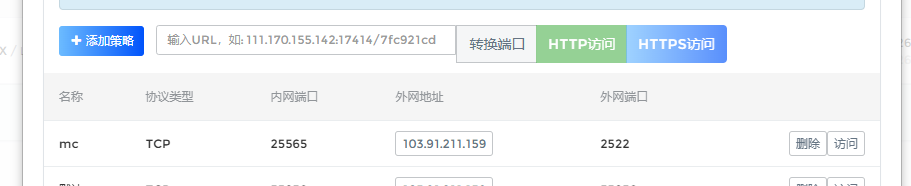
端口转发设置
-
端口分配方式
-
协议类型:TCP
-
服务器端口:25565
-
注意端口转发联机要使用IP加外网端口
2. 配置 Windows 系统防火墙(内层防火墙)
玩家的数据好不容易穿透了云平台,如果在这里被 Windows 拦下就太可惜了。
-
按下键盘上的
Win键,直接打字搜索 **"控制面板"** 。 -
点击的 "系统与安全" ,然后在点击 "Windows Defender 防火墙"。
-
点击左侧启动或关闭Windows Defender防火墙
-
关闭防火墙
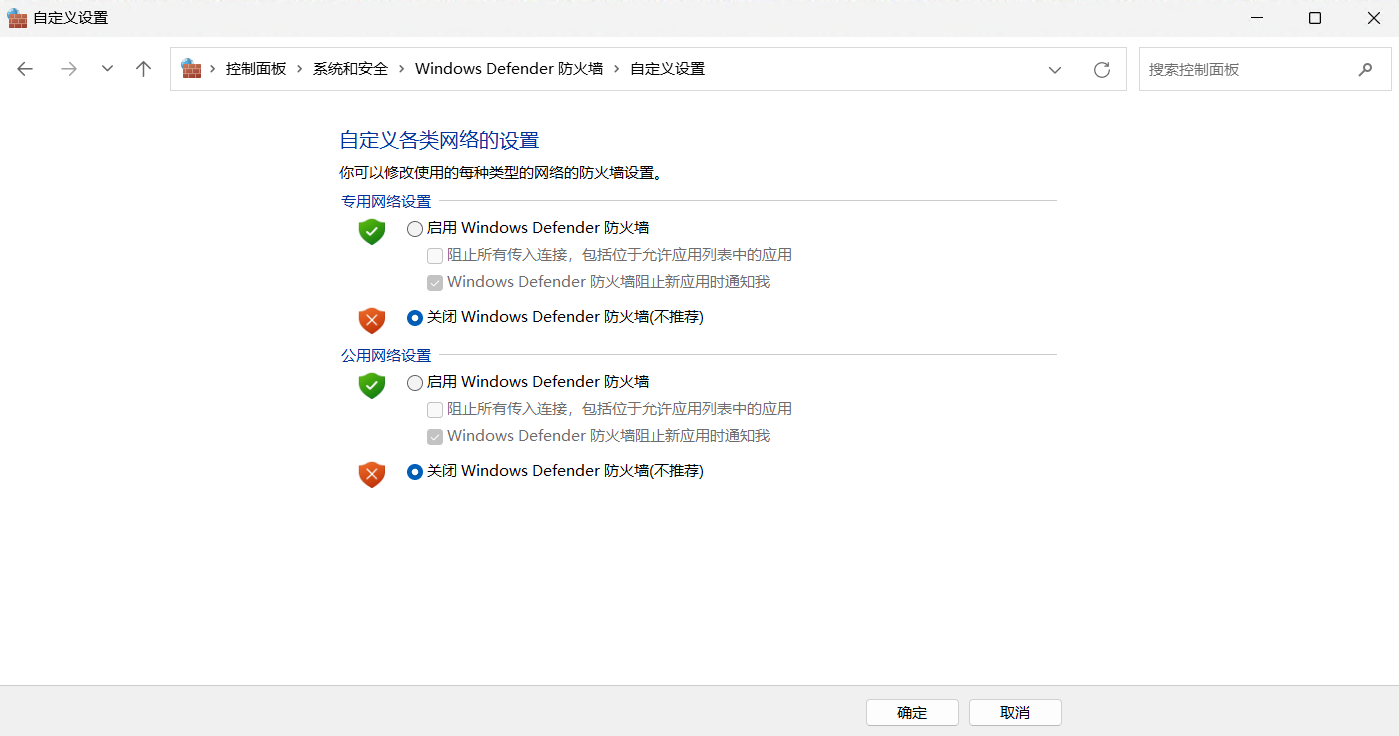
第三步:获取公网 IP 并分享给基友
-
启动服务器 :在云服务器里双击运行你的
start.bat,看到Done!字样说明大功告成。 -
查公网 IP :看云服务商控制台的主机信息页面,那一串类似
47.xxx.xxx.xxx的就是你的公网 IP。 -
朋友连接 :让你的好朋友打开 MC,点击"多人游戏" -> "直接连接",输入你的
公网IP:25565(如果用的默认端口,只填 IP 也行),就可以愉快地联机了!
🚨 第四章:常见报错与解决方法 (避坑指南)
-
问题1:双击
start.bat闪退,或者提示"找不到系统文件"-
原因 :你的 Java 没装好,或者
start.bat里的文件名字打错了。 -
解决:重新安装 Java,并检查 bat 文件里的 jar 包名字是否和文件夹里的一模一样。
-
-
问题2:朋友连不上,提示"连接被拒绝"或一直停留在"正在连接"
-
原因:25565 端口没放行。
-
解决:仔细检查第三章的防火墙设置,特别是云服务器后台的安全组一定要加上 25565 端口。
-
-
问题3:进去后疯狂掉线,或者提示"Internal Exception: Java.io.IOException: An existing connection was forcibly closed by the remote host"
-
原因:通常是客户端和服务端的模组/版本不一致,或者服务器内存爆了。
-
解决 :确保你电脑上装的 MOD 和服务器里的完全一样;如果是内存爆了,把
start.bat里的-Xmx2048M调大(比如换成-Xmx4096M,前提是你的电脑/服务器有这么大内存)。
-
_祝大家开服顺利,和好朋友在方块世界里玩得开心!