Codex 最近风头很盛,甚至超过了 Claude Code,作为一个成熟的 AI Builder,想要像熟练使用 Claude Code 一样熟练的使用 Codex,故有了这个使用手册。不过 Codex 系列产品模式很多,这篇主要还是针对 Codex CLI 这个模式,其他的 Desktop、App、网页端暂不涉及。文章目的同样定位也是一本工具书,让我自己在使用 Codex 时遇到的一些问题或者相关使用和技巧的时候可以方便翻阅。
查了一下发现 Codex 竟然是开源的,这点比 Claude Code 优秀。由 Rust 编写,速度很快功能很丰富。
目录
- [一、Codex CLI 简介](#一、Codex CLI 简介 "#%E4%B8%80codex-cli-%E7%AE%80%E4%BB%8B")
- 二、安装与配置
- 三、配置文件详解
- 四、核心概念详解
- 五、斜杠命令详解
- [六、AGENTS.md 项目记忆文件](#六、AGENTS.md 项目记忆文件 "#%E5%85%ADagentsmd-%E9%A1%B9%E7%9B%AE%E8%AE%B0%E5%BF%86%E6%96%87%E4%BB%B6")
- 七、高级功能
- 八、实用技巧与快捷操作
- 九、最佳实践
- [十、Codex CLI vs Claude Code 对比](#十、Codex CLI vs Claude Code 对比 "#%E5%8D%81codex-cli-vs-claude-code-%E5%AF%B9%E6%AF%94")
- 十一、总结
一、Codex CLI 简介
1.1 什么是 Codex CLI?
我个人认为定位与 Claude Code 一样。Codex CLI 是由 OpenAI 开发的开源系统级 AI 助手,使用 Rust 语言编写,具有极高的性能和效率。它可以在终端中读取、修改和运行代码,是一个真正意义上的 AI Agent。
核心特性:
| 特性 | 说明 |
|---|---|
| Rust 原生构建 | 极速启动和响应,内存占用极低 |
| 开源 | 完全开源,社区驱动,代码透明可审计 |
| 多模型支持 | 原生支持 OpenAI、Ollama、LM Studio、Amazon Bedrock,也可自定义接入任意兼容 API |
| ChatGPT 认证 | 支持 ChatGPT Plus/Pro/Business/Edu/Enterprise OAuth 登录,不一定要 API Key |
| 多级 Sandbox | macOS Seatbelt、Linux bubblewrap、Windows 原生沙箱,平台级安全保障 |
| MCP 协议 | 通过 Model Context Protocol 连接任意外部工具和服务 |
| 多 Agent 协作 | 内置 Subagent 系统,支持并行任务委派 |
| Skills & Plugins | 可复用的工作流技能包和可分发的插件系统 |
| 内置记忆系统 | 跨会话的 Memory 机制,自动提取和整合项目知识 |
二、安装与配置
2.1 系统要求
| 平台 | 要求 |
|---|---|
| macOS | 12+ (Monterey 及以上) |
| Linux | Ubuntu 20.04+ / Debian 10+ |
| Windows | Windows 10/11 (原生 PowerShell 沙箱或 WSL2) |
| RAM | 最低 4 GB,推荐 8 GB |
| Git | 2.23+ (可选,用于版本控制功能) |
2.2 安装 Codex CLI
方式一:npm 全局安装(推荐):
bash
npm i -g @openai/codex方式二:Homebrew 安装(macOS):
bash
brew install --cask codex方式三:从 GitHub Releases 下载二进制文件:
前往 openai/codex 的 Releases 页面,下载对应平台的预编译二进制文件。
方式四:从源码构建(Rust/Cargo):
bash
git clone https://github.com/openai/codex.git
cd codex
cargo build --release
💡 仓库中还提供了
justfile,包含构建和测试的辅助命令。
验证安装:
bash
codex --version
# 或 codex -V

# 查看帮助
codex --help
升级 Codex CLI:
bash
npm i -g @openai/codex@latest
# 或 codex update
2.3 认证配置
Codex CLI 支持三种认证方式:
方式一:ChatGPT OAuth 登录(默认,最简单)
这是最推荐的方式,不需要 API Key,只要有 ChatGPT 订阅即可。
bash
# 首次运行 codex 时自动触发 OAuth 登录流程
# 也可以手动登录
codex login

# 支持的订阅类型:
# - ChatGPT Plus
# - ChatGPT Pro
# - ChatGPT Business
# - ChatGPT Edu
# - ChatGPT Enterprise
登录后凭证保存在本地,后续使用无需重复登录。
登出:
bash
codex logout

# 或在交互式会话中
/logout凭证存储方式配置(cli_auth_credentials_store):
| 存储方式 | 说明 |
|---|---|
file |
存储在本地文件 |
keyring |
使用系统密钥链(macOS Keychain/Linux Secret Service/Windows Credential Manager) |
auto |
自动选择(默认) |
方式二:API Key
bash
# Linux/macOS
export OPENAI_API_KEY="sk-your-api-key"

# 永久配置
echo 'export OPENAI_API_KEY="sk-your-api-key"' >> ~/.bashrc
source ~/.bashrc
powershell
# Windows PowerShell(永久配置)
[System.Environment]::SetEnvironmentVariable("OPENAI_API_KEY", "sk-your-api-key", "User")
方式三:通过 stdin 传入 Access Token
bash
echo "your-access-token" | codex2.4 配置第三方模型供应商
Codex CLI 原生支持多种模型供应商。
内置供应商
这部分我没这么用过,内容只做参考,这里只做资料收集整理
| 供应商 ID | 说明 | 认证方式 |
|---|---|---|
openai |
OpenAI API(默认) | OPENAI_API_KEY 环境变量 |
ollama |
本地模型(Ollama) | 无需 Key,自动连接本地 Ollama 服务 |
lmstudio |
本地模型(LM Studio) | 无需 Key,自动连接本地 LM Studio 服务 |
amazon-bedrock |
AWS Bedrock 托管模型 | AWS Profile + Region |
快速接入本地开源模型
使用 --oss 标志可以一键配置本地开源模型:
bash
# 自动检测并连接本地 Ollama 或 LM Studio
codex --oss
在配置文件中指定默认本地供应商:
toml
# ~/.codex/config.toml
oss_provider = "ollama"  # 或 "lmstudio"
自定义第三方供应商
主要是通过这种方式配置,通过 model_providers 配置块可以接入任意兼容 OpenAI Responses API 的服务。
自定义供应商完整参数:
| 参数 | 说明 |
|---|---|
base_url |
API 基础地址 |
env_key |
存放 API Key 的环境变量名 |
name |
供应商显示名称 |
wire_api |
协议类型(目前仅支持 "responses") |
http_headers |
静态 HTTP 请求头 |
env_http_headers |
从环境变量读取的 HTTP 请求头 |
query_params |
额外查询参数 |
request_max_retries |
HTTP 重试次数(默认 4) |
stream_idle_timeout_ms |
SSE 空闲超时(默认 300000ms) |
stream_max_retries |
SSE 重试次数(默认 5) |
supports_websockets |
是否支持 WebSocket 传输 |
配置示例
一个比较完整的 ~/.codex/config.toml 配置示例,展示如何同时配置多个供应商并使用自定义供应商作为默认:
toml
#:schema https://developers.openai.com/codex/config-schema.json

# ---- 基础配置 ----
# 使用自定义供应商(填入你在 model_providers 中定义的 ID)
model_provider = "custom"
# 默认模型
model = "gpt-4o"

# ---- 自定义供应商配置 ----

# 示例 1:自定义 API
[model_providers.custom]
name = "服务名"
base_url = "https://api.your-proxy.com/v1"
env_key = "CUSTOM_API_KEY"
wire_api = "responses"
# 请求超时和重试
request_max_retries = 3
stream_idle_timeout_ms = 300000

# 示例 2:接入另一个备用供应商
[model_providers.backup]
name = "备用供应商"
base_url = "https://api.backup-provider.com/v1"
env_key = "BACKUP_API_KEY"
wire_api = "responses"

# ---- 沙箱与审批(控制 Codex 能做什么) ----
# workspace-write:只能在工作目录内写文件
sandbox_mode = "workspace-write"
# on-request:需要确认才执行
approval_policy = "on-request"

# ---- Web 搜索,控制 Codex 是否能搜索网页以及搜索方式(cached 用缓存快但可能不是最新,live 实时抓取但慢) ----
web_search = "cached"

# ---- 配置预设,给不同场景起个名字,比如 fast 用便宜模型、work 用强模型,用 --profile fast 一键切换,不用每次手动改配置。----
[profiles.work]
model = "gpt-4o"
model_provider = "custom"
web_search = "live"

[profiles.fast]
model = "gpt-4o-mini"
model_provider = "custom"
model_reasoning_effort = "low"

[profiles.backup]
model = "gpt-4o"
model_provider = "backup"
如果不想把 key 配置在 TOML 文件中,想使用更安全的 key 读取方式,则可以通过以下方式在 Shell 里配置环境变量。好处是避免密钥明文写在配置文件里被意外提交到 Git:
bash
# 添加到 ~/.bashrc 或 ~/.zshrc
export CUSTOM_API_KEY="sk-your-custom-api-key"
export BACKUP_API_KEY="sk-your-backup-api-key"

# 使配置生效
source ~/.bashrc
配置完成后,即可通过不同方式启动:
bash
# 使用默认配置(custom 供应商 + gpt-4o)
codex

# 切换到快速模式 Profile
codex --profile fast

# 切换到备用供应商
codex --profile backup

# 临时指定模型
codex --model gpt-4o-mini
动态 Bearer Token(命令获取)
对于需要动态刷新 Token 的供应商:
toml
[model_providers.my-provider.auth]
command = "my-token-generator"   # 运行哪个命令来获取 Token
args = ["--refresh"]             # 命令的参数
timeout_ms = 5000                # 命令超时 5 秒
refresh_interval_ms = 300000     # 每 5 分钟自动刷新一次
cwd = "/path/to/workdir"         # 指定运行获取 Token 的命令时的工作目录
Amazon Bedrock 配置
没玩过,供参考
toml
[model_providers.amazon-bedrock]
# AWS 认证配置
[model_providers.amazon-bedrock.aws]
profile = "default"
region = "us-east-1"
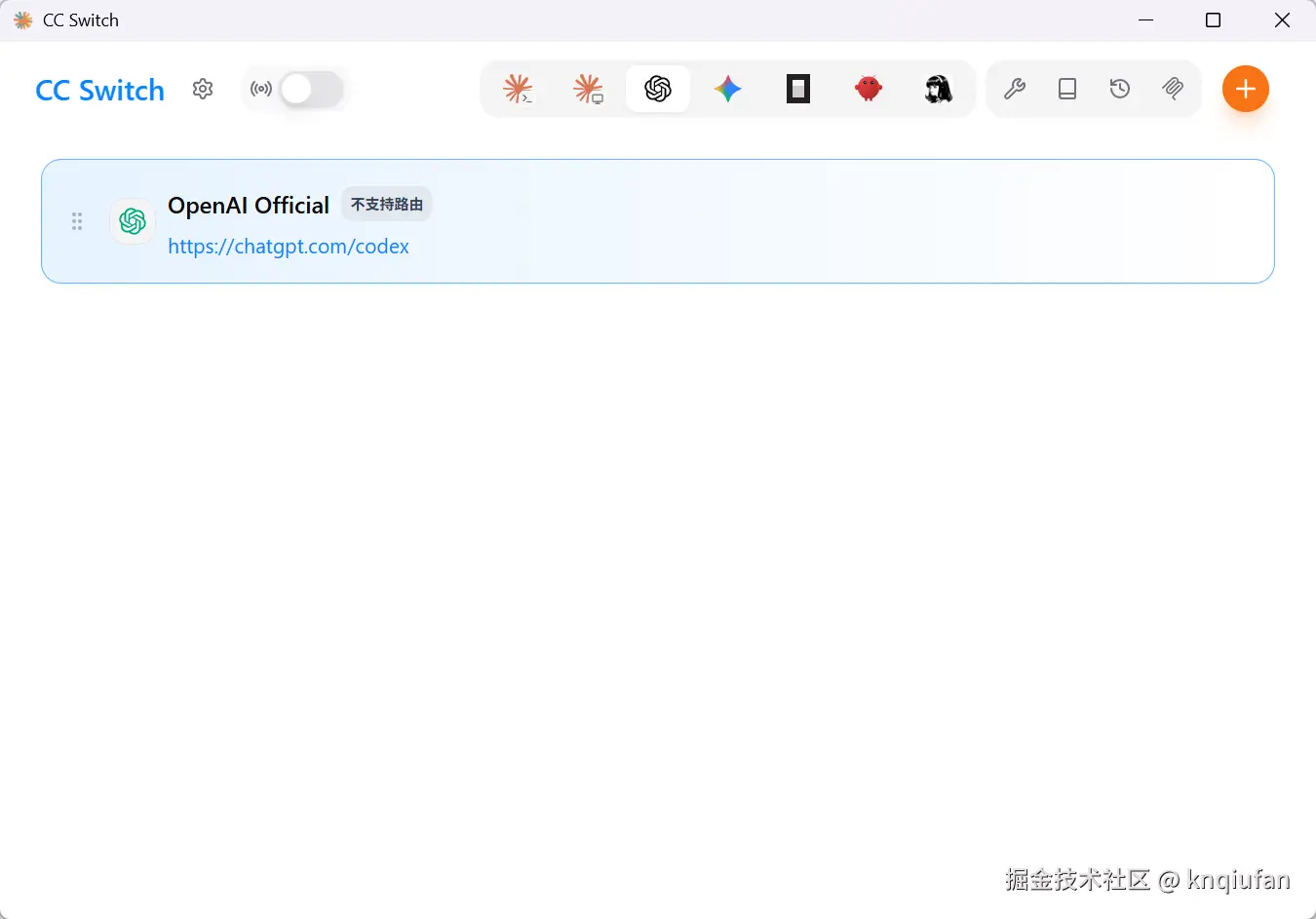
推荐配置工具:CC Switch
与手动编辑 TOML 配置文件相比,其实更推荐使用 CC Switch 这个开源配置管理工具。
GitHub 地址: github.com/farion1231/...
CC Switch 支持一键管理 Claude Code、Codex CLI、Gemini CLI 等多种 AI CLI 工具的供应商配置、MCP 服务器、Skills 扩展和系统提示词。跨平台。通过图形界面快速添加和切换不同的 API 供应商配置,无需手动编辑配置文件,适合需要频繁切换不同供应商或管理多个项目的场景。会比手动配置方便很多。
2.5 一些 Codex CLI 启动参数
TUI 模式(即终端模式,默认):
bash
# 在当前目录启动
codex

# 指定工作目录
codex --cd /path/to/project

# 使用本地模型
codex --oss

# 指定模型
codex --model gpt-5.4

# 使用特定 Profile
codex --profile work
非交互式 exec 模式(即跑完就退出,结果直接输出,主要用于脚本/CI 集成):
bash
# 单次执行
codex exec "fix the CI failure"

# JSON 格式输出
codex exec --json "summarize the codebase"

# 恢复上次的 exec 会话
codex exec resume --last "Fix the race conditions"

# 恢复指定会话
codex exec resume <SESSION_ID> "Implement the plan"
完全自主模式(跳过所有确认):
通过命令行参数:
bash
# ⚠️ 危险:跳过所有权限确认
codex --yolo
注意:
--yolo模式会自动将 sandbox 设为danger-full-access,web_search 设为live。仅在你完全信任当前任务时使用。
也可以在配置文件中永久启用(等效于每次启动都带 --yolo),通过 Profile 按需切换:
toml
# ~/.codex/config.toml
[profiles.auto]
approval_policy = "never"              # 从不询问确认
sandbox_mode = "danger-full-access"    # 无沙箱限制
web_search = "live"                    # 实时搜索

[profiles.safe]
approval_policy = "on-request"         # on-request:需要确认才执行
sandbox_mode = "workspace-write"       # workspace-write:只能在工作目录内写文件
web_search = "cached"				   # 使用 cached 可能不是最新                  # 实时搜索
bash
# 需要自主执行时
codex --profile auto

# 回到安全模式
codex --profile safe
建议: 不要把
never+danger-full-access写在默认配置里。推荐用 Profile 方式,需要时手动切换,避免误操作。
三、补充配置说明
Codex CLI 使用 TOML 格式的配置文件(不是 JSON),拥有多层级的配置体系和极其丰富的参数。这是与 Claude Code(使用 JSON)的一个显著区别。
3.1 配置文件层级
Codex 使用多层配置体系,优先级从高到低:
| 层级 | 位置 | 作用域 |
|---|---|---|
| CLI 参数 | 命令行 --model 等 |
当前命令 |
| Profile 值 | --profile 指定 |
命名预设 |
| 项目配置 | .codex/config.toml |
当前仓库 |
| 用户配置 | ~/.codex/config.toml |
个人全局 |
| 系统配置 | /etc/codex/config.toml |
机器级默认 |
优先级: CLI 参数 > Profile > 项目配置 > 用户配置 > 系统配置 > 内置默认值
⚠️ 重要: 项目级配置不能 覆盖以下安全敏感字段:
openai_base_url、chatgpt_base_url、model_provider、model_providers、notify、profile、profiles等。这些只能在用户级或系统级配置中设置。
覆盖默认主目录:
bash
# 使用自定义的 CODEX_HOME 目录
export CODEX_HOME=/path/to/custom/home
# 配置文件将从 /path/to/custom/home/config.toml 读取
3.2 核心配置参数
在配置文件顶部添加 schema 声明可获得 IDE 自动补全支持:
toml
#:schema https://developers.openai.com/codex/config-schema.json模型相关配置
toml
# ~/.codex/config.toml

# 使用的模型名称
model = "gpt-5.5"

# 模型供应商 ID(内置: openai, ollama, lmstudio, amazon-bedrock)
model_provider = "openai"

# 推理努力程度: "minimal" | "low" | "medium" | "high" | "xhigh"
# 类似 Claude Code 的 Extended Thinking 模式
model_reasoning_effort = "medium"

# 推理摘要: "auto" | "concise" | "detailed" | "none"
model_reasoning_summary = "auto"

# 上下文窗口大小(token 数)
model_context_window = 200000

# 模型输出详细程度: "low" | "medium" | "high"
model_verbosity = "medium"

# 服务层级: "flex"(弹性) | "fast"(快速)
service_tier = "fast"💡使用技巧:
model_reasoning_effort是一个非常影响使用体感的配置。对于简单任务设为"low"可以获得更快的响应,对于复杂架构设计设为"high"或"xhigh"可以获得更深入的推理。
审批与沙箱配置
Codex CLI 的安全体系由**沙箱(Sandbox)和审批策略(Approval Policy)**两层配合工作:沙箱定义技术边界(能做什么),审批策略决定何时需要人工确认。
toml
# 审批策略
# "untrusted" - 不受信任,需要确认(最安全)
# "on-request" - 按需确认
# "never" - 从不确认(最自由)
approval_policy = "on-request"

# 细粒度审批策略(高级)
# approval_policy = { granular = { sandbox_approval = true, rules = true, mcp_elicitations = true, request_permissions = true, skill_approval = true } }

# 沙箱模式
# "read-only" - 只读,不能修改文件或运行命令
# "workspace-write" - 工作区写入(默认)
# "danger-full-access" - 完全访问(危险)
sandbox_mode = "workspace-write"

# 自动审批审阅者: "user"(人工) | "auto_review"(AI 自动审阅)
approvals_reviewer = "user"

# 额外可写目录(workspace-write 模式下默认只能在工作区内写文件,
# 读取不受限制------可以读机器上任意文件,只是不能在工作区外写入)
# 如果需要 Codex 往工作区外写文件,在这里添加:
# sandbox_workspace_write.writable_roots = ["/tmp/codex-output"]

# 工作区写入模式下是否允许命令联网(默认 false)
# sandbox_workspace_write.network_access = false

# 默认权限配置
# ":read-only" - 只读权限
# ":workspace" - 工作区权限
# ":danger-no-sandbox" - 无沙箱
# 或自定义权限名
default_permissions = ":workspace"
⚠️ 重要提示:
sandbox_mode直接影响 Codex 能做什么。如果你在 Windows 上使用,沙箱机制是原生 Windows 沙箱;macOS 使用 Seatbelt 框架(无需额外安装);Linux 需要 bubblewrap (sudo apt install bubblewrap)。
关于沙箱读取和写入权限的说明:
在 workspace-write 模式下:
- 读取:不受限制,可以读取机器上任意路径的文件
- 写入 :只能在工作区目录内写文件。如果需要在工作区外写入,需配置
writable_roots
关于 network_access 和 web_search 的区别(重要):
这是两个容易混淆的配置,控制的是完全不同的层面:
| 配置 | 控制什么 | 默认值 | 举个例子 |
|---|---|---|---|
web_search |
Codex 自身是否使用内置搜索工具搜索网页 | "cached" |
Codex 帮你查文档、搜解决方案 |
network_access |
Codex 执行的命令是否允许联网 | false |
npm install、git clone、pip install 等需要下载东西的命令 |
network_access 不是"写入时需要网络"的意思,而是说在 workspace-write 沙箱模式下,Codex 启动的子命令(npm、git、pip、curl 等)是否被允许联网。最典型的场景就是 npm install------Codex 帮你装依赖包,但装包需要联网下载,默认是被沙箱拦截的,需要你手动确认。
不同沙箱模式下命令联网行为汇总:
| 场景 | sandbox_mode | network_access | npm install 等命令 |
|---|---|---|---|
| 默认(安全) | workspace-write |
false(默认) |
被拦截,需要手动确认 |
| 开发推荐 | workspace-write |
手动设为 true |
直接执行,无需确认 |
| 完全自主 | danger-full-access |
不需要配(无沙箱限制) | 直接执行 |
--yolo |
自动变为 danger-full-access |
不需要配 | 直接执行 |
💡 使用建议: 如果觉得每次执行
npm install都要确认很烦,可以在配置中把network_access设为true,这样保持workspace-write的文件写入保护,同时让联网命令畅通无阻。不需要为了联网而把整个沙箱关掉。
💡 与 Claude Code 的对比: Claude Code 的--dangerously-skip-permissions直接跳过一切确认,没有中间层。Codex CLI 更精细------在workspace-write下默认拦截网络操作,你要么单独开network_access = true,要么升到danger-full-access。
Web 搜索配置
toml
# Web 搜索模式
# "cached" - 使用 OpenAI 维护的缓存索引(默认,快速)
# "live" - 实时抓取最新网页数据
# "disabled" - 禁用 web 搜索
web_search = "cached"

# 细粒度 web 搜索配置
# [tools.web_search]
# context_size = "medium"
# allowed_domains = ["docs.python.org", "developer.mozilla.org"]
# location = "us"
💡 使用技巧: 日常使用
"cached"模式即可,响应快且成本更低。只有在需要最新信息(如查看最新文档或新闻)时才切换到"live"。使用--yolo模式时会自动切换为"live"。
TUI(终端 UI)配置
toml
# 语法高亮主题
# tui.theme = "dracula"

# 默认启用 Vim 模式
# tui.vim_mode_default = false

# 原始输出模式(不格式化)
# tui.raw_output_mode = false

# 状态栏配置
# tui.status_line = []

# 终端窗口标题
# tui.terminal_title = []

# 桌面通知
# tui.notifications = false

# 动画效果
# tui.animations = true

# 备用屏幕模式: "auto" | "always" | "never"
# tui.alternate_screen = "auto"

# 自定义键位映射
# [tui.keymap.composer]
# submit = "enter"
# newline = "shift+enter"
记忆系统配置
toml
# 记忆系统(默认关闭,需要手动开启)
# features.memories = true

[memories]
# 注入已有记忆到上下文(默认 true)
use_memories = true
# 生成新记忆(默认 true)
generate_memories = true
# 用于单线程记忆提取的模型
# extract_model = "gpt-5.4-mini"
# 用于全局记忆整合的模型
# consolidation_model = "gpt-5.4"
# 线程最大保留天数(默认 30)
max_rollout_age_days = 30
# 每次启动最大处理的线程数(默认 16)
max_rollouts_per_startup = 16
# 线程最小空闲时间(小时,默认 6)
min_rollout_idle_hours = 6
⚠️ 重要: 记忆系统默认是关闭的。你需要在配置中显式设置
features.memories = true才能启用。启用后,Codex 会在你使用过程中自动提取和整合项目知识。
Shell 环境策略
toml
[shell_environment_policy]
# 环境变量继承: "all" | "core" | "none"
inherit = "all"
# 白名单模式(仅包含匹配的变量)
# include_only = ["PATH", "HOME"]
# 排除匹配的变量
# exclude = ["*_SECRET", "*_TOKEN"]
# 显式设置环境变量
# set = { MY_VAR = "value" }
# 忽略默认排除列表(保留 KEY/SECRET/TOKEN 等变量)
# ignore_default_excludes = false
Agent 配置
toml
[agents]
# 最大并发 Agent 线程数(默认 6)
max_threads = 6
# 最大嵌套深度(默认 1)
max_depth = 1
# 每个 Worker 的超时时间(秒,默认 1800 = 30分钟)
job_max_runtime_seconds = 1800

# 定义命名 Agent 角色
# [agents.code-reviewer]
# description = "专业代码审查 Agent"
# config_file = "~/.codex/agents/reviewer.toml"
# nickname_candidates = ["Reviewer", "CodeCop", "Inspector"]
Agent 机制说明:
日常使用不需要手动配置 。multi_agent 功能默认启用,max_threads = 6、max_depth = 1 这些都有内置默认值,开箱即用。Codex 在需要时会自动 spawn 子 Agent,不需要你提前定义。
- 并行多 Agent ---
max_threads = 6意味着最多同时跑 6 个子 Agent 并行工作。比如你说"同时审查代码安全性、写测试、生成文档",Codex 可能 spawn 3 个子 Agent 并行跑,结果汇总回主 Codex。 - 嵌套深度 ---
max_depth = 1表示只有一层:主 Codex → 子 Agent。子 Agent 不能再往下 spawn 孙 Agent。如果设为 2,就可以 主 Codex → 子 Agent → 孙 Agent。默认 1 层足够用,避免无限套娃消耗 token。 - 主从关系 --- 所有子 Agent 都是主 Codex 派出去干活的工人,干完回来汇报。Agent 之间不能互相通信,是单向的主从关系。
与 Claude Code 的 Agent Teams 对比:
| 维度 | Codex CLI Agent | Claude Code Team |
|---|---|---|
| 协作模式 | 主从派生(工具调用) | 平等协作(消息传递) |
| 通信方式 | spawn_agent / wait_agent | SendMessage 双向通信 |
| 任务管理 | 无独立任务系统 | TaskCreate / TaskList / TaskUpdate |
| 适用场景 | 简单并行干活 | 复杂团队协作 |
两者是不同的设计理念。Codex 的 Agent 更轻量,适合"分头干活、汇总结果"的场景;Claude Code 的 Team 更像正式的项目团队协作。
人格配置
toml
# AI 人格风格
# "none" - 无特殊人格(默认)
# "friendly" - 友好型
# "pragmatic" - 务实型
personality = "none"
3.3 Profiles(配置预设)
Profiles 允许你创建命名配置预设,快速切换不同的工作模式:
toml
# ~/.codex/config.toml

# 工作模式:使用最强模型 + 实时搜索
[profiles.work]
model = "gpt-5.5"
web_search = "live"
approval_policy = "on-request"

# 快速模式:使用轻量模型
[profiles.fast]
model = "gpt-5.4-mini"
web_search = "cached"
model_reasoning_effort = "low"

# 审查模式:只读 + 详细推理
[profiles.review]
model = "gpt-5.5"
sandbox_mode = "read-only"
model_reasoning_effort = "high"
model_reasoning_summary = "detailed"
使用 Profile:
bash
# 命令行指定
codex --profile work

# 或在配置文件中设置默认 Profile
# profile = "work"
3.4 requirements.toml(管理员强制约束)
这是 Codex CLI 独有的企业级安全特性(个人开发者用不到)。requirements.toml 是管理员强制执行的配置文件,用户无法覆盖其中的设置:
toml
# /etc/codex/requirements.toml

# 限制允许的审批策略
allowed_approval_policies = ["on-request", "never"]

# 限制允许的沙箱模式
allowed_sandbox_modes = ["read-only", "workspace-write"]

# 限制 Web 搜索模式
allowed_web_search_modes = ["cached", "disabled"]

# 限制审批审阅者
allowed_approvals_reviewer = ["user"]

# 网络访问控制
# [experimental_network]
# allowed_domains = ["api.internal.com"]
# denied_domains = ["*.external.com"]

# 强制功能开关
# [features]
# memories = false
# network_proxy = false

# 允许的 MCP 服务器白名单
# mcp_servers = ["github", "postgres"]

# 文件系统读取限制
# [permissions.filesystem]
# deny_read = ["/etc/secrets/*"]

# 托管 Hooks(仅允许管理员定义的 Hooks)
# allow_managed_hooks_only = true
💡 企业场景价值:
requirements.toml让安全管理员可以统一约束所有开发者的 Codex 使用行为,防止不当操作。这是 Claude Code 所不具备的。
四、核心概念详解
Codex CLI 的核心概念与 Claude Code 有许多相似之处(如 MCP、Skills),也有一些独特的机制。
4.1 Approval Modes(审批模式)
Codex CLI 有三种审批模式,控制 AI 可以自主做什么:
| 模式 | 读取文件 | 编辑文件 | 运行命令 | 网络访问 |
|---|---|---|---|---|
| Auto(默认) | ✅ 自由 | ✅ 工作区内 | ✅ 本地命令 | ❌ 需确认 |
| Read-only | ✅ 自由 | ❌ 需确认 | ❌ 需确认 | ❌ 需确认 |
| Full Access | ✅ 自由 | ✅ 全局 | ✅ 所有命令 | ✅ 自由 |
切换审批模式:
bash
# 在交互式会话中
/permissions

# 或使用 CLI 参数
codex --sandbox read-only
codex --full-access

# 或在配置文件中
# approval_policy = "never"
# sandbox_mode = "danger-full-access"
细粒度审批策略:
toml
# 启用细粒度控制
approval_policy = { granular = { sandbox_approval = true, rules = true, mcp_elicitations = true, request_permissions = true, skill_approval = true } }
最佳实践:
- 日常开发使用默认的 Auto 模式
- 代码审查使用 Read-only 模式
- CI/CD 自动化使用 Full Access 模式
- 敏感项目始终使用细粒度策略
4.2 Auto-Review System(自动审阅系统)
这是 Codex CLI 独有的功能。默认情况下,当 Codex 遇到超出沙箱边界的操作(比如访问工作区外的文件、执行未知的命令),会暂停弹窗问你确认。auto_review 的作用是让一个 AI 子代理代替你做审批决策,而不是每次都打断你。
三种处理审批弹窗的方式对比:
| 方式 | 配置 | 谁做决策 | 安全性 | 便利性 |
|---|---|---|---|---|
| 手动确认 | approvals_reviewer = "user" |
你 | 最高 | 最烦(频繁打断) |
| 自动审阅 | approvals_reviewer = "auto_review" |
AI 审批代理 | 中高(有安全过滤) | 高 |
| 跳过审批 | approval_policy = "never" |
无人 | 最低 | 最高 |
toml
# 推荐配置:保留审批机制,但交给 AI 处理
approval_policy = "on-request"          # 超出沙箱时仍需审批
approvals_reviewer = "auto_review"      # 审批交给 AI 而不是你

# 配置自动审阅策略(本地 Markdown 文件)
# auto_review.policy = "~/.codex/auto-review-policy.md"

# 或使用托管策略配置(优先级更高,企业场景)
# guardian_policy_config = { ... }
auto_review.policy 是什么:
就是给 AI 审批代理定的规则文件(Markdown 格式,用自然语言写),告诉它哪些操作直接放行、哪些必须拒绝、哪些还需要转问用户。
自动审阅策略文件示例:
markdown
<!-- ~/.codex/auto-review-policy.md -->
# Auto Review Policy

## Always Allow
- Reading any file in the project
- Running npm test, npm run lint, npm run build
- Creating new files in src/ and tests/

## Always Deny
- Deleting files outside the project directory
- Running commands with sudo
- Accessing network URLs not in allowlist

## Ask User
- Modifying configuration files (tsconfig.json, package.json)
- Running npm install or adding dependencies
- Any git push operations
关于 token 消耗:
启用 auto_review 后,每次触发审批时会额外消耗一次 API 调用的 token。但它是按需触发 的------不是启动 Codex 时就常驻一个 Agent,而是只有 Codex 实际遇到需要审批的操作时,才临时调用一次 AI 做评估,评估完就结束。如果整个会话都在沙箱内工作没有触发审批,auto_review 就一次都不会被调用,零额外消耗。
使用建议:
如果用的是 workspace-write + on-request,且经常被审批弹窗打断,开 auto_review 能换来流畅的使用体验,额外 token 消耗值得。如果本身弹窗不多,开了反而多此一举。
4.3 Subagents(子代理)
与 Claude Code 类似,Codex CLI 也支持子代理系统,但机制有所不同。这里的 Subagents 和前面配置文件详解里的 Agent 配置是同一套东西------前面讲的是配置文件的写法,这里讲的是使用时的说明。
另外简单列举一下 Codex 内部用来管理 Subagents 生命周期的一套工具核心工具 (Codex 内部调用,用户用不到也无法直接调用): spawn_agent、send_input、resume_agent、wait_agent、close_agent
配置 Agent:
toml
# ~/.codex/config.toml

[agents]
max_threads = 6    # 最大并发线程
max_depth = 1      # 最大嵌套深度

# 定义 code-reviewer Agent
[agents.code-reviewer]
description = "专业代码审查 Agent,专注于代码质量、安全漏洞和性能问题"
config_file = "~/.codex/agents/reviewer.toml"
nickname_candidates = ["Reviewer", "Inspector", "CodeCop"]

# 定义 test-writer Agent
[agents.test-writer]
description = "测试工程师 Agent,专注于编写全面的单元测试和集成测试"
nickname_candidates = ["Tester", "QA", "TestBot"]
配置字段说明:
| 字段 | 说明 |
|---|---|
description |
Agent 的角色描述,告诉它应该专注做什么 |
config_file |
给这个 Agent 单独指定一个 TOML 配置文件。全局 [agents] 的配置对所有 Agent 生效,但如果某个 Agent 需要特殊配置(比如不同的沙箱策略、不同的模型),就给它单独写一个配置文件指向这里 |
nickname_candidates |
Agent 的显示名候选列表。Codex spawn 子 Agent 时会从中选一个作为终端里的显示名,方便你识别是哪个 Agent 在工作。纯粹显示用途,不影响功能 |
如何给子 Agent 指定不同模型:
agents 配置块里没有直接的 model 字段。给特定 Agent 指定模型有两种方式:
- 通过
config_file--- 给 Agent 单独写一个 TOML 文件,里面指定model = "gpt-5.4-mini" - 通过自然语言 --- 在对话中直接告诉 Codex "用 gpt-5.4-mini 模型来跑这个审查任务",Codex 会自动处理
toml
# ~/.codex/agents/reviewer.toml(单独的 Agent 配置文件)
model = "gpt-5.4-mini"
sandbox_mode = "read-only"
使用 Agent:
bash
# 在 Codex 中请求使用特定 Agent
请使用 code-reviewer agent 审查 src/auth.ts 的代码质量

# 并行使用多个 Agent
请使用以下 agents 并行工作:
1. code-reviewer 审查代码质量
2. test-writer 编写测试用例
模型推荐(使用建议):
| 用途 | 推荐模型 | 理由 |
|---|---|---|
| 复杂多步骤任务 | gpt-5.5 |
能力最强 |
| 通用任务 | gpt-5.4 |
平衡性能和成本 |
| 只读扫描/并行 Worker | gpt-5.4-mini |
快速且便宜 |
💡 与 Claude Code 的区别: Claude Code 有正式的 Team 概念(TeamCreate/TaskCreate/TaskList),Codex CLI 的 Agent 系统更轻量,通过工具调用而非消息传递来协作。
4.4 Skills(技能包)
Skills 概念与 Claude Code 一致,它是预封装的可复用工作流。一个 Skill 是一个 SKILL.md 文件加可选的脚本和资源。
Skills 的概念在 Claude Code 完全指南:使用方式、技巧与最佳实践 和 从对话到协作,Skills 如何改变我们与 AI 共事的方式有更详细的说明。这里不做重复说明,只简单提及
Skill 目录结构:
perl
my-skill/
├── SKILL.md          # 必需:指令和元数据
├── scripts/          # 可选:可执行脚本
├── references/       # 可选:文档
└── assets/           # 可选:模板和资源
SKILL.md 格式:
markdown
---
name: commit
description: Stage and commit changes in semantic groups.
---
1. Do not run `git add .`. Stage files in logical groups.
2. Group into separate commits: feat, test, docs, refactor, chore.
Skill 存放位置:
| 位置 | 说明 |
|---|---|
$HOME/.agents/skills |
全局 Skill |
.agents/skills(项目目录) |
项目级 Skill |
使用 Skill:
bash
# 在会话中浏览可用 Skills
/skills
在配置中启用特定 Skill:
toml
# config.toml
# skills.config = ["commit", "frontend-design"]
4.5 Plugins(插件系统)
Plugins 是可分发的扩展包,将 Skills、应用集成和 MCP 服务器打包在一起,一键安装即可使用。
管理插件:
bash
# 浏览和安装插件(交互式界面)
/plugins

# 从命令行添加 marketplace
codex plugin marketplace add <source>
在 /plugins 交互式界面中可以浏览、安装、卸载、启用/禁用插件。安装后通过自然语言或 @插件名 调用。
禁用已安装的插件(不改代码):
toml
# ~/.codex/config.toml
[plugins."gmail@openai-curated"]
enabled = false
与 Claude Code Plugins 的对比:
两者核心概念相同(可分发的扩展集合),但在插件内容、安装方式和生态上有明显区别:
1. 插件包含的内容不同:
| 能力 | Codex CLI | Claude Code |
|---|---|---|
| Skills | ✅ | ✅ |
| Apps(预对接应用) | ✅(Gmail、Google Drive、Slack 等开箱即用) | ❌ 没有 Apps 概念 |
| MCP 服务器 | ✅ | ✅ |
| Agents | ❌ | ✅ |
| Hooks | ❌ | ✅ |
| LSP 代码智能 | ❌ | ✅(内置多语言 LSP 插件) |
Codex 多了一个 Apps 概念------预对接好的外部应用(如 Gmail、Google Drive),安装后直接可用,不需要自己配 MCP。Claude Code 没有这个,外部集成全靠 MCP 手动配置。反过来,Claude Code 的插件可以携带自定义 Agent、Hook 脚本、甚至 LSP 语言服务器配置,Codex 的插件不支持这些。
2. 安装和管理方式不同:
| 操作 | Codex CLI | Claude Code |
|---|---|---|
| 浏览安装 | /plugins 交互式界面 |
/plugin 交互式界面 + /plugin install 命令 |
| 添加市场 | codex plugin marketplace add <source> |
/plugin marketplace add <source> |
| 禁用插件 | 在 config.toml 中 enabled = false,需重启 |
/plugin disable + /reload-plugins 热重载 |
| 安装范围 | 统一 | User / Project / Local / Managed 四种范围 |
| 自动更新 | 不支持 | 官方市场默认自动更新 |
3. 生态侧重不同:
- Codex CLI 插件偏"应用集成"方向------帮你接好 Gmail、Slack、Google Drive 等外部服务,安装即用
- Claude Code 插件偏"开发工具扩展"方向------Agent、Hook、LSP 代码智能,更面向开发工作流
4.6 MCP (Model Context Protocol)
MCP 概念与 Claude Code 完全一致------通过标准协议连接外部工具和服务。
Codex CLI 配置 MCP:
toml
# ~/.codex/config.toml

# STDIO 类型 MCP 服务器
[mcp_servers.my-server]
command = "npx"
args = ["-y", "my-mcp-server"]
env = { API_KEY = "your-api-key" }

# HTTP/SSE 类型 MCP 服务器
[mcp_servers.remote-server]
url = "https://mcp.example.com/sse"
# (只支持 Bearer Token)
bearer_token_env_var = "MCP_TOKEN"
MCP 高级配置:
toml
[mcp_servers.github]
command = "npx"
args = ["-y", "@modelcontextprotocol/server-github"]
env = { GITHUB_TOKEN = "ghp_xxx" }
enabled = true                          # 是否启用
# enabled_tools = ["search_repositories"]  # 工具白名单
# disabled_tools = ["delete_repository"]   # 工具黑名单
default_tools_approval_mode = "auto"    # "auto" | "prompt" | "approve"
startup_timeout_sec = 10                # 启动超时(默认 10s)
tool_timeout_sec = 60                   # 工具调用超时(默认 60s)
required = true                         # 服务不可用时是否报错
Codex 作为 MCP 服务器:
Codex CLI 自身也可以作为 MCP 服务器运行:
bash
codex mcp-server查看 MCP 状态:
bash
# 在交互式会话中
/mcp

# 详细模式
/mcp verbose
4.7 Lifecycle Hooks(生命周期钩子)
Hooks 在特定生命周期事件触发时自动执行外部命令,通过 JSON stdin/stdout 协议 通信,用于实现自定义安全检查、日志记录、通知等工作流。
配置方式
支持两种格式:
| 格式 | 文件名 | 说明 |
|---|---|---|
| JSON | hooks.json |
独立文件,适合 hooks 较多、单独管理的场景 |
| TOML | config.toml 中的 [hooks] 段 |
内联在主配置文件中,适合少量 hooks |
配置层级(优先级从低到高):
| 层级 | 路径 | 说明 |
|---|---|---|
| System | /etc/codex/config.toml(Windows: %ProgramData%\codex\config.toml) |
系统级 |
| User | ~/.codex/config.toml 或 ~/.codex/hooks.json |
用户级全局 |
| Project | .codex/config.toml 或 .codex/hooks.json |
项目级 |
| Managed | requirements.toml 中 hooks.managed_dir 指定的目录 |
企业托管,自动受信 |
支持的 Hook 事件(8 种)
官方文档记录了 6 种,源码中还有 2 种(PreCompact / PostCompact):
| 事件 | 触发时机 | 能否阻断 | Matcher 匹配对象 |
|---|---|---|---|
SessionStart |
会话启动时 | 否 | 无 |
PreToolUse |
工具调用前 | 是(deny 阻止执行) | 工具名称 |
PostToolUse |
工具调用后 | 是(block 阻止继续) | 工具名称 |
Stop |
模型停止生成时 | 是(block 让模型继续) | 无 |
Notification |
通知触发时 | 否 | 无 |
SubAgentStop |
子代理停止时 | 否 | 无 |
PreCompact |
上下文压缩前 | 是 | trigger 值("manual" / "auto") |
PostCompact |
上下文压缩后 | 是 | trigger 值 |
配置字段详解
每个 hook 条目的结构:
json
{
  "matcher": { "group": "<正则表达式>" },
  "hooks": [
    {
      "type": "command",
      "command": "<shell 命令>",
      "command_windows": "<Windows 专用命令>",
      "timeout_sec": 60,
      "status_message": "执行时显示的状态消息"
    }
  ]
}| 字段 | 类型 | 必填 | 默认值 | 说明 |
|---|---|---|---|---|
matcher.group |
string | 否 | --- | 正则匹配,PreToolUse/PostToolUse 匹配工具名(如 "bash", `"write |
type |
string | 是 | --- | 目前只有 "command" 生效(prompt 和 agent 类型在源码中存在但当前被跳过) |
command |
string | 是 | --- | 要执行的 shell 命令 |
command_windows |
string | 否 | --- | Windows 平台替代命令,存在时优先于 command 使用 |
timeout_sec |
number | 否 | 600 | 超时秒数(最小值 1) |
status_message |
string | 否 | --- | 执行时在终端显示给用户的状态消息 |
通信协议(stdin/stdout JSON)
Hook 命令通过 stdin 接收 JSON 输入 ,通过 stdout 返回 JSON 输出。
输入字段(所有事件共有):
json
{
  "session_id": "uuid-string",
  "hook_event_name": "PreToolUse"
}
各事件额外输入:
| 事件 | 额外输入字段 |
|---|---|
PreToolUse |
tool_name, tool_input(object) |
PostToolUse |
tool_name, tool_input(object), tool_output(string) |
Notification |
message, title |
Stop / SubAgentStop |
stop_hook_active(boolean) |
PreCompact / PostCompact |
turn_id, cwd, transcript_path, model, trigger |
输出字段(按事件类型):
| 事件 | 输出字段 | 作用 |
|---|---|---|
PreToolUse |
deny(bool), reason(string) |
deny: true 阻止工具执行 |
PostToolUse |
block(bool), reason(string) |
block: true 阻止后续操作 |
Stop |
block(bool), reason(string) |
block: true 让模型继续生成 |
PreCompact / PostCompact |
continue(bool) |
continue: false 阻止/中断压缩 |
| 其他 | --- | 仅支持通用 status_message |
退出码语义:0 = 通过 ,2 = 阻断(stderr 内容作为 reason),其他 = 失败。
信任系统
Hook 有信任状态管理,新加的 hook 第一次运行时 Codex 会要求用户确认是否信任:
| 状态 | 说明 |
|---|---|
| Managed(托管) | 企业 managed_dir 中的 hook,自动受信 |
| Trusted(已信任) | SHA-256 哈希匹配用户之前审批过的记录 |
| Modified(已修改) | 哈希不匹配,需重新审查 |
| Untrusted(未受信) | 首次遇到的 hook,需用户审批 |
配置示例
hooks.json 方式(推荐 hooks 较多时使用):
json
{
  "hooks": {
    "PreToolUse": [
      {
        "matcher": { "group": "bash" },
        "hooks": [
          {
            "type": "command",
            "command": "python3 /scripts/check-bash-safety.py",
            "timeout_sec": 30,
            "status_message": "检查 bash 命令安全性..."
          }
        ]
      },
      {
        "matcher": { "group": "write|edit" },
        "hooks": [
          {
            "type": "command",
            "command": "python3 /scripts/check-file-write.py",
            "timeout_sec": 15
          }
        ]
      }
    ],
    "PostToolUse": [
      {
        "matcher": { "group": "bash" },
        "hooks": [
          {
            "type": "command",
            "command": "python3 /scripts/log-command.py"
          }
        ]
      }
    ],
    "SessionStart": [
      {
        "matcher": {},
        "hooks": [
          {
            "type": "command",
            "command": "python3 /scripts/init-session.py"
          }
        ]
      }
    ],
    "Stop": [
      {
        "matcher": {},
        "hooks": [
          {
            "type": "command",
            "command": "python3 /scripts/on-stop-notify.py",
            "status_message": "发送停止通知..."
          }
        ]
      }
    ]
  }
}
config.toml 内联方式:
toml
[hooks]

[[hooks.PreToolUse]]
matcher = { group = "bash" }

[[hooks.PreToolUse.hooks]]
type = "command"
command = "python3 /scripts/check-bash-safety.py"
timeout_sec = 30
status_message = "检查 bash 命令安全性..."

[[hooks.PreToolUse]]
matcher = { group = "write|edit" }

[[hooks.PreToolUse.hooks]]
type = "command"
command = "python3 /scripts/check-file-write.py"
timeout_sec = 15
Hook 脚本示例(Python --- 拦截危险 bash 命令):
python
#!/usr/bin/env python3
import json, sys

data = json.loads(sys.stdin.read())
tool_input = data.get("tool_input", {})
command = tool_input.get("command", "")

for pattern in ["rm -rf /", "DROP TABLE"]:
    if pattern.lower() in command.lower():
        print(json.dumps({"deny": True, "reason": f"危险命令: {pattern}"}))
        sys.exit(0)

print(json.dumps({}))
sys.exit(0)
企业级 Hooks 管理
通过 requirements.toml 可以限制只允许管理员定义的 Hooks:
toml
# requirements.toml
[requirements.hooks]
allow_managed_hooks_only = true
managed_dir = ["/etc/codex/managed-hooks"]           # Linux/macOS
windows_managed_dir = ["C:\\ProgramData\\codex\\managed-hooks"]  # Windows
4.8 Memories(记忆系统)
Codex CLI 内置了跨会话的自动记忆系统(默认关闭),这是与 Claude Code 的一个重要区别。Claude Code 的记忆是通过手动维护的 MEMORY.md 文件实现的,而 Codex 的记忆是全自动提取和整合的------无需手动编写。
核心概念
- Rollout(会话记录) : 每次对话会话(无论是 CLI、VSCode 扩展还是其他客户端)都会生成一个 Rollout,以
.jsonl格式持久化存储在~/.codex/sessions/中 - Thread(线程): 等同于一个对话会话,是记忆提取的基本单位
- Memory : 从 Rollout 中提取出的结构化知识,存储在
~/.codex/memories/目录中
记忆的三阶段管道
scss
Rollout (.jsonl) ──Phase 1──> Raw Memory ──Phase 2──> Consolidated Memory ──Injection──> 新会话上下文
  (会话记录)        (提取)      (原始记忆)      (整合)       (整合记忆)         (注入)      (自动注入)
Phase 1 --- 线程级提取(Extraction)
每次会话结束后,使用 extract_model(默认 gpt-5.4-mini)从 Rollout 中提取关键知识,生成:
| 输出 | 说明 |
|---|---|
raw_memory |
从对话中提取的原始知识片段 |
rollout_summary |
该次会话的摘要 |
rollout_slug |
会话的简短标识名 |
Phase 1 最多可并行执行 8 个提取任务,每个任务会使用模型约 70% 的上下文窗口。
Phase 2 --- 全局整合(Consolidation)
使用 consolidation_model(默认 gpt-5.4)将所有原始记忆整合为全局知识库,生成:
| 文件 | 说明 |
|---|---|
MEMORY.md |
完整的结构化记忆文件 |
memory_summary.md |
截断摘要版(注入上下文时使用,上限 2500 token) |
raw_memories.md |
所有原始记忆的合集 |
rollout_summaries/ |
各会话的摘要目录 |
skills/ |
提取出的可复用技能 |
extensions/ |
扩展信息 |
Phase 2 会启动一个受限沙箱中的完整 agent 会话来执行整合。
Phase 3 --- 自动注入(Injection)
新会话启动时,Codex 读取 memory_summary.md(截断到 2500 token 以内)并注入到 developer instructions 中,让模型自动获得历史知识。
存储结构
bash
~/.codex/
├── sessions/              # 会话记录(Rollout)
│   └── *.jsonl            # 每个会话一个文件
└── memories/              # 记忆数据
    ├── MEMORY.md          # 完整结构化记忆
    ├── memory_summary.md  # 摘要(注入上下文用)
    ├── raw_memories.md    # 原始记忆合集
    ├── rollout_summaries/ # 会话摘要
    ├── skills/            # 提取的技能
└── extensions/ # 扩展信息记忆是用户级全局 的,不按项目隔离(但每个 Rollout 会记录当时的 cwd,所以实际上可以区分不同项目的知识)。
记忆内容类型
系统会自动提取以下类型的知识:
| 类型 | 示例 |
|---|---|
| 用户偏好 | 喜欢使用 pnpm 而非 npm、偏好函数式组件 |
| 过程性知识 | 项目部署流程、调试步骤 |
| 任务图谱 | 当前项目的任务进度、待办事项 |
| 环境/工作流 | 项目使用的框架版本、构建工具配置 |
| 决策记录 | 为什么选择 X 方案而非 Y |
启用与配置
toml
# ~/.codex/config.toml

# 第一步:开启功能标志(默认关闭)
[features]
memories = true

# 第二步:配置记忆参数(均可选,有默认值)
[memories]
# 注入已有记忆到上下文(默认 true)
use_memories = true
# 生成新记忆(默认 true)
generate_memories = true
# 用于单线程记忆提取的模型(越便宜越好,默认 gpt-5.4-mini)
extract_model = "gpt-5.4-mini"
# 用于全局记忆整合的模型(需要较强能力,默认 gpt-5.4)
consolidation_model = "gpt-5.4"
# 线程最大保留天数(默认 30)
max_rollout_age_days = 30
# 每次启动最大处理的线程数(默认 16)
max_rollouts_per_startup = 16
# 线程最小空闲时间(小时,默认 6,避免频繁处理正在进行的会话)
min_rollout_idle_hours = 6
⚠️ Token 消耗提醒: 记忆系统会消耗额外的 API Token。Phase 1 每个会话会调用一次 extract_model,Phase 2 整合时会启动一个完整的 agent 会话。如果关注成本,可以将
extract_model设为更便宜的模型。
安全与隐私机制
| 机制 | 说明 |
|---|---|
| Secrets 脱敏 | 提取前自动移除 API Key、密码等敏感信息 |
| Rate Limit 保护 | API 配额剩余 < 25% 时跳过记忆生成 |
| AGENTS.md 排除 | Phase 1 提取时排除 AGENTS.md 的内容,避免项目配置污染全局记忆 |
| 非递归 | 记忆生成过程不会触发新的记忆提取 |
| Symlink 安全检查 | 防止通过符号链接攻击记忆文件 |
管理记忆
bash
# 在交互式会话中切换记忆开关
/memories
# 该命令会切换 use_memories 和 generate_memories 设置
也可以直接编辑 ~/.codex/memories/MEMORY.md 来手动修正或删除不需要的记忆。
与 Claude Code 记忆系统对比
| 维度 | Codex CLI | Claude Code |
|---|---|---|
| 生成方式 | 全自动(AI 提取 + 整合) | 手动维护 |
| 存储位置 | ~/.codex/memories/ |
.claude/memory/ 目录下 |
| 记忆格式 | AI 生成的结构化 Markdown | 用户手写的 Markdown |
| 注入方式 | memory_summary.md 自动注入(2500 token 上限) | MEMORY.md 索引自动加载 |
| 粒度 | 用户级全局(跨项目) | 支持用户级 + 项目级 |
| 与 AGENTS.md 关系 | 互补(AGENTS.md 不参与记忆提取) | 与 CLAUDE.md 互补(均可手动编辑) |
4.9 Feature Flags(功能标志)
Codex CLI 有一个完善的功能标志系统,每个功能有成熟度标记:
bash
# 查看所有功能标志
codex features list

# 启用/禁用功能
codex features enable unified_exec
codex features disable shell_snapshot
主要功能标志:
| 功能 | 默认 | 成熟度 | 说明 |
|---|---|---|---|
multi_agent |
true | Stable | 多 Agent 协作 |
unified_exec |
true (非 Windows) | Stable | 统一命令执行 |
shell_snapshot |
true | Stable | Shell 快照 |
fast_mode |
true | Stable | 快速模式 |
personality |
true | Stable | AI 人格 |
hooks |
false | Stable | 生命周期钩子 |
memories |
false | Stable | 记忆系统 |
network_proxy |
false | Experimental | 网络代理 |
apps |
false | Experimental | 应用连接器 |
undo |
false | Stable | 撤销操作 |
4.10 Web Search(网络搜索)
Codex CLI 内置了三种 Web 搜索模式:
| 模式 | 说明 | 适用场景 |
|---|---|---|
"cached" |
使用 OpenAI 维护的缓存索引(默认) | 日常查询,速度快 |
"live" |
实时抓取最新网页数据 | 需要最新信息 |
"disabled" |
禁用搜索 | 离线/安全场景 |
4.11 Image Support(图片支持)
Codex CLI 原生支持图片输入和图片生成,无需额外配置或安装。
图片输入
支持三种方式向 Codex 传入图片:
方式一:命令行参数(-i / --image)
bash
# 分析单张截图
codex -i screenshot.png "解释这个报错信息"

# 分析多张图片(逗号分隔)
codex --image img1.png,img2.jpg "对比这两张架构图的区别"

# 结合其他参数使用
codex -i error.png --model gpt-4o "这个错误怎么修复?"
方式二:TUI 中直接粘贴剪贴板截图
在交互式会话中,可以直接 Ctrl+V(或对应平台的粘贴快捷键)粘贴剪贴板中的图片:
| 剪贴板内容 | 处理方式 |
|---|---|
| 复制的图片(从浏览器截图等) | 自动编码为 PNG,保存到临时文件(前缀 codex-clipboard-) |
| 复制的文件引用(从文件管理器复制的图片) | 自动解析文件路径 |
| WSL 环境 | 自动调用 Windows 侧 PowerShell 提取剪贴板图片 |
粘贴后图片会以占位符形式显示在输入框中,提交时自动作为附件发送。
方式三:本地文件路径引用
在对话中直接提供本地图片路径,Codex 会自动识别并读取。
支持的图片格式:
| 格式 | 说明 |
|---|---|
| PNG | 原生支持,直接传递 |
| JPEG/JPG | 原生支持,直接传递 |
| WebP | 原生支持,直接传递 |
| GIF | 支持,但会重新编码为 PNG(动画帧不会单独保留) |
所有图片在发送前会自动缩放至 2048×2048 像素以内,并编码为 base64 data URL。
图片生成
Codex CLI 内置了 imagegen 技能(skill),使用 gpt-image-2 模型生成图片,无需额外安装。
生成方式一:自然语言请求
直接用自然语言描述你想要的图片,Codex 会自动调用图片生成:
markdown
> 帮我生成一张日落山脉的图片
> Create an image of a sunset over mountains
> 画一个简洁的 Logo,蓝白配色,科技感
生成方式二:显式调用 $imagegen
在提示词中包含 $imagegen 可以直接触发图片生成技能:
shell
> $imagegen 生成一个现代风格的网站首页设计稿注意事项:
- 图片生成会以 3-5 倍 的速度消耗使用额度,请谨慎使用
- 生成质量取决于模型能力,复杂场景可能需要多次尝试
- 生成的图片会在对话中直接展示
常见使用场景
| 场景 | 操作方式 |
|---|---|
| 报错排查 | Ctrl+V 粘贴报错截图,让 Codex 分析原因和修复方案 |
| UI 审查 | 传入设计稿图片,让 Codex 对比实现效果 |
| 图表分析 | -i chart.png 传入数据可视化图表,让 Codex 提取关键数据 |
| 代码截图 | 粘贴代码截图,让 Codex 提取代码并修改 |
| 设计生成 | 用自然语言描述需求,让 Codex 生成设计图 |
五、斜杠命令详解
Codex CLI 拥有 35+ 个内置斜杠命令,比 Claude Code 丰富得多。以下是完整列表和详细说明。
5.1 会话管理命令
| 命令 | 功能 | 详细说明 |
|---|---|---|
/clear |
清空终端 | 清除所有对话历史,开始全新对话 |
/compact |
压缩对话 | 将对话历史压缩为摘要,释放 token 空间 |
/new |
新建会话 | 在同一个 CLI 窗口中开始新对话 |
/fork |
分叉对话 | 将当前对话分叉到新的线程,原始对话不受影响 |
/side |
临时对话 | 开启一个临时性的旁路对话,适合快速查询 |
/resume |
恢复会话 | 恢复之前保存的对话 |
/exit |
退出 | 退出 Codex CLI(同 /quit) |
使用技巧:
bash
# 对话太长时压缩
/compact

# 分叉当前对话进行探索性修改
/fork

# 快速旁路查询,不影响主对话
/side

# 恢复最近的会话
codex resume --last

# 查看所有历史会话
codex resume --all

# 恢复指定会话
codex resume <SESSION_ID>
5.2 Goal 命令
/goal 是 Codex CLI 最具特色的功能,用于设定、管理和控制长期任务目标
2026年5月11日,Claude Code 在 1.2.139 版本中也推出了 /goal 命令
| 命令 | 功能 |
|---|---|
/goal |
设置新的任务目标 |
/goal status |
查看当前目标执行状态 |
/goal pause |
暂停目标执行 |
/goal resume |
恢复暂停的目标 |
/goal view |
查看当前目标的详细信息 |
/goal clear |
清除当前目标 |
Goal 工作流程:
Goal 使用示例:
bash
# 设定目标
/goal 实现一个 RESTful API,包括:
1. 用户注册和登录(JWT 认证)
2. CRUD 操作
3. 数据验证和错误处理
4. 单元测试(覆盖率 > 80%)

# 查看进度
/goal status

# 暂停执行
/goal pause

# 恢复执行
/goal resume

# 清除目标
/goal clear
Goal vs 传统对话模式:
| 对比项 | 传统对话模式 | Goal 模式 |
|---|---|---|
| 交互方式 | 一问一答 | 设定目标,自主执行 |
| 任务范围 | 单次操作 | 多步骤长期任务 |
| 用户干预 | 频繁 | 设定目标后可放手 |
| 适用场景 | 快速查询、简单修改 | 复杂功能开发、重构 |
最佳实践:
bash
# ✅ 适合 Goal 模式
/goal 重构整个用户认证模块,提高安全性和性能
/goal 将项目从 JavaScript 迁移到 TypeScript
/goal 实现完整的 CI/CD 流水线

# ❌ 不适合 Goal 模式(直接对话即可)
这个函数是做什么的?
修复这个拼写错误
5.3 模型与配置命令
| 命令 | 功能 |
|---|---|
/model |
切换当前使用的模型和推理努力程度 |
/fast |
切换 Fast 服务层级 |
/personality |
设置 AI 人格(friendly、pragmatic、none) |
/permissions |
设置审批模式(Auto、Read Only、Full Access) |
/plan |
切换到 Plan 模式(只规划不执行) |
使用技巧:
bash
# 切换到强力模型处理复杂任务
/model
# 选择 gpt-5.5 + high reasoning effort

# 快速模式处理简单任务
/fast

# 切换审批模式
/permissions
# 选择 Read Only 进行安全审查

# 进入规划模式(不执行任何修改)
/plan
5.4 工具与扩展命令
| 命令 | 功能 |
|---|---|
/mcp |
列出已配置的 MCP 工具(加 verbose 查看详情) |
/skills |
浏览和使用可用 Skills |
/plugins |
浏览已安装和可发现的 Plugins |
/hooks |
查看生命周期 Hooks |
/memories |
配置记忆使用和生成 |
/apps |
浏览应用/连接器 |
/agent |
切换活跃的 Agent 线程 |
5.5 开发辅助命令
| 命令 | 功能 |
|---|---|
/review |
使用审查 Agent 审查代码(支持多种预设模式) |
/diff |
显示 Git diff(包括未跟踪文件) |
/mention |
附加文件/文件夹到对话 |
/ide |
包含 IDE 上下文(打开的文件、选择的内容) |
/copy |
复制最近的输出(也可用 Ctrl+O) |
/review 详解:
bash
# 四种预设审查模式:
/review
# 1. Review against a base branch(对比基准分支审查)
# 2. Review uncommitted changes(审查未提交的变更)
# 3. Review a commit(审查指定提交)
# 4. Custom review instructions(自定义审查指令)
可以在配置中指定审查使用的模型:
toml
# config.toml
# review_model = "gpt-5.5"
5.6 系统命令
| 命令 | 功能 |
|---|---|
/status |
显示会话配置和 token 使用情况 |
/debug-config |
打印配置层级和 requirements 诊断信息 |
/approve |
批准一次最近被自动审阅拒绝的重试 |
/experimental |
切换实验性功能 |
/keymap |
重新映射 TUI 键位 |
/vim |
切换 Vim 模式 |
/raw |
切换原始输出模式 |
/theme |
选择语法高亮主题 |
/statusline |
配置 TUI 底部状态栏 |
/title |
配置终端窗口/标签标题 |
/ps |
显示后台终端和输出 |
/stop |
停止所有后台终端 |
/init |
生成 AGENTS.md 骨架文件 |
/logout |
登出 Codex |
/feedback |
发送日志给维护团队 |
/sandbox-add-read-dir |
授予沙箱读取目录权限(仅 Windows) |
5.7 斜杠命令使用技巧
任务运行中排队命令:
在 Codex 执行任务时,按 Tab 键可以排队后续的文本、斜杠命令或 ! Shell 命令。
bash
# Codex 正在执行任务时...
# 按 Tab → 输入后续命令 → 按 Enter 排队
Tab
/compact    # 任务完成后自动压缩
Enter六、AGENTS.md 项目记忆文件
6.1 什么是 AGENTS.md?
AGENTS.md 是 Codex CLI 的项目记忆文件,类似于 Claude Code 的 CLAUDE.md。它记录项目结构、构建命令、代码规范、架构决策等关键信息,让 Codex 快速理解项目上下文。
6.2 AGENTS.md 发现链
Codex 在启动时会按特定顺序搜索和加载 AGENTS.md 文件:
具体规则:
- 全局范围 (
~/.codex/或$CODEX_HOME): 读取AGENTS.override.md或AGENTS.md - 项目范围 (从 Git 根目录到当前工作目录): 每个目录检查
AGENTS.override.md→AGENTS.md→ fallback 文件名 - 合并规则: 从根目录向下拼接,靠近 CWD 的文件排在后面(优先级更高)
- 大小限制 : 总大小受
project_doc_max_bytes限制(默认 32 KiB)
6.3 Override 机制
AGENTS.override.md 优先于同级的 AGENTS.md。这允许你在不修改基础文件的情况下进行临时覆盖。
bash
project/
├── AGENTS.md              # 基础项目配置
├── AGENTS.override.md     # 临时覆盖(优先)
└── src/
    ├── AGENTS.md          # 模块级配置
    └── AGENTS.override.md # 模块级覆盖
6.4 自定义 Fallback 文件名
Fallback 文件名就是,如果某个目录下既没有 AGENTS.override.md 也没有 AGENTS.md,Codex 还会去查找哪些替代文件作为项目说明。
默认情况下 fallback 列表可能是空的(只认 AGENTS.md),但可以通过配置让 Codex 也读取其他文件名,比如:
project_doc_fallback_filenames = "TEAM_GUIDE.md", ".agents.md"
这样扫描每个目录时,查找顺序就变成:AGENTS.override.md → AGENTS.md → TEAM_GUIDE.md → .agents.md。
toml
# config.toml
project_doc_fallback_filenames = ["TEAM_GUIDE.md", ".agents.md"]
project_doc_max_bytes = 65536  # 增大到 64 KiB
6.5 AGENTS.md 完整示例
markdown
# E-Commerce Platform

## 项目概述
基于 Node.js + Express + PostgreSQL 的电商平台后端服务。

## 技术栈
- **语言:** TypeScript 5.x(严格模式)
- **框架:** Express.js
- **数据库:** PostgreSQL 15 + Redis 7
- **ORM:** Prisma
- **认证:** JWT + OAuth 2.0
- **测试:** Jest + Supertest
- **部署:** Docker + Kubernetes

## 常用命令

### 开发
npm run dev          # 启动开发服务器
npm run dev:debug    # 调试模式启动

### 构建
npm run build        # 构建生产版本
npm run build:docker # Docker 构建

### 测试
npm test             # 运行所有测试
npm run test:watch   # 监听模式
npm run test:coverage # 覆盖率报告
npm run test:e2e     # E2E 测试

### 代码质量
npm run lint         # ESLint 检查
npm run format       # Prettier 格式化
npm run type-check   # TypeScript 类型检查

## 代码规范

### 命名规范
- 文件名: kebab-case (user-profile.ts)
- 组件名: PascalCase (UserProfile)
- 函数/变量: camelCase (getUserProfile)
- 常量: UPPER_SNAKE_CASE (API_BASE_URL)

### Git 提交规范
遵循 Conventional Commits:
- `feat:` 新功能
- `fix:` Bug 修复
- `refactor:` 代码重构
- `test:` 测试
- `docs:` 文档
- `chore:` 构建/工具

## 禁止事项
- ❌ 使用 any 类型
- ❌ 使用 var 声明变量
- ❌ 使用 console.log(使用 logger)
- ❌ 在代码中硬编码密钥
- ❌ 直接修改生产数据库

## 测试要求
- 单元测试覆盖率 > 80%
- 集成测试覆盖关键路径
- 所有 API 端点必须有 E2E 测试
6.6 快速生成 AGENTS.md
bash
# 方式一:使用 /init 命令自动生成
codex
/init

# 方式二:让 Codex 根据项目结构生成
请根据当前项目结构生成 AGENTS.md 文件

# 方式三:使用自定义 CODEX_HOME
CODEX_HOME=$(pwd)/.codex codex exec "List active instruction sources"
6.7 最佳实践
- 从最重要的事情开始:不要一开始就写一个巨大的 AGENTS.md,从最关键的规范开始
- 放在最接近的目录:把规则放在它们适用的最具体的目录中
- 全局 vs 项目 :个人偏好放
~/.codex/AGENTS.md,团队规范放项目根目录 - 利用 override :用
AGENTS.override.md做临时实验,不污染基础文件 - 让 Codex 自己更新:当纠正 Codex 的错误时,告诉它"把这个教训写入 AGENTS.md"
七、高级功能
7.1 Plan 模式(规划模式)
与 Claude Code 的 Plan 模式功能一致------Codex 会阅读代码、分析架构、起草计划,但绝不修改代码。
bash
# 进入 Plan 模式
/plan

# Codex 会生成详细计划,等待你确认
# 确认后才开始执行
7.2 Remote TUI 模式(远程 TUI)
这是 Codex CLI 独有的功能。你可以在一台机器上运行 Codex 应用服务器,从另一台机器连接 TUI。
bash
# 在服务器上启动
codex app-server --listen ws://127.0.0.1:4500

# 从客户端连接
codex --remote ws://127.0.0.1:4500
使用场景:
- 在高性能服务器上运行 Codex,从笔记本连接
- 团队共享同一个 Codex 实例
- 远程开发环境集成
认证模式: 能力 Token(capability token)或签名的 Bearer Token。
7.3 Codex Cloud 集成
bash
# 交互式选择 Cloud 环境
codex cloud

# 直接在指定环境执行任务
codex cloud exec --env ENV_ID "task description"

# 使用 best-of-N 运行(1-4 次尝试,取最佳结果)
codex cloud exec --env ENV_ID --attempts 3 "fix the flaky test"
7.4 Network Proxy(网络代理)
实验性的网络代理功能,支持域名级别的访问控制:
toml
[features.network_proxy]
enabled = true

[features.network_proxy.domains]
"api.example.com" = "allow"
"*.internal.com" = "deny"
7.5 Session 管理
Codex 的会话存储在 ~/.codex/sessions/ 目录下:
bash
# 交互式选择最近的会话
codex resume

# 显示所有目录的会话
codex resume --all

# 跳到最近的会话
codex resume --last

# 恢复指定 ID 的会话
codex resume <SESSION_ID>
7.6 多根目录工作
bash
# 在 frontend 目录启动,同时引入 backend 和 shared 目录
codex --cd apps/frontend --add-dir ../backend --add-dir ../shared
7.7 Shell 集成
在对话中用 ! 前缀运行 Shell 命令:
bash
!git status
!npm test
!ps aux | grep node
输出会被当作用户提供的命令结果。
7.8 Shell 补全
bash
# Bash
codex completion bash >> ~/.bashrc

# Zsh
codex completion zsh >> ~/.zshrc

# Fish
codex completion fish > ~/.config/fish/completions/codex.fish
7.9 日志与追踪
bash
# 日志位置
~/.codex/log/codex-tui.log

# 设置追踪级别
export RUST_LOG=debug

# 启动 Codex
codex
八、实用技巧与快捷操作
8.1 TUI 交互技巧
| 操作 | 快捷键/方式 | 说明 |
|---|---|---|
| 排队后续命令 | Tab |
在 Codex 执行中按 Tab 排队命令 |
| 搜索历史提示词 | Ctrl+R |
搜索之前的输入 |
| 打开外部编辑器 | Ctrl+G |
用编辑器编写长提示词 |
| 浏览 Draft 历史 | Up/Down |
在空输入框中上下翻阅历史 |
| 编辑之前的消息 | Esc×2 |
在空输入框按两次 Esc 编辑上一条消息 |
| 复制最近输出 | Ctrl+O |
复制最后一段完成的输出 |
| 附加图片 | -i 参数 |
codex -i screenshot.png "prompt" |
8.2 环境准备最佳实践
在启动 Codex 之前先准备好环境,可以避免 Codex 浪费 token 去探测环境:
bash
# ✅ 好的做法:先激活虚拟环境,再启动 Codex
source venv/bin/activate
codex

# ❌ 避免:让 Codex 自己去发现和激活环境
# 这会消耗大量 token 在环境探测上
8.3 Draft 历史
在输入框为空时用 Up/Down 浏览之前的输入。Codex 会恢复之前的草稿文本和图片占位符。
8.4 编辑之前的消息
当输入框为空时按 Esc 两次,可以编辑上一条消息。继续按 Esc 可以回溯更早的消息。
8.5 后台终端管理
bash
# 查看后台运行的终端
/ps

# 停止所有后台终端
/stop
需要
unified_exec功能标志启用。
九、最佳实践
9.1 定制化层次构建顺序
推荐按照以下顺序逐步构建你的 Codex 定制化:
markdown
1. AGENTS.md
   └── 项目规范 + pre-commit hooks/linters 强制执行
2. Plugins
   └── 安装社区可复用的工作流
3. Skills
   └── 创建自定义技能包,打包为 Plugins
4. MCP
   └── 需要外部系统集成时使用(Linear、GitHub、数据库等)
5. Subagents
   └── 委派嘈杂或专业化的任务
9.2 Goal 模式最佳实践
设定 SMART 目标:
bash
# ✅ 具体、可衡量、可实现、相关、有时限的目标
/goal 实现用户认证模块:
1. 创建注册 API(POST /api/v1/users/register)
2. 创建登录 API(POST /api/v1/users/login)
3. 包含邮箱验证功能
4. 编写 5 个以上单元测试
5. 确保测试覆盖率 > 80%

# ❌ 模糊的目标
/goal 做个用户系统
分阶段执行:
bash
# 阶段 1:设计
/goal 设计数据库模型和 API 接口

# 阶段 2:实现
/goal 基于上述设计实现核心 CRUD 功能

# 阶段 3:测试和优化
/goal 为已实现的功能编写测试并优化性能
实时监控:
bash
/goal status   # 查看进度
/goal pause    # 暂停检查
/goal resume   # 确认后继续
9.3 验证闭环(Feedback Loop)
核心原则: 永远给 Codex 验证自己工作的方法。
bash
# ❌ 盲写
/goal 实现用户认证功能

# ✅ 验证循环
/goal 实现用户认证功能,然后:
1. 运行测试套件: !npm test
2. 检查覆盖率: !npm run test:coverage
3. 运行 lint: !npm run lint
4. 类型检查: !npm run type-check
5. 如果任何检查失败,自动修复后重新验证
6. 直到所有检查通过
效果对比:
| 验证方式 | 代码质量 | 返工率 |
|---|---|---|
| 无验证 | ⭐⭐ | 40% |
| 人工验证 | ⭐⭐⭐ | 20% |
| Codex 自动验证 | ⭐⭐⭐⭐⭐ | 5% |
9.4 上下文管理优化
| 技巧 | 说明 | 节省效果 |
|---|---|---|
| 精确文件引用 | 用 /mention 指定文件而非整个目录 |
30-50% |
| 定期 /compact | 每 20 轮对话压缩一次 | 40-60% |
| 新任务 /clear | 开始新任务时清空历史 | 50-70% |
| 使用 Subagents | 将大任务拆分给子代理 | 50-70% |
| 合理设置 context_window | 在配置中设定合理的上下文窗口 | 避免溢出 |
9.5 模型选择策略
OpenAI 模型选择:
| 任务类型 | 推荐模型 | 推理努力 | 理由 |
|---|---|---|---|
| 快速查询 | gpt-5.4-mini |
low |
最快最便宜 |
| 日常开发 | gpt-5.4 |
medium |
平衡性能和成本 |
| 架构设计 | gpt-5.5 |
high |
最强推理能力 |
| 代码审查 | gpt-5.5 |
high |
需要深入理解 |
| 并行 Worker | gpt-5.4-mini |
low |
快速且便宜 |
模型切换:
bash
# 交互式切换
/model

# CLI 指定
codex --model gpt-5.4-mini

# 使用 Profile
codex --profile fast

# 使用别名
alias codex-fast="codex --model gpt-5.4-mini"
alias codex-smart="codex --model gpt-5.5"
9.6 安全最佳实践
沙箱配置:
toml
# 日常开发
sandbox_mode = "workspace-write"
approval_policy = "on-request"

# 代码审查
sandbox_mode = "read-only"

# CI/CD(受控环境)
sandbox_mode = "danger-full-access"
approval_policy = "never"
使用 requirements.toml 约束团队:
toml
# /etc/codex/requirements.toml
allowed_sandbox_modes = ["read-only", "workspace-write"]
allowed_web_search_modes = ["cached", "disabled"]
9.7 项目组织最佳实践
csharp
project/
├── .codex/                    # Codex CLI 配置目录
│   └── config.toml           # 项目级配置
├── .agents/                   # Skills 和自定义 Agent
│   ├── skills/
│   │   ├── commit/
│   │   │   └── SKILL.md
│   │   └── deploy/
│   │       └── SKILL.md
│   └── agents/
│       └── reviewer.toml
├── AGENTS.md                  # 项目记忆文件
├── AGENTS.override.md         # 临时覆盖(可选)
├── src/
│   ├── AGENTS.md              # 模块级配置
│   └── ...
└── README.md
十、Codex CLI vs Claude Code 对比
10.1 架构与基础
| 维度 | Codex CLI | Claude Code |
|---|---|---|
| 编程语言 | Rust | TypeScript/Node.js |
| 开源 | ✅ 完全开源(OSI 许可证) | ❌ 公开仓库但专有许可证(All rights reserved) |
| 配置格式 | TOML | JSON(主)+ YAML frontmatter + plist/注册表(企业部署) |
| 安装方式 | npm / Homebrew / Cargo / 二进制 | curl / Homebrew / PowerShell / WinGet(npm 已弃用) |
| 平台支持 | macOS / Linux / Windows(原生 + WSL2) | macOS / Linux / Windows(原生 + WSL2) |
| 启动速度 | 极快(Rust 原生) | 快 |
| 内存占用 | 极低 | 较高 |
10.2 模型与认证
| 维度 | Codex CLI | Claude Code |
|---|---|---|
| 默认模型 | gpt-5.5 / gpt-5.4 | Claude Opus 4.7 / Sonnet 4.7 |
| 模型供应商 | OpenAI + Ollama + LM Studio + Bedrock + 自定义 | Anthropic + Bedrock + Vertex AI + 第三方(社区路由工具) |
| 认证方式 | ChatGPT OAuth 或 API Key | OAuth(订阅登录)或 Anthropic API Key 或 Bedrock IAM 或 Vertex |
| 订阅使用 | ✅ ChatGPT Plus/Pro/Business/Enterprise 可直接用 | ✅ Claude Pro/Max/Team/Enterprise 可直接用 |
| 本地模型 | ✅ 内置支持(--oss 一键连接 Ollama/LM Studio) |
❌ 不内置,需社区路由工具间接实现 |
10.3 沙箱与安全
| 维度 | Codex CLI | Claude Code |
|---|---|---|
| macOS 沙箱 | Seatbelt(系统原生) | Seatbelt(系统原生) |
| Linux 沙箱 | bubblewrap + Landlock + seccomp | bubblewrap(bwrap) |
| Windows 沙箱 | 原生 Windows 沙箱 | 原生 Windows 支持(无需 WSL2) |
| 网络控制 | 域名级 allow/deny(network proxy) | 沙箱内可配置域名白名单 |
| 管理员约束 | ✅ requirements.toml(企业级,不可覆盖) | ✅ managed-settings.json + MDM 部署(Intune/Jamf) |
| 自动审阅 | ✅ auto_review(AI 代理审阅) | ❌ |
10.4 多 Agent 协作
| 维度 | Codex CLI | Claude Code |
|---|---|---|
| 子代理 | spawn_agent / send_input / wait_agent 等 | Task dispatch to teammates |
| 最大并发 | 6(可配置) | Team-based,动态分配 |
| 最大嵌套 | 1(可配置) | 无限 |
| 正式 Team 概念 | ❌(主从关系,非对等协作) | ✅ TeamCreate / TaskCreate / TaskList |
| Agent 间消息 | 通过工具调用(send_input) | SendMessage 直接通信 |
| Worktree 隔离 | ❌ | ✅ EnterWorktree / ExitWorktree |
10.5 扩展系统
| 维度 | Codex CLI | Claude Code |
|---|---|---|
| 项目指令 | AGENTS.md(层级发现链) | CLAUDE.md(层级合并) |
| Override 机制 | ✅ AGENTS.override.md | ❌ |
| Skills | SKILL.md + scripts + references | skill.json + skill.md |
| Plugins | ✅ marketplace | ✅ marketplace |
| MCP 传输协议 | STDIO + HTTP/SSE | STDIO + SSE + HTTP + WebSocket |
| MCP 服务器模式 | ✅ codex mcp-server | ❌ |
| Hooks | 8 种生命周期事件 | 5 种生命周期事件(PreToolUse, PostToolUse, Stop, SessionStart, UserPromptSubmit) |
| 记忆系统 | ✅ 自动提取 + 整合(opt-in,三阶段管道) | ✅ CLAUDE.md 手动 + Auto Memory 自动记忆 + Dreaming(预览) |
10.6 独有功能
Codex CLI 独有:
- ✅ 内置图片生成(gpt-image-2)
- ✅ 自动审阅系统(AI 代理审批)
- ✅ Remote TUI 模式(远程连接)
- ✅ 内置本地模型支持(
--oss一键连接) - ✅ Feature Flags 系统(成熟度标记)
- ✅ Network Proxy(域名级访问控制)
- ✅
codex exec(非交互式自动化) - ✅ Profiles(命名配置预设)
- ✅
--yolo模式(一键全自主)
Claude Code 独有:
- ✅ 正式 Team 协作(TeamCreate、TaskCreate、SendMessage)
- ✅ Task 管理系统(TaskList、TaskGet、TaskUpdate)
- ✅ Worktree 管理(EnterWorktree、ExitWorktree)
- ✅ Agent SDK(TypeScript + Python,构建自定义智能体)
- ✅ LSP 集成(IDE 级语义代码理解,比 grep 快 900 倍)
- ✅ Dreaming(预览功能,Agent 空闲时自动回顾历史优化记忆)
- ✅ SSE MCP 内置 OAuth 2.0 自动认证
- ✅ IDE 集成(VS Code + JetBrains 原生扩展)
- ✅ Desktop App + Web 界面(claude.ai/code)
- ✅ MDM 企业部署(Jamf/Kandji/Intune)
10.7 适用场景选择
| 场景 | 推荐 | 理由 |
|---|---|---|
| 日常开发 | 两者皆可 | 根据个人偏好和已有订阅 |
| 复杂长期任务 | Codex CLI | Goal 模式更成熟 |
| 代码审查 | Codex CLI | 内置 /review + auto_review |
| 多 Agent 团队协作 | Claude Code | 正式 Team 系统 + Worktree 隔离 |
| CI/CD 集成 | Codex CLI | codex exec 更方便 |
| 本地/离线开发 | Codex CLI | --oss 内置支持 |
| 企业安全管控 | 两者皆可 | Codex 有 requirements.toml,Claude 有 managed-settings + MDM |
| 跨设备使用 | Codex CLI | Remote TUI |
| 预算有限 | 两者皆可 | Codex 用 ChatGPT 订阅,Claude 用 Pro/Max 订阅 |
| 自定义 Agent 开发 | Claude Code | Agent SDK(TS + Python) |
| IDE 深度集成 | Claude Code | VS Code + JetBrains 原生扩展 + LSP |
十一、总结
11.1 核心能力清单
- ✅ Rust 原生构建: 极速启动和响应,内存占用极低
- ✅ Goal 模式: 任务驱动的自主执行,从规划到完成的完整闭环
- ✅ 多供应商支持: OpenAI + Ollama + LM Studio + Bedrock + 自定义
- ✅ ChatGPT 订阅使用: 不需要 API Key,订阅即可用
- ✅ AGENTS.md: 层级发现链 + Override 机制的项目记忆系统
- ✅ Skills & Plugins: 可复用的工作流和可分发的扩展
- ✅ MCP: 通过 Model Context Protocol 无限扩展能力
- ✅ Subagents: 并行任务委派,6 线程并发
- ✅ Sandbox: 多平台原生沙箱(macOS/Linux/Windows)
- ✅ Auto-Review: AI 代理自动审批操作
- ✅ Memories: 跨会话自动记忆提取和整合
- ✅ 35+ 斜杠命令: 覆盖会话管理、模型切换、代码审查等
- ✅ Remote TUI: 远程连接,跨设备工作
- ✅ Codex Cloud: 云端执行环境集成
- ✅ 图片生成: 内置 gpt-image-2 图片生成能力
- ✅ exec 模式: 非交互式自动化,CI/CD 集成
- ✅ requirements.toml: 企业级管理员强制约束
11.2 从 Claude Code 迁移指南
bash
# 1. 安装 Codex CLI
npm i -g @openai/codex

# 2. 认证(最简单的方式)
codex login  # ChatGPT OAuth 登录

# 3. 转换记忆文件
# CLAUDE.md → AGENTS.md(调整内容格式即可,核心内容通用)

# 4. 转换 MCP 配置
# JSON 格式 → TOML 格式

# 5. 熟悉 Goal 模式
/goal 你的第一个任务

# 6. 熟悉新的斜杠命令
/help
11.3 设计哲学
Codex CLI 的设计哲学体现了 OpenAI 对 AI 编程助手的不同理解:
- 通过 Goal 模式,它强调任务自主性和执行效率
- 通过 Sandbox 和 requirements.toml,它提供了企业级的安全管控
- 通过 多供应商支持,它给了开发者选择模型的自由
- 通过 Rust 原生构建,它追求极致的性能和资源效率
- 通过 ChatGPT 订阅集成,它降低了使用门槛
Codex CLI 不仅仅是一个工具,它是一个高性能、可扩展、安全的 AI 开发环境。无论你是个人开发者还是企业团队,都能找到适合自己的使用方式。
附录
A. 快速参考卡
bash
# 基础命令
codex                          # 启动 TUI
codex exec "prompt"            # 非交互式执行
codex --oss                    # 使用本地模型
codex --profile work           # 使用配置预设
codex resume --last            # 恢复上次会话

# 认证
codex login                    # OAuth 登录
codex logout                   # 登出

# 斜杠命令
/goal "任务描述"                # 设定目标
/goal status                   # 查看进度
/permissions                   # 审批模式
/model                         # 切换模型
/plan                          # Plan 模式
/clear                         # 清空对话
/compact                       # 压缩对话
/review                        # 代码审查
/mcp                           # MCP 状态
/skills                        # 可用技能
/init                          # 生成 AGENTS.md
/status                        # 会话状态
/new                           # 新建会话
/fork                          # 分叉对话
/side                          # 临时对话

# 快捷键
Tab                            # 排队后续命令
Ctrl+R                         # 搜索历史
Ctrl+G                         # 外部编辑器
Ctrl+O                         # 复制输出
Esc×2                          # 编辑上条消息
Up/Down                        # Draft 历史
B. 配置文件清单
| 配置文件 | 位置 | 格式 | 作用 |
|---|---|---|---|
| config.toml | ~/.codex/ |
TOML | 用户全局配置 |
| config.toml | .codex/ |
TOML | 项目级配置 |
| requirements.toml | /etc/codex/ |
TOML | 管理员强制约束 |
| AGENTS.md | 项目目录 | Markdown | 项目记忆文件 |
| AGENTS.override.md | 项目目录 | Markdown | 临时覆盖 |
C. 推荐资源
官方资源
- GitHub 仓库: github.com/openai/code...
- 官方文档: developers.openai.com/codex
- Config Schema: developers.openai.com/codex/confi...
🎉 如果你喜欢这篇文章,欢迎:
- ⭐ Star 我的 GitHub 和其中的项目: knqiufan
- 🐛 对感兴趣的项目提 Issue 和 PR
- 📢 分享给需要的朋友
相关文章:
- 关于完全指南: Claude Code 完全指南:使用方式、技巧与最佳实践
- 关于 Skill: 从对话到协作,Skills 如何改变我们与 AI 共事的方式
- 关于 SubAgent: 拆解 Claude Code SubAgent:隔离、专业化与权限设计