AI全栈前端实战|DeepSeek + CC插件,1小时产出高质量外卖App落地页
作为一名AI全栈方向的大二学生,最近终于体验了一把「AI辅助前端开发」的加速感。
从VSCode配置CC环境、接入DeepSeek,到用结构化提示词生成完整的「SnackDash」外卖落地页,全程几乎没踩坑,真正做到了"理解需求 → 生成代码 → 少量微调 → 直接上线"。
下面就把完整实操过程、提示词模板和避坑心得分享出来,希望对和我一样刚起步的前端小伙伴有帮助✨
先看结果 :基于 React + TypeScript + Tailwind CSS + Framer Motion,完成了一个名为「SnackDash」的外卖APP营销落地页,包含导航栏、英雄区、社交证明、三步操作指南、功能亮点、App预览、促销横幅、底部CTA和页脚,共9个模块。支持移动优先响应式布局和滚动动画,代码结构清晰,可直接用于项目演示或二次开发。
整个过程不到1小时,其中AI生成的代码占比超过80%。
一、前期准备:VSCode + CC插件 + DeepSeek
在正式写代码之前,需要把AI编码环境搭好。这部分非常简单,按顺序操作即可。
1. 安装CC插件(VSCode内)
-
打开VSCode,点击左侧「扩展」图标(或按
Ctrl+Shift+X) -
搜索 CC,选择带有「Code Completion」标识的插件,点击安装
-
安装完成后重启VSCode,底部状态栏会出现CC图标,表示插件已激活
-
打开内置终端(``Ctrl+```),执行:
bash
cssnpm i -g @anthropic-ai/claude-code -
如果终端没有报错,说明CC环境已经就绪
2. 接入DeepSeek大模型
- 点击VSCode底部CC插件图标 → 选择「设置」,下载并打开cc swtich
- 在「模型选择」下拉框中,选中 DeepSeek
- 填入你的DeepSeek API Key(官网注册可获免费额度)→ 点击保存
- 新建一个
.tsx文件,输入注释// 生成一个带图标的按钮,CC会自动调用DeepSeek并补全代码。如果成功出现代码,说明接入完成 ✅
小提示:如果接入失败,先检查API密钥是否复制正确,再确认网络能正常访问DeepSeek服务。建议先用简单指令测试,确认通了再开始正式开发。 小提示:如果接入失败,先检查API密钥是否复制正确,再确认网络能正常访问DeepSeek服务。建议先用简单指令测试,确认通了再开始正式开发。
二、核心环节:写好提示词,AI才能真正懂你
AI辅助开发的效果,80%取决于提示词的质量。提示词写得越细、越明确,生成出来的代码就越接近生产标准,后期几乎只需要换图、改文案。
下面是我这次使用的提示词(可直接复制使用),以及每个部分的用意解析。
完整提示词(可直接复用)
text
diff
Build a modern, responsive landing page for a food delivery mobile app called "SnackDash".

GOAL
Create a high-conversion marketing landing page that promotes the app, drives downloads, and clearly communicates the core value proposition.

TECH STACK
- React + TypeScript
- Tailwind CSS
- Framer Motion
- Component-based architecture
- Mobile-first responsive layout
- Semantic HTML

The output must be production-ready and run without errors.

STYLE & VISUAL DIRECTION
- Modern, clean, slightly playful UI
- Bright food delivery aesthetic
- Primary color: #E86A2C (warm orange)
- Background: white + very light gray sections
- Large border radius (2xl), soft shadows
- Smooth micro-interactions on hover/click
- Use high-quality food illustration placeholders
- Bold, friendly typography
- Generous spacing and clear visual hierarchy

PAGE STRUCTURE (9 SECTIONS)

1) NAVBAR
- Logo: SnackDash
- Links: How It Works, Restaurants, Reviews, Download
- Sticky on scroll
- CTA button: "Get the App"

2) HERO SECTION
Left side:
- Headline: "Craving something? We've got it."
- Subline: "Browse local restaurants, order in seconds, and get hot food delivered fast."
- App Store + Google Play badges
- Trust badges: rating (4.9), delivery time (<30 min), partner restaurants (500+)

Right side:
- iPhone mockup showing the app's home screen
- Floating animated food icons (pizza, burger, taco)

3) SOCIAL PROOF
- Row of partner restaurant logos
- Two testimonial cards with avatar, name, rating, short quote

4) HOW IT WORKS (3 STEPS)
Step 1: Pick your meal → Step 2: Checkout securely → Step 3: Track delivery
Each step has an icon, title, and short description.

5) FEATURE HIGHLIGHTS
Alternating two-column layout (image left, text right / image right, text left)
Features:
- Live order tracking
- AI-powered recommendations
- One-click reorder
- Exclusive deals near you
Add scroll-triggered fade-in animations.

6) APP PREVIEW SECTION
- Horizontal scrollable area with 3 phone mockups
- Each mockup highlights a different screen (home, cart, tracking)

7) PROMO BANNER
- "Free delivery on your first order -- use code SNACKFIRST"
- Bright background, bold text, CTA button

8) FINAL CTA
- Large centered text: "Download SnackDash and satisfy your cravings faster"
- App store buttons
- Gradient background that matches the primary color

9) FOOTER
- Logo
- Navigation links
- Social media icons
- App download buttons
- Copyright line

ANIMATIONS & INTERACTIONS
- Smooth scroll
- Elements fade/slide in when they enter the viewport
- Hover scale on buttons and cards
- Floating animation in hero
- Press feedback on interactive elements

RESPONSIVENESS
- Mobile-first, then tablet and desktop
- Sections stack vertically on small screens
- Maintain readability and touch-friendly tap targets

ACCESSIBILITY
- Proper heading levels (h1 → h2 → h3)
- Alt text for all images
- Visible focus indicators
- Sufficient color contrast (WCAG AA)

DELIVERABLE
Return:
- Clean, separated React components
- Tailwind classes for styling
- Framer Motion animations implemented
- Realistic copy (no lorem ipsum)
提示词为什么有效?(新手重点)
很多初学者只写一两句话,比如"做一个外卖落地页",AI生成的结果往往结构混乱、样式随意。而这份提示词包含了三个关键层级:
- 目标(GOAL) -- 明确页面是"营销转化"导向,引导AI优先考虑下载按钮、信任标识、CTA位置等商业要素
- 技术栈(TECH STACK) -- 精确限定框架和工具,避免AI生成Vue或Angular代码,也避免原始CSS混乱
- 页面结构 + 动画 + 响应式 + 无障碍(细节拉满) -- AI不需要猜测每一个模块的内容和顺序,直接按照列表生成组件,极大减少了后期修改工作
写好提示词之后,剩下的就是让AI去执行。
三、实操过程:从生成到微调,一气呵成
Step 1:创建项目并安装依赖
bash
lua
npx create-react-app snackdash-landing --template typescript
cd snackdash-landing
npm install tailwindcss framer-motion
接着配置Tailwind(按官方文档初始化即可),然后在 src 下新建 components 文件夹。
Step 2:使用CC插件生成完整代码
- 打开
App.tsx,输入提示词的开头部分(比如"Build a landing page for SnackDash...") - 选中提示词,点击CC插件的「生成」按钮,粘贴完整提示词并确认
- 等待5~8分钟(取决于网络和模型响应速度)
生成完成后,CC会自动创建多个组件文件:
Navbar.tsx、Hero.tsx、SocialProof.tsx、HowItWorks.tsx、Features.tsx、AppPreview.tsx、PromoBanner.tsx、FinalCTA.tsx、Footer.tsx,并在 App.tsx 中完成引入。
AI生成代码的质量表现:
- 组件拆分合理,每个组件职责单一
- Tailwind类名统一,主色
#E86A2C准确应用到按钮、链接、图标上 - Framer Motion动画自动实现滚动淡入、悬浮放大、点击反馈
- 响应式布局在移动端、平板、桌面端表现良好
Step 3:少量微调,让页面更贴合实际
AI生成的代码不会完美适配所有业务场景,以下几步调整必不可少但非常轻松:
- 替换图片占位符 :AI用的Unsplash链接有时会失效,统一替换成
picsum.photos或自己的美食图,并补上alt属性 - 优化文案:将部分英文标题改为中文,比如"Live order tracking" → "实时订单追踪",增强本土用户的理解
- 间距微调:个别模块的上下内边距根据设计偏好微调,让呼吸感更强
整个微调过程不超过20分钟。
四、成果展示:SnackDash落地页核心模块
运行 npm start 后,可以看到完整的落地页。这里展示两个核心组件的代码片段以及代码运行后的一部分页面,方便理解AI生成的代码风格。
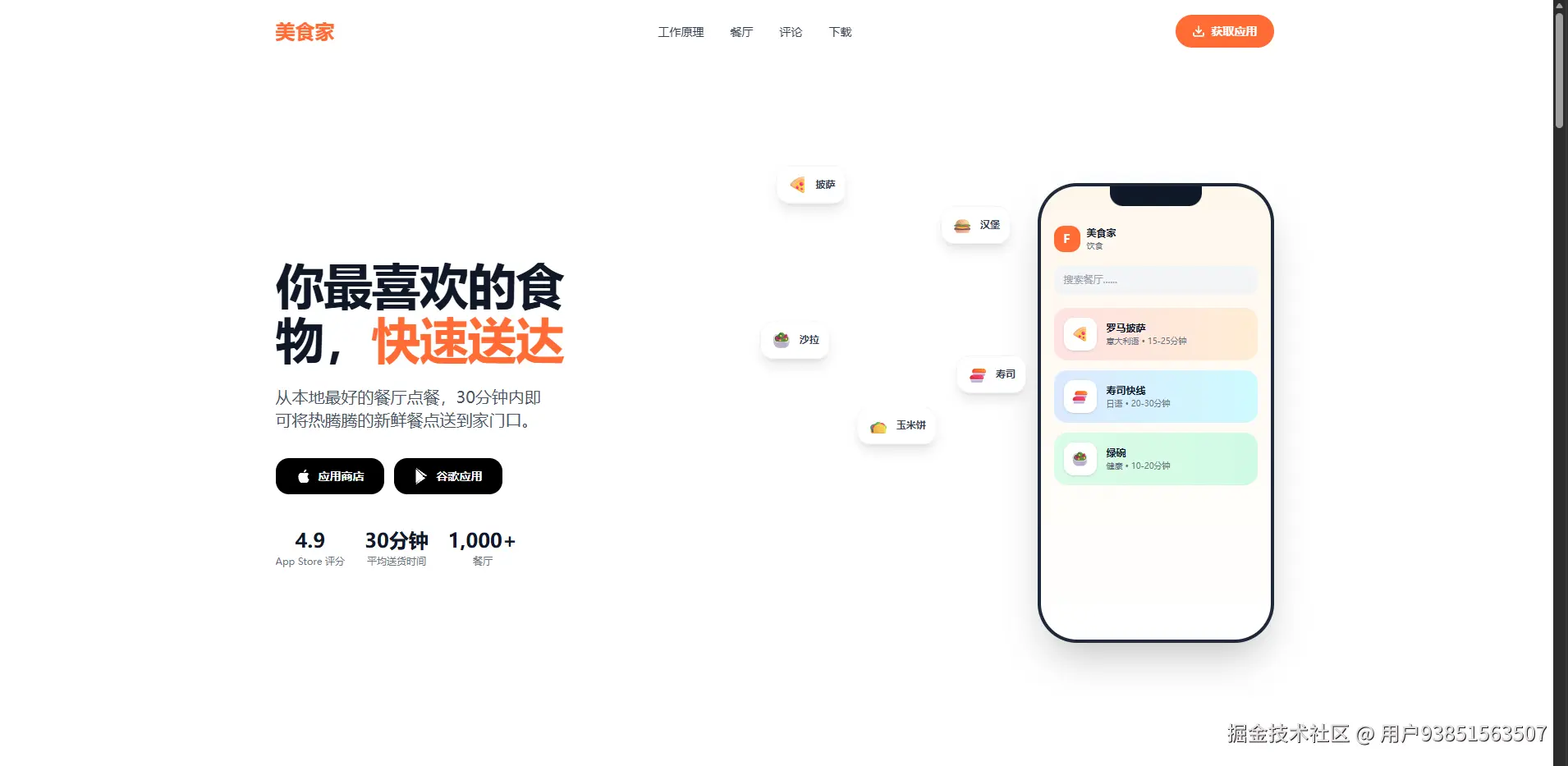
1. 导航栏组件(Navbar.tsx)
tsx
ini
import React from 'react';
import { motion } from 'framer-motion';

const Navbar = () => {
  return (
    <motion.nav
      initial={{ y: -100 }}
      animate={{ y: 0 }}
      transition={{ duration: 0.4 }}
      className="sticky top-0 z-50 bg-white shadow-md py-4 px-6 md:px-12"
    >
      <div className="flex justify-between items-center">
        <h1 className="text-2xl font-bold text-[#E86A2C]">SnackDash</h1>
        <div className="hidden md:flex items-center gap-8">
          <a href="#how-it-works" className="font-medium hover:text-[#E86A2C] transition-colors">How it works</a>
          <a href="#restaurants" className="font-medium hover:text-[#E86A2C] transition-colors">Restaurants</a>
          <a href="#reviews" className="font-medium hover:text-[#E86A2C] transition-colors">Reviews</a>
          <a href="#download" className="font-medium hover:text-[#E86A2C] transition-colors">Download</a>
        </div>
        <motion.button
          whileHover={{ scale: 1.05 }}
          whileTap={{ scale: 0.95 }}
          className="bg-[#E86A2C] text-white px-6 py-2 rounded-2xl font-bold shadow-lg"
        >
          Get the App
        </motion.button>
      </div>
    </motion.nav>
  );
};

export default Navbar;
2. 功能亮点(Features.tsx)片段
采用交替两列布局,每个功能块都带有滚动触发的淡入动画,整体视觉流畅,信息传达清晰。
其他模块(英雄区、社交证明、三步操作、App预览、促销横幅等)均已完整实现,整个页面风格统一,交互自然。
五、学习心得:AI不是魔法,而是杠杆
通过这次实操,我对"AI辅助前端开发"有了更真实的理解,也总结了三条对新手最实用的经验:
1. 环境配置是一次性投入,值得认真做
CC插件 + DeepSeek 的组合,配置起来不到10分钟,但后续每一次生成代码都能节省数小时的手写时间。建议配置完成后用最简单的指令测试一下,确保链路通畅。
2. 提示词决定上限,花时间打磨提示词是最划算的投资
与其反复修改AI生成的错误代码,不如一开始就把技术栈、页面结构、视觉风格、动画要求、无障碍规范写清楚。你写得越像一份"设计文档",AI产出的代码就越接近可交付状态。
3. AI是副驾驶,自己依然要握好方向盘
AI生成的代码需要人工审查和调整------替换真实图片、优化文案、调整间距、补充业务逻辑,这些工作依然能锻炼前端基本功。但正因为有AI帮忙完成枯燥的样板代码,你可以把更多精力放在用户体验和交互细节上。
另外,这次项目让我对 React + TypeScript + Tailwind + Framer Motion 这个组合有了更深的感情。组件化开发带来的可维护性,Tailwind的快速样式编写,以及Framer Motion声明式的动画API,配合AI生成代码,确实能让人体验到"飞一般"的开发速度。
六、下一步计划 & 结语
这次的落地页虽然已经达到了生产级标准,但它还只是一个静态营销页面。接下来我打算基于这个项目继续扩展:
- 接入表单提交功能,实现"邮件订阅"或"下载链接获取"
- 用React Router增加一个简单的"餐厅列表页",模拟多页面应用
- 尝试对接一个轻量级后端(如Supabase),实现真实的数据展示
如果你也是刚入门AI全栈前端的小伙伴,强烈建议亲自上手一遍:从安装CC插件开始,到写出自己的第一个完整落地页。你会发现,过去需要大半天的切图、布局、动画调试工作,现在可以压缩到一小时内完成,而且质量更高。
一起加油,让AI成为我们成长的加速器 🚀