前言
是否还在为了页面的布局而感到烦恼呢?各种标签怎么固定在我们想要的位置呢?但是在学习CSS定位布局之前,我们应该先了解一下什么是文档流,让我们一起来看看吧!
一、文档流
文档流也叫标准流/普通流,是浏览器默认的元素排版规则,页面布局默认是从上往下,从左往右的排列,呈现一种流式的排列,往右为正,往下为正,那文档流包含几种元素呢?
1.1 块级元素
块级元素默认占据父容器的一整行,不能同行排列 ,从上到下依次排序,可以设置宽高,默认宽度撑满父容器,高度由内容决定。例如:div(区块),p(段落),h1~h6(标题),table(表格)等等。
1.2 行内块级元素
行内块级元素不独占一行,可以同行排列 ,也可以设置宽高,宽度由内容决定,放不下就会自动换行。例如:img(图片),input(输入框),buttom(按钮),select(下拉选择)等等。
1.3 行内元素
行内元素可以同行排列 ,并且不可以设置宽高,内容多大占多大空间。例如:span(范围),b(加粗),i(斜体),u(下划线)等等。
单纯讲解概念肯定难以记忆,那我们一起来看一个例子吧。
css
<body>
    <div class="box1"></div>  /*我们先在页面上放两个容器  box1 和 box2*/
    <div class="box2"></div>
</body>
再去给这两个盒子加一点样式
css
<head>
    <meta charset="UTF-8">
    <meta name="viewport" content="width=device-width, initial-scale=1.0">
    <title>Document</title>
    <style>
       .box1{
        width: 100px;  /*设置宽100像素*/
        height: 100px; /*高100像素*/
        background-color: red; /*背景色为红色*/
       }
       .box2{
        width: 200px;  /*宽200像素*/
        height: 100px; /*高100像素*/
        background-color: green; /*背景色为绿色*/
       }
    </style>
</head>
那我来看看这两个盒子在页面上是什么效果
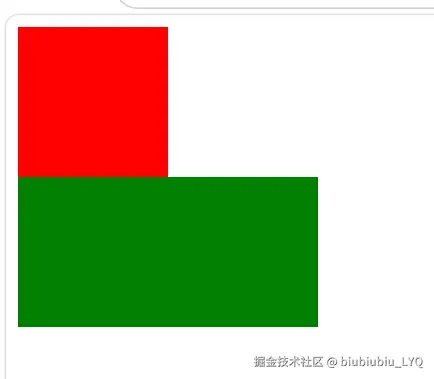
我们可以很清晰的看到,这两个盒子一个在上一个在下,这是因为 div 天生就是块级元素,它默认占据了父容器的一整行,所以绿盒子只能呆在它的下方,同时我们也可以看到,它们的离左边的顶点处都有一定的留白,这是因为body自带了样式,我们如果让它去除这一块留白,并且还能呆在同一行呢?我们可以这样操作。
css
<style>
        *{                  /*我们给它写一个 *{ } ,代表了所有的标签 ,并在里面写入 margin: 0, 代表是把所有的标签的外边距都设置为0*/
            margin: 0;
        }
       .box1{
        width: 100px;
        height: 100px;
        background-color: red;
        display: inline-block;  /*手动给它设置成行内块级元素*/
       }
       .box2{
        width: 200px;
        height: 100px;
        background-color: green;
        display: inline-block;  /*手动给它设置成行内块级元素*/
       }
    </style>
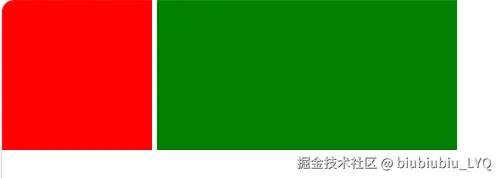
这样操作我们就可以看到两个盒子呆在了同一行并且没有留白,注意:一定要把两个盒子都设置为行内块级元素,如果只设置一个,那另一个也还是块级元素,依然要占据一行的位置,不信邪的宝子们可以去手动试试哦~
我们还想再加入一个行内元素,可以怎么操作呢?
css
<head>
    <meta charset="UTF-8">
    <meta name="viewport" content="width=device-width, initial-scale=1.0">
    <title>Document</title>
    <style>
        *{
            margin: 0;
        }
       .box1{
        width: 100px;
        height: 100px;
        background-color: red;
        display: inline-block;
       }
       .box2{
        width: 200px;
        height: 100px;
        background-color: green;
        display: inline-block;
       }
       a{
        width: 100px;   /*设置宽*/
        height: 100px;  /*设置高*/
        background-color: #fff;  /*设置背景色*/
       }
    </style>
</head>
<body>
    <div class="box1"></div>
    <div class="box2"></div>

<a href="https://www.baidu.com.">百度一下</a> //设置行内元素 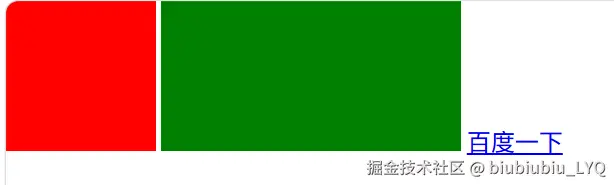
我们可以看到行内元素即使设置了宽高,其大小还是内容本身的大小,因为它的特性是可以同行排列,但不能设置宽高,设置了也是无用的,详细讲解完元素流,接下来让我们看看什么叫CSS的定位布局吧!
二、定位布局
在网页开发中,CSS定位布局可以打破浏览器默认自上而下、自左向右的元素排列规则,自由控制元素在页面中的摆放位置,实现元素层叠、居中对齐、悬浮固定、精准偏移等各类复杂页面效果。那让我们来看看它最常用的四个定位属性。
2.1 相对定位 (position:relative)
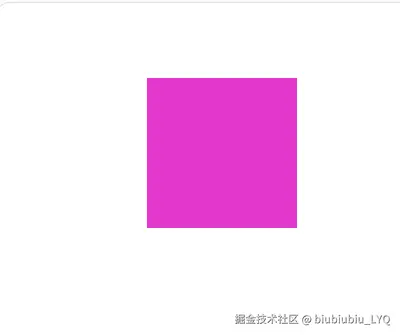
position:relative 相当于是给这个盒子打上一个可以移动的标签,并且参考自己本身的文档流位置来定位,原有的文档流位置不变,没有脱离文档流,具体移动还需要添加一些内容,如:
css
.box{
   width: 100px;
   height: 100px;
   background-color: #e237cb; /*背景色为紫色*/
   position: relative;  /*可移动标签*/
   left: 100px;  /*右移100像素*/
   top: 50px;   /*下移100像素*/
}
那我们可以看到这个紫色盒子的移动
2.2 绝对定位(position:absolute)
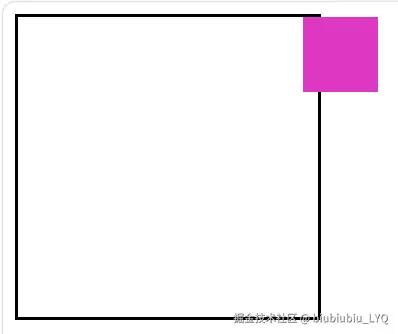
position:absolute 也是给这个盒子打上一个可以移动的标签,但是它是找自己的外层拥有定位属性的父容器来做参考,如果找不到,会以body 为标准,绝对定位会导致容器脱离文档流,也就是说当容器带有绝对定位的标签时,它原有空间就会被下一个元素顶替,而它本身相当于跳出了这个文档流,不在五界之中了。
css
 <style>
   .box{
      width: 200px; /*总宽200px*/
      height: 200px;
      /*position: absolute;*/
  }
  .wrap{
      width: 50px;
      height: 50px;
      background-color: #dd38c1;
      position: absolute;  /*绝对定位*/
      left:200px;   /*右移200px*/
  }
    </style>

  <body>
    <div class="box">/*父容器*/
        <div class="wrap"></div>/*子容器*/
    </div>
</body>
我们可以很清晰的看到,紫色容器并不是紧紧靠在大容器的边框,这是因为父容器没有带定位属性,所以它会以body为标准来移动。
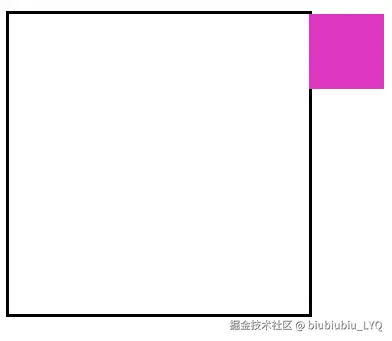
当我们给box加上定位属性 position: absolute (把注释取消隐藏)则会有
2.3 固定定位(position:fixed)
position:fixed :以浏览器可视区域为参考标准来定位,不随页面的滚动而移动,如果我们想在右下角固定一个盒子,可以这样来操作。
css
<style> /*在style里面加上属性*/
body{
height: 3000px; /*高3000px,方便滑动看是否盒子固定*/
}
.box{
width: 100px;
height: 100px;
background-color: red;
position: fixed; /*固定定位*/
bottom: 10px;
right: 10px;
}
</style>
<body>
<div class="box"></div>
<h2>hello</h2>/*hello标题用于对比*/
</body>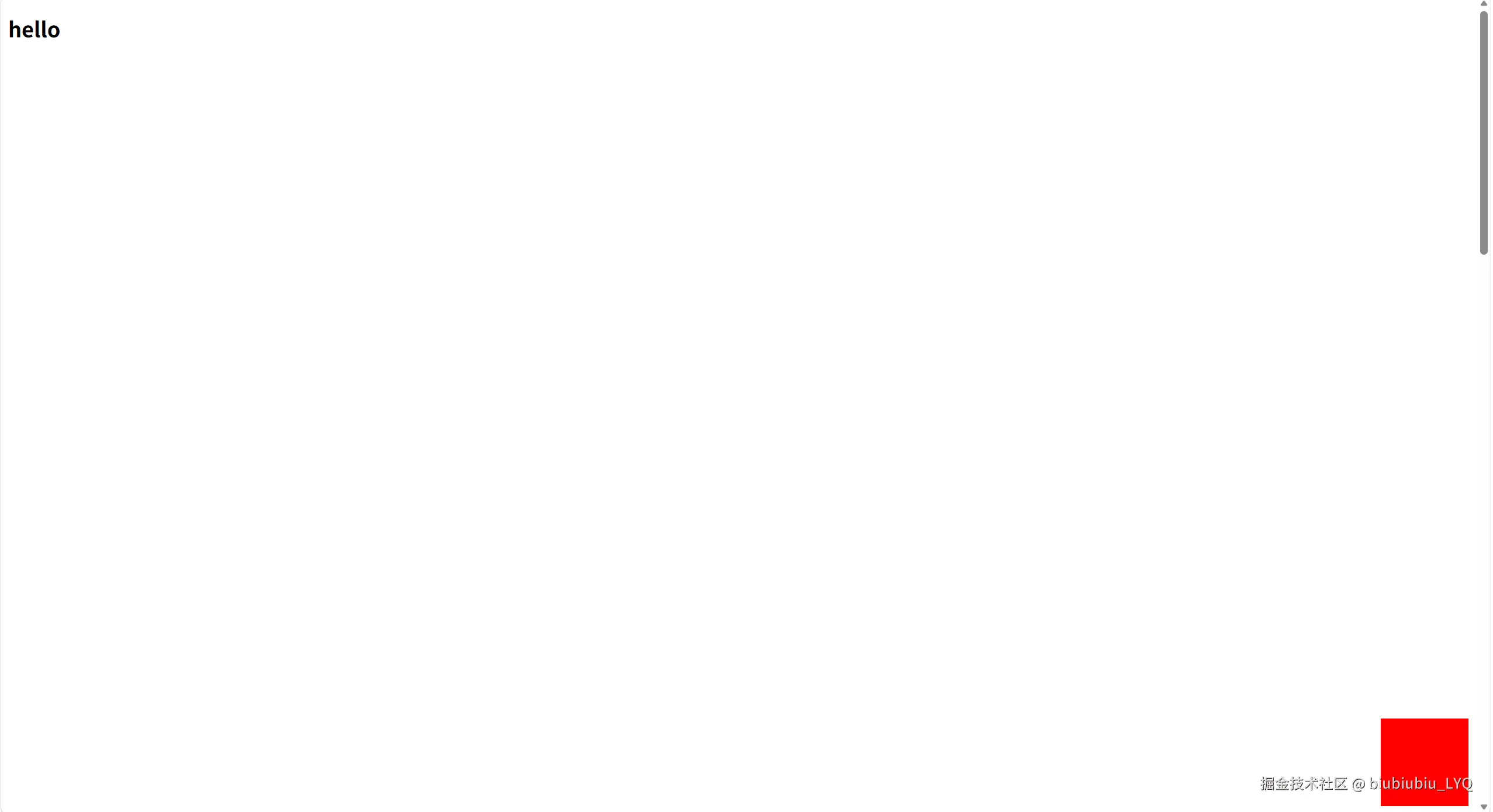 移动滑杆直至看不到hello→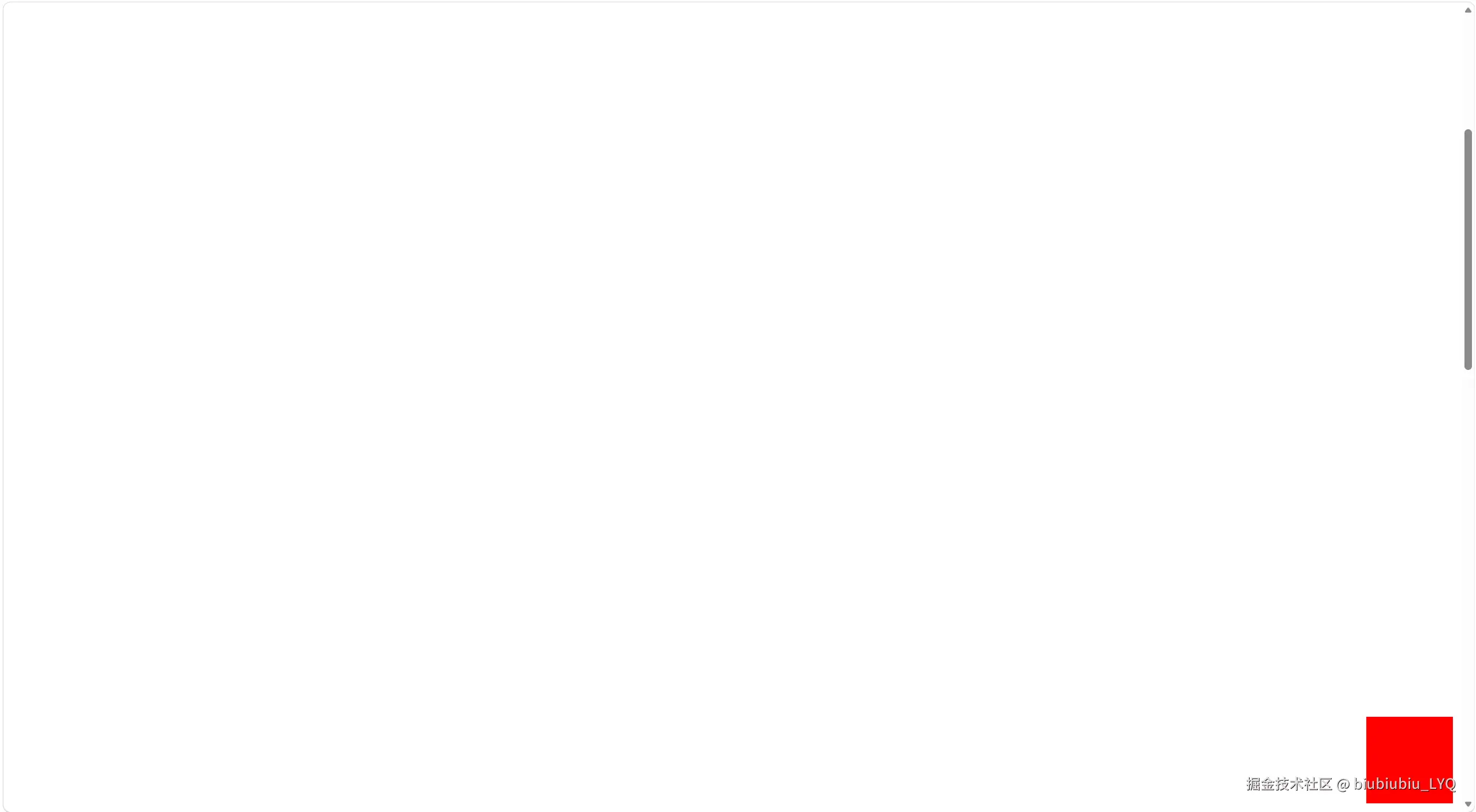
我们可以看到,手动移滑杆直至看不到hello时,红色盒子依旧固定在屏幕下方
2.4 粘性定位(position:sticky)
position:sticky :依旧以浏览器可视区域为参考标志来定位,可以看作是相对定位(position:releaive)与 固定定位(position:fixed)的结合,移动到阙值后"粘住"不移动。来看一个例子
css
<style>
body{
height: 200vh; /*整个页面高为屏幕的2倍*/
}
.box{
width: 500px;
height: 500px;
background-color: rgba(216, 65, 65, 0.531);
position: relative; /*相对定位*/
}
.box2{
height: 100px;
background-color: #16cddacb;
position: sticky; /*粘性定位*/
top:0; /*黏住顶部,一直在顶部上端*/
}
.wrap{
width: 50px;
height: 50px;
background-color: #8f21cf;
position: sticky;/*粘性定位*/
top:0; /*黏住顶部*/
}
</style>
<body>
<div class="box"> /*父容器*/
<div class="wrap"></div>/*子容器*/
</div>
<div class="box2"></div>
</body> 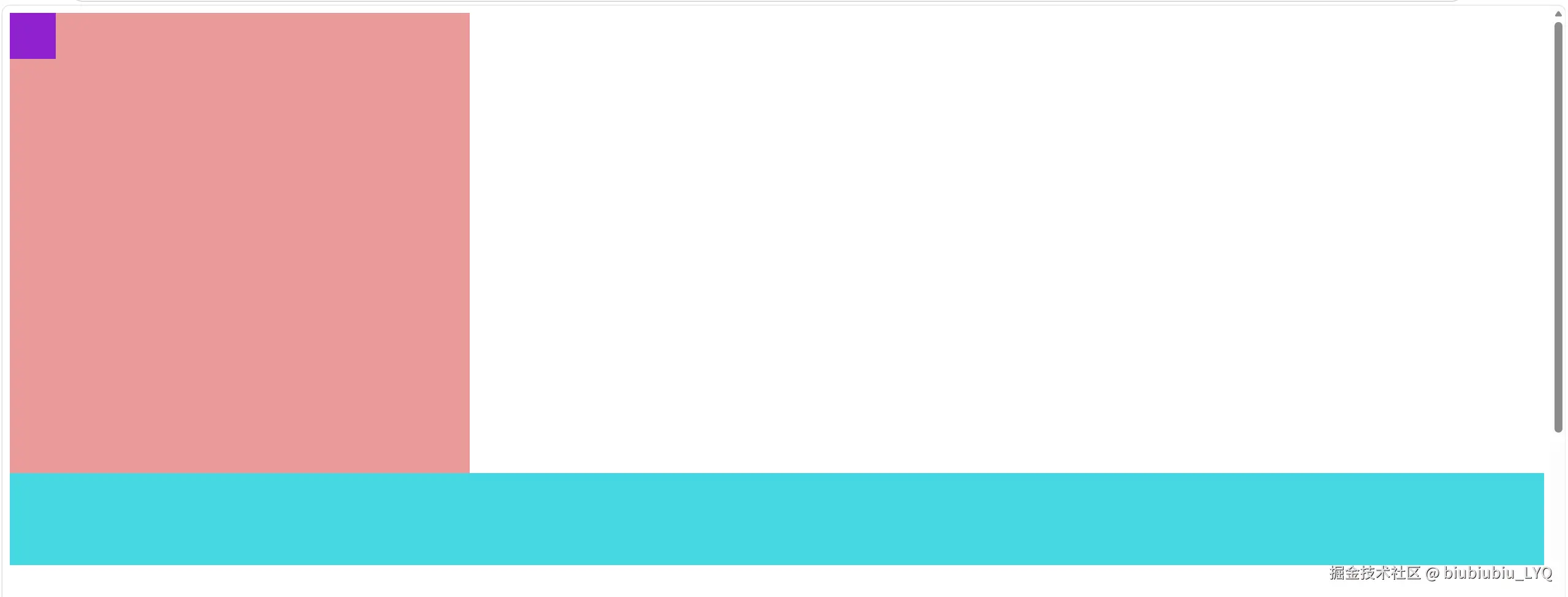 开始移动,紫色方块一直在→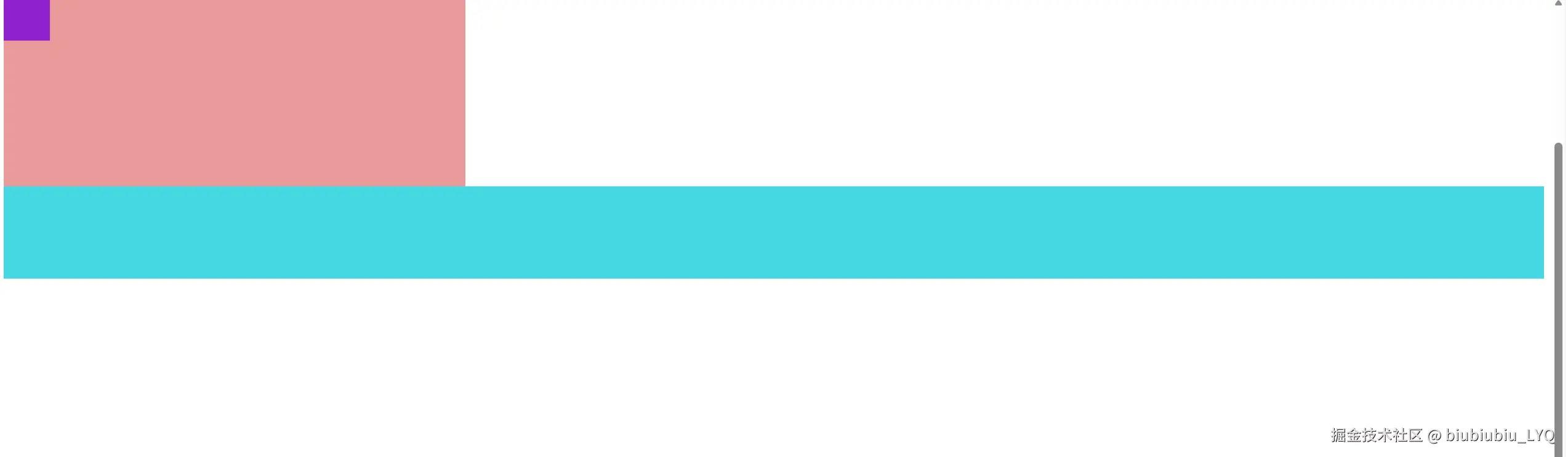
→当移动到下方时,蓝色容器依旧吸附在顶部 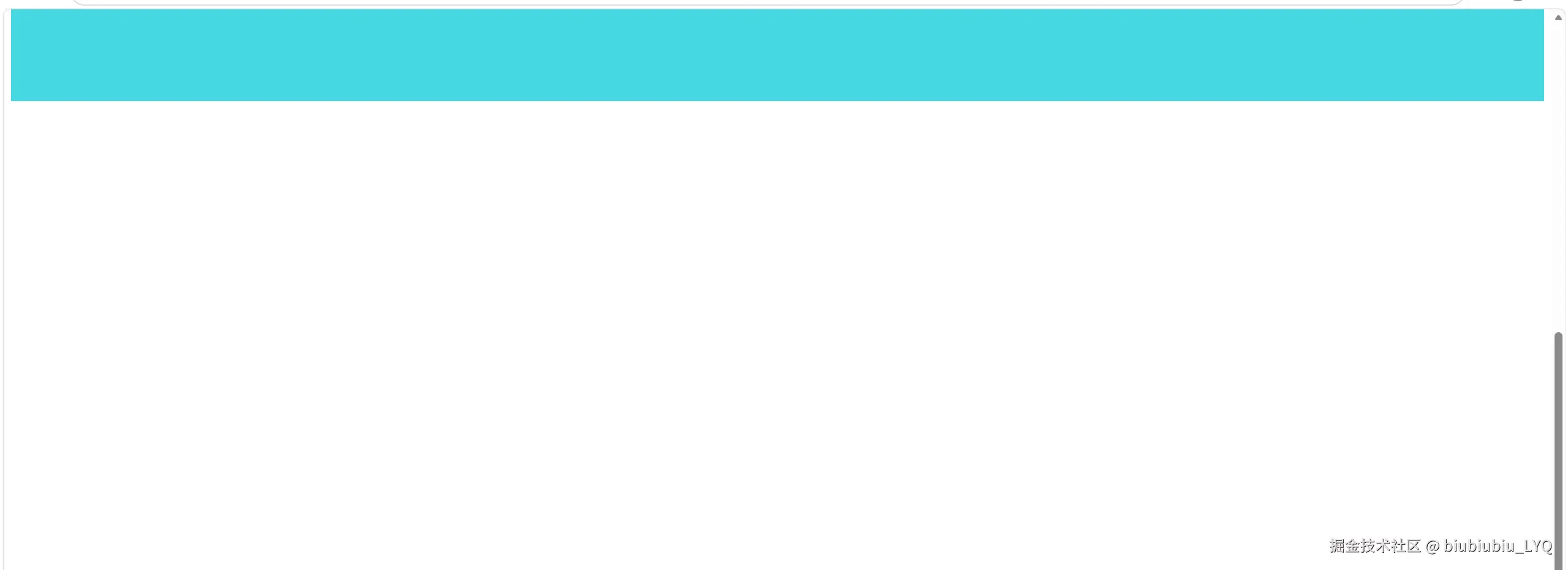
那为什么紫色盒子被蓝色给覆盖掉了呢?这又涉及到了一个层级的概念 z-inde(层级),当多个元素重叠在一起,那谁覆盖谁就要看它的层级是多少了。
三、层级(z-index)
当元素都是同等地位,如:都是父容器或都是子容器,谁在上谁在下就由层级来决定,而每个容器默认层级都是0,那就后写的容器覆盖前面,但我们想让前面的漏出来呢?那就修改它的层级,让我们来看一个例子。
css
<style>
  .box{
     position:relative;
     z-index:10;  /*修改层级为10*/
}

  .box2{
     position:relative;
     z-index:1;  /*修改层级为1*/
 }
 </style>
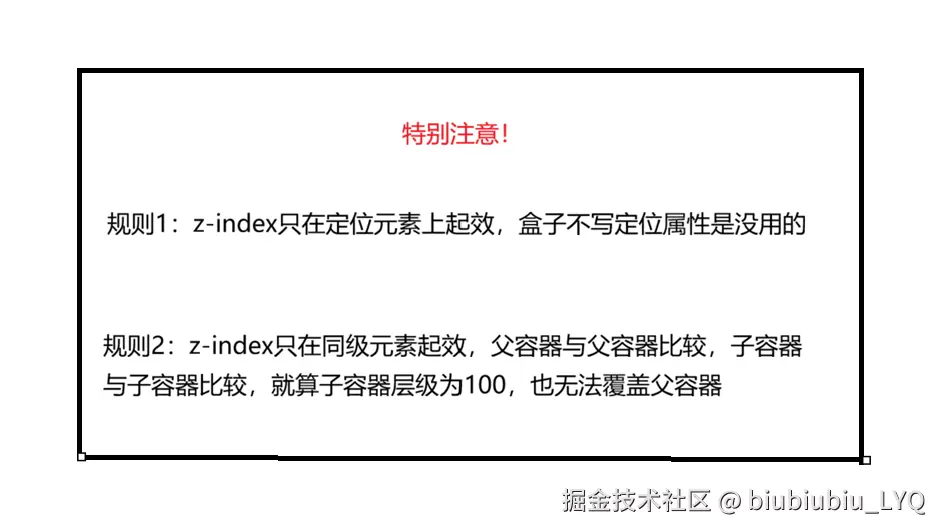
这样 box就会在box2的上方,但是z-index有两个需要特别注意的坑!
(如有补充,请大佬指点)