前言
CSS布局文章前言 初学前端做页面,谁没在CSS布局里栽过跟头?比起复杂的交互JS,布局排版才是最磨人的存在。精心排布好的页面模块,一改尺寸直接错乱偏移;想要元素居中对齐,试遍写法依旧歪歪扭扭;悬浮图标定不住位置,侧边栏适配频频翻车,明明样式代码无误,页面呈现却总不尽人意。层级混乱互相遮挡,弹性布局拿捏不准,小小样式问题反复调试半天,白白耗费大量时间精力。 这篇文章摒弃枯燥生硬的理论讲解,用通俗直白的大白话拆解布局核心知识点,从标准文档流、浮动用法,到弹性布局、元素居中干货,再到层级重叠、适配踩坑要点一一讲透。零基础新手也能轻松吃透,不用死磕繁杂语法,轻松搞定居中布局、固定悬浮、多栏排版、页面适配等常用场景,彻底摆脱布局调试焦虑,轻松玩转CSS页面排版!
1. 文档流
页面布局默认是从上往下,从左往右的布局方式,呈现一种流式的排列,css中称这种流式排列为文档流
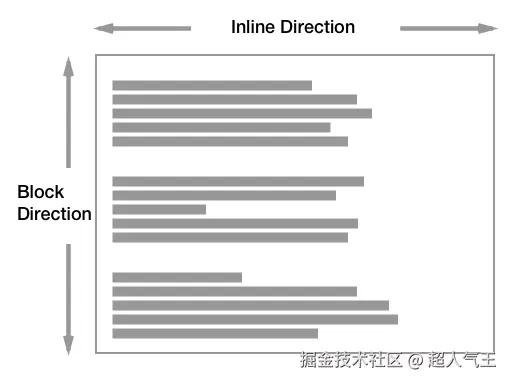 就如上述图片一样,元素会从上往下,从左往右按照自己尺寸"铺"在页面上, 说起文档流,就不得不提css中元素的三大类型了
元素类型
1.块级元素
默认占据父容器的一整行,可以设置宽高,是最难"伺候"的一类元素,下面看一段css代码示例
css
<style>
        *{
            margin: 0
        }
        .box1{
            width: 100px;
            height: 100px;
            background-color: rgb(247, 3, 44);
            /* display: inline; */
        }
        .box2{
            width: 200px;
            height: 100px;
            background-color: green;
            /* display: inline; */
        }
        a{
            width: 100px;
            height: 50px;
            background-color: #cbf803;
        }
    </style>
</head>
<body>
    <div class="box1"></div>
    <div class="box2"></div>
可以从运行结果看到,两个div元素都是块级元素,占据父容器body的一整行,可以设置宽高 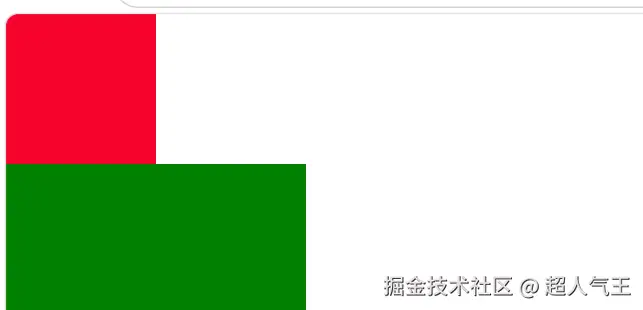
2.行内块级元素
可以同一行排列,可以设置宽高下面给段示例
js
.box1{
            width: 100px;
            height: 100px;
            background-color: rgb(247, 3, 44);
            display: inline-block;
        }
        .box2{
            width: 200px;
            height: 100px;
            background-color: green;
            display: inline-block;
        }
运行如下
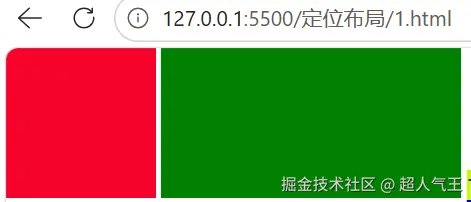
将两个div元素设置成行内块级元素后,元素可以同一行排列,可以设置宽高
3.行内元素
可以同一行排列,不能设置宽高,是最"软弱"的一类元素,下面给段示例
js
.box1{
            width: 100px;
            height: 100px;
            background-color: rgb(247, 3, 44);
            display: inline;
        }
        .box2{
            width: 200px;
            height: 100px;
            background-color: green;
            display: inline;
        }
        a{
            width: 100px;
            height: 50px;
            background-color: #cbf803;
        }
    </style>
</head>
<body>
    <div class="box1"></div>
    <div class="box2"></div>
    <a href="https://www.baidu.com">百度以下</a>
运行结果如下
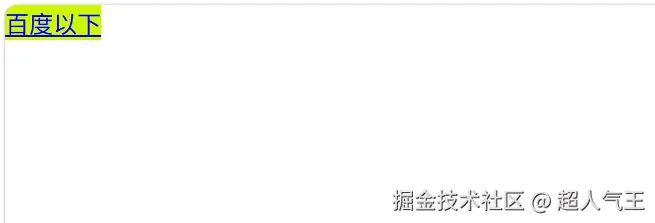
可以看到,被设置成行内元素的两个box元素"消失"了,那是因为行内元素不能设置宽高默认排列在0,0位置,排列在同一行
四大定位属性
1.position: relative; 相对定位
参考自己本身的文档流的位置来定位,原有的文档流位置还存在 ,不会脱离文档流,例如
js
.box1{
            width: 100px;
            height: 100px;
            background-color: rgb(194, 6, 211);
           position: relative;
            left: 100px;
            top: 50px;
        }
        .box2{
            display: inline;
        }
    </style>
</head>
<body>
    <div class="box1"></div>
    <div class="box2">hellow world</div>
运行结果
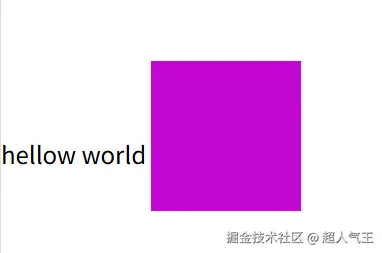 可以看到,box1设置成相对定位后,是根据原来位置向→偏离100px,向下50px,从而得到结果,但由于原来文档流还存在,导致添加的box2还是在原来box下面,而非左侧
2. position: absolute; 绝对定位
参考自己外层拥有定位属性的父容器来做参看,如果找不到,会以 body为标准. 绝对定位会导致容器脱 离文档流,直接上代码
js
.box1{
            width: 300px;
            height: 300px;
            border: 2px solid red;
            position: relative;
        }
        .wrap{
            /* width: 50px;
            height: 50px; */
            background-color: #e608fa;
            position: absolute;
            /* left: 125px;
            top: 125px; */
            left: 50%;
            top: 50%;
           transform: translate(-50%, -50%)/*绝对定位加平移*/
        }
    </style>
</head>
<body>
    <div class="box1">
        <div class="wrap">hello</div>
        <div class="name">张三</div>
结果如下
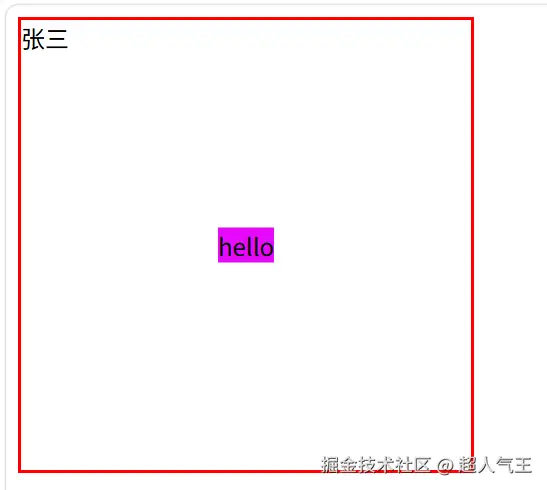 可以看到,body的子容器wrap设置了绝对定位,从而实现了居中效果,设置绝对定位的元素会完全脱离标准文档流,不再占用原有的页面空间,后续元素会自动填补其位置。所以name元素直接填补了左上角位置。
3. position: fixed; 固定定位:
参考浏览器可视区域窗口的位置来定位,不会脱离文档流,但是会阻塞其他元素的点击事件
js
body{
            height: 2000px;
        }
        .box{
            width: 100px;
            height: 100px;
            background-color: #f90303;
            position: fixed;
            bottom: 10px;
            right: 10px;

        }
    </style>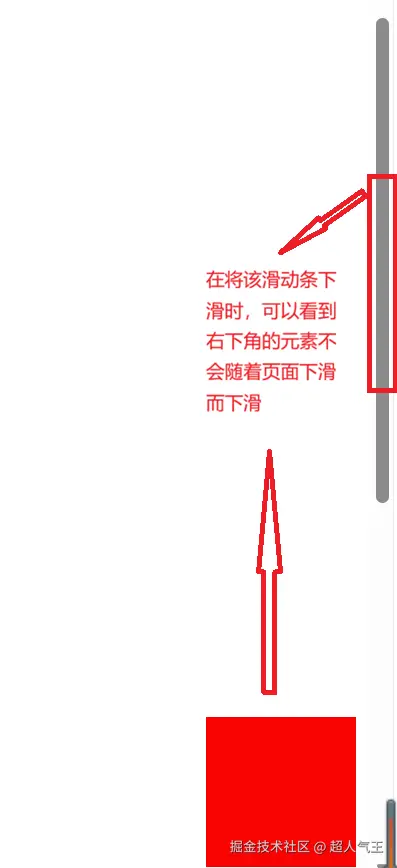
4. position: sticky;粘性定位:
以浏览器可视区域为参考标准来定位,当滚动到指定位置时,元素会固定在指定位置,不会脱离文档流
补充
- 层级: z-index
- z-index 是 CSS 中用于控制元素堆叠顺序的属性。它决定了当元素重叠时,哪个元素显示在前面,哪个显示在后面。
核心原理
1.z-index 只对 定位元素 (即 position 属性值为 relative 、 absolute 、 fixed 或 sticky 的元素)生效。 2.z-index属性值为可正可负的数字,数值越大层级越高,且仅在同级兄弟元素间对比生效,