在 Java 开发中,开发者既要写业务代码,也要处理跨类重构和风格统一。常用工具有 AI Assistant (IDEA 原生)和 Claude Code 系列(CLI、Beta 插件、GUI)。本文汇总工具对比及安装使用步骤,方便快速上手。
一、插件对比与推荐
1、 插件概述
| 工具体系 | 说明 | 功能与版本 |
|---|---|---|
| AI Assistant | JetBrains 原生 AI,深度集成 IDEA | 单文件调试和注释生成能力强,全局项目分析弱;IDEA 2026.1+ 支持可视化 Plan |
| Claude Code 系列 | CLI、Beta 插件、GUI 共用配置 | 全局项目分析、批量修改、风格统一、跨类架构调整;GUI 是 CLI 可视化封装;IDEA 2024.1+支持 ;Claude Code 2025.3+ 支持 /plan 与 /execute |
要点:
- AI Assistant 与 Claude Code 底层独立,解析逻辑不同。
- Claude 系列工具共享配置和 API 指令,CLI 为基础,GUI 仅可视化封装。
2、 插件对比
| 工具 | 优势 | 注意点 |
|---|---|---|
| Claude CLI | 功能最全,支持全部官方指令 | 偏终端操作,不适合日常 GUI 开发 |
| Claude CodeBeta | 可直接在 IDEA 使用,无需额外工具 | 功能有限,交互体验一般 |
| Claude Code with GUI | 全局分析、批量修改、风格统一能力强 | GUI 仅封装层,底层依赖 CLI |
| AI Assistant | 原生 IDEA,轻量高效 | 全局规划能力弱,高阶流程需高版本 IDEA |
3、总结与推荐
| 类型 | 推荐工具 | 使用场景与说明 |
|---|---|---|
| 主力工具 | Claude Code with GUI | 工程级首选,适合跨类重构、批量改码、风格统一;全局分析能力强,准确率 85%+ |
| 辅助工具 | AI Assistant | 快速注释、语法检查和单文件修改,轻量高效;全局分析能力弱,跨类编码准确率 55%~62% |
参考:2026年AI编码CLI工具对比(Claude Code实测) | Bytepulse 2026 基准测评 | 掘金 IDEA 插件横评
二、插件安装与使用
使用 Claude Code 系列工具,需要准备 CLI、模型配置和 IDEA 插件。
1、基础环境准备
| 工具 | 作用 | 检查命令 / 说明 |
|---|---|---|
| Git | 版本控制及 CLI 下载 | git --version |
| Node.js / npm | CLI 与 cc-switch 正常运行 |
node -v / npm -v |
2、安装 Claude Code CLI
| 步骤 | 命令 / 说明 |
|---|---|
| 安装 CLI | npm install -g @anthropic-ai/claude-code |
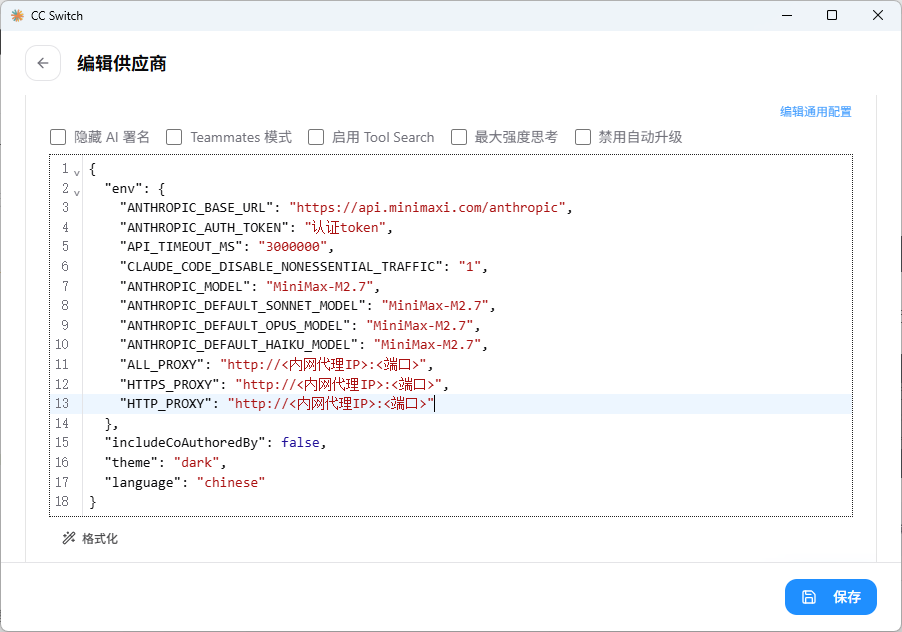
| 配置模型信息 | 使用 cc-switch 设置 CLI 模型,参考官方文档 |
参考 cc-switch 使用指南 :https://platform.minimaxi.com/docs/guides/text-ai-coding-tools#使用-cc-switch |
注意事项:
- 配置文件建议包含
"includeCoAuthoredBy": false和"hasCompletedOnboarding": true,跳过登录和地区限制。- 内网环境需配置代理,例如:
json"env": { "ALL_PROXY": "http://<内网代理IP>:<端口>", "HTTPS_PROXY": "http://<内网代理IP>:<端口>", "HTTP_PROXY": "http://<内网代理IP>:<端口>" }
3、安装 IDEA 插件
| 步骤 | 说明 / 图片 |
|---|---|
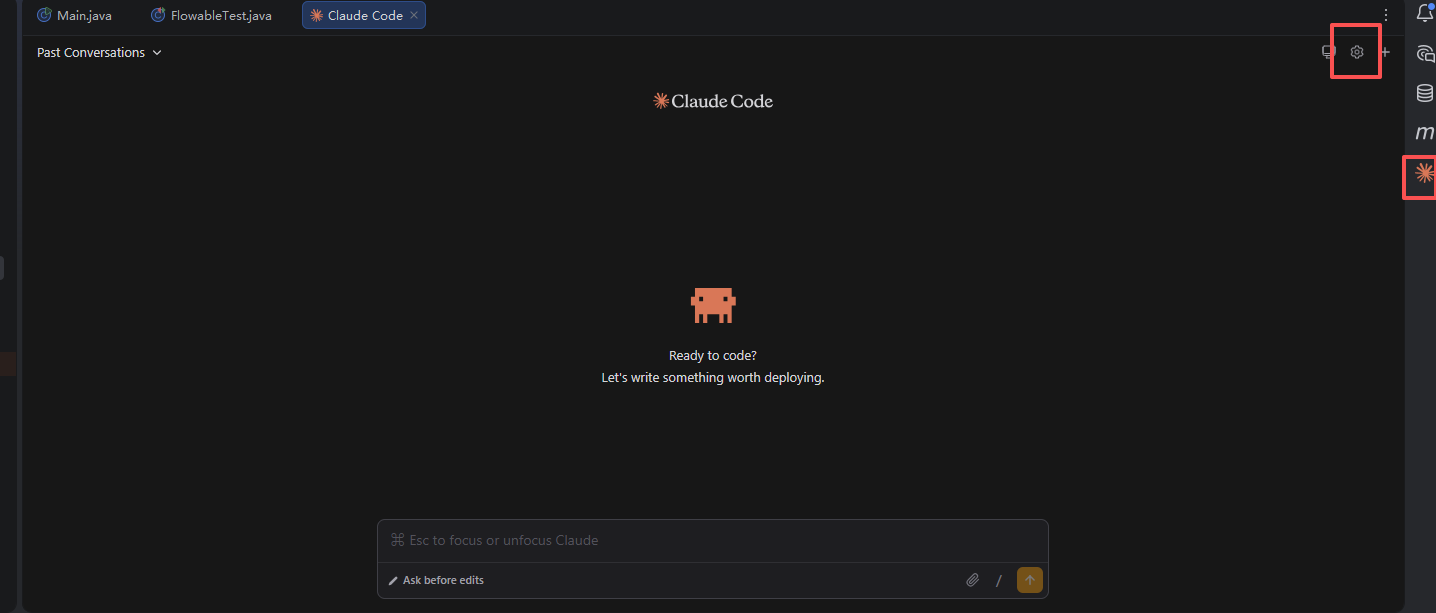
| 安装插件 | 打开 IDEA → Settings → Plugins → Marketplace → 搜索 "Claude Code GUI" → 安装 → 重启 IDEA |
| 插件读取配置 | 自动读取本地 CLI 配置和模型信息 |
- 插件界面示例
4、使用方法
| 功能 | 说明 |
|---|---|
| 指令操作 | GUI 侧边栏输入 /init、/plan、/execute 等,CLI 可终端操作,GUI 实时显示结果 |
| 全局批量修改 | 支持跨类项目分析、风格统一、批量改码 |
| 配置语言 | 可点击设置修改回答语言为中文 |
- CLI 更多用法 CSDN cli 使用指南 https://blog.csdn.net/qq_26408545/article/details/158504416