2026年Electron 鸿蒙PC环境搭建指南
步骤 1: 获取 Electron 编译产物
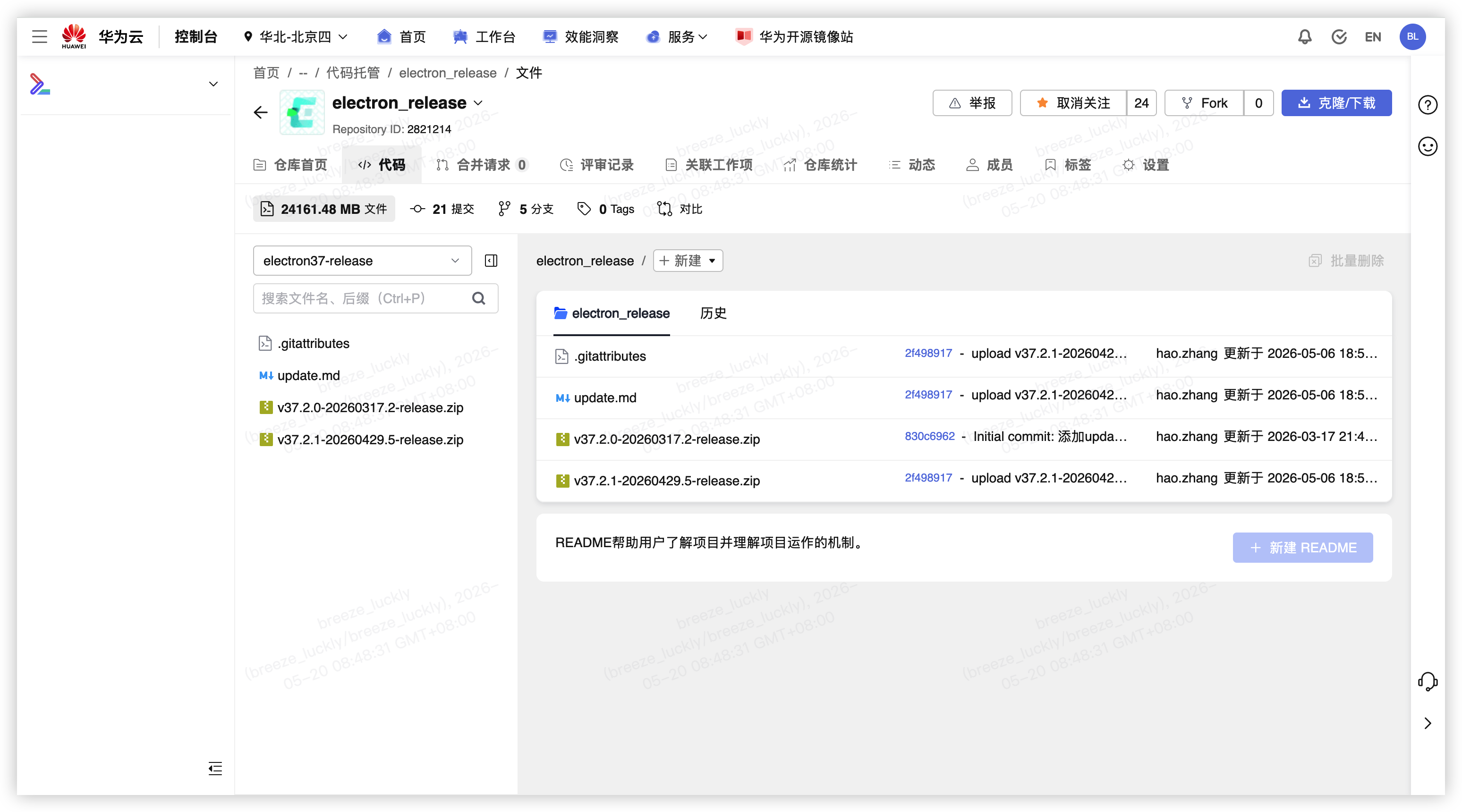
1.1 访问官方仓库
使用华为账号登录 Electron HarmonyOS 仓库。
1.2 下载 Release 包
- 选择 Electron 37 版本(推荐使用最新稳定版)
- 下载最新日期的编译产物
- 文件通常为
.zip格式,大小约 200-300MB
步骤 2: 解压编译产物到项目目录
2.1 解压文件结构
将下载的压缩包逐层解压到项目目录,最终文件结构应如下:
ohos_hap/
├── electron/
│   ├── libs/                 # 原生库文件
│   │   ├── libelectron.so   # Electron 核心引擎
│   │   ├── libadapter.so    # 鸿蒙适配层
│   │   ├── libffmpeg.so     # 多媒体支持
│   │   └── libc++_shared.so
│   └── src/
└── web_engine/              # Web 引擎适配模块
2.2 确认关键文件
确保以下关键库文件存在于 electron/libs/arm64-v8a/ 目录:
- ✅
libelectron.so(约 150-200MB) - ✅
libadapter.so(约 5-10MB) - ✅
libffmpeg.so(约 10-20MB) - ✅
libc++_shared.so(约 1-2MB)
步骤 3: 放置 Electron 应用代码
3.1 应用代码目录
将你的 Electron 应用代码(或编译产物)放置到以下目录:
web_engine/src/main/resources/resfile/resources/app/3.2 标准 Electron 应用结构
典型的 Electron 应用应包含以下文件:
app/
├── main.js           # 主进程入口文件(必需)
├── package.json      # 项目配置文件(必需)
├── index.html        # 渲染进程页面
├── renderer.js       # 渲染进程逻辑
└── node_modules/     # 依赖包(如果有)
3.3 基础示例代码
如果你还没有 Electron 应用,可以使用以下简单示例:
main.js (主进程):
const { app, BrowserWindow } = require('electron');
const path = require('path');

function createWindow() {
const win = new BrowserWindow({
    width: 800,
    height: 600,
    webPreferences: {
      nodeIntegration: true,
      contextIsolation: false
    }
  });

  win.loadFile('index.html');
}

app.whenReady().then(createWindow);

app.on('window-all-closed', () => {
if (process.platform !== 'darwin') {
    app.quit();
  }
});package.json:
{
  "name": "electron-harmonyos-app",
  "version": "1.0.0",
  "main": "main.js",
  "scripts": {
    "start": "electron ."
  }
}index.html:
<!DOCTYPE html>
<html>
<head>
  <meta charset="UTF-8">
  <title>Hello HarmonyOS!</title>
</head>
<body>
  <h1>欢迎使用 Electron on HarmonyOS!</h1>
  <p>这是运行在鸿蒙系统上的 Electron 应用</p>
</body>
</html>
步骤 4: 使用 DevEco Studio 运行项目
4.1 打开项目
- 启动 DevEco Studio
- 选择
File→Open - 打开
ohos_hap项目目录
4.2 配置签名
如果是首次运行,需要配置应用签名:
- 进入
File→Project Structure→Signing Configs - 自动生成调试签名或配置发布签名
4.3 连接设备
- 使用 USB Type-C 数据线连接开发电脑和鸿蒙设备
- 在设备上启用开发者模式 和 USB 调试
- 在 DevEco Studio 中确认设备已连接(顶部工具栏会显示设备名称)
4.4 编译和运行
-
点击右上角的 ▶️ Run 按钮(或按
Shift + F10) -
系统会自动进行以下操作:
-
- 编译 HAP 包
- 重新签名
- 安装到设备
- 启动应用
效果
