Redis 本地安装完整教程
Redis 是一款高性能的开源内存数据库,广泛应用于缓存、会话存储、消息队列等场景。本文将从零开始,手把手教你完成 Redis 的本地安装与配置。
一、准备工作
1.1 什么是 Redis?
Redis(Remote Dictionary Server)是一个基于内存的键值存储系统,支持字符串、哈希、列表、集合、有序集合等多种数据结构,具有极高的读写性能,因此被广泛应用于缓存、会话管理、实时排行榜等场景。
1.2 安装方式选择
| 操作系统 | 推荐方式 | 适用场景 |
|---|---|---|
| Linux | 包管理器安装 | 生产环境首选 |
| macOS | Homebrew | 开发测试快速搭建 |
| Windows | WSL2 或 MSI 安装包 | 本地开发测试 |
需要注意的是,生产环境推荐使用 Linux 系统(如 Ubuntu、CentOS),因为 Linux 是 Redis 官方长期支持的生产部署平台,具有更好的稳定性和性能。
二、Windows 系统安装 Redis
⚠️ 特别说明:Redis 官方已不再原生支持 Windows 系统。以下提供两种可行的安装方案。
2.1 方案一:使用 WSL2(强烈推荐开发环境使用)
WSL2 让 Windows 用户可以在 Windows 上运行完整的 Linux 内核,获得接近原生的 Redis 体验,支持最新版本和完整功能。
第 1 步:启用 WSL2
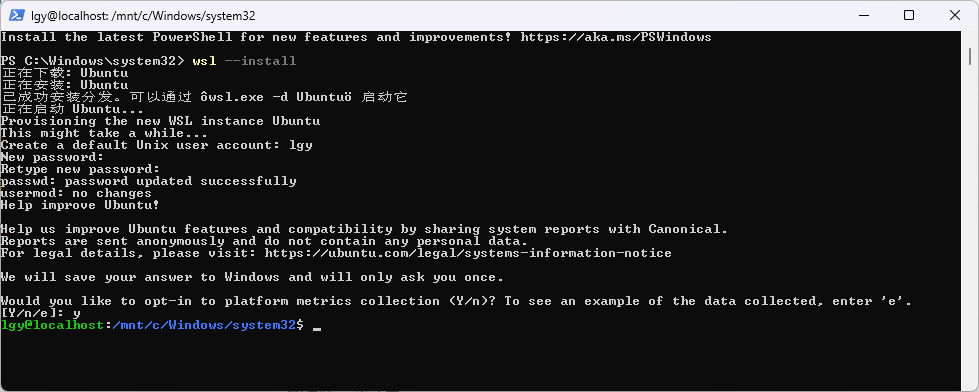
以管理员身份打开 PowerShell,执行以下命令:
bash
wsl --install系统会自动安装 Ubuntu 发行版,并在安装完成后提示重启计算机。
第 2 步:启动 Ubuntu 并安装 Redis
重启后,从开始菜单打开 Ubuntu 终端,依次执行以下命令:
bash
# 更新软件包列表
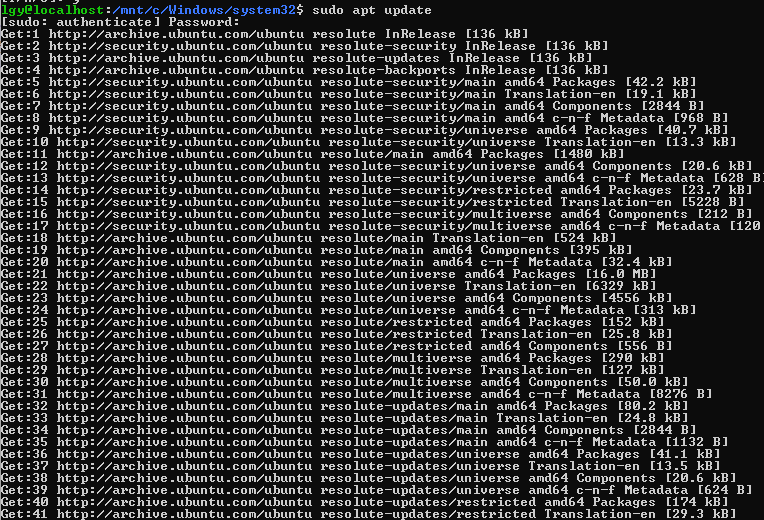
sudo apt update

# 安装 Redis
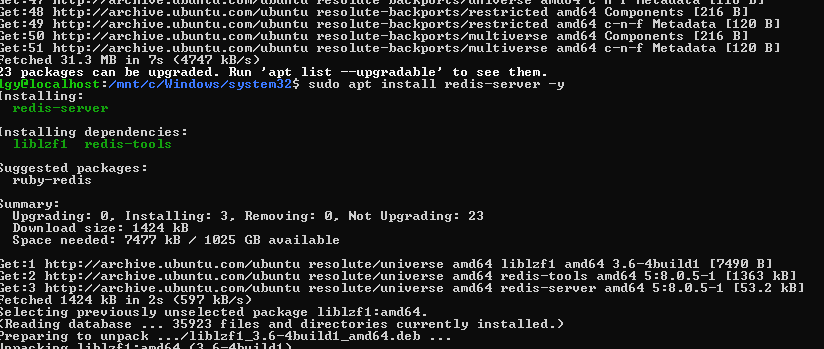
sudo apt install redis-server -y

# 启动 Redis 服务
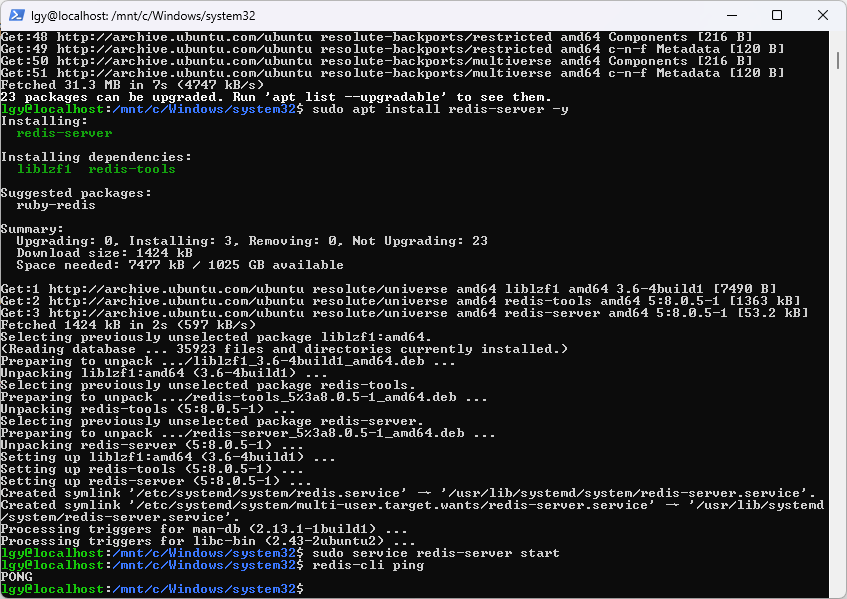
sudo service redis-server start

# 验证安装
redis-cli ping
如果返回 PONG,说明 Redis 已成功运行。
第 3 步:在 Windows 中访问 Redis
Redis 默认监听 127.0.0.1:6379,Windows 应用程序可以直接通过 localhost:6379 连接,无需额外配置。
✅ WSL2 方案的优势:性能接近原生 Linux,兼容性最好,支持 Redis 最新版本和所有特性,适合长期开发使用。
2.2 方案二:使用微软维护的 Windows 移植版(仅限本地测试)
⚠️ 注意:此方案仅适用于本地开发测试,请勿用于生产环境。微软维护的 Windows 移植版版本较旧(最高至 5.0.14.1),不支持 Redis 的新特性(如 Streams、ACL 等)。
第 1 步:下载安装包
访问 GitHub 发布页面:microsoftarchive/redis/releases,选择最新的 .msi 安装包下载,例如
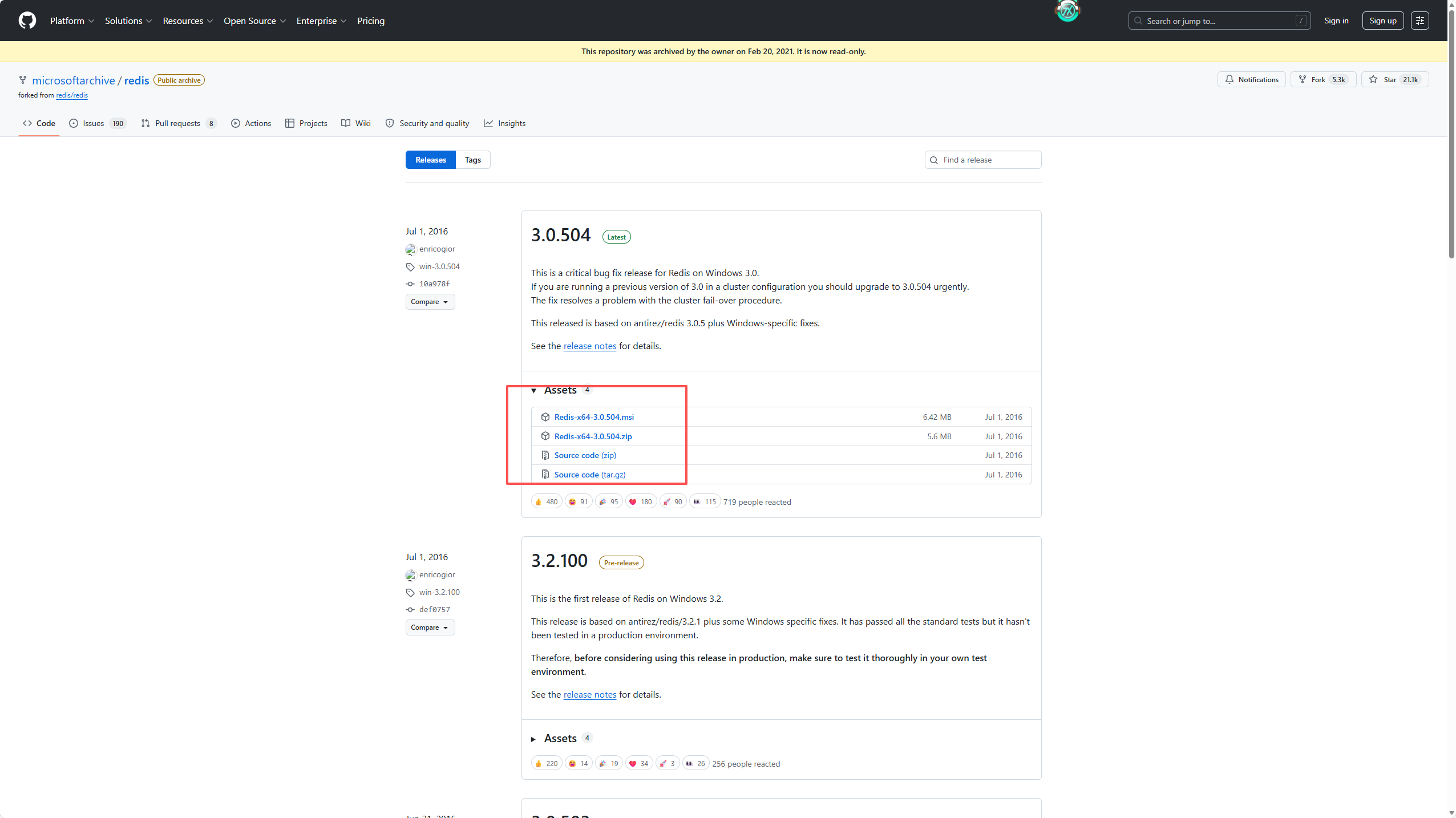
第 2 步:运行安装程序
双击 .msi 文件,按照安装向导完成以下配置:
-
许可协议:勾选 "I accept the terms in the License Agreement",点击 Next
-
选择安装路径 :默认
C:\Program Files\Redis,可根据需要修改 -
添加环境变量:勾选 "Add the Redis installation folder to the PATH environment variable"(强烈建议勾选,便于在命令行中直接使用 Redis 命令)
-
端口与防火墙:端口默认 6379,建议勾选 "Add an exception to the Windows Firewall" 以允许其他程序连接
-
最大内存限制:默认 100MB,开发测试足够使用
点击 Install 完成安装。
第 3 步:验证安装
按下 Win + R,输入 cmd 打开命令提示符,执行以下命令:
cmd
bash
redis-cli ping如果返回 PONG,说明 Redis 安装成功。
三、macOS 系统安装 Redis
macOS 上最简单的方式是通过 Homebrew 包管理器安装。
3.1 使用 Homebrew 安装(推荐)
第 1 步:安装 Homebrew(如果尚未安装)
打开终端,执行以下命令:
bash
/bin/bash -c "$(curl -fsSL https://raw.githubusercontent.com/Homebrew/install/HEAD/install.sh)"第 2 步:安装 Redis
bash
# 更新 Homebrew
brew update

# 安装 Redis
brew install redis
第 3 步:启动 Redis 服务
两种启动方式可选:
bash
# 后台运行,同时设置开机自启(推荐)
brew services start redis

# 前台运行(仅调试用,关闭终端后服务会停止)
redis-server
第 4 步:验证安装
bash
redis-cli ping如果返回 PONG,说明 Redis 已成功运行。
3.2 源码编译安装(适用于需要特定版本或定制编译的场景)
如果 Homebrew 仓库中的版本不满足需求,可以通过源码编译安装:
bash
# 下载源码(以 7.4.6 为例)
curl -O https://download.redis.io/releases/redis-7.4.6.tar.gz

# 解压并进入目录
tar -zxvf redis-7.4.6.tar.gz && cd redis-7.4.6

# 编译并安装
make && sudo make install

# 创建配置目录并复制配置文件
sudo mkdir -p /usr/local/etc
sudo cp redis.conf /usr/local/etc/redis.conf

# 编辑配置文件,启用后台运行
sudo vi /usr/local/etc/redis.conf
# 将 daemonize no 改为 daemonize yes

# 启动 Redis 服务
redis-server /usr/local/etc/redis.conf
四、Linux 系统安装 Redis
Linux 是 Redis 的生产环境首选平台,提供多种安装方式。
4.1 Ubuntu / Debian 系统(使用 APT 包管理器)
这是最推荐的安装方式,简单快捷:
bash
# 更新软件包列表
sudo apt update

# 安装 Redis
sudo apt install redis-server -y

# 启动 Redis 服务
sudo systemctl start redis-server

# 设置开机自启
sudo systemctl enable redis-server

# 检查服务状态
sudo systemctl status redis-server
4.2 CentOS / RHEL 系统(使用 YUM/DNF 包管理器)
CentOS 8 / RHEL 8 及以上版本:
bash
bash
# 安装 Redis
sudo dnf install redis -y

# 启动服务
sudo systemctl start redis

# 设置开机自启
sudo systemctl enable redis
CentOS 7 / RHEL 7 版本:
bash
# 添加 EPEL 仓库
sudo yum install epel-release -y

# 安装 Redis
sudo yum install redis -y

# 启动服务
sudo systemctl start redis

# 设置开机自启
sudo systemctl enable redis
4.3 源码编译安装(适用于需要最新版本或定制编译的场景)
bash
# 安装编译依赖
# Ubuntu/Debian:
sudo apt install build-essential tcl -y

# CentOS/RHEL:
sudo dnf groupinstall "Development Tools" -y && sudo dnf install tcl -y

# 下载 Redis 源码
wget https://download.redis.io/redis-stable.tar.gz

# 解压并编译
tar -xzvf redis-stable.tar.gz
cd redis-stable
make

# 运行测试(可选)
make test

# 安装
sudo make install

# 创建配置目录
sudo mkdir -p /etc/redis
sudo cp redis.conf /etc/redis/
4.4 配置 Redis 为守护进程后台运行
默认情况下 Redis 在前台运行,如需后台运行,需修改配置文件:
bash
# 编辑配置文件
sudo vi /etc/redis/redis.conf

# 找到 daemonize 配置项,将其修改为:
daemonize yes

# 确认绑定本地地址(保障基础安全)
bind 127.0.0.1
修改后重启 Redis 服务使配置生效:
bash
sudo systemctl restart redis-server   # Ubuntu/Debian
sudo systemctl restart redis          # CentOS/RHEL
4.5 使用 Docker 安装 Redis(最便捷的容器化方式)
Docker 是快速部署 Redis 的最便捷方式,无需修改宿主机系统,隔离性强:
bash
# 拉取官方 Redis 镜像
docker pull redis:7.2

# 运行 Redis 容器(映射端口 6379,启用 AOF 持久化)
docker run -d --name my-redis -p 6379:6379 -v /opt/redis-data:/data redis:7.2 redis-server --appendonly yes

# 验证容器运行状态
docker ps | grep my-redis

# 进入容器执行 Redis 命令行
docker exec -it my-redis redis-cli
五、验证与测试
无论采用哪种方式安装,安装完成后都应进行验证:
5.1 连接测试
bash
redis-cli ping预期输出:PONG
5.2 基本命令测试
bash
# 设置一个键值对
redis-cli set name "Redis"

# 读取该键值
redis-cli get name预期输出:"Redis"
5.3 进入交互式模式
bash
bash
redis-cli
127.0.0.1:6379> set test "hello"
OK
127.0.0.1:6379> get test
"hello"
127.0.0.1:6379> exit
六、常用配置说明
Redis 配置文件通常位于以下位置:
-
Ubuntu/Debian :
/etc/redis/redis.conf -
CentOS/RHEL :
/etc/redis.conf -
macOS(Homebrew) :
/opt/homebrew/etc/redis.conf -
Windows MSI 安装 :安装目录下的
redis.windows.conf
常用配置项说明:
| 配置项 | 默认值 | 说明 |
|---|---|---|
bind |
127.0.0.1 |
绑定的 IP 地址,默认只允许本地访问 |
port |
6379 |
Redis 服务监听端口 |
daemonize |
no |
是否以守护进程方式后台运行(设为 yes 可后台运行) |
requirepass |
(无) | 设置连接密码,生产环境建议配置 |
maxmemory |
(无) | 最大内存限制(单位:字节),如 1gb |
save |
save 900 1 |
RDB 持久化策略,如 900 秒内至少有 1 次修改则保存 |
七、安全提示
在生产环境中使用 Redis 时,请注意以下几点安全配置:
-
设置访问密码 :在配置文件中添加
requirepass your_secure_password -
绑定本机地址 :如无需外部访问,保持
bind 127.0.0.1不变 -
配置防火墙:限制 Redis 默认端口(6379)的访问来源,防止外部未经授权的访问
-
使用非默认端口:如需要公网访问,建议修改默认端口以增加安全性
配置密码示例(在 redis.conf 中添加):
conf
requirepass your_secure_password连接时需提供密码:
bash
redis-cli -a your_secure_password八、常见问题排查
Q1:Windows 下执行 redis-cli 提示"不是内部或外部命令"
解决方法:安装时未勾选 "Add to PATH",需手动进入 Redis 安装目录执行命令,或重新运行安装程序勾选该选项。
Q2:Linux 下 systemctl 命令找不到
解决方法 :某些旧版 Linux 使用 SysV init 而非 systemd,可改用 sudo service redis-server start 启动服务。
Q3:连接 Redis 时返回 "DENIED Redis is running in protected mode"
解决方法 :Redis 处于保护模式,需设置密码或绑定正确的 IP 地址。在配置文件中设置 requirepass 密码即可解决。
Q4:端口 6379 已被占用
解决方法 :修改配置文件中的 port 为其他未占用的端口号(如 6380),然后重启 Redis 服务。
总结
本文介绍了在 Windows、macOS 和 Linux 三大主流操作系统上安装 Redis 的多种方法:
-
Windows 用户:推荐使用 WSL2 方案,可获得完整的 Redis 使用体验
-
macOS 用户:使用 Homebrew 一键安装最为便捷
-
Linux 用户:推荐使用包管理器安装,生产环境建议通过源码编译安装以获得更好的定制性
无论选择哪种方式,安装完成后都可通过 redis-cli ping 验证服务是否正常运行。如需进一步学习,可查阅 Redis 官方文档 获取更多信息。