目录
一、理解
docker容器(集装箱/沙箱):环境+应用------>可移植容器中,发布到任何linux机器上
二、部署
(1)安装docker
进入docker官网,选择所要的系统
https://docs.docker.com/engine/install https://docs.docker.com/engine/install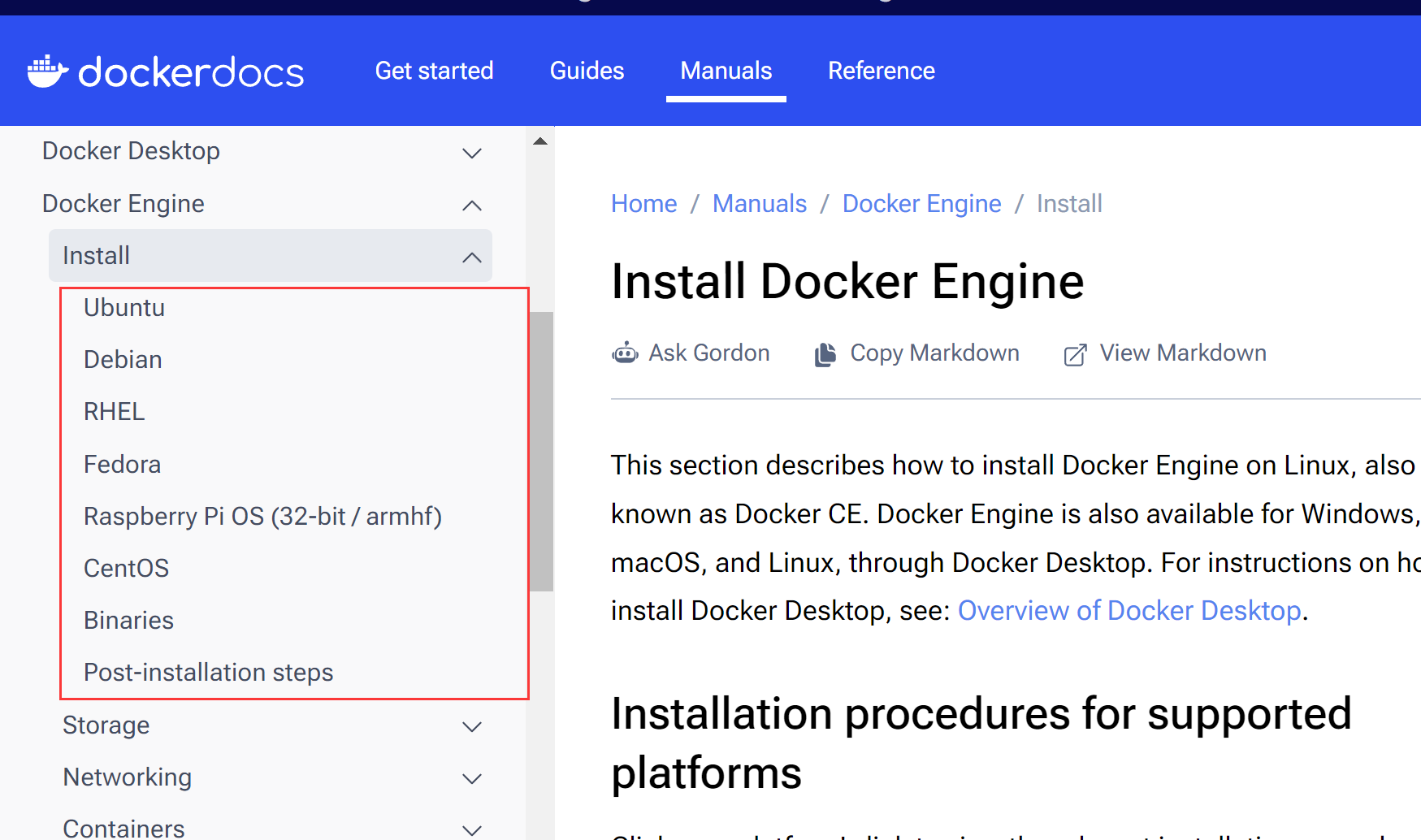
选择后根据官网步骤一步步装
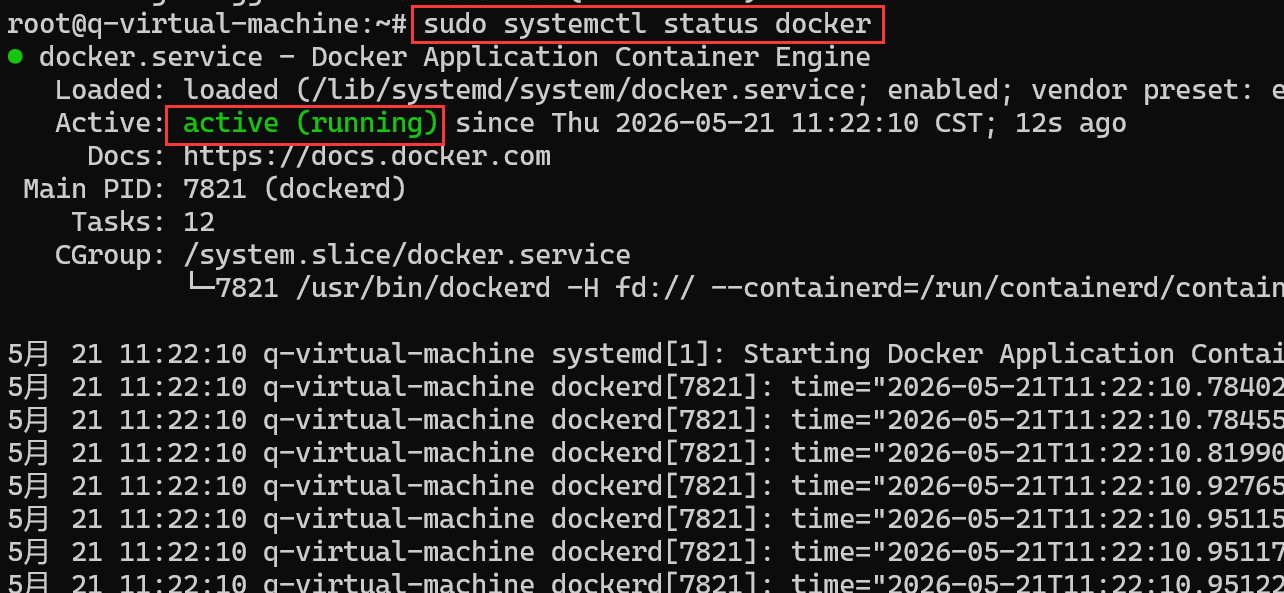
如下图可正常使用docker

再输入systemctl enable docker 让其自启动

(2)更换网络镜像源
vim /etc/docker/daemon.json创建镜像源文件
systemctl daemon-reload重载
systemctl restart docker重启docker
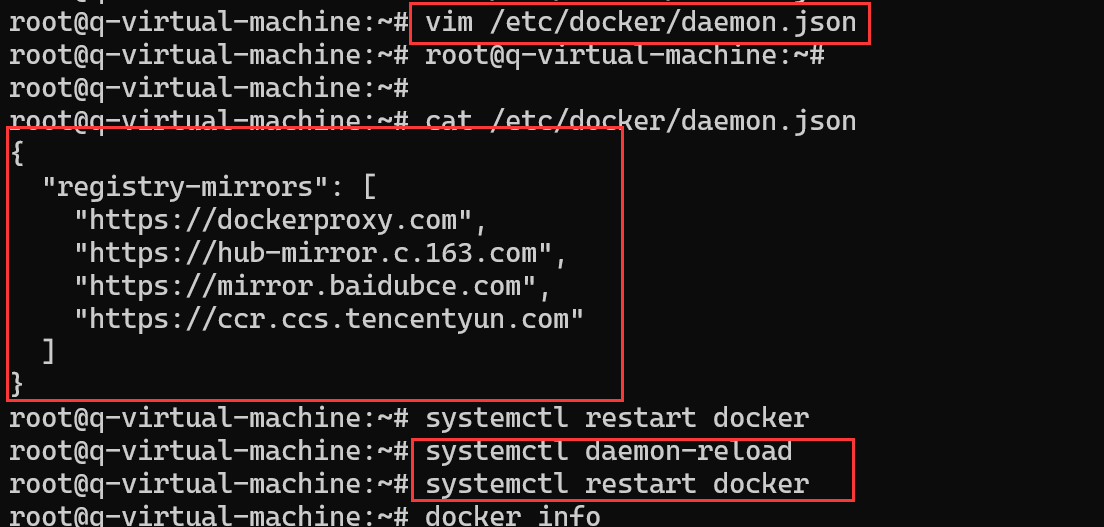
注:镜像源决定了镜像下载的丰富性,请选择多镜像的源添加。
三、Nginx镜像测试
1.镜像
docker search 所需镜像:检索镜像。也可以去官网(用魔法)查询镜像下载
https://hub.docker.comhttps://hub.docker.com静态页面或者详情在官网也有体现,需要用到的时候直接在官网相关地方查询
docker pull 所需镜像:下载
例子:docker pull nginx:1.1.1:下载指定1.1.1版本的nginx

docker images: 列表

docker rmi (唯一id)或者镜像名:版本名 :删除
例子:docker rmi nginx:latest :删除最新版nginx镜像(或者 docker rmi 3f8a4339aadd)
2.启动容器/修改内容
docker run 镜像名:版本号 :运行容器
docker ps -a :查看所有(包括已终止)

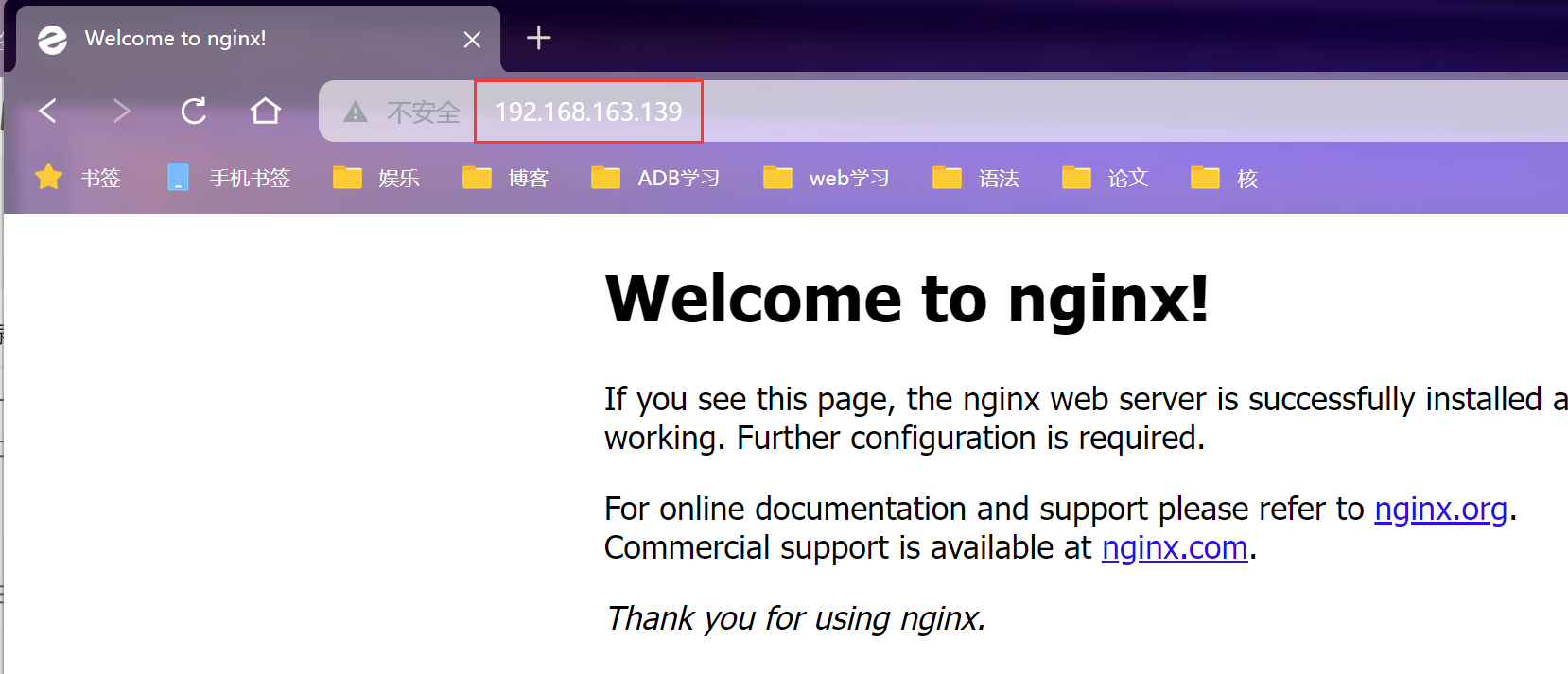
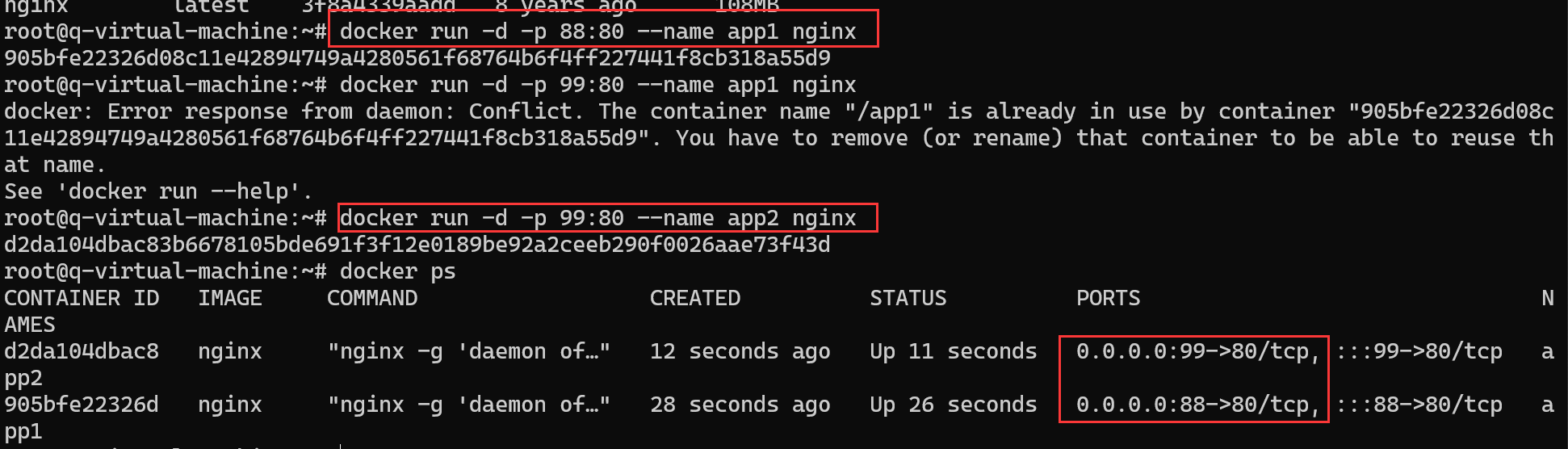
注1:容器本身启动自带端口,但外界无法访问,此端口为容器内独立端口只能在容器内使用。如果要外部访问,需要做端口映射(-p),将容器端口映射出去。
注2:容器内端口可重复(各自独立),映射端口不能重复。外部端口:内部端口(内部端口可重复)
docker stop 容器名(或ID):停止容器
docker start 容器名(或ID):启动容器(先运行才能启动)
docker stats 容器名(或ID):查看容器状态
docker logs 容器名(或ID):日志
docker exec -it 容器名 /bin/bash :进入容器控制台交互模式

进入后的操作与linux无异。但docker未自带vi等命令

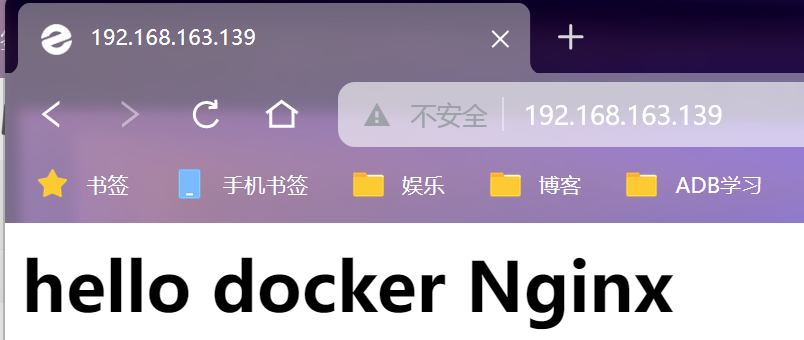
输入exit退出控制台

docker rm 容器名(或ID):删除容器
docker rm -f $(docker ps -aq):把之前启动的都删除
3.保存镜像
docker commit 容器名 想存的名字: 提交到镜像列表
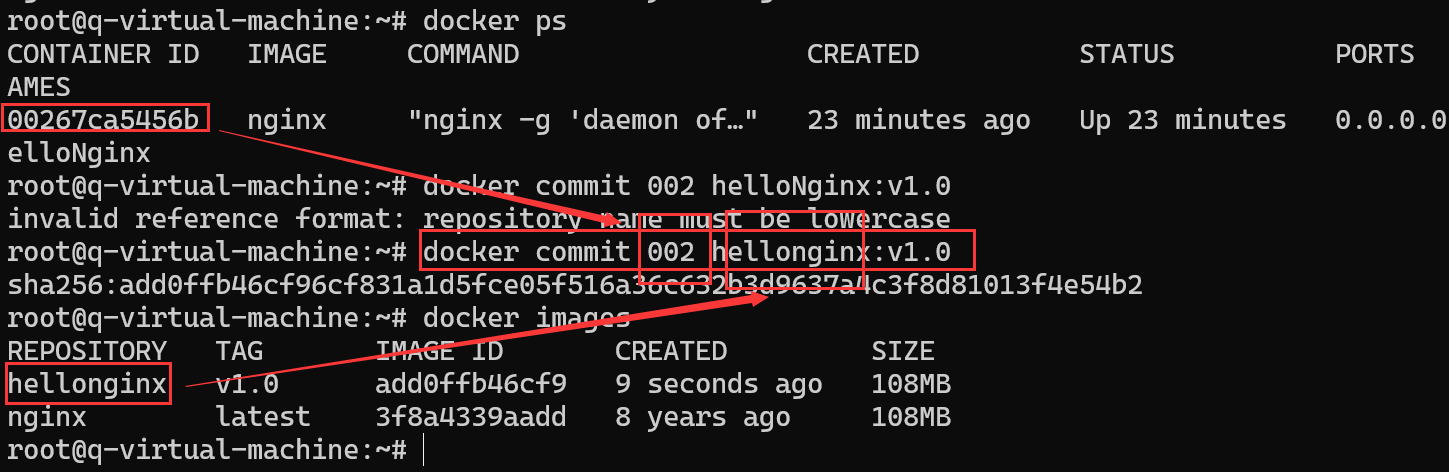
docker save -o 名.tar 镜像列表的镜像名: 保存成文件

docker load -i 文件:加载

4.挂载
背景:容器修改文件较为繁琐且容易丢失
docker run -v 外部目录:内部目标目录 :映射启动
注意:使用映射后以外部文件为准,若外部无数据则会出错


docker run -v 卷名:内部目标目录 :卷映射启动

映射会存在 /var/lib/docker/volumns/卷名 目录下,在该目录下就能编辑配置文件
5.网络
(1)默认网络
先启动两台docker
进入1后

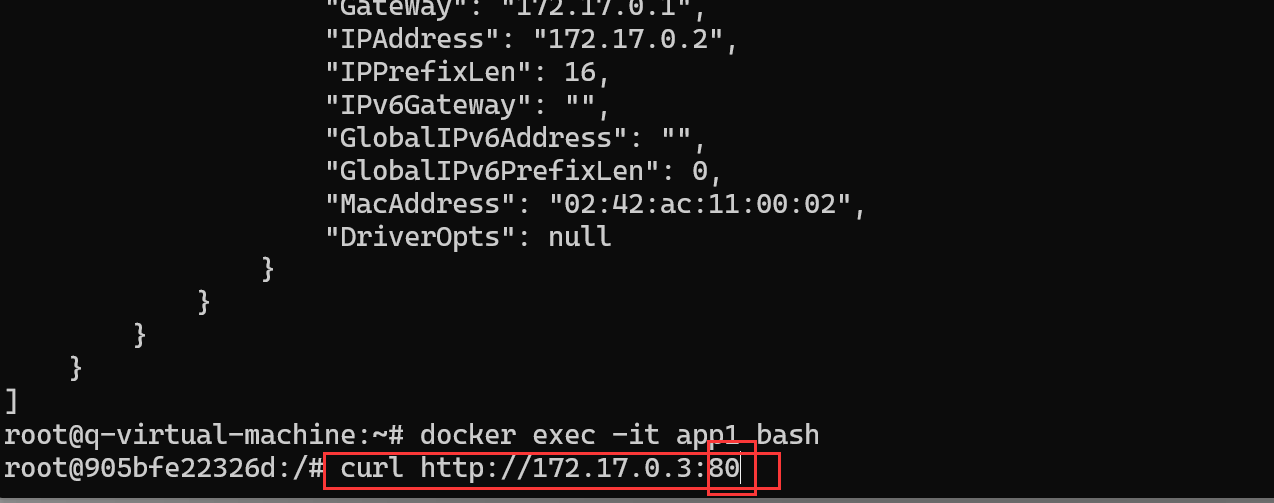
访问2

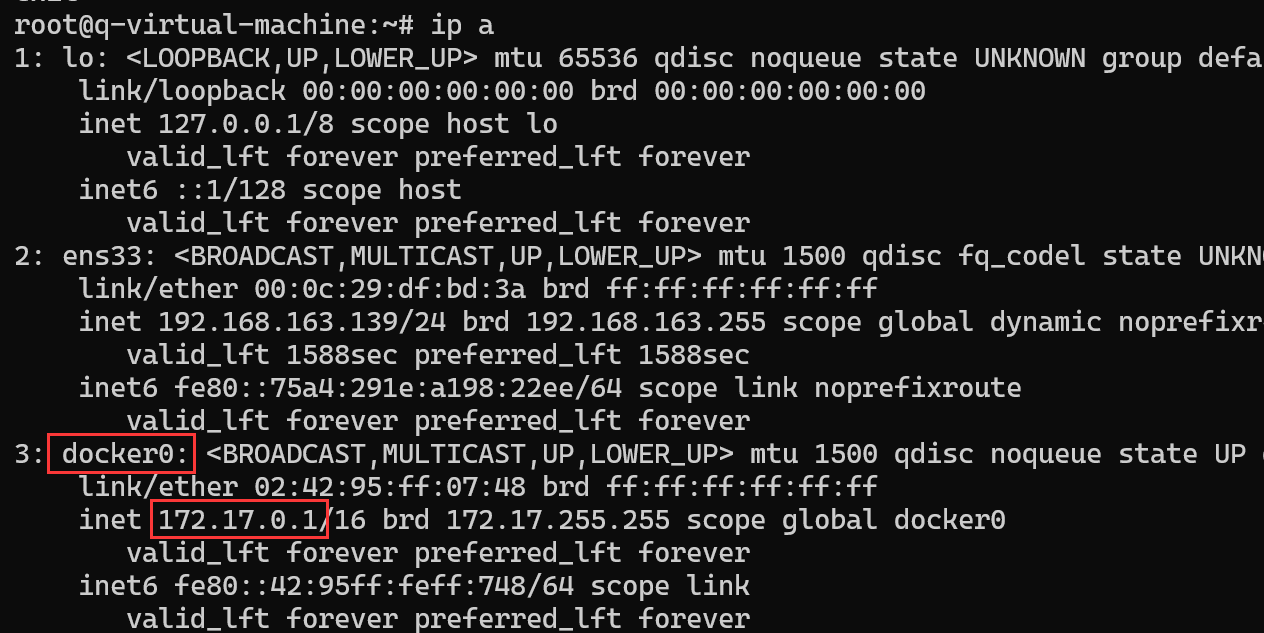
其中,app1是通过了docker 0 的网关访问到app2
docker inspect 容器名:查看细节
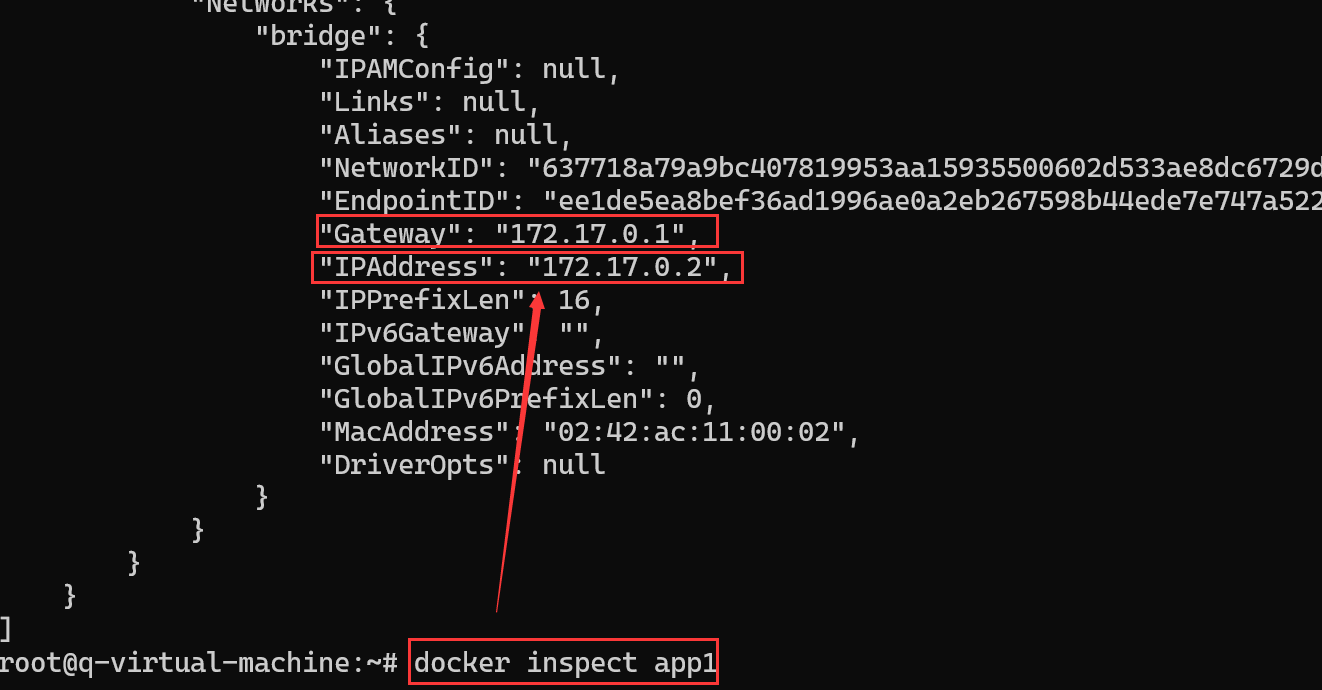
docker 为每个容器也会分配一个唯一IP形成小的局域网,使用容器IP+容器内部应用端口即可访问。网关为docker 0
也可以通过局域网的IP进行访问。但端口为容器应用的内部端口。
(2)稳定域名
背景:IP可能会变化
docker network create xxx :创建自定义网络(默认网络docker0不支持域名)
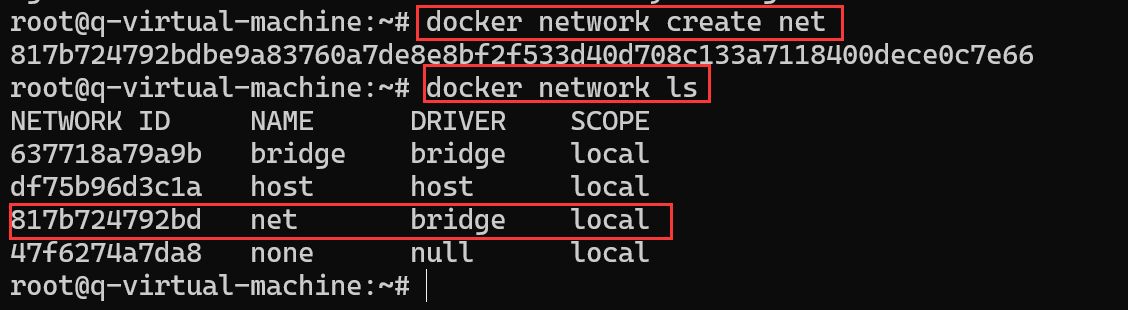
docker run --network xx : 容器启动加入自定义网络中

直接使用容器名:内部端口 即可访问

四、redis主从同步集群
五、批量管理容器
docker compose up -d :上线
docker compose down :下线
docker compose start x1 x2 x3 :启动
docker compose stop x1 x2 x3:停止
docker compose scale x2=3:扩容