OpenClaw 连接企业微信完整图文教程
前置准备
-
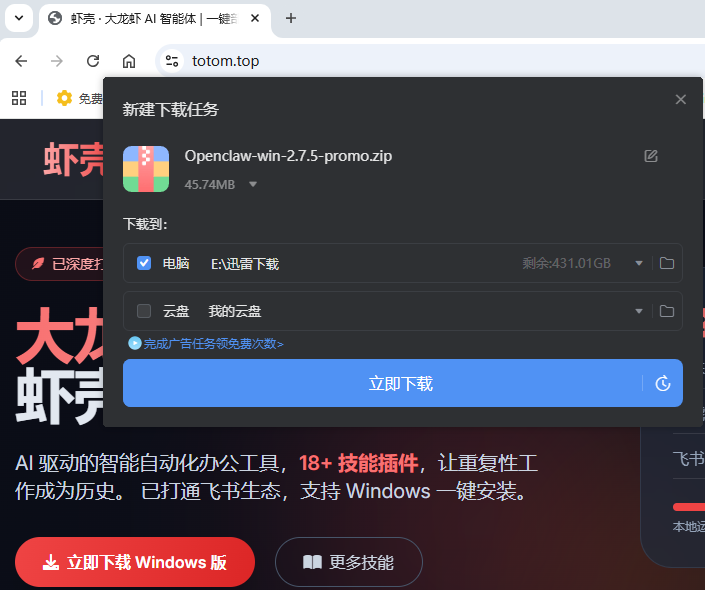
下载小龙虾open claw一键装机包(www.totom.top)并安装
-
已安装并可以正常打开 OpenClaw Windows。
-
OpenClaw 顶部 Gateway 状态保持在线。
-
已安装并登录企业微信客户端。
-
当前企业微信账号具备创建和管理智能机器人的权限。
-
准备一个可用于测试的企业微信账号或群聊,方便后续发送消息验证。
图文步骤
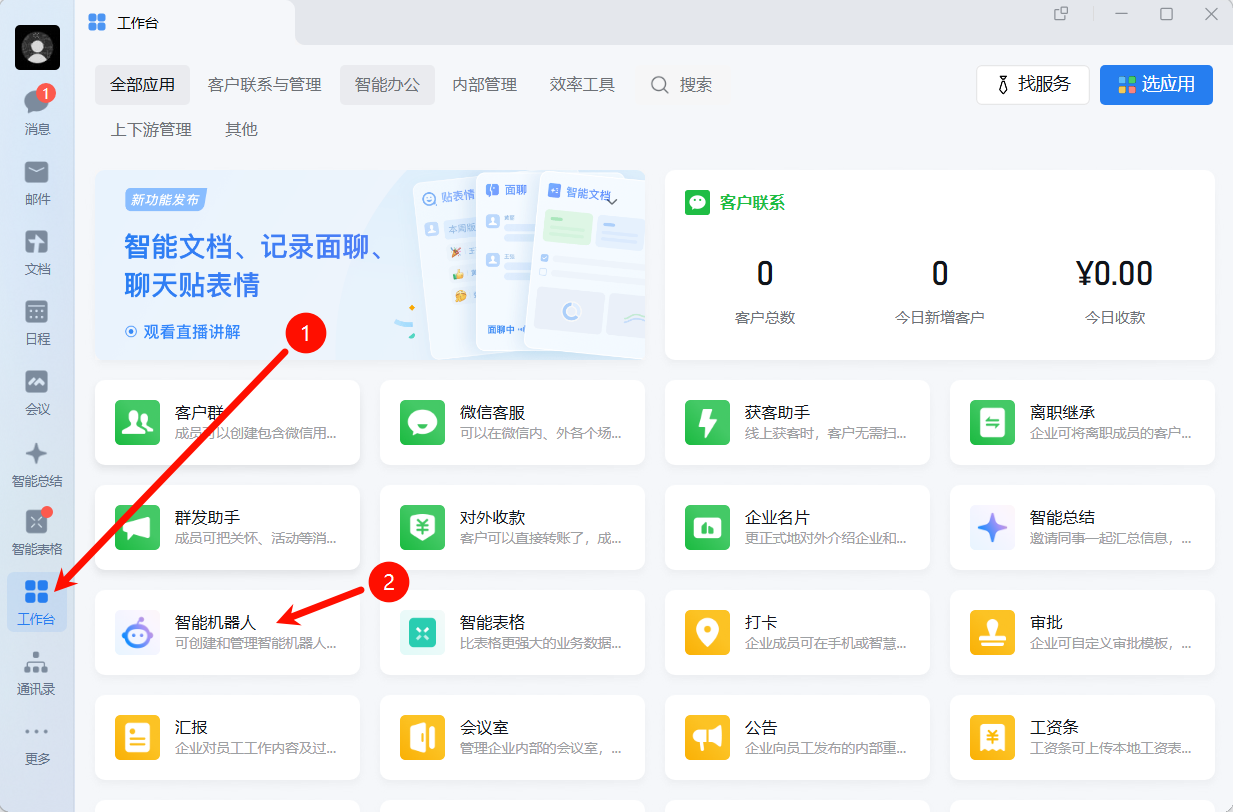
步骤 1:进入企业微信工作台并找到智能机器人
先打开企业微信客户端,进入左侧的 工作台 。 然后在应用列表中找到并点击 智能机器人。
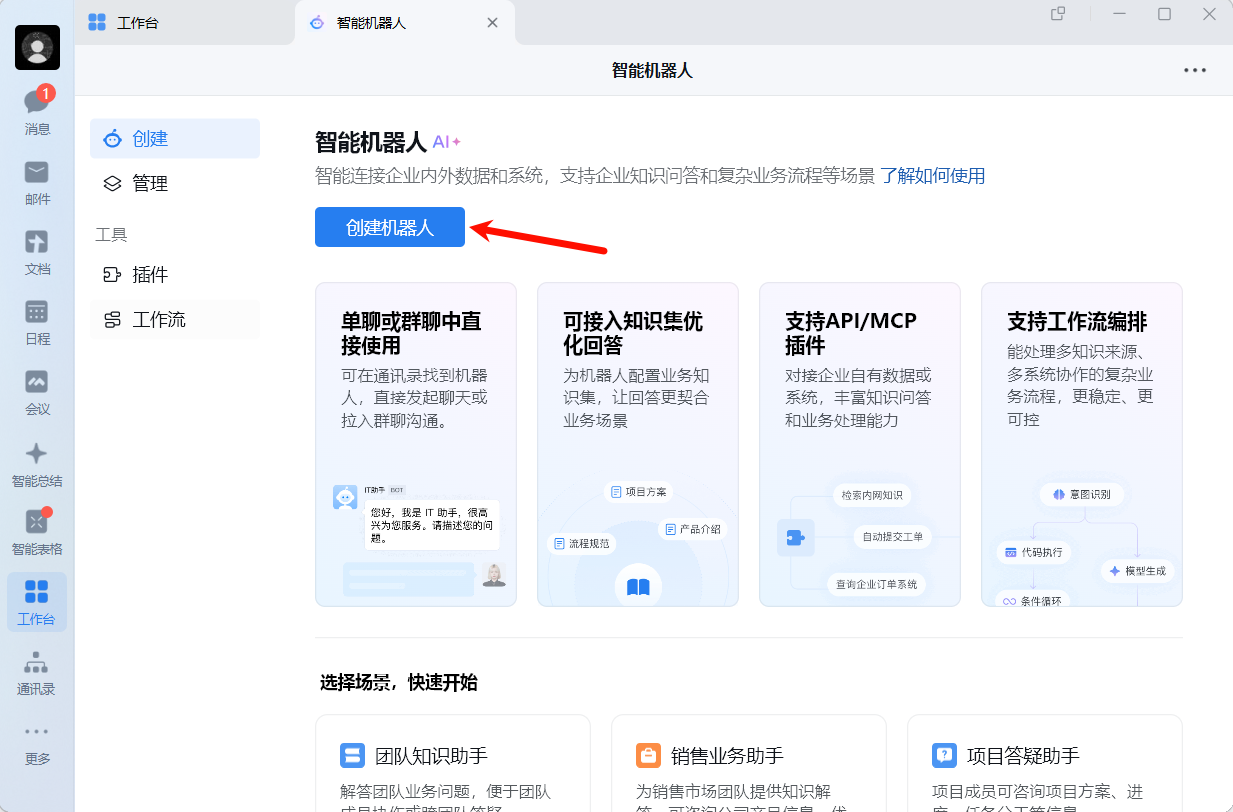
步骤 2:点击创建机器人
进入智能机器人页面后,在左侧保持选中 创建 ,然后点击页面中的 创建机器人 按钮。
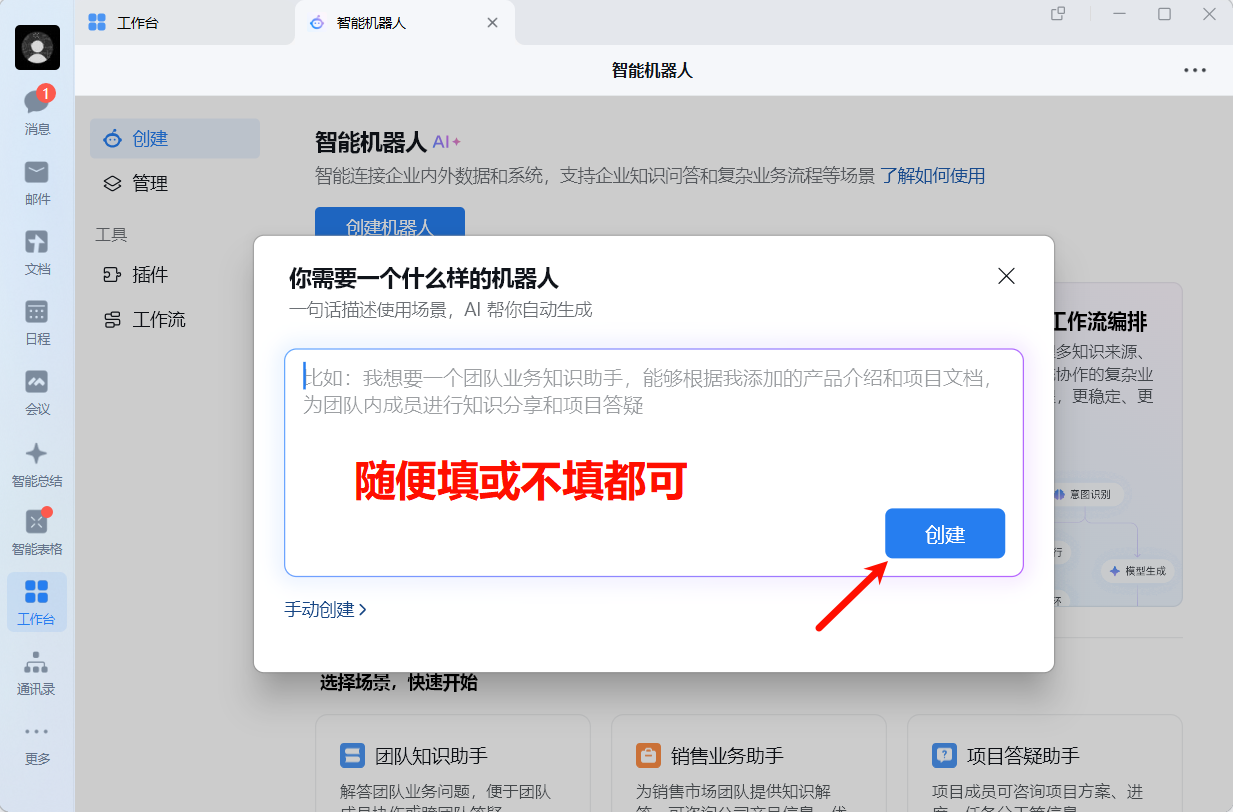
步骤 3:填写或跳过场景描述后创建
弹出创建窗口后,上面的场景描述可以按需填写,也可以直接留空。 然后点击右下角的 创建。
步骤 4:进入编辑页准备修改机器人信息
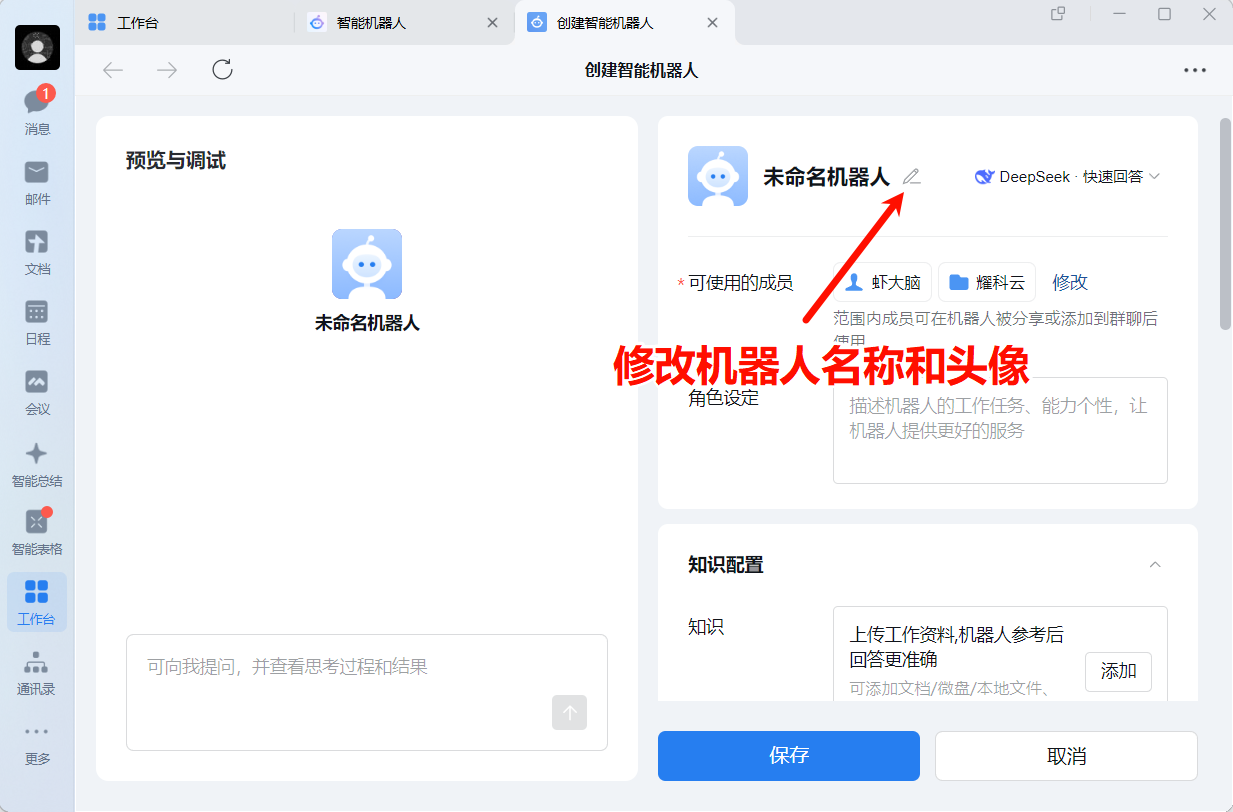
机器人创建完成后,会进入创建详情页面。 此时先点击机器人名称右侧的编辑按钮,准备修改机器人名称和头像。
步骤 5:设置机器人名称、头像和简介
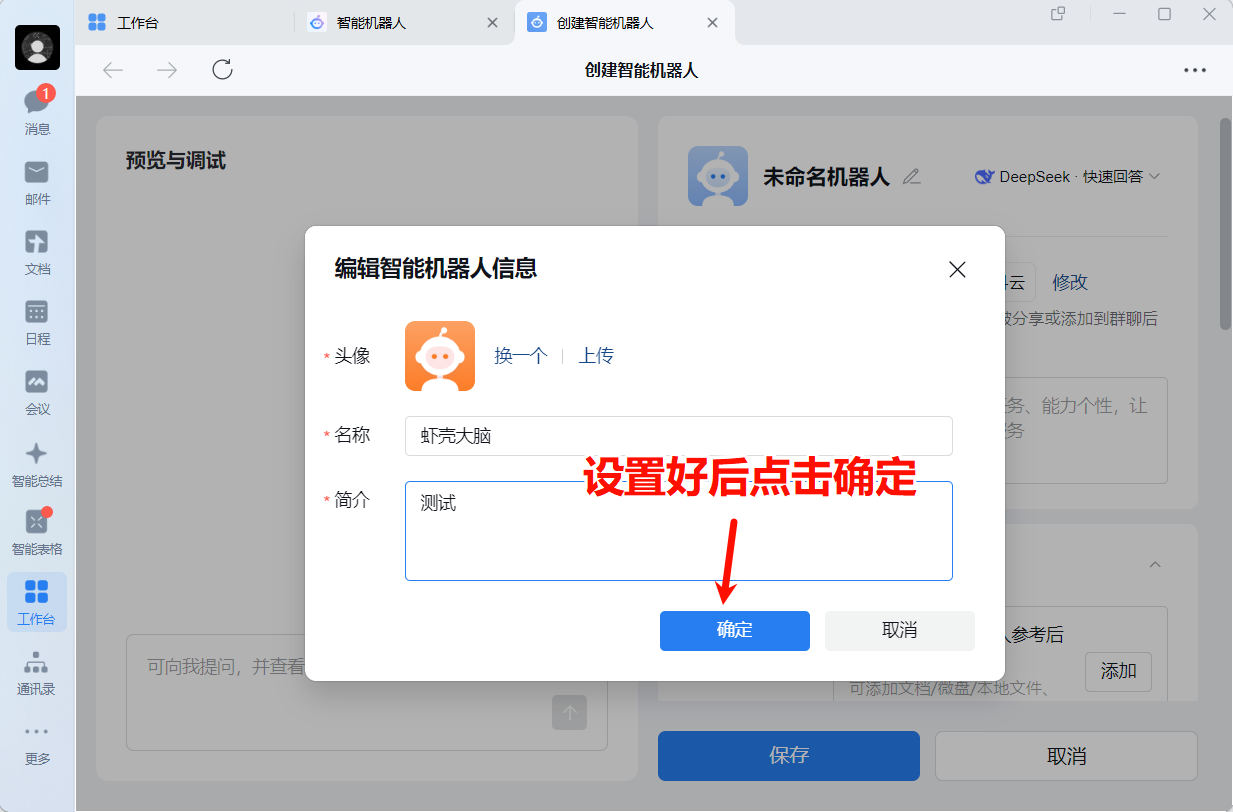
在弹出的编辑窗口中:
-
设置机器人头像。
-
填写机器人名称。
-
填写机器人简介。
填写完成后,点击 确定。
步骤 6:切换到 API 模式创建
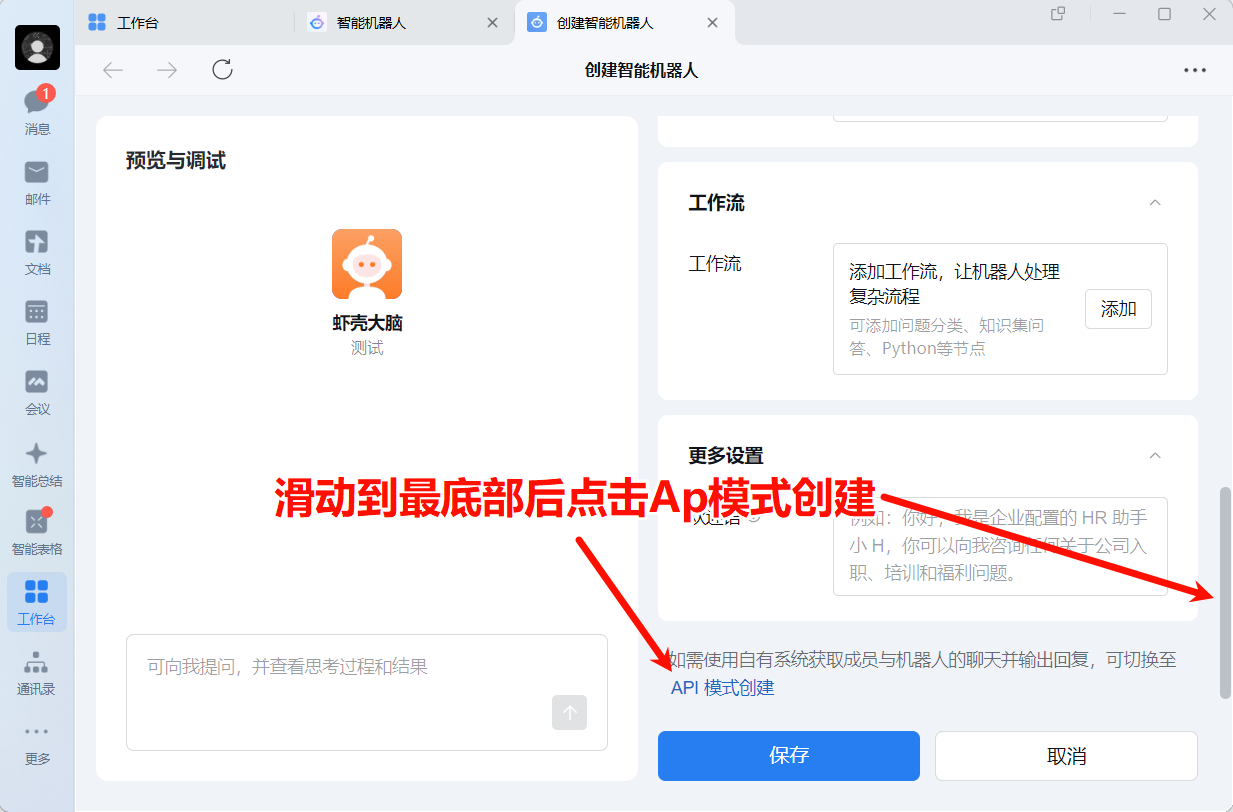
回到创建页面后,向下滚动到页面底部。 点击 API 模式创建,后续我们要通过 Bot ID 和 Secret 把企业微信机器人接入 OpenClaw。
步骤 7:选择长连接并获取 Secret
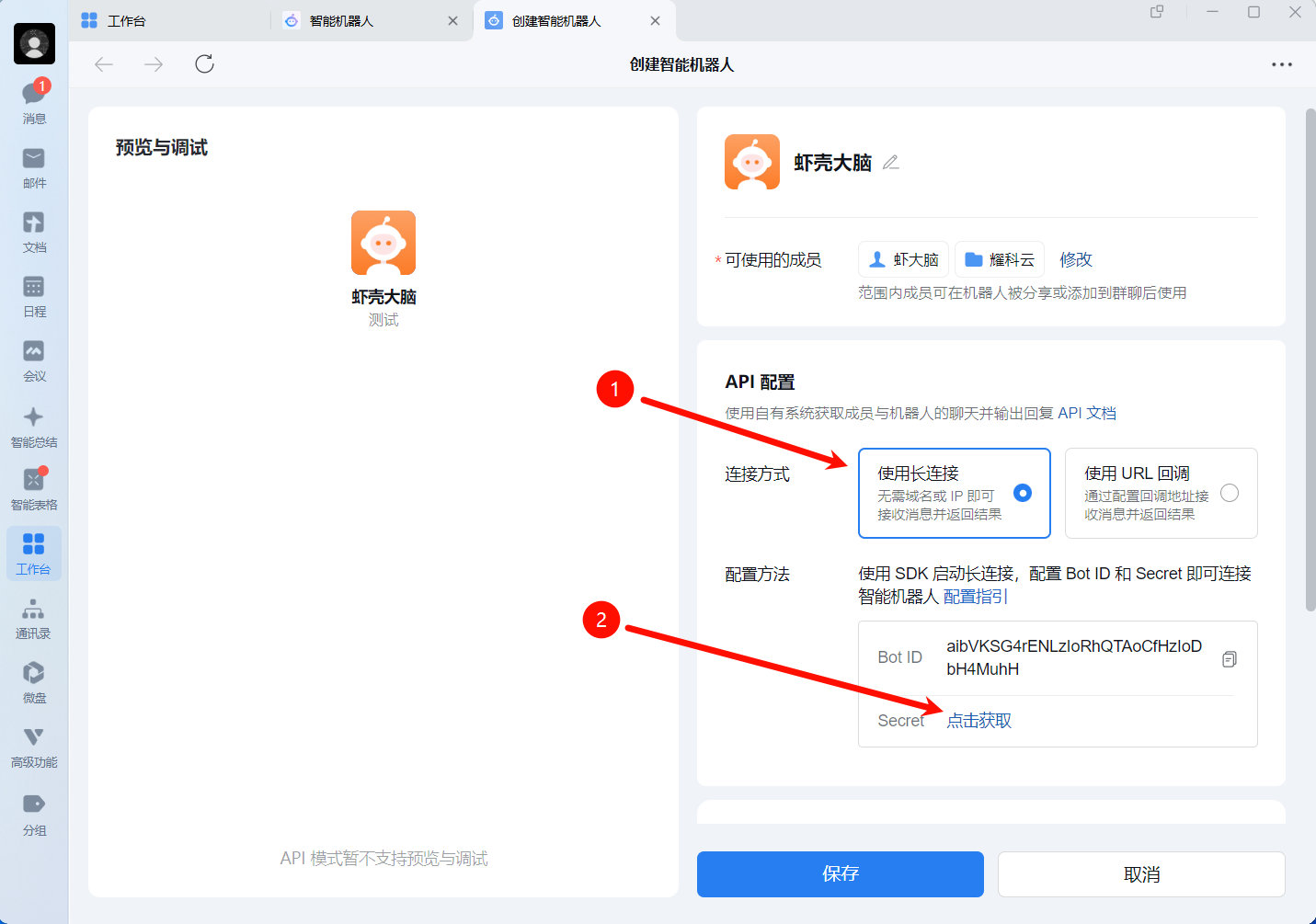
进入 API 配置页后:
-
连接方式选择 使用长连接。
-
在 Secret 一栏点击 点击获取。
后面 OpenClaw 使用的就是这里的 Bot ID 和 Secret。
步骤 8:展开权限列表
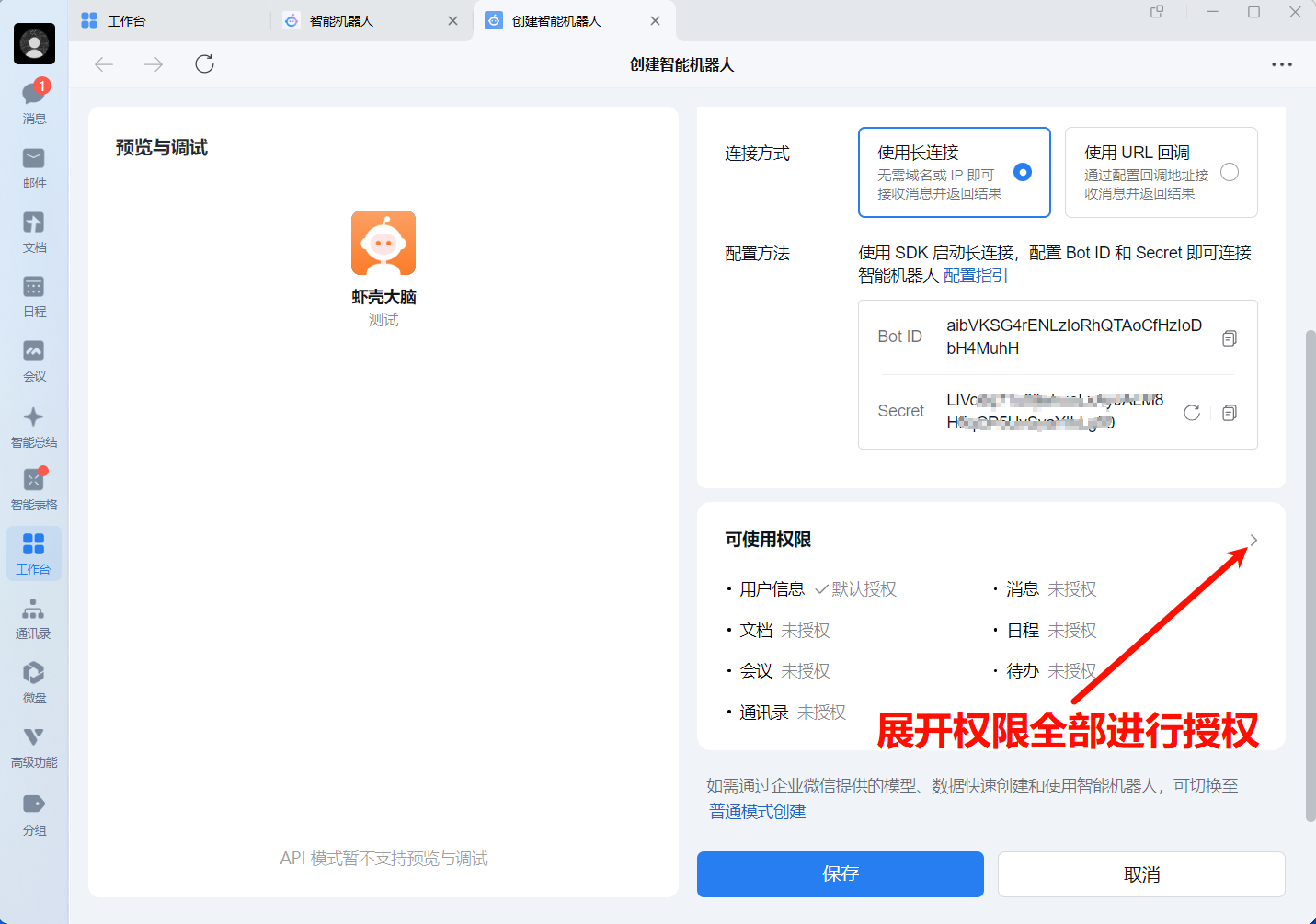
继续向下查看 可使用权限 区域。 点击右上角展开按钮,进入完整授权页面。
步骤 9:滚动到底部并全部授权
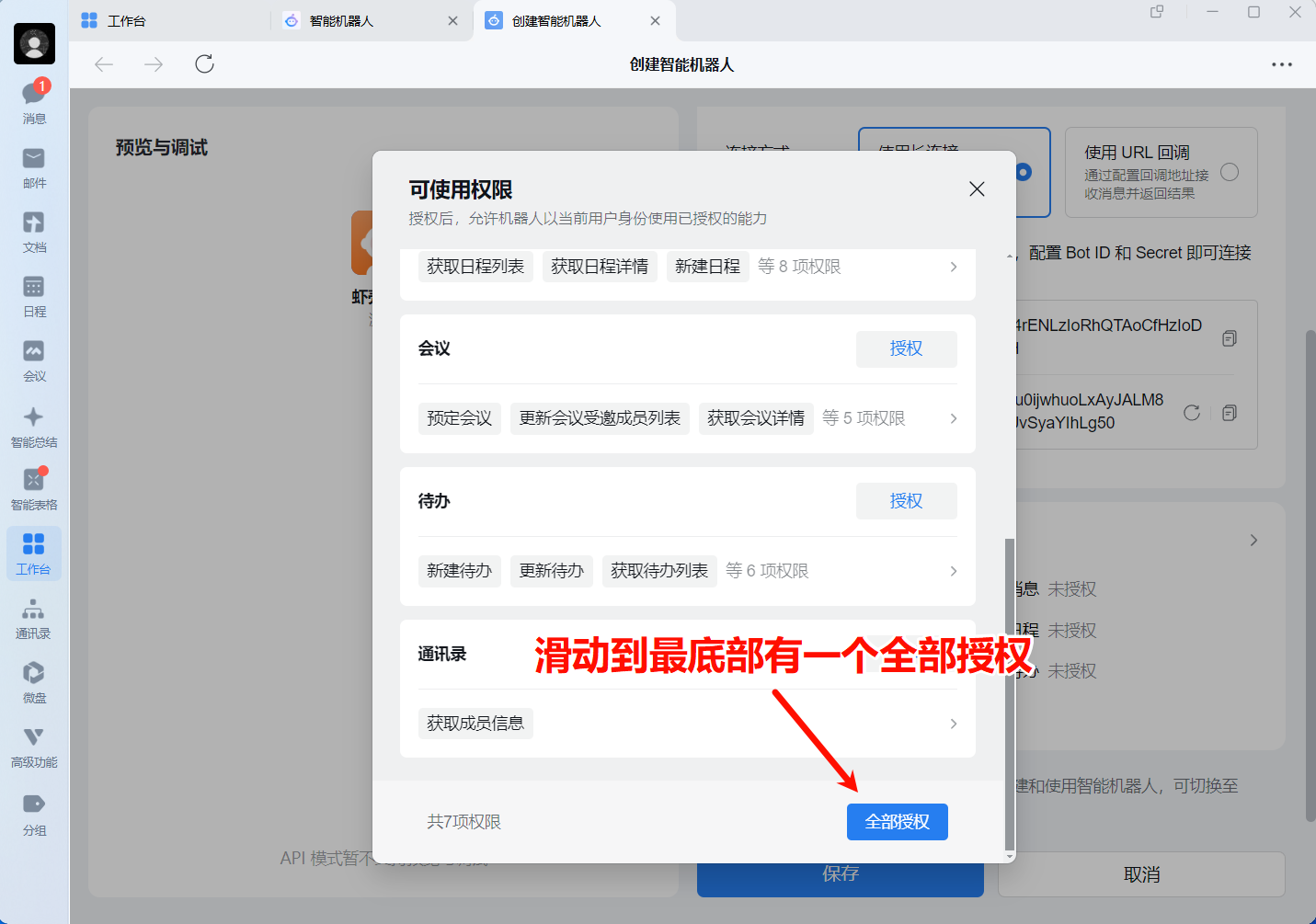
在权限弹窗中向下滚动到底部,可以看到 全部授权 按钮。 直接点击 全部授权,一次性完成所有需要的权限授权。
步骤 10:确认全部授权成功
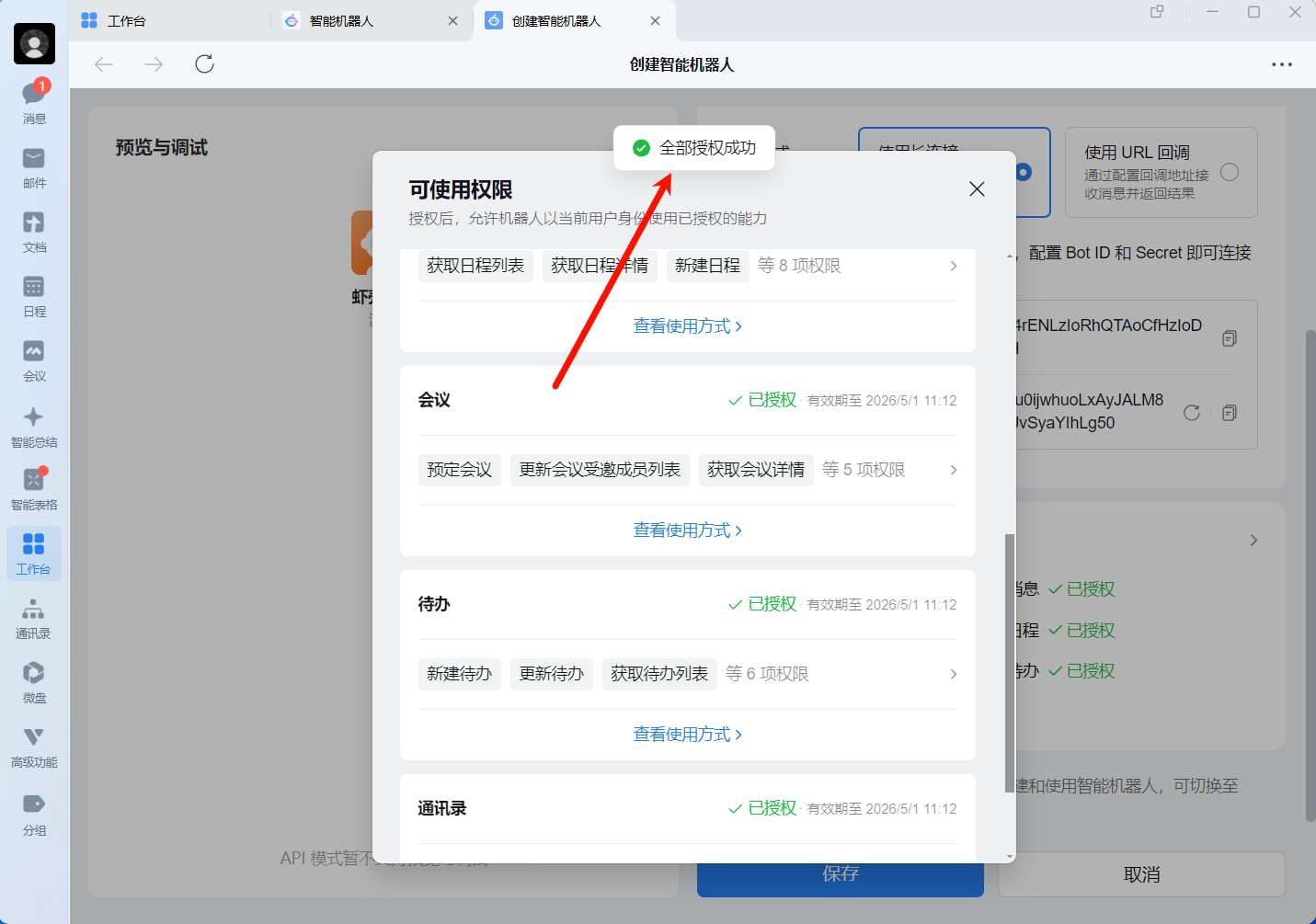
授权完成后,页面上方会出现 全部授权成功 提示。 看到这个提示后,再返回上一层继续保存即可。
步骤 11:确认权限已授权并保存
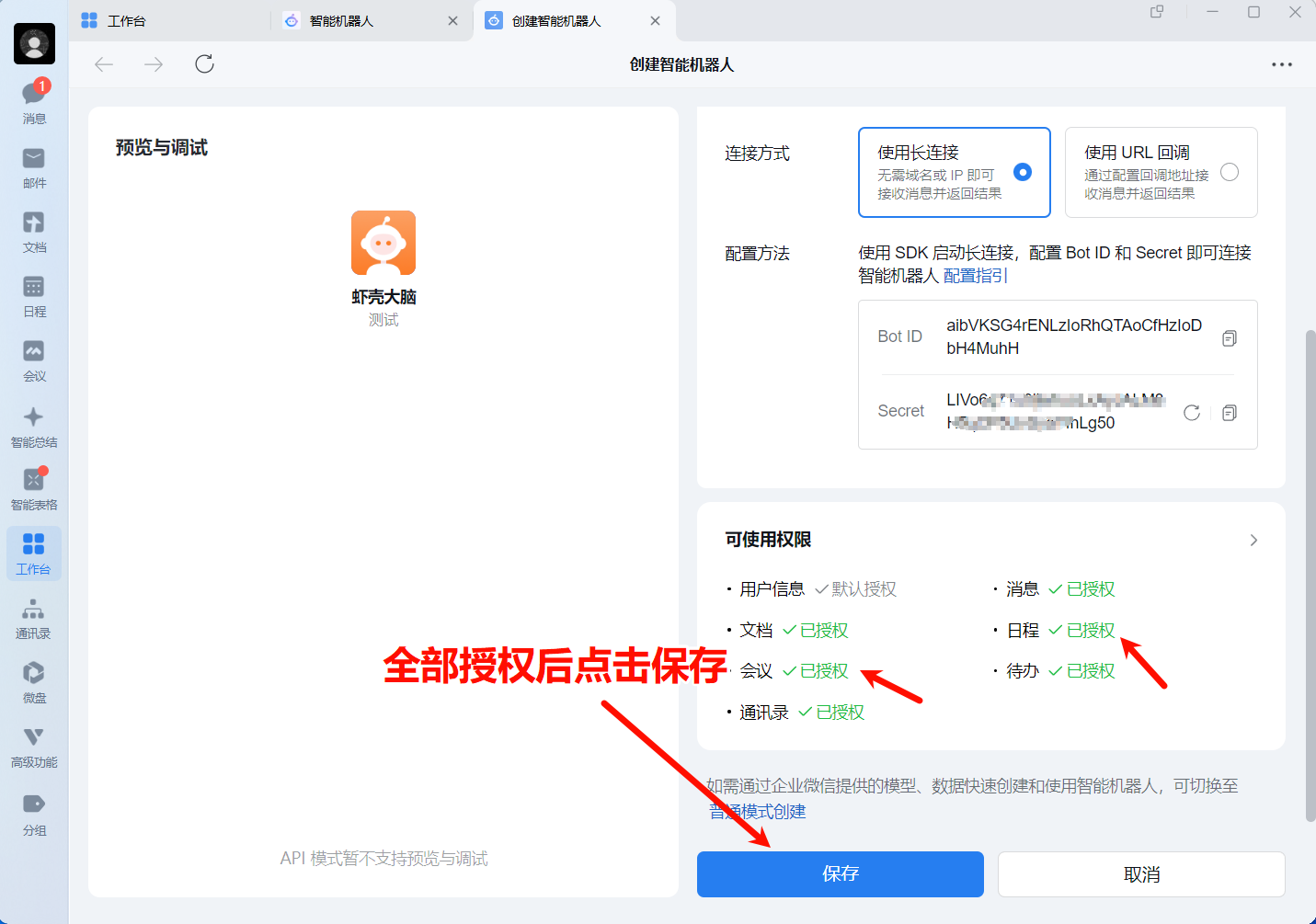
回到 API 配置页面后,确认各项权限都已经显示为 已授权 。 确认无误后,点击页面底部的 保存。
步骤 12:进入 API 配置查看 Bot ID 和 Secret
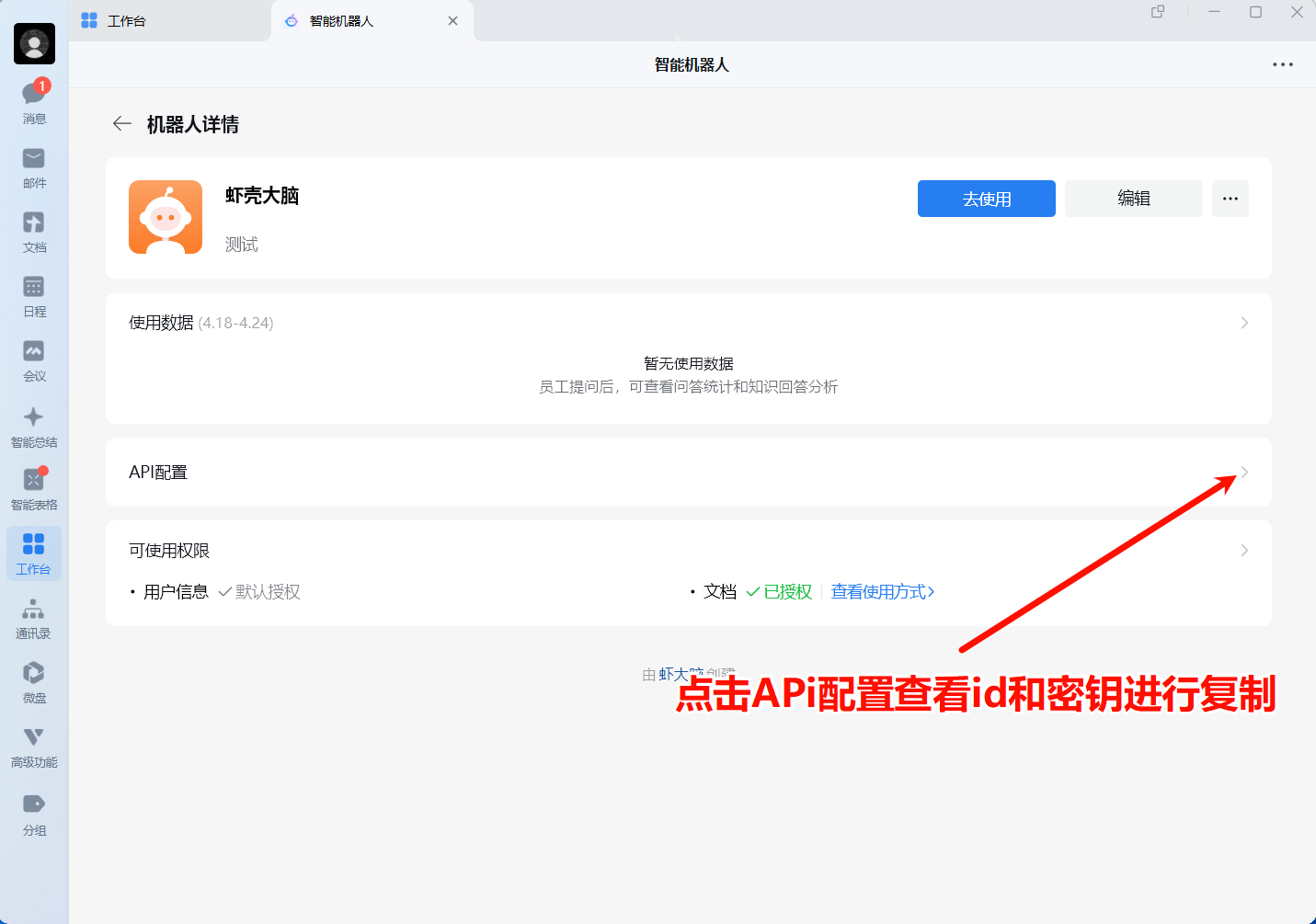
保存完成后会回到机器人详情页。 这时点击 API 配置,准备复制后面要填入 OpenClaw 的参数。
步骤 13:复制 Bot ID 和 Secret
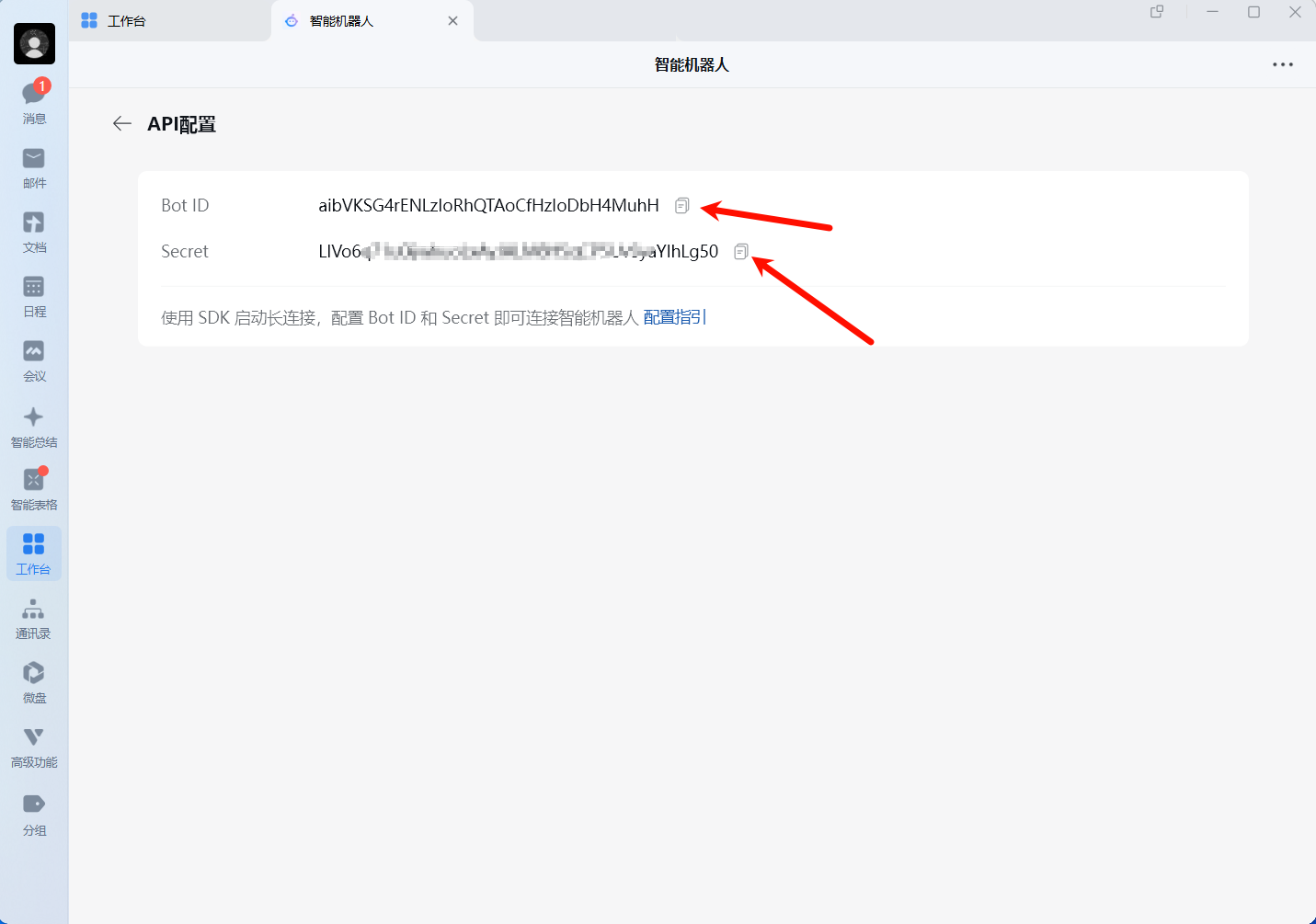
在 API 配置页面中:
-
复制 Bot ID
-
复制 Secret
请把这两个值妥善保存,下一步要填写到 OpenClaw 的企业微信渠道中。
步骤 14:打开 OpenClaw 聊天配置并安装企业微信插件
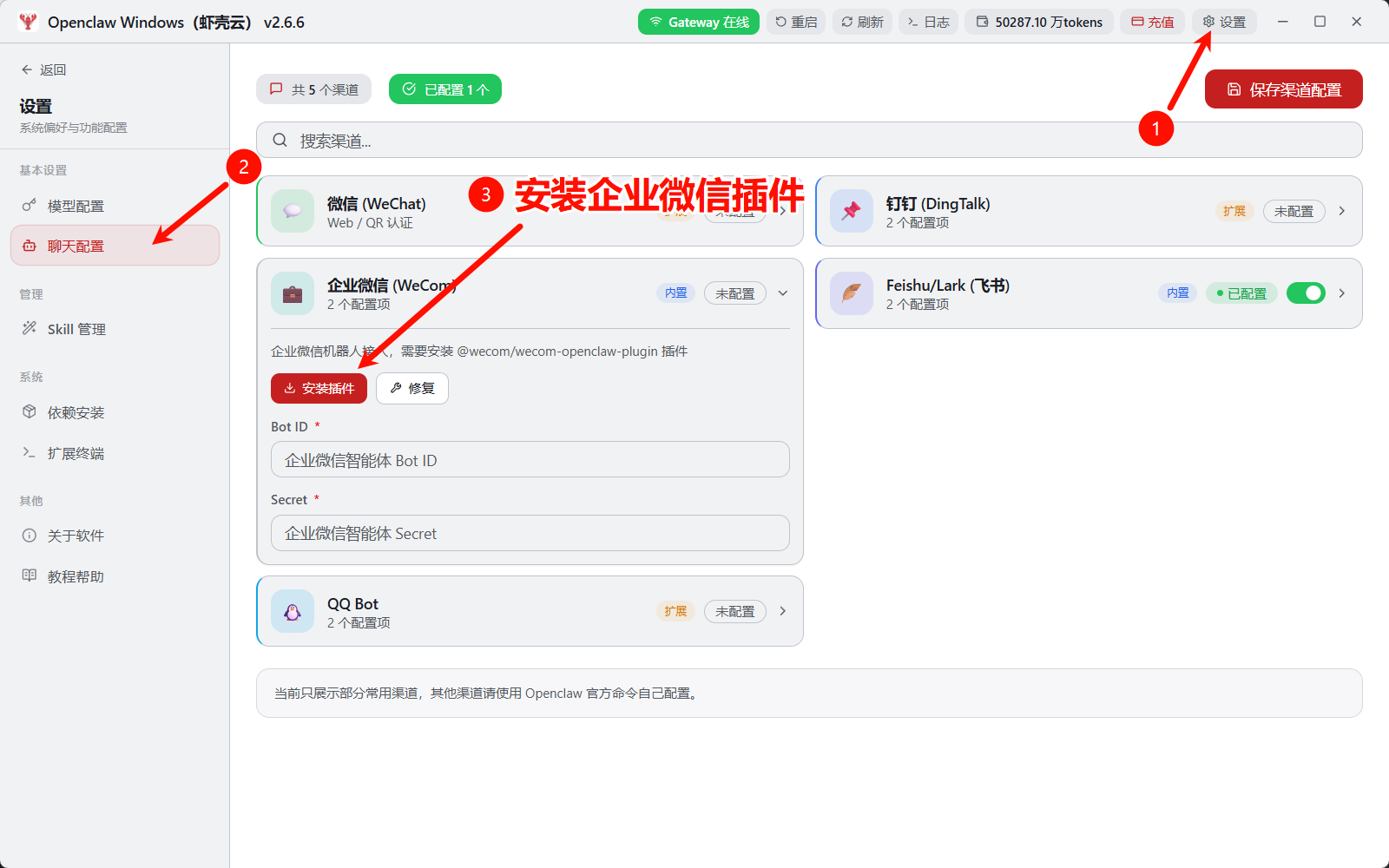
回到 OpenClaw:
-
点击右上角 设置
-
进入左侧 聊天配置
-
找到 企业微信(WeCom)
如果显示 安装插件,先点击安装;插件安装完成后,再继续填写 Bot ID 和 Secret。
步骤 15:粘贴 Bot ID 和 Secret 并保存
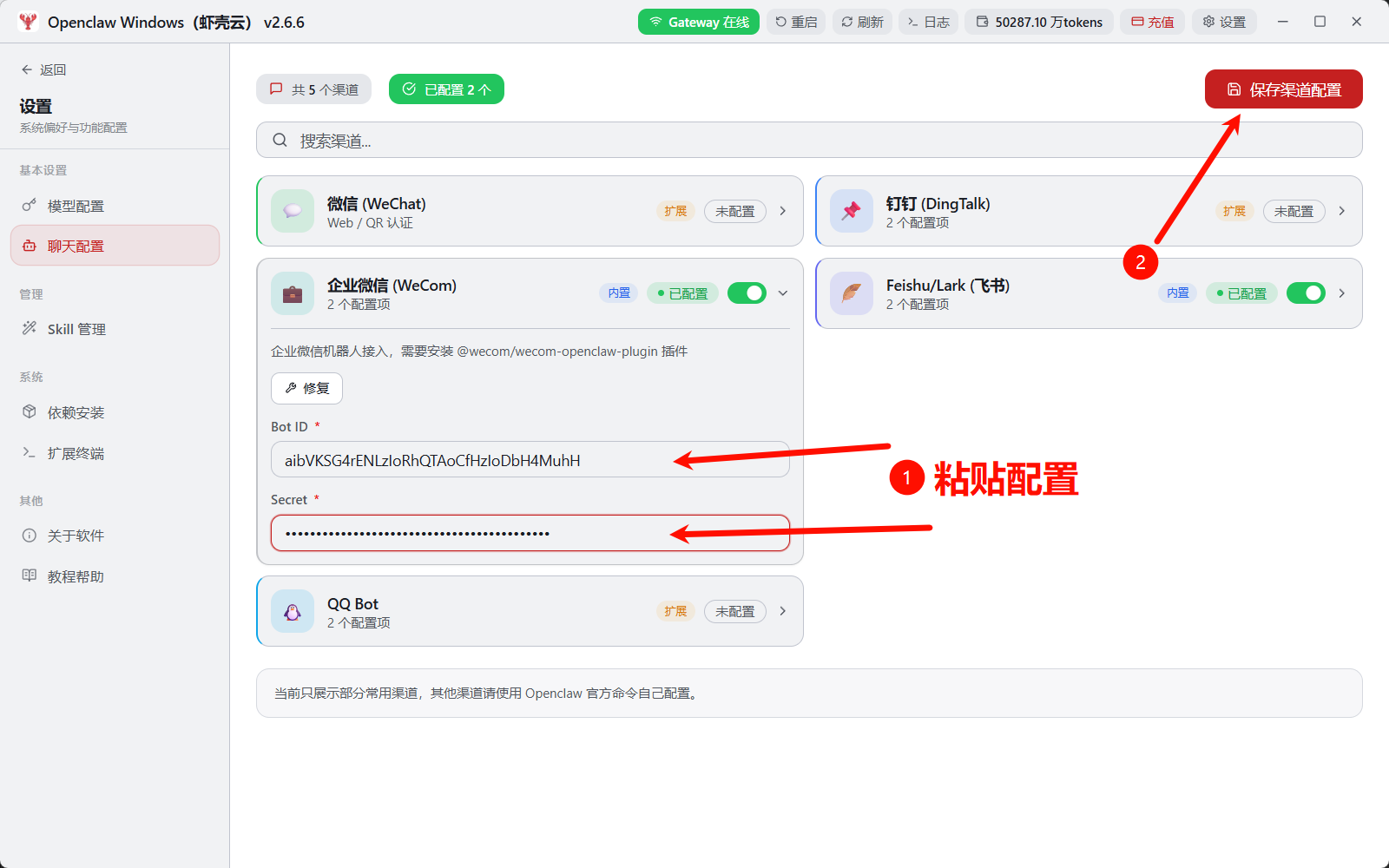
把刚才从企业微信复制的参数分别填入:
-
Bot ID
-
Secret
然后点击右上角 保存渠道配置。
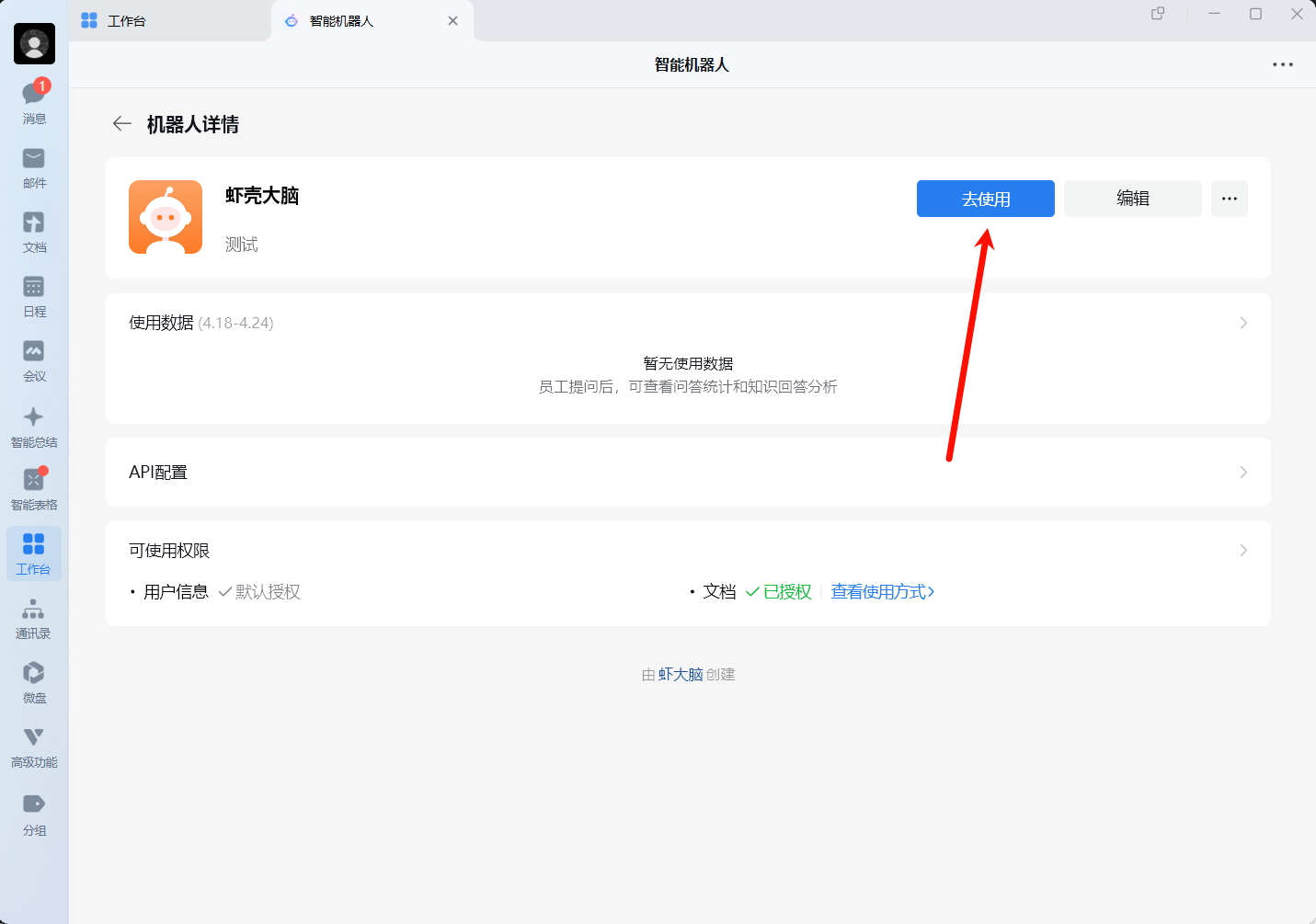
步骤 16:点击去使用
保存完成后,回到企业微信机器人详情页面。 点击右上角的 去使用。
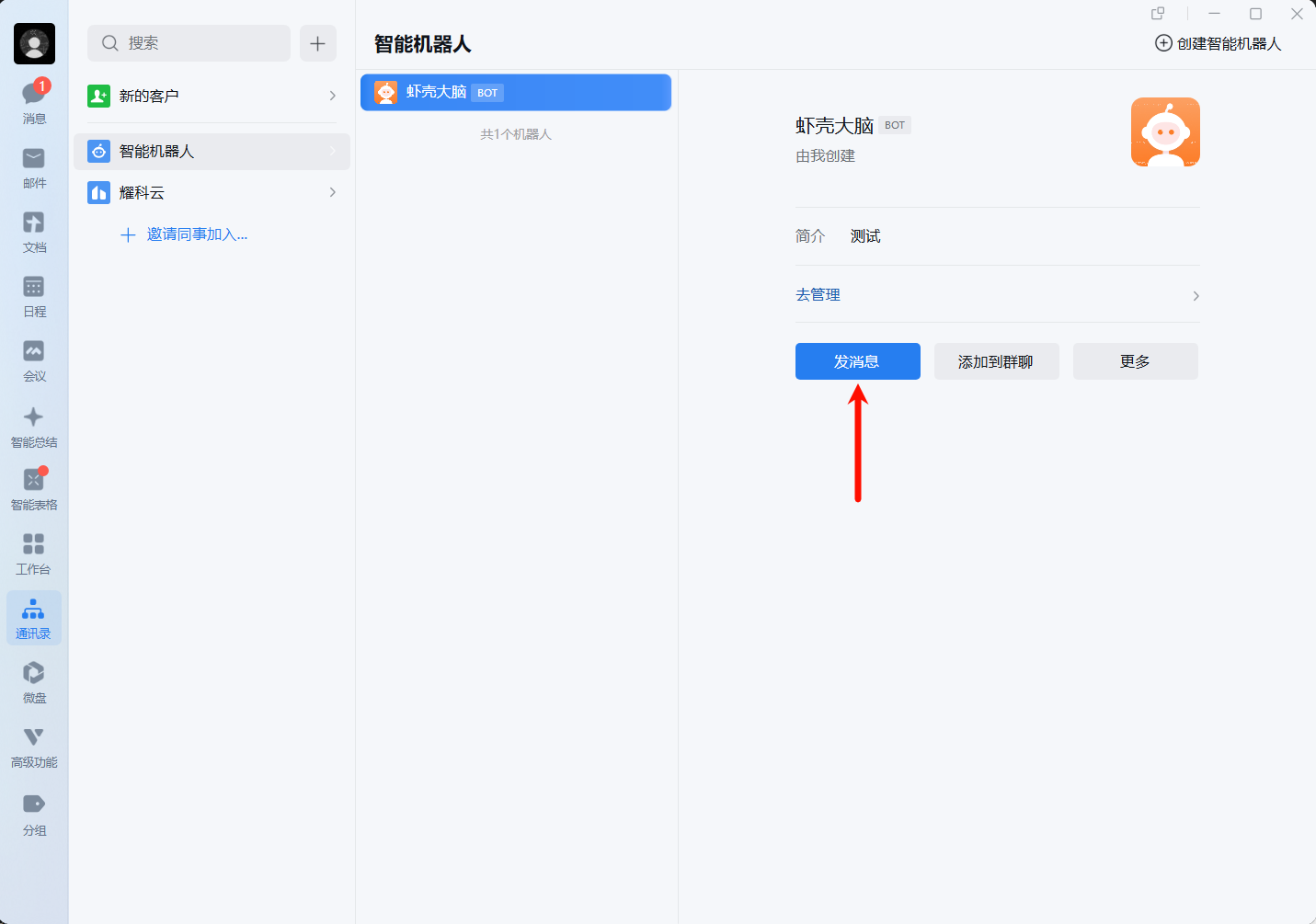
步骤 17:向机器人发送消息测试
进入机器人页面后,点击 发消息。 这样就可以直接给这个机器人发送测试消息。
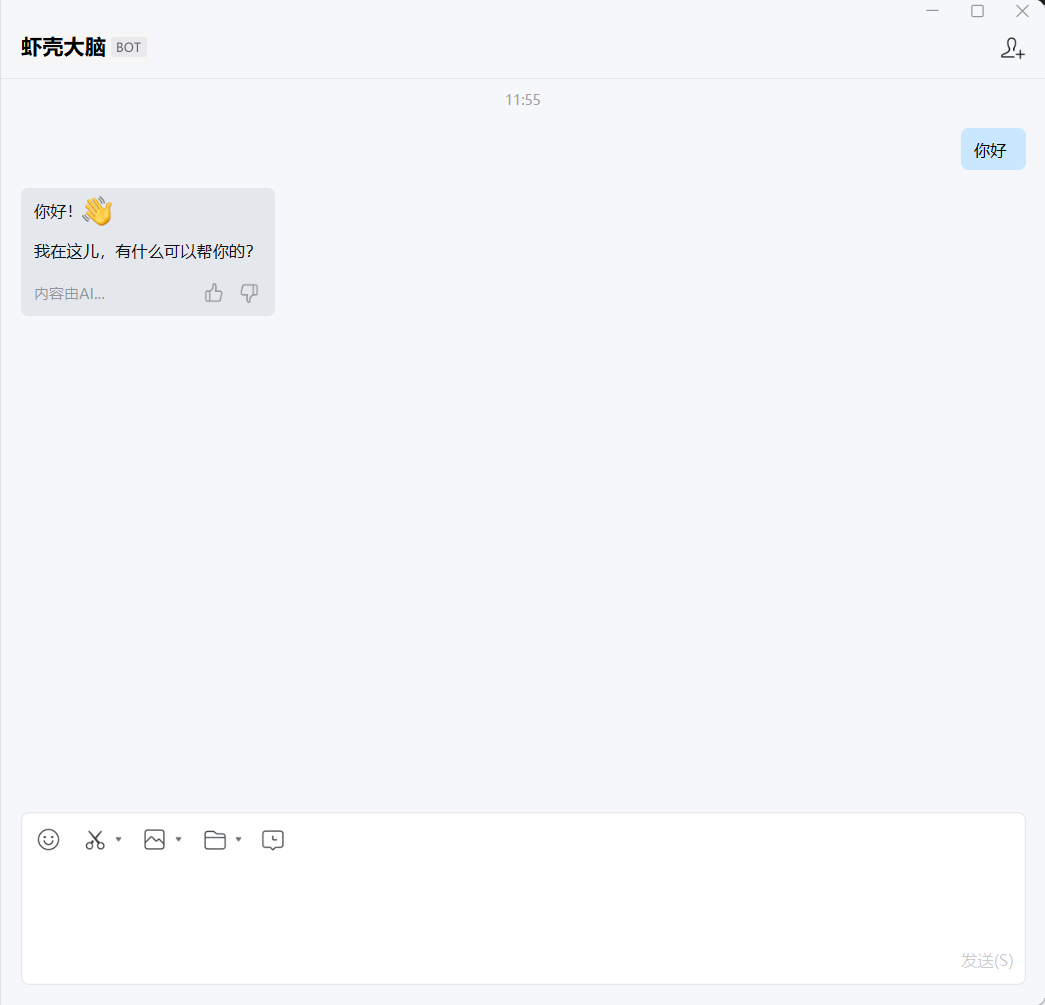
步骤 18:确认机器人回复成功
在聊天窗口中给机器人发送一条测试消息,例如:你好。 如果机器人正常返回内容,就说明企业微信渠道已经成功接入 OpenClaw。
接入完成后的自检清单
-
已在企业微信客户端中成功创建智能机器人。
-
已切换到 API 模式创建。
-
已选择 使用长连接。
-
已成功获取并复制 Bot ID 和 Secret。
-
所有可使用权限都已经授权完成。
-
OpenClaw 中的企业微信插件已安装完成。
-
Bot ID 和 Secret 已正确粘贴到 OpenClaw。
-
已点击 保存渠道配置。
-
已在企业微信里向机器人发送测试消息并收到回复。
常见问题
1. 企业微信渠道里为什么会出现"安装插件"按钮?
因为企业微信接入依赖插件 @wecom/wecom-openclaw-plugin。 如果当前 OpenClaw 还没有安装这个插件,页面就会显示 安装插件,直接点击安装即可。
2. OpenClaw 里应该填写哪两个参数?
填写企业微信机器人 API 配置页中的:
-
Bot ID
-
Secret
它们分别对应 OpenClaw 企业微信渠道中的 Bot ID 和 Secret 输入框。
3. 为什么一定要做全部授权?
如果权限没有授权完整,机器人可能无法正常读取消息、调用能力或返回内容。 建议按教程直接点击 全部授权,避免后续接入成功但机器人不回复。
4. 保存后企业微信机器人还是不回复怎么办?
建议依次检查下面几项:
-
OpenClaw 顶部 Gateway 是否在线。
-
企业微信插件是否已安装完成。
-
Bot ID 和 Secret 是否复制完整,没有多余空格。
-
企业微信 API 配置中是否选择了 使用长连接。
-
权限是否已经全部授权。
-
是否已经点击 保存渠道配置。
如有需要,可重启一次 OpenClaw 后再测试。
参考链接
企业微信官网:https://work.weixin.qq.com/
安装包下载:小龙虾open claw一键装机包(www.totom.top)
💡 最后提示:完成配置后,建议在企业微信中向机器人发送一条测试消息(如"你好"),验证是否能正常回复。如果遇到问题,可依次检查自检清单中的每一项,或重启 OpenClaw Gateway 后重试。