目录
[编辑 4.点击"Rocky Linux",点击下载地址](#编辑 4.点击“Rocky Linux”,点击下载地址)
[编辑 【Rocky Linux下载地址】](#编辑 【Rocky Linux下载地址】)
[编辑 8.选择"Rocky-9-latest-x86-64-minimal.iso 1.8GB"](#编辑 8.选择“Rocky-9-latest-x86-64-minimal.iso 1.8GB”)
[编辑 二、创建虚拟机](#编辑 二、创建虚拟机)
[3.Linux(L)--Rocky Linux 64 位--下一步](#3.Linux(L)--Rocky Linux 64 位--下一步)
一、安装rockyLinux9镜像
1.进入阿里云官网
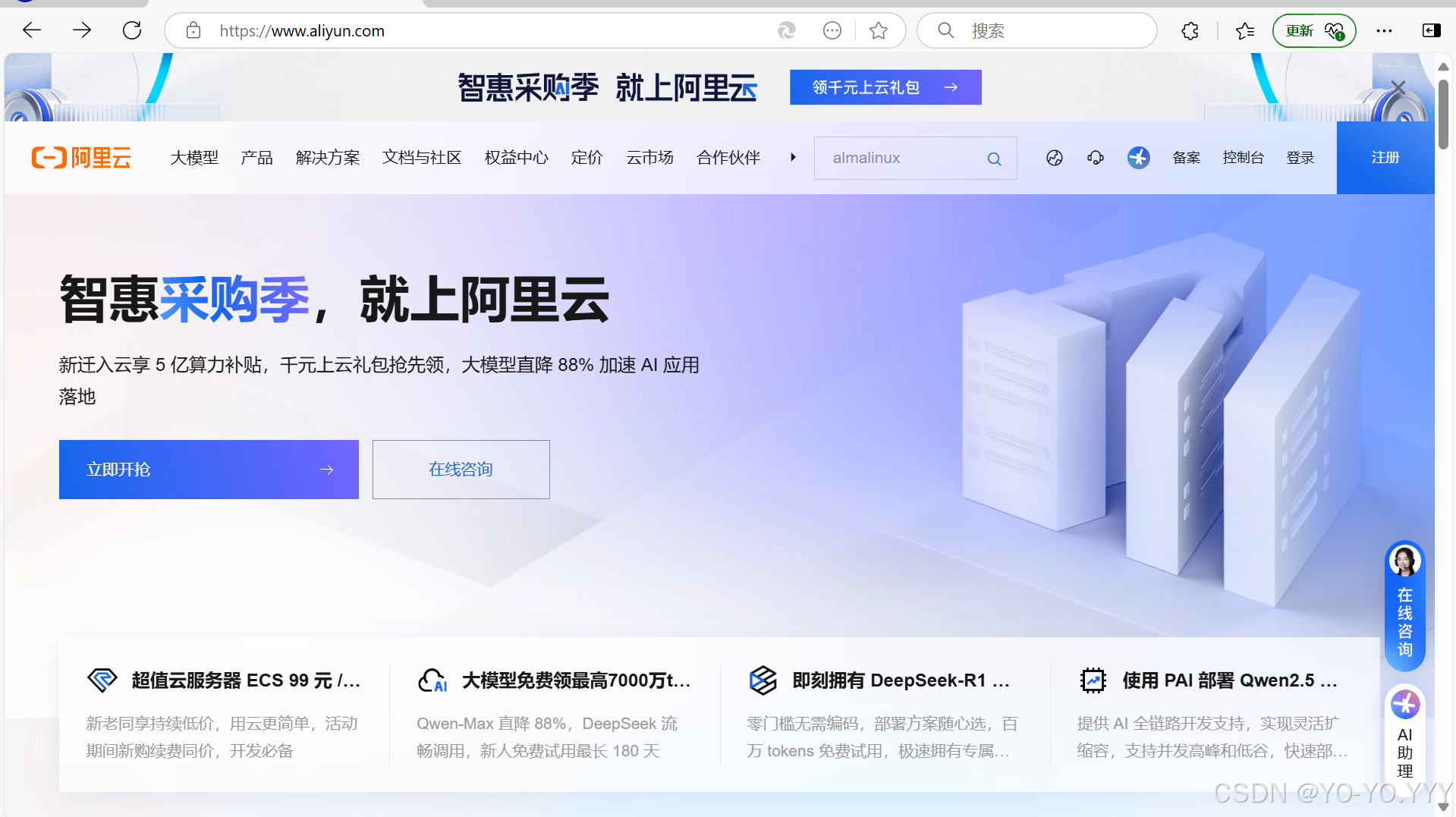
2.点击文档与社区并下滑,在工具与资源中找到镜像站
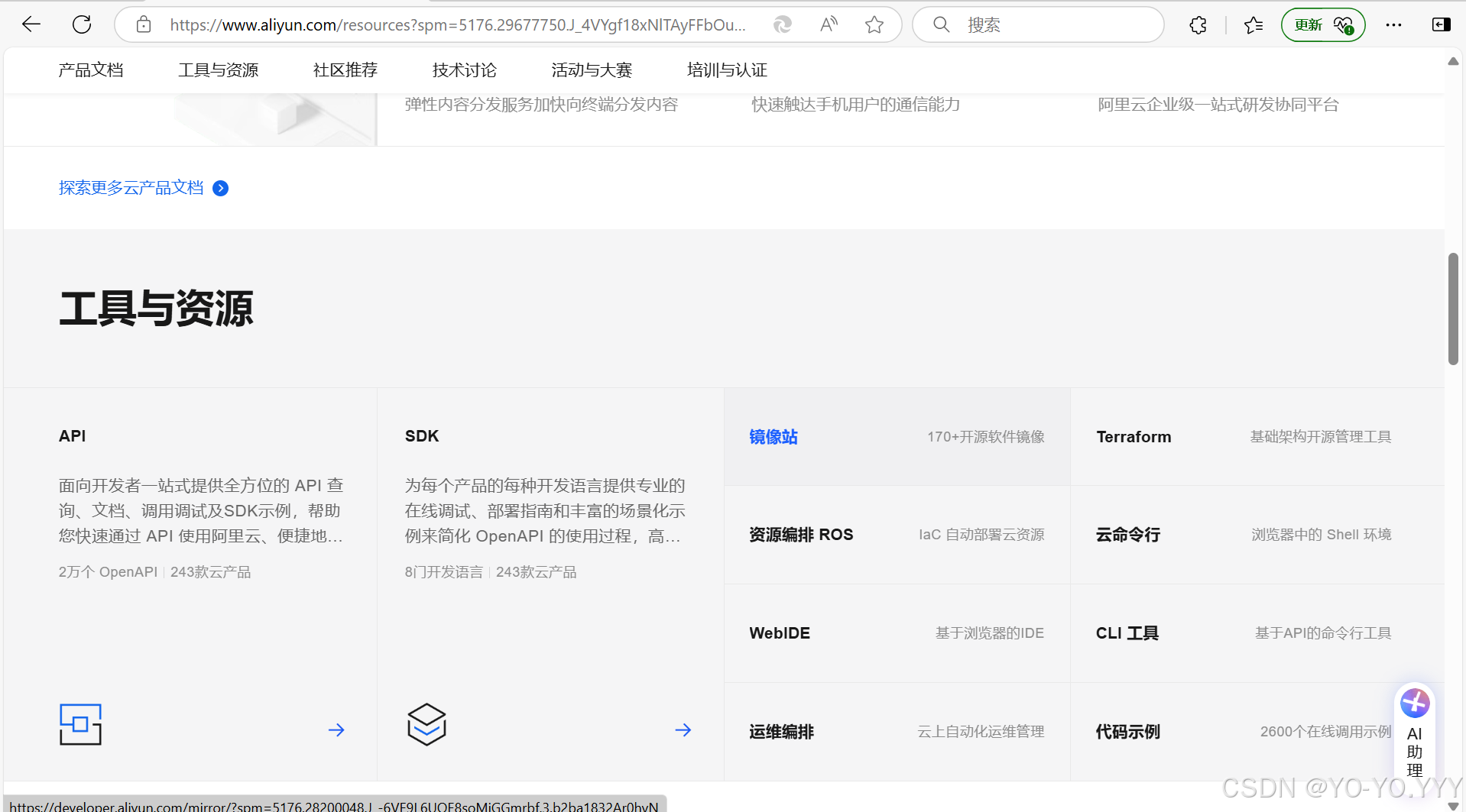
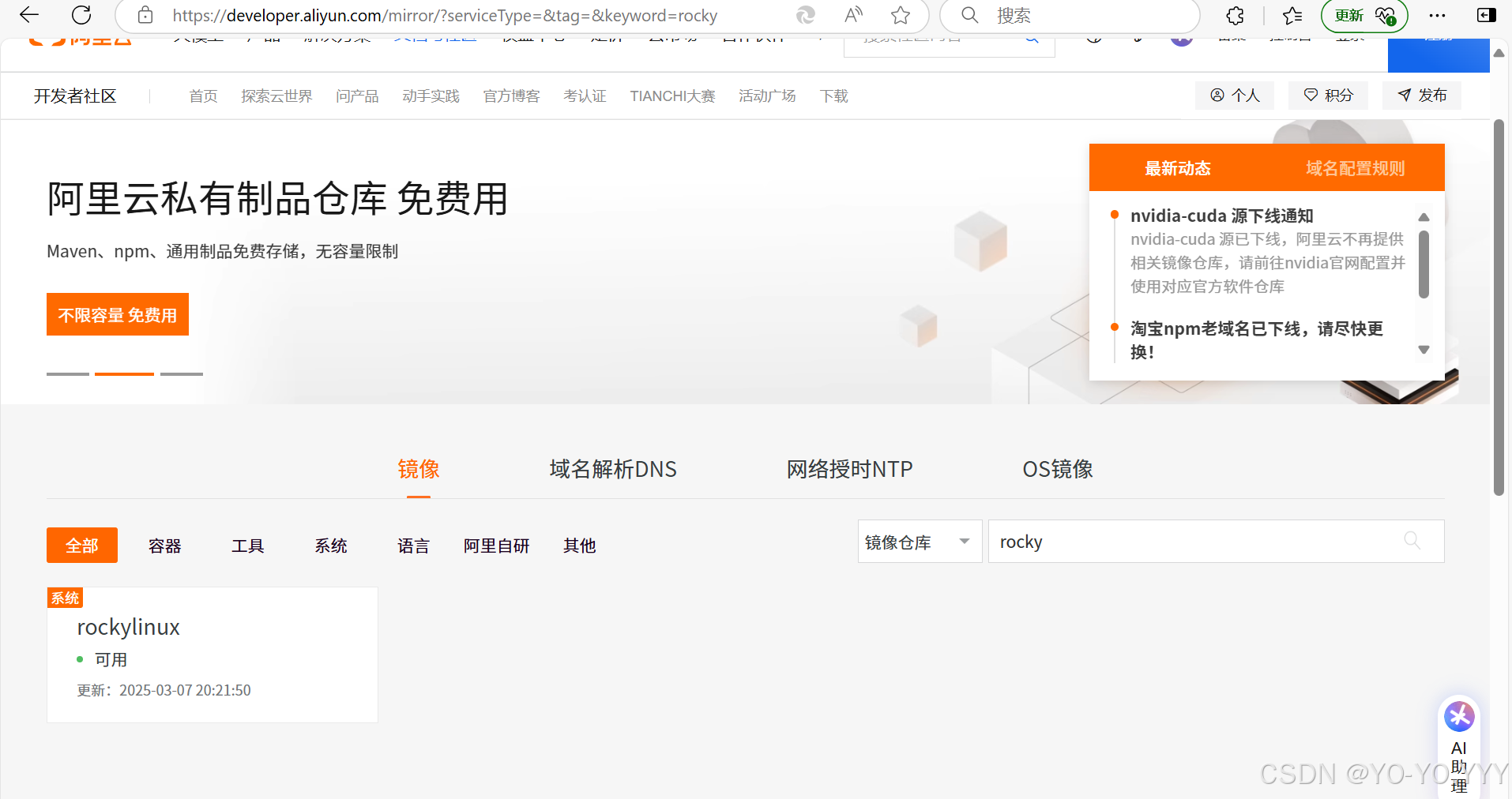
3.点击"镜像站",搜索"rocky"
 4.点击"Rocky Linux",点击下载地址
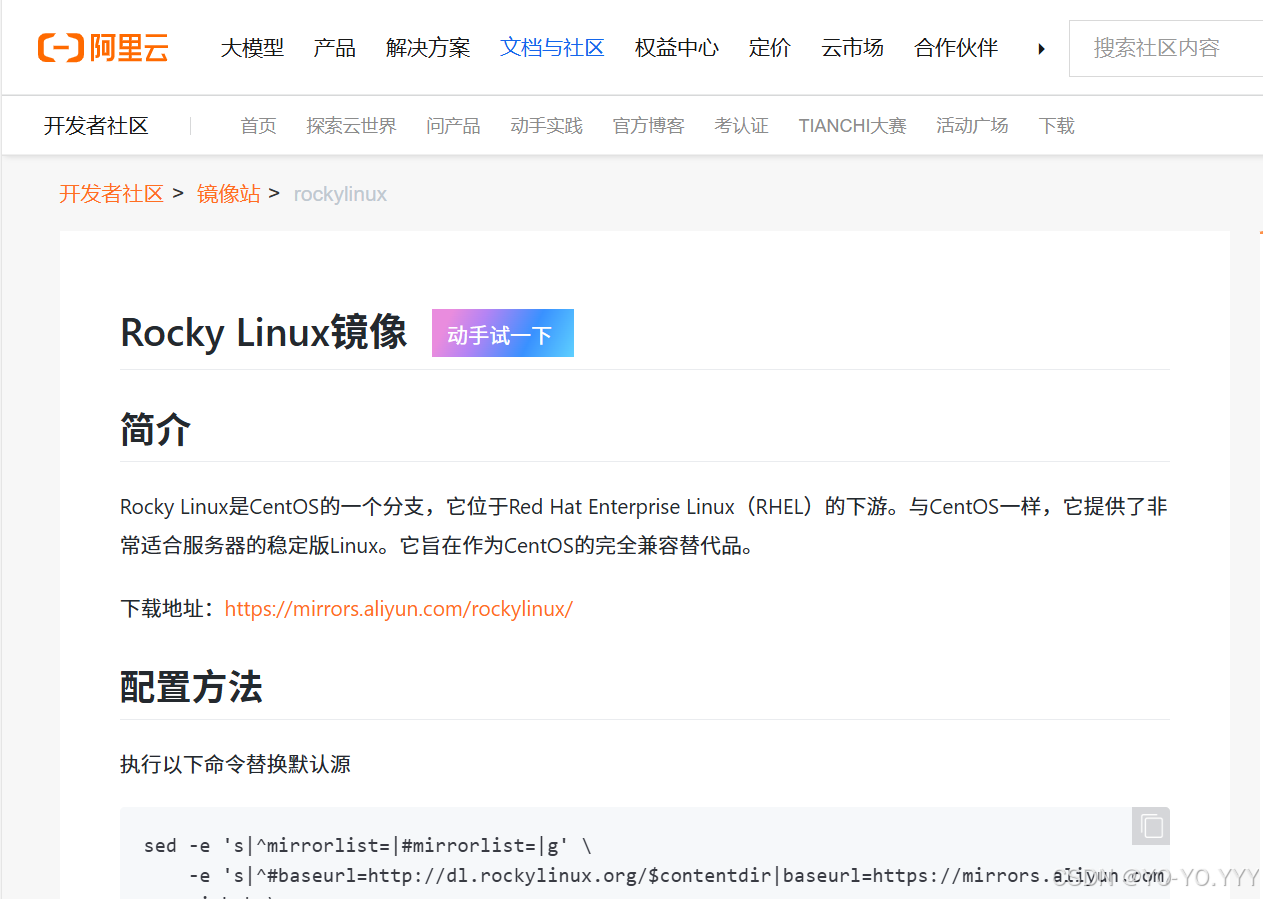 【Rocky Linux下载地址】
5.点击"9.5/"
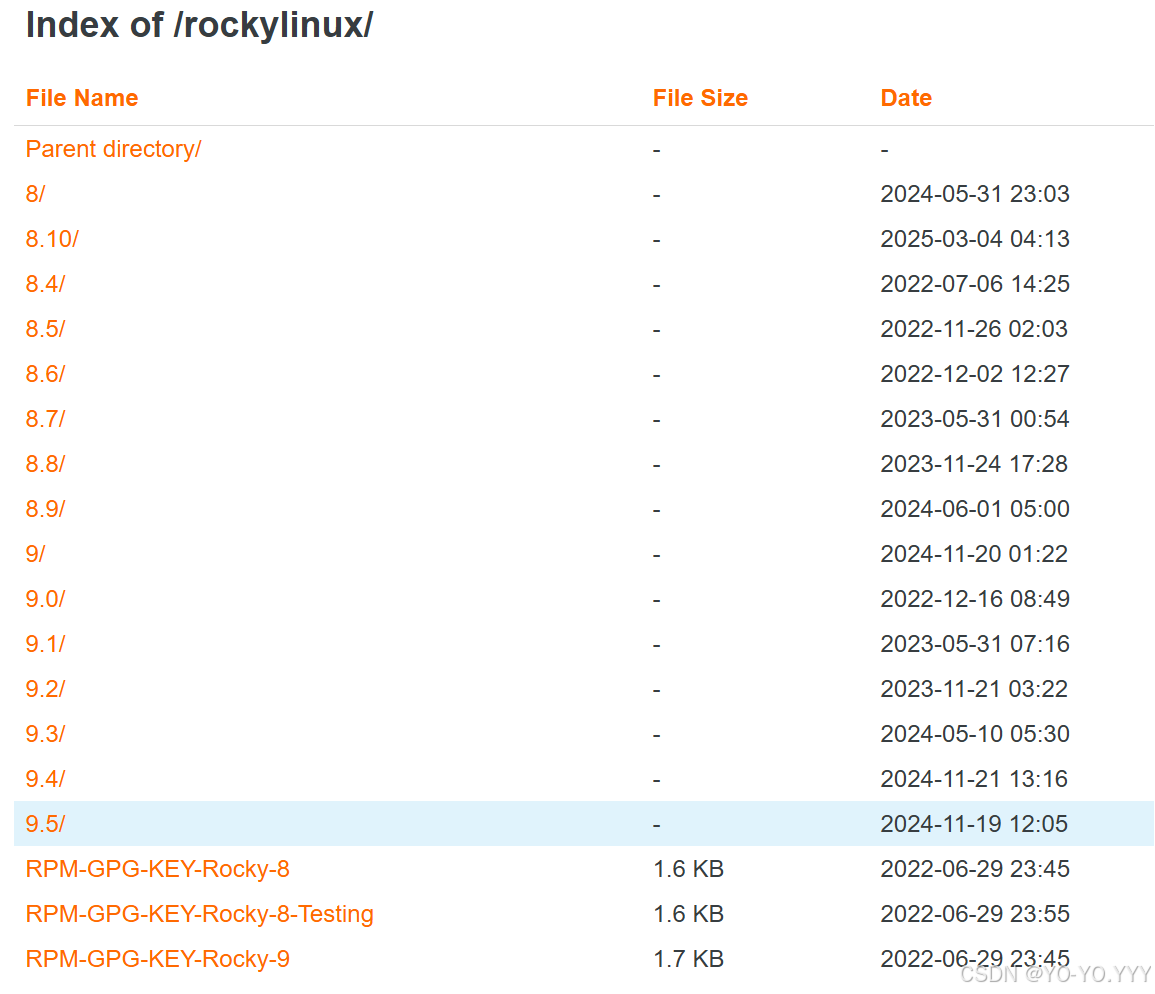
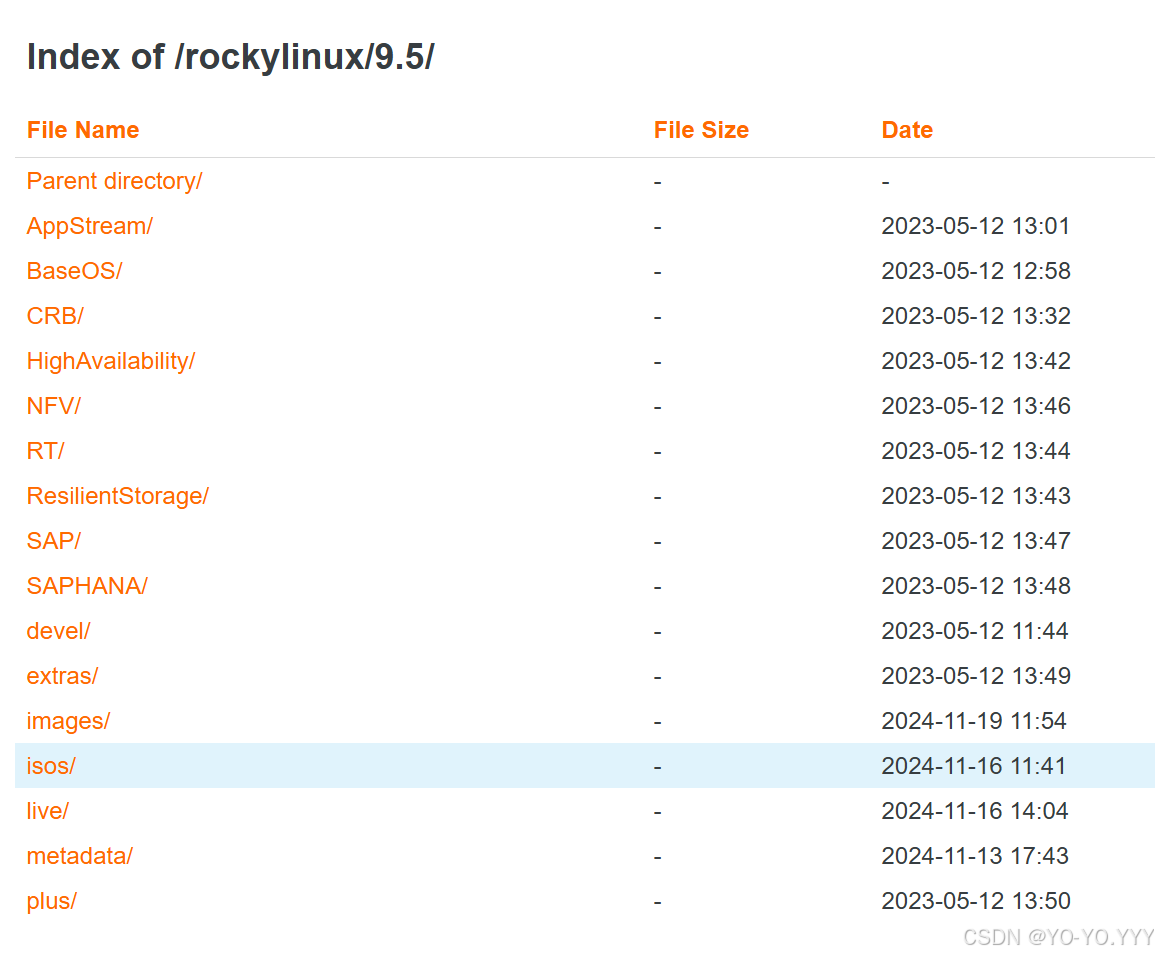
6.选择"isos/"
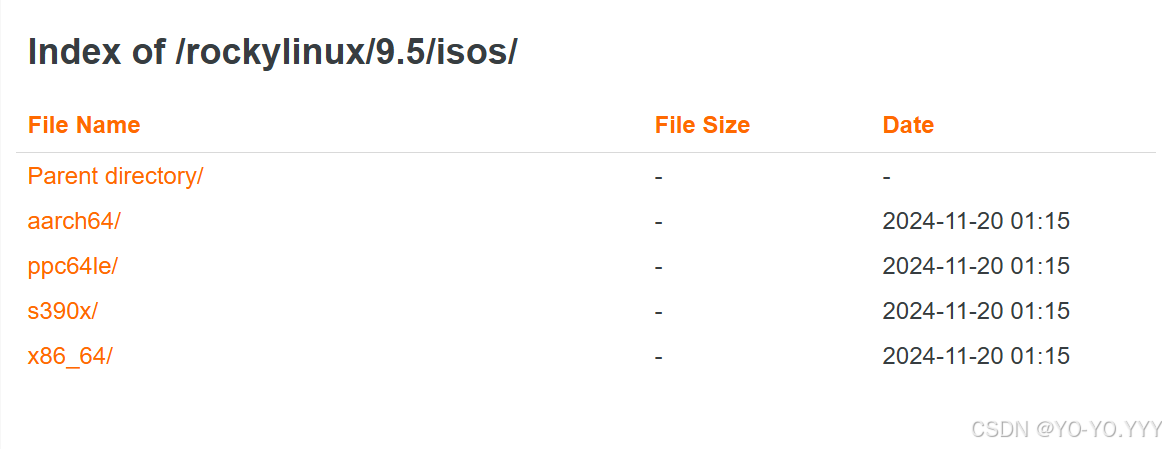
7.选择"x86-64/"
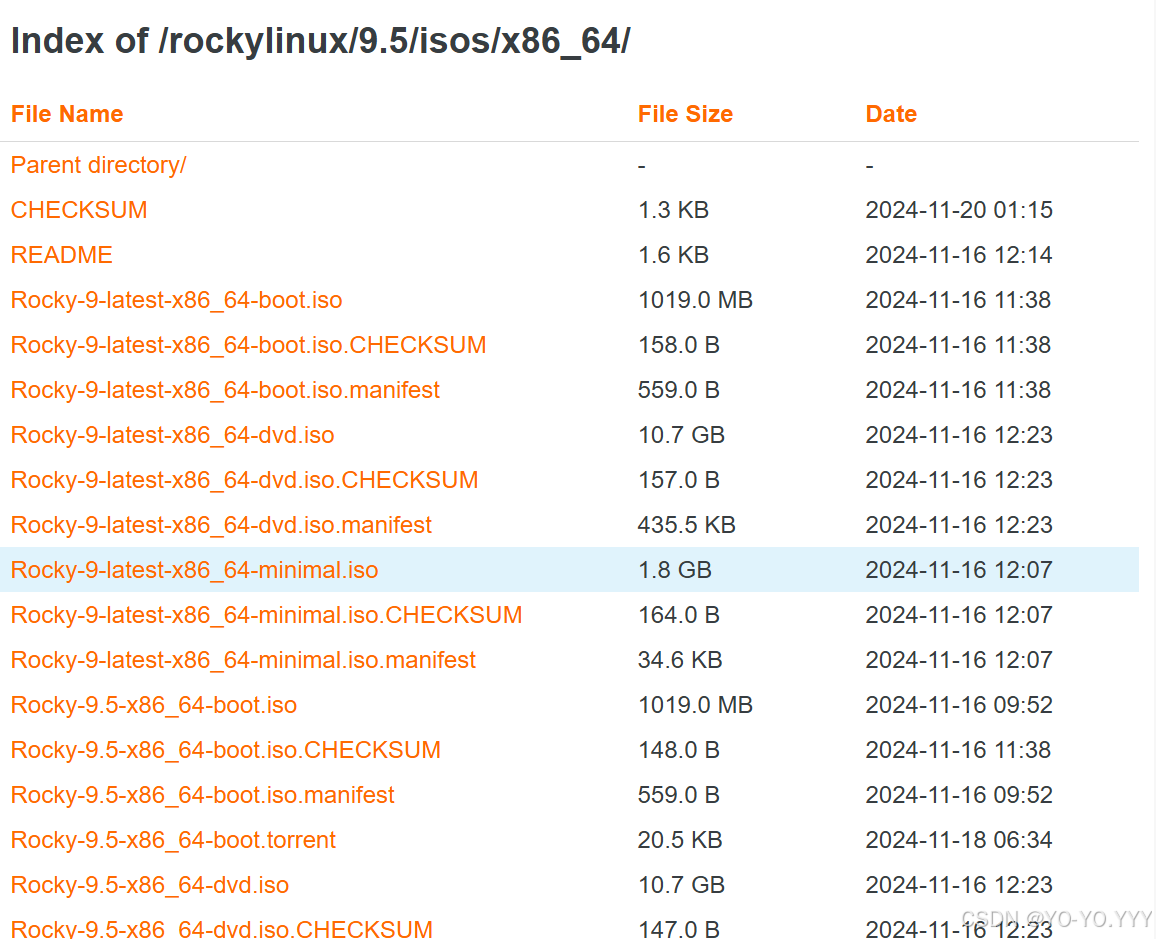
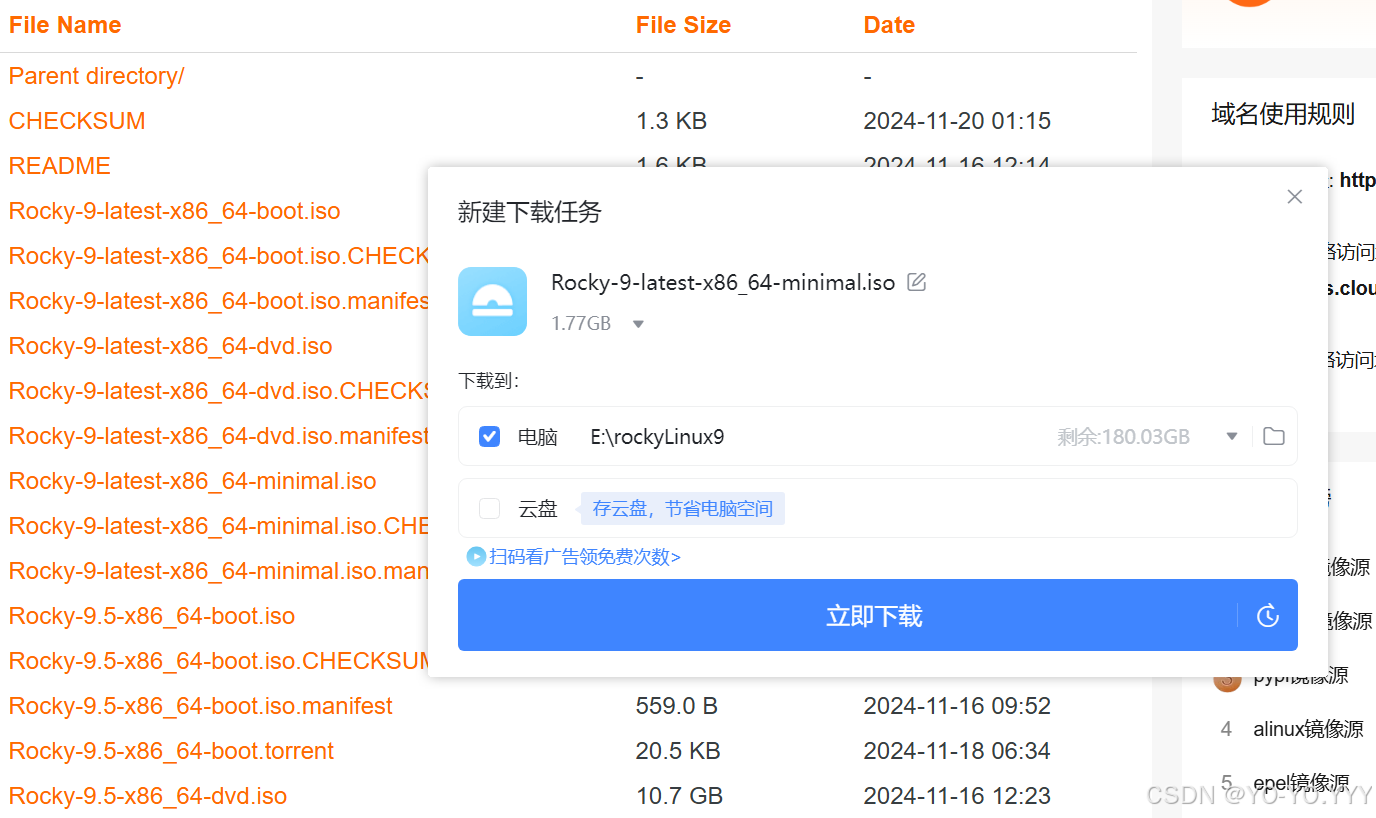
 8.选择"Rocky-9-latest-x86-64-minimal.iso 1.8GB"
 9.选择下载路径并下载
 二、创建虚拟机
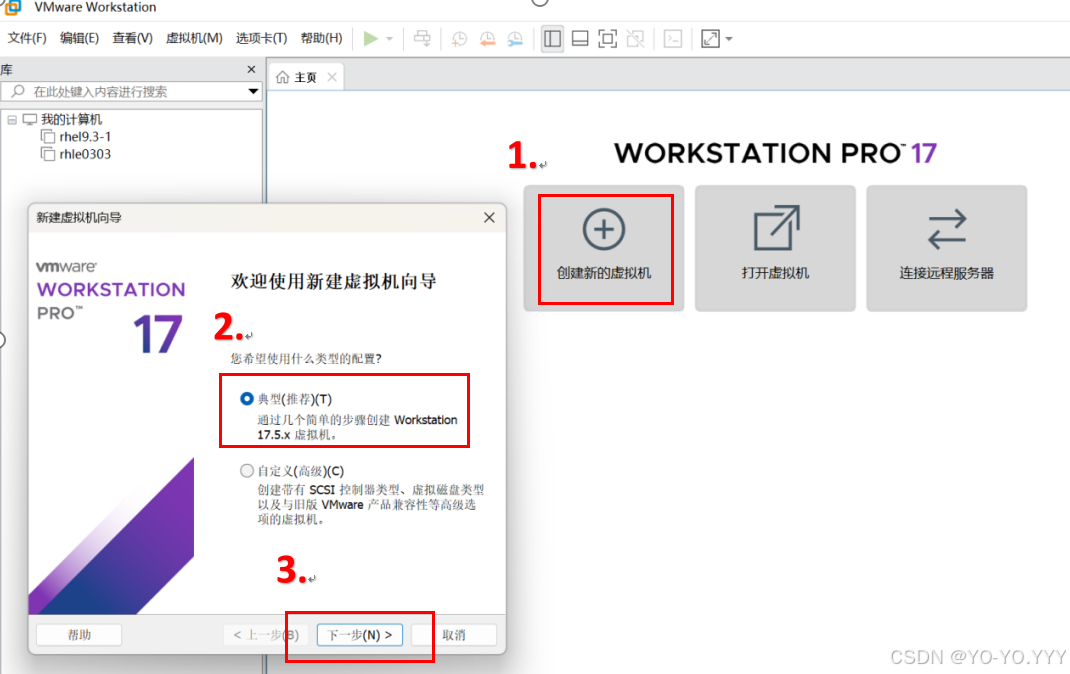
1.打开"VMware Workstation Pro" -- 创建虚拟机--典型--下一步
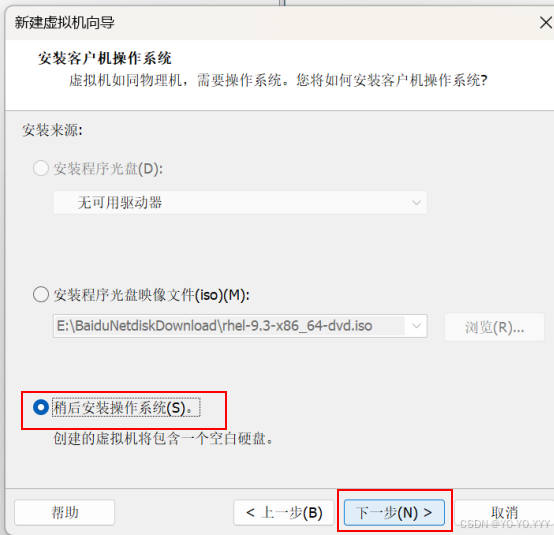
2.稍后安装操作系统(S)--下一步
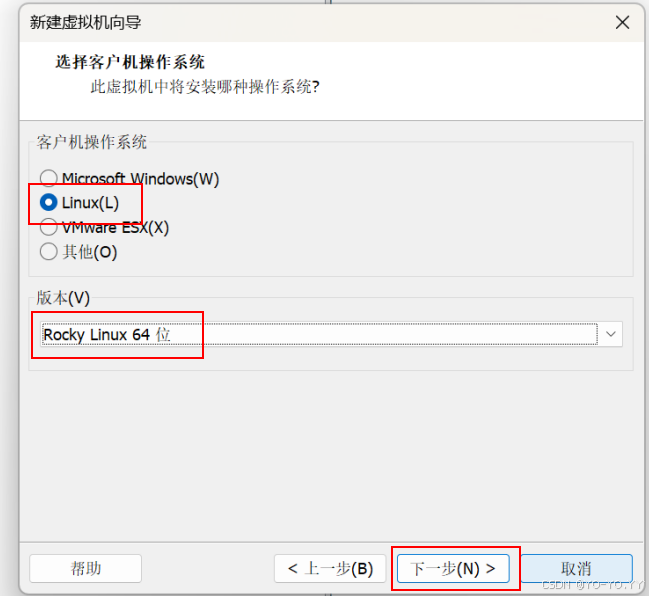
3.Linux(L)--Rocky Linux 64 位--下一步
4.虚拟机名称--位置--下一步
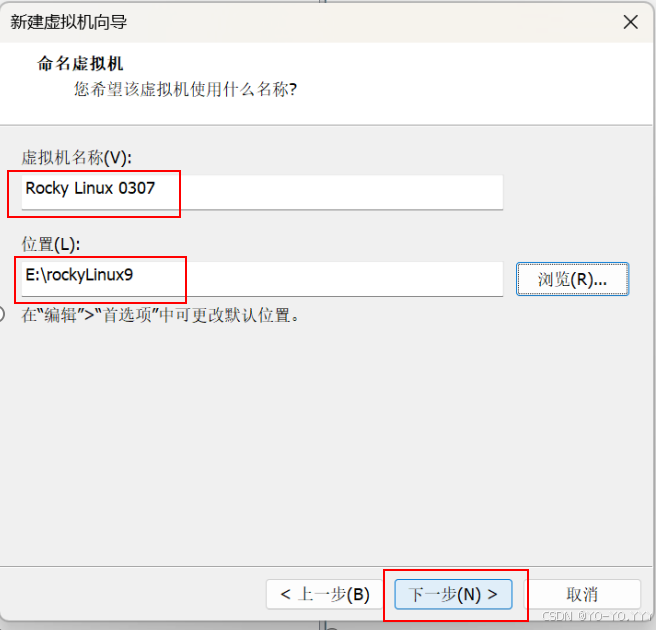
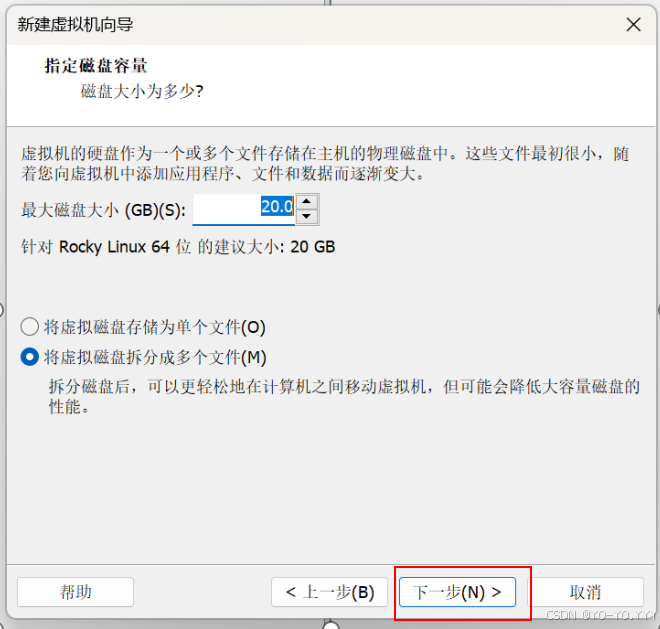
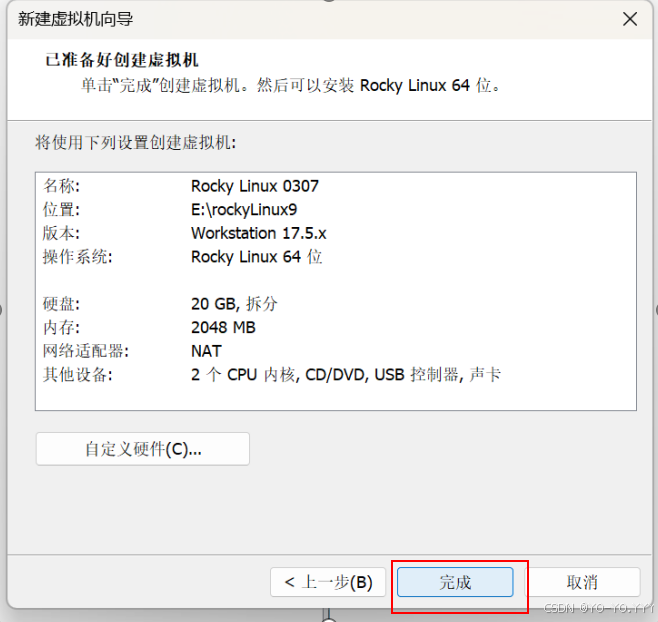
5.按照下图顺序依次点击,完成后点确定
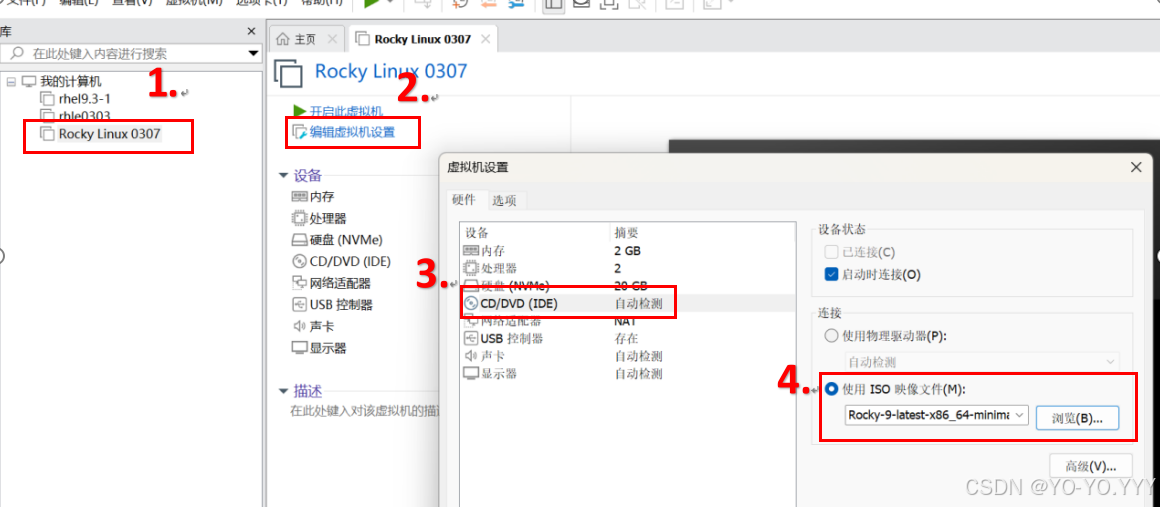
6.开启虚拟机
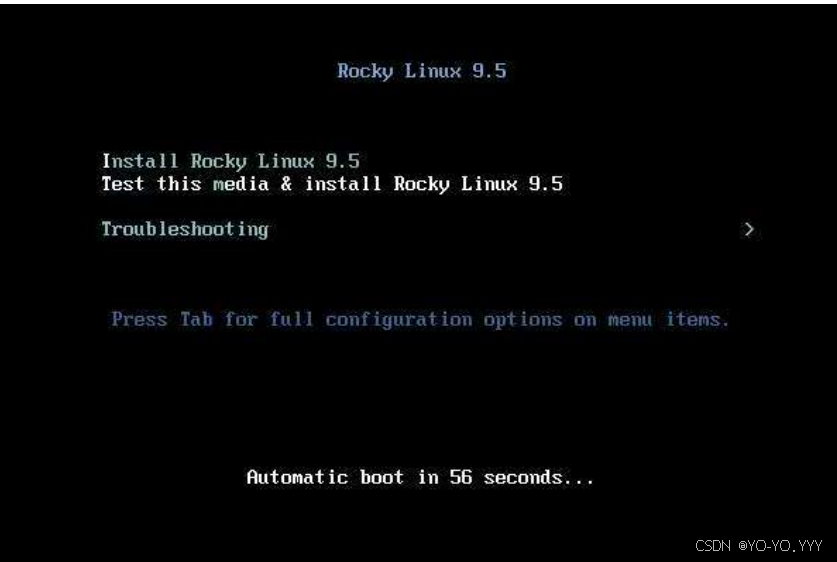
将光标移动到黑色区域任意位置并点击,光标消失则进入虚拟机
利用方向键选择第一行并按回车键
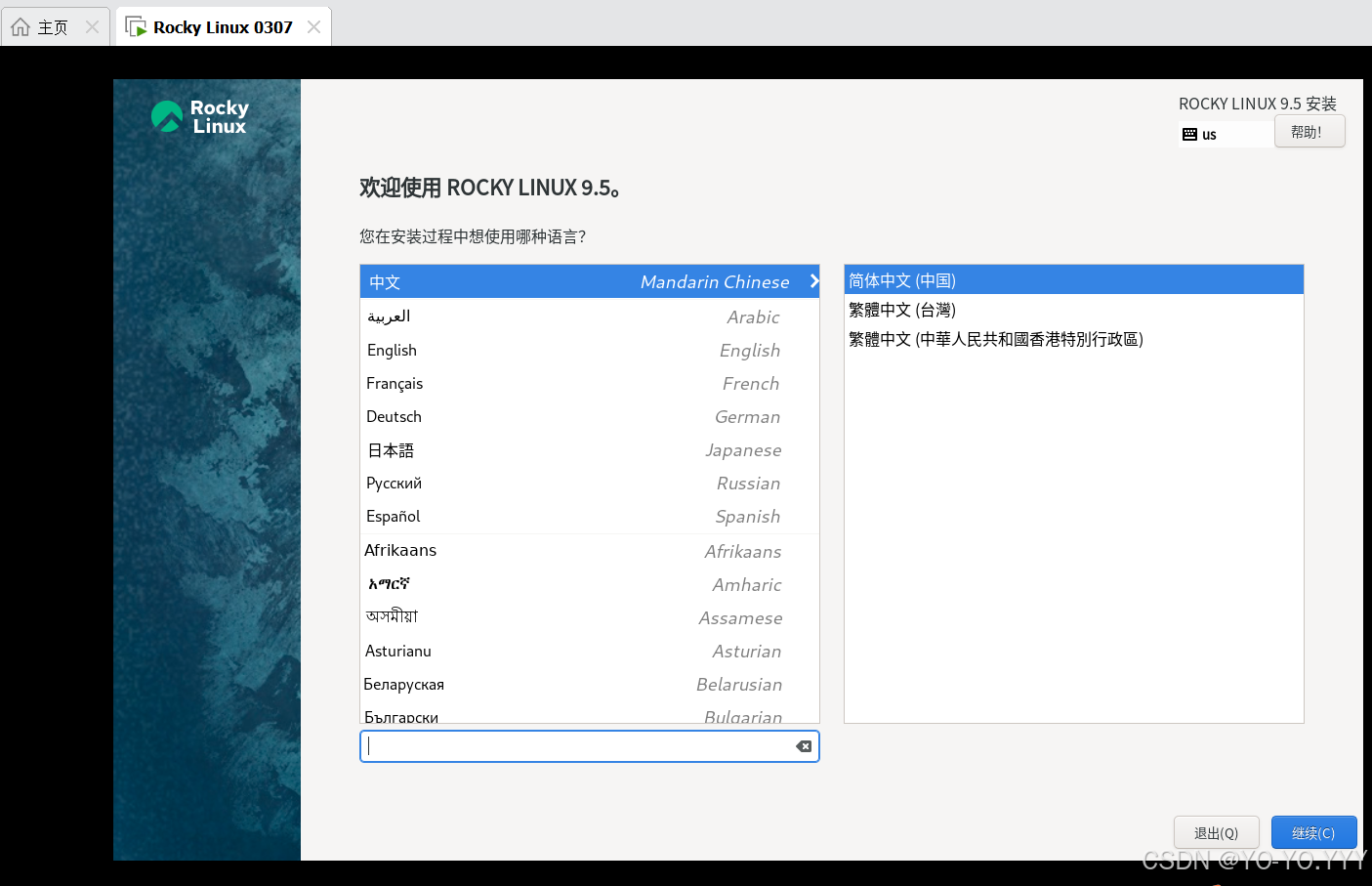
**选择中文--简体中文(中国)--**继续
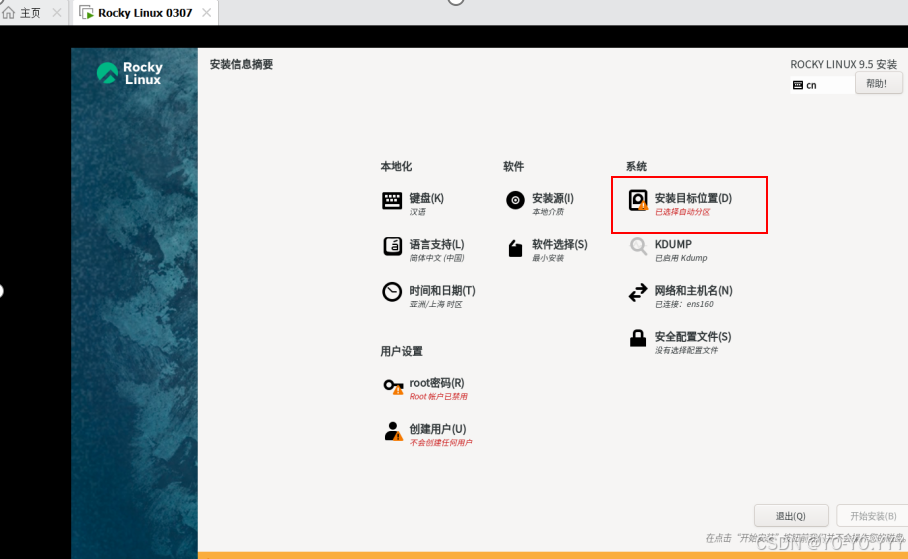
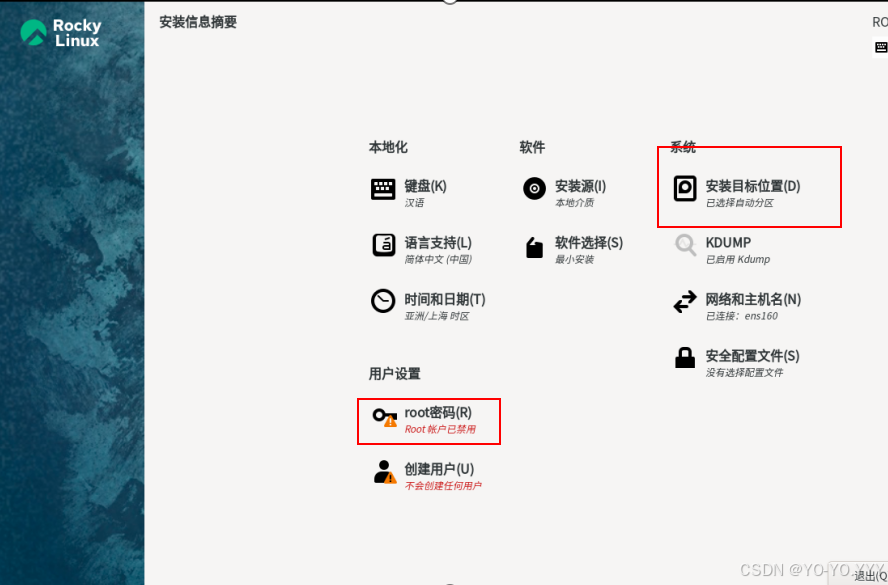
先点击安装目标位置
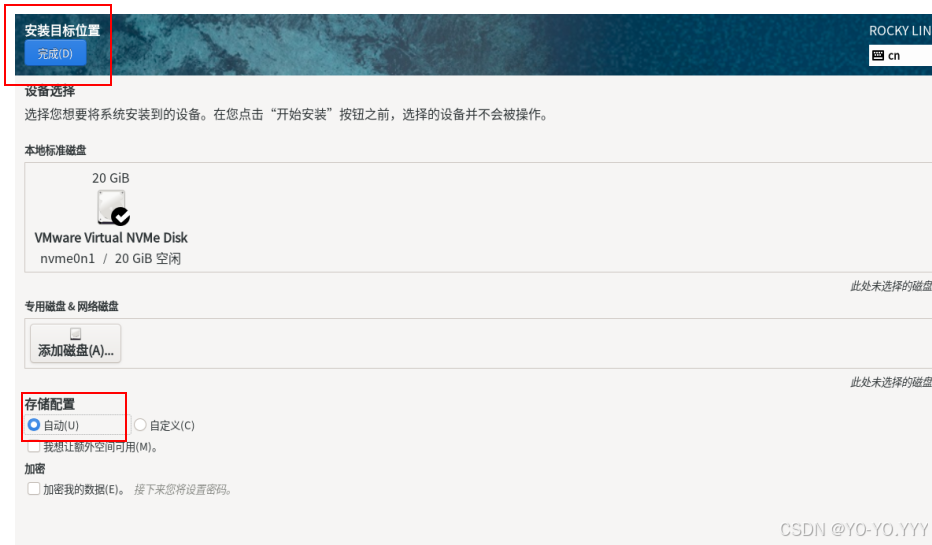
选择"自动"-- 完成
接下来选择 "root密码"
设置好密码后,选择"允许root用户使用密码进行SSH登录" -- 完成 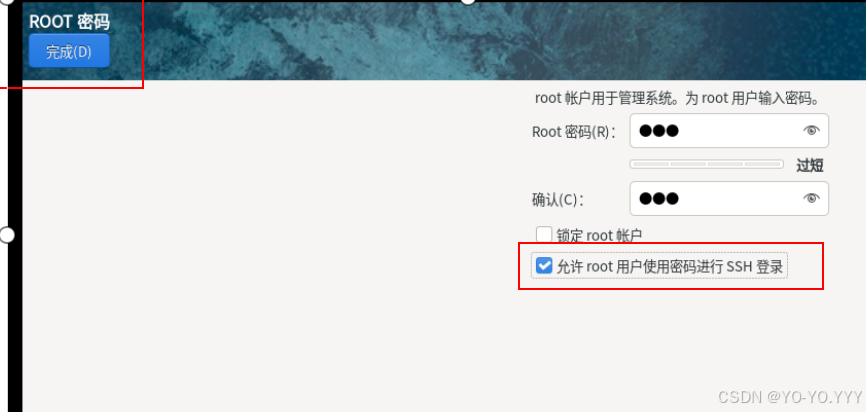
然后选择"创建用户"
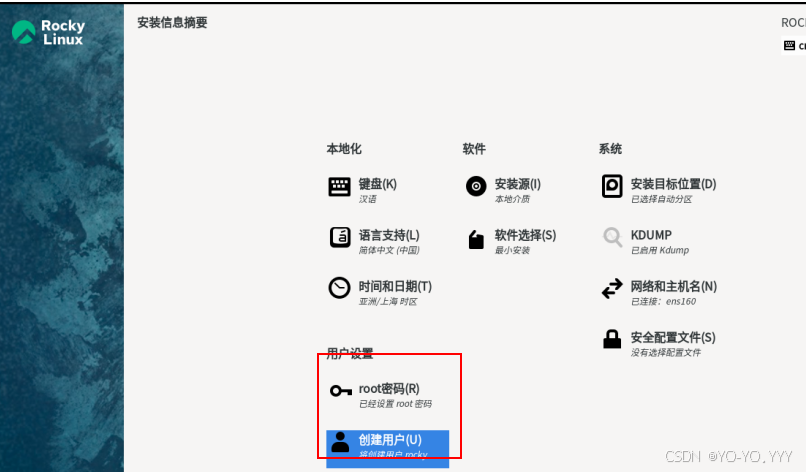
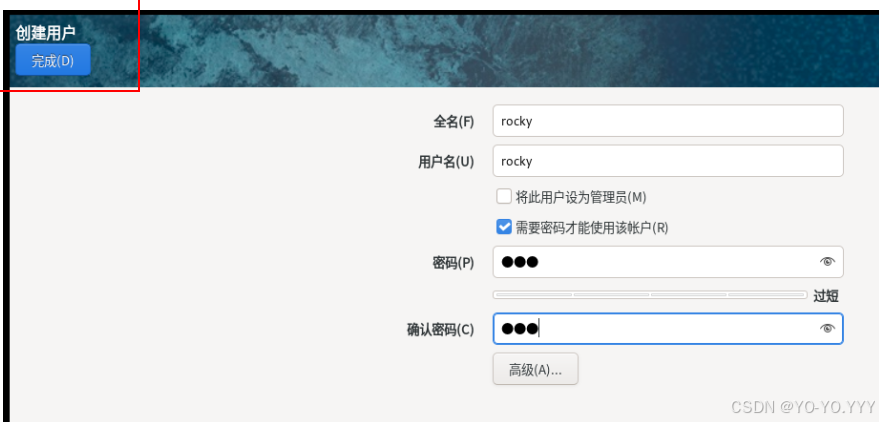
信息输入完成后点击"完成"
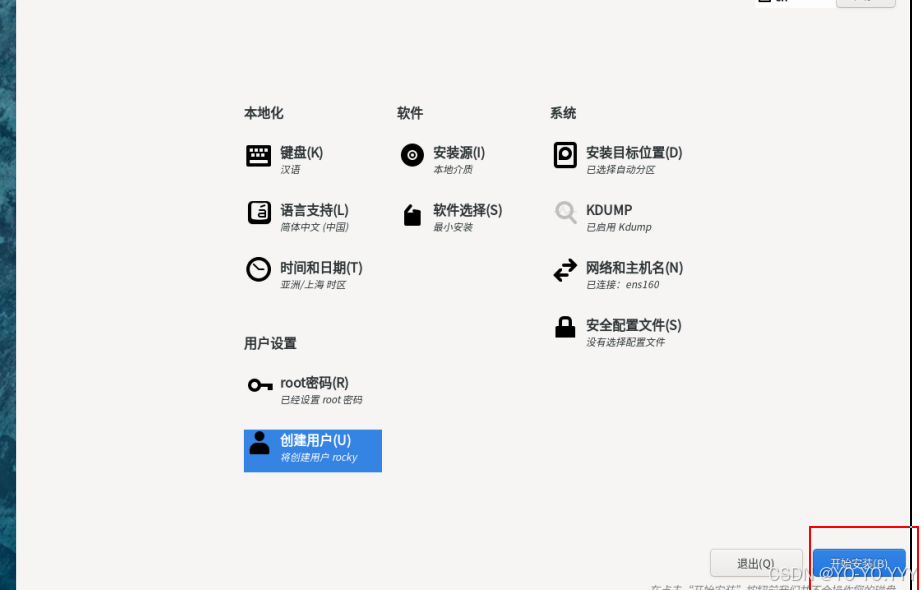
如下图所示,没用红色标识后点击"开始安装"
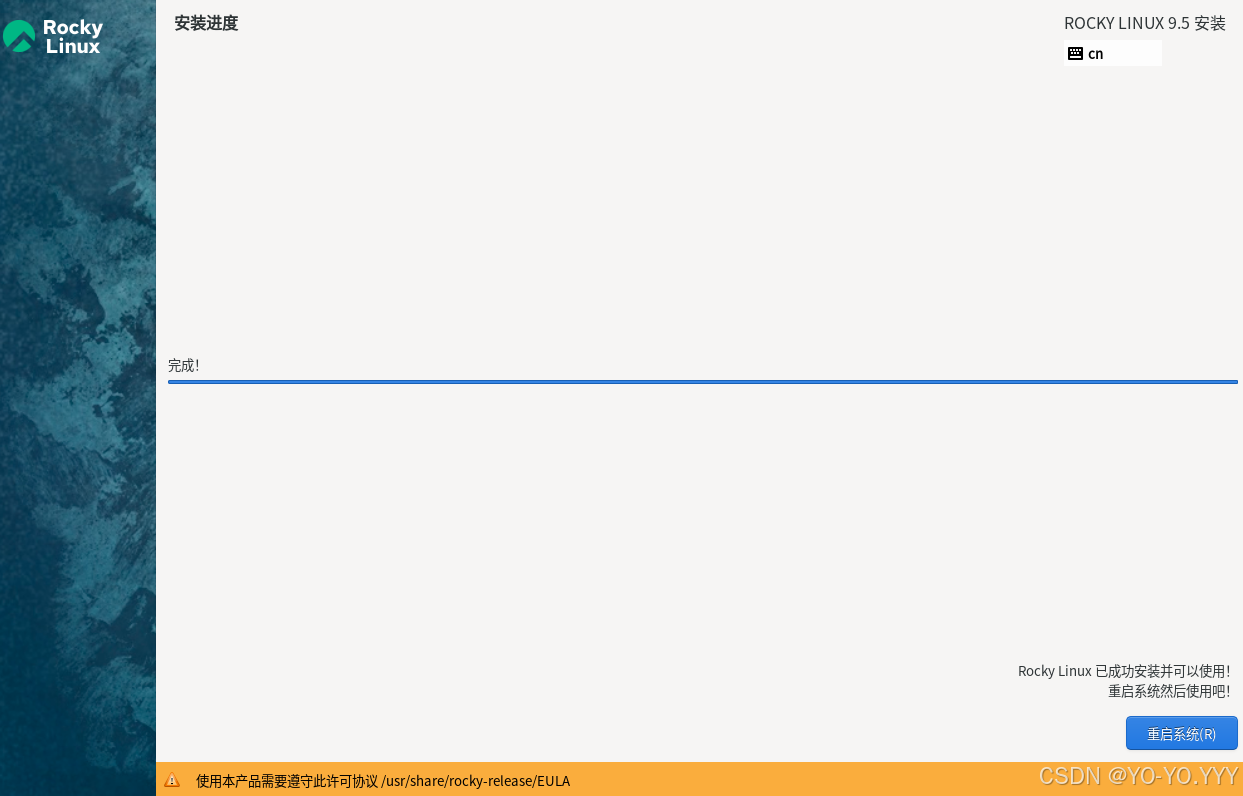
安装完成后选择"重启系统"
最后输入用户名和密码就可以登录了!
