一,code x 和claude code区别
二者同为终端AI编程智能体,但底层模型、设计理念、核心优势完全不同。
OpenAI Codex CLI :2026年开源的终端AI编程智能体,依托GPT系列模型,主打轻量高效、兼容OpenAI生态、代码补全、脚本开发、快速改Bug,适配碎片化编码、简单需求迭代,生态成熟、插件丰富。国内使用的核心操作是在~/.codex/config.toml中设置openai_base_url指向国内兼容 API 端点,替代默认的 api.openai.com,从而无需科学的上网tool。
Claude Code:Anthropic 官方终端编程工具,依托Claude大模型,主打长文本上下文、整项目理解、大型重构、复杂业务逻辑开发、代码审查,擅长处理多文件、大篇幅项目,逻辑严谨、出错率低。
话不多说,一个一个来配置使用,先配置和使用code x
二、code x的配置和使用(claude code配置使用见第三章)
对新手来说,Codex 的准备工作:
你只需要一个 ChatGPT 账号(需要科学上网工具,然后登录google网页,搜索chatgpt,如图1),哪怕是免费版也能直接上手,只是免费账号的使用额度会少一些。不会注册的私信我,我给你指导教程。
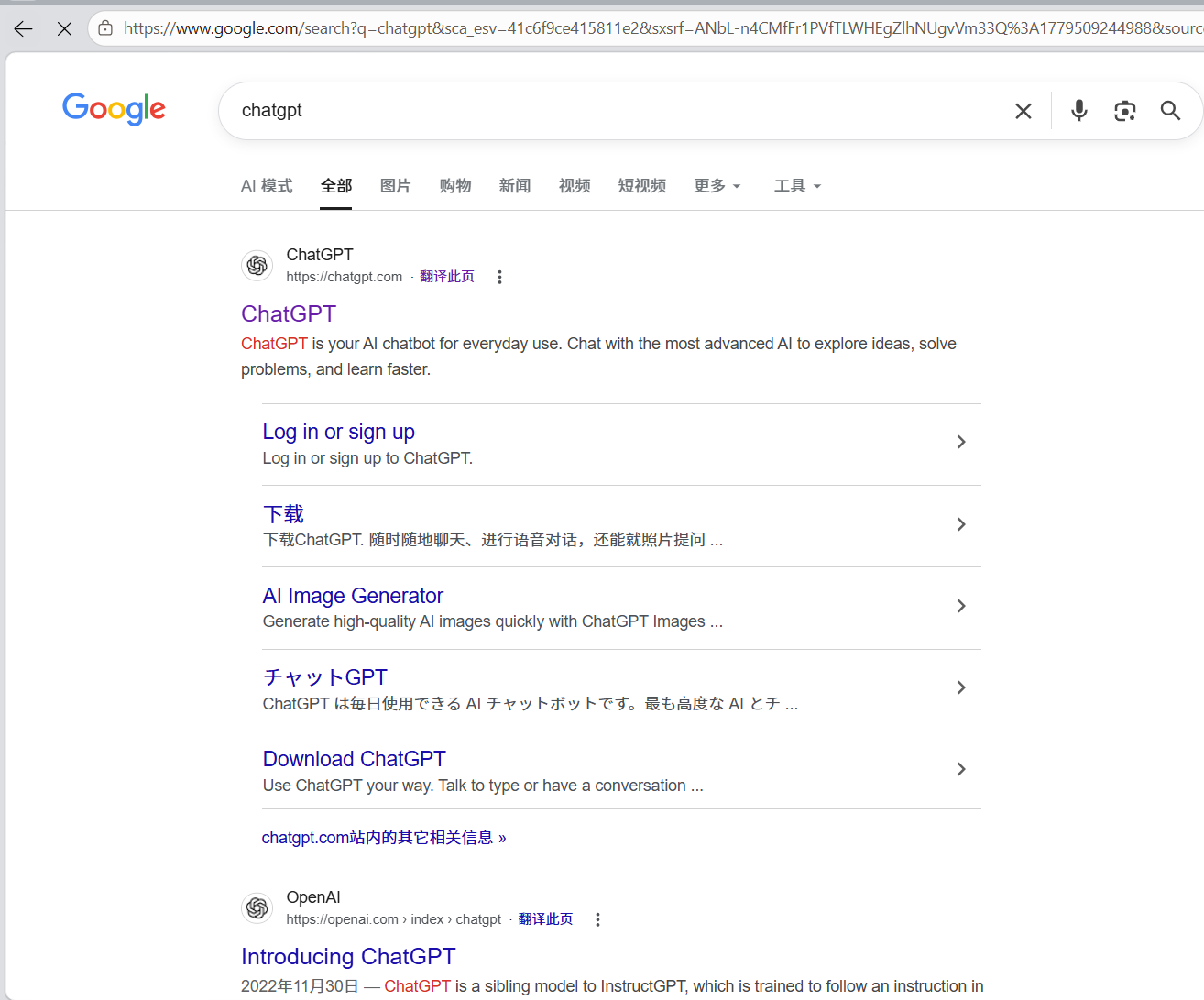
有了账号之后,不用额外配置复杂环境,直接访问官方引导页就能下载安装,链接为:
https://chatgpt.com/zh-Hans-CN/codex/get-started/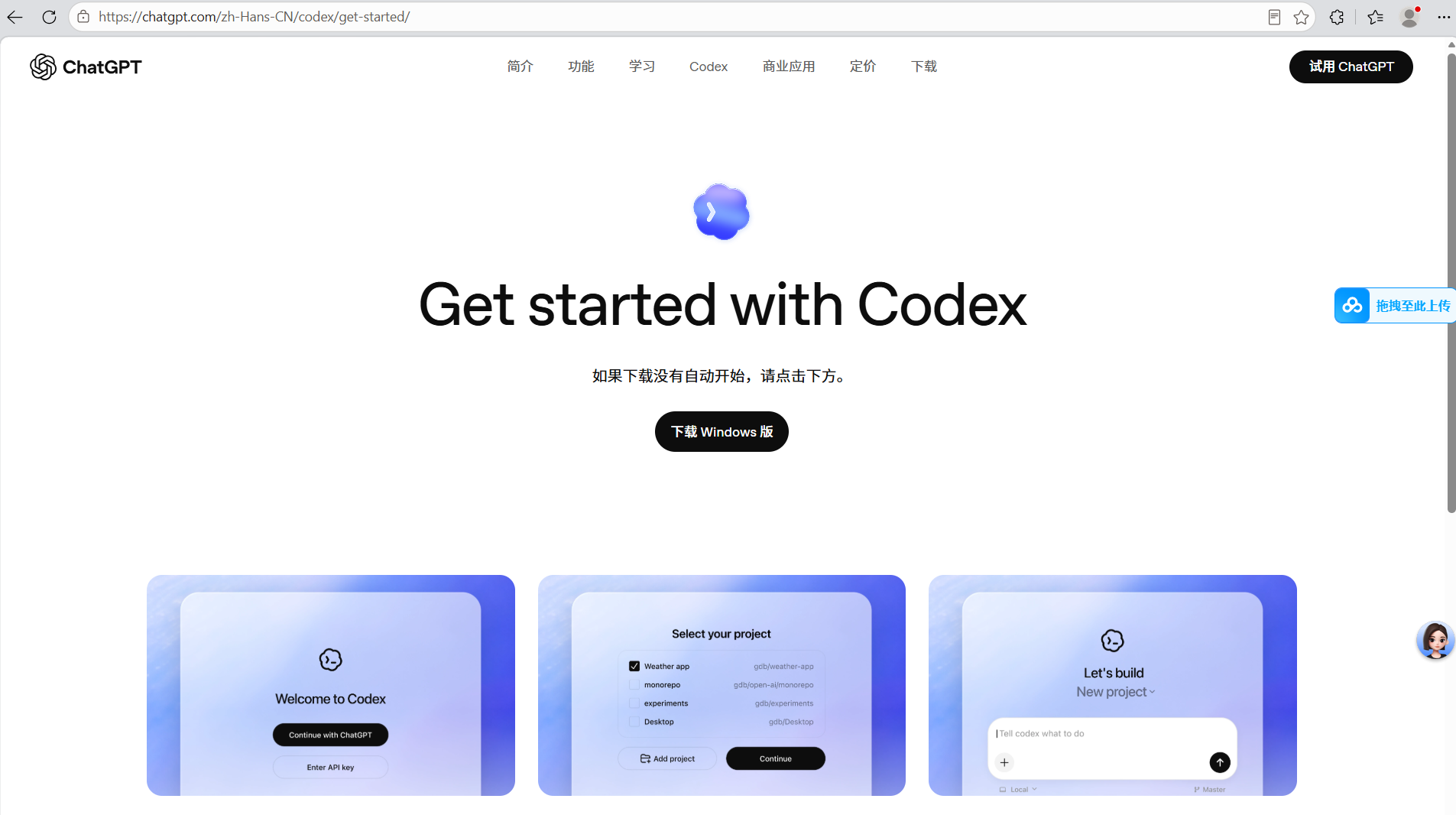
下载慢的使用下方下载好,1.2MB,百度网盘链接,后续全程需要科学上网工具,不会的私信,给你指导。
通过网盘分享的文件:Codex Installer.exe
链接: https://pan.baidu.com/s/1GbD9xcRLMbCB-XLQBcwBPw?pwd=ruan 提取码: ruan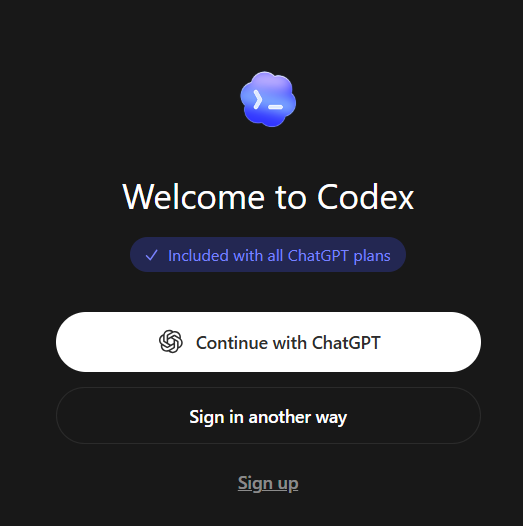
登录google账号,现在codex 需要国外手机号,可以私信回复cxcxcx,获取具体教程。
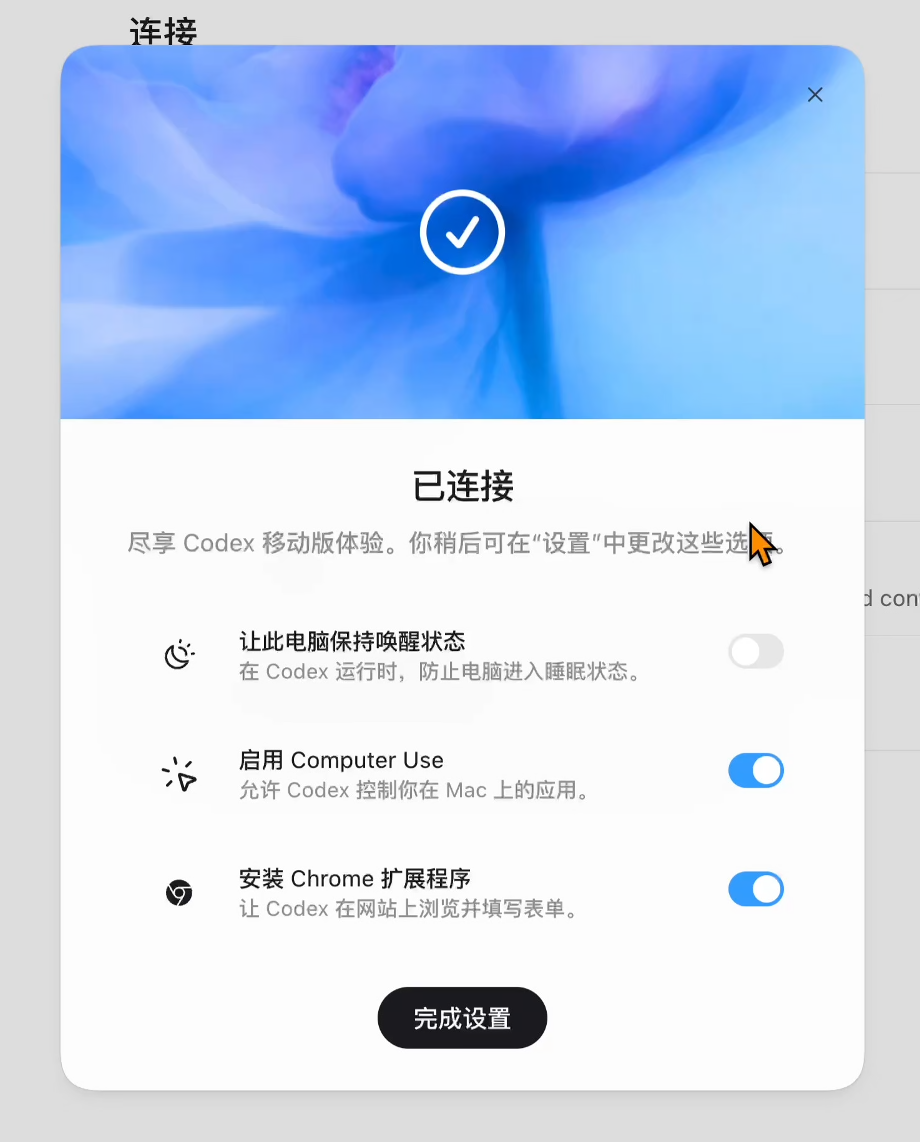
登录成功后提示
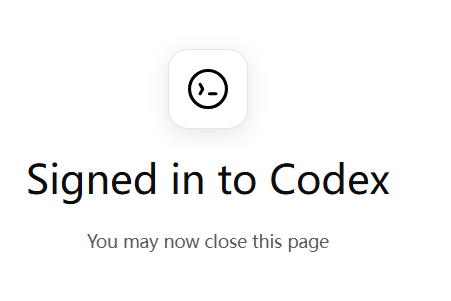
返回coedx软件,提供免费的试用额度
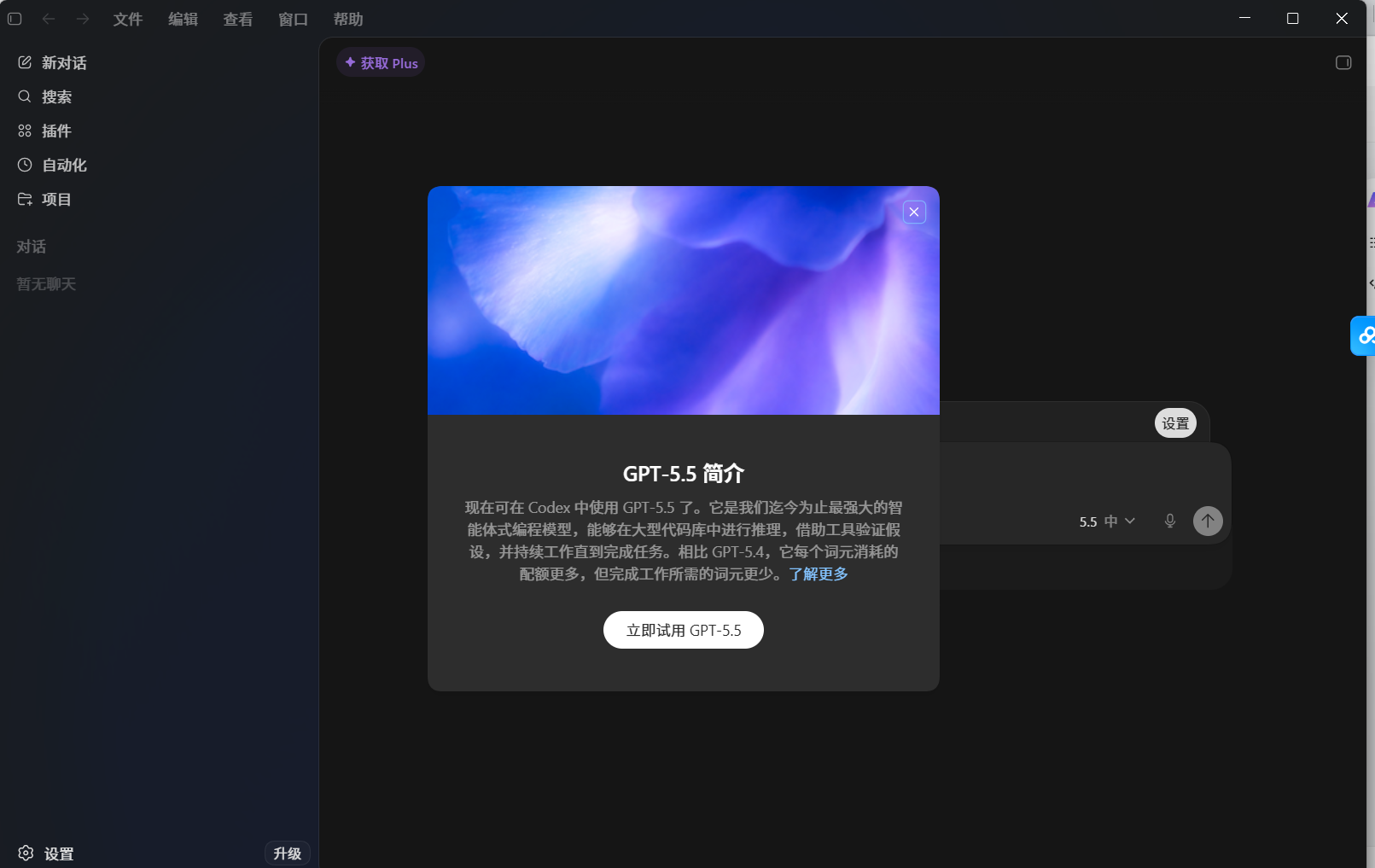
回复超时,可能因为科学上网节点的问题,换一个节点。
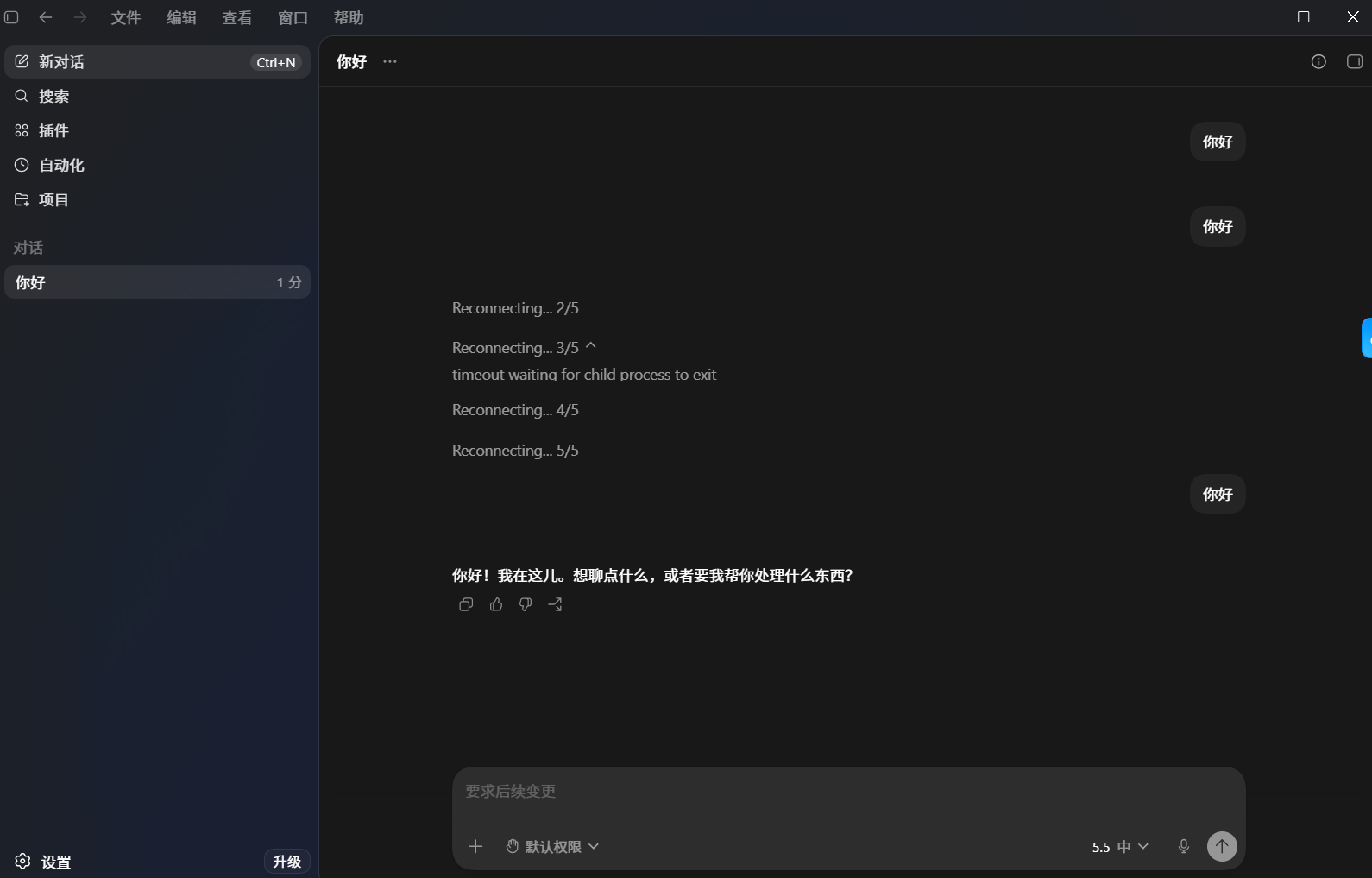
后续就可以导入你自己的指定的项目文件夹,去执行任务了。(这里也推荐去使用国产的Trae,solo模式也很好用,免费的,高峰时段,可能得等待)
第一个要了解的能力是本地文件操作,Codex 可以自主读取和操作你本地的文件,而且不限数量.
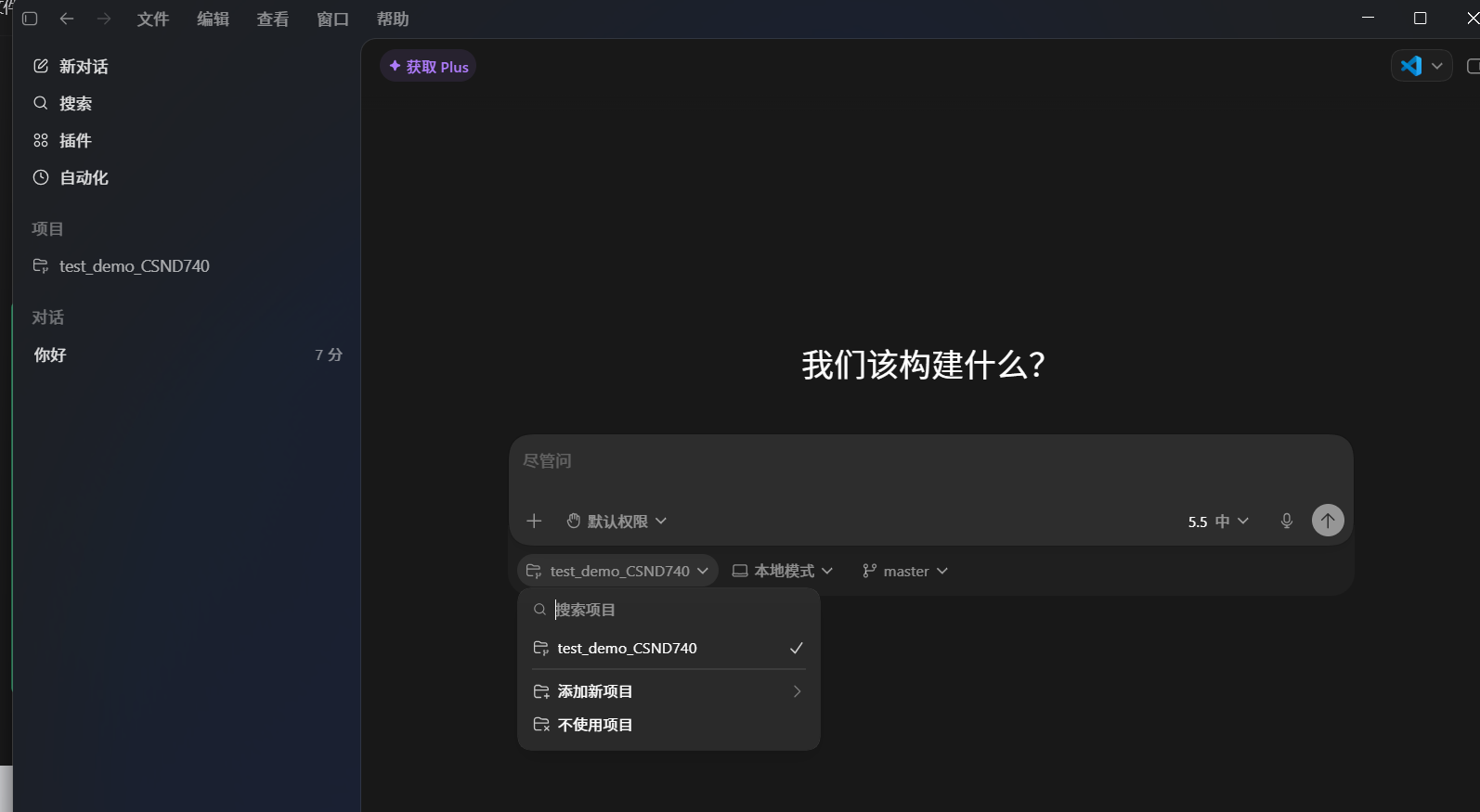
我们一点"进入项目工作"就让我们选本地的文件夹了,也可以新建文件夹,。
只要选中这个文件夹,里面的所有文件 Codex 都可以读取和操作。
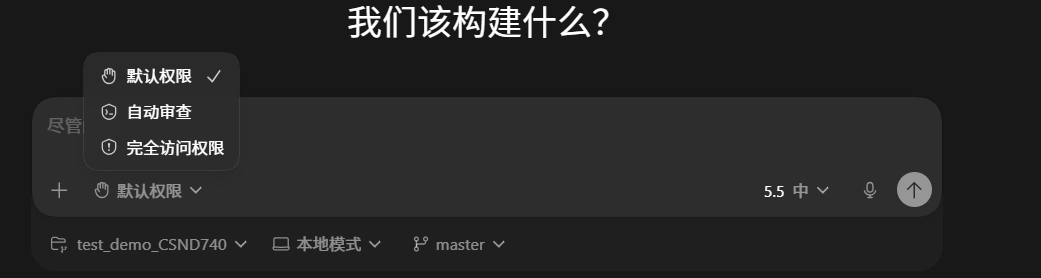
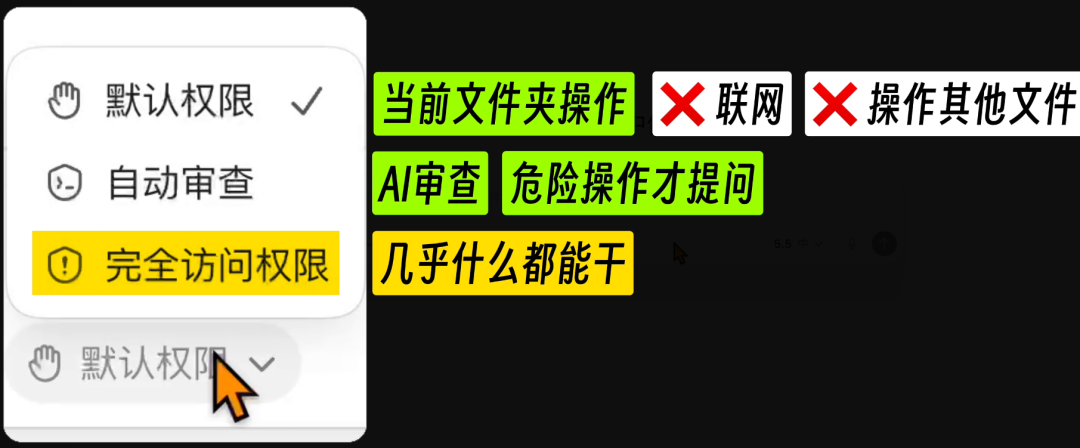
然后选择权限。就可以执行操作了。
可以在一个项目中开启多个会话。
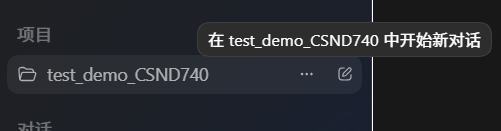
比如在另一个对话里布置不同的任务。
查看额度用量。
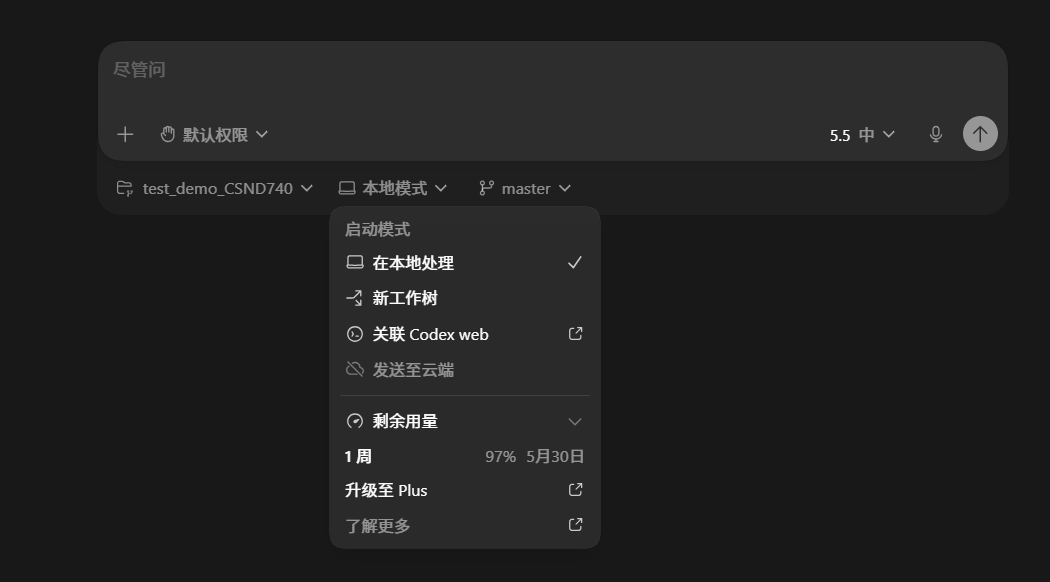
3.3 模型选择
模型选择。速度这里,快速相当于加急通道,会消耗更多的额度。
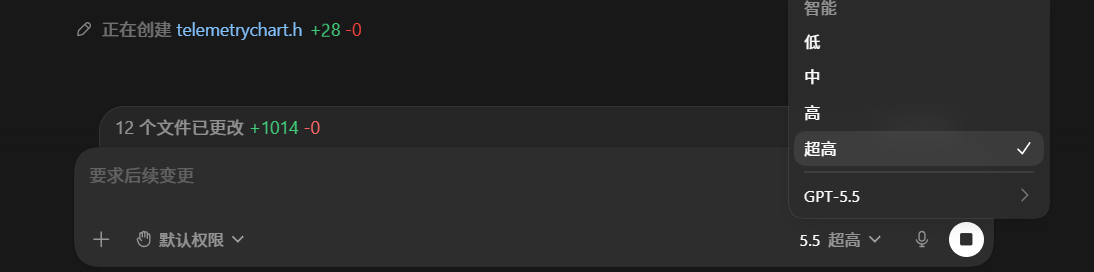
一般中度智能就够了,我们也可以选高~
这个小麦克就是语音输入功能了。但转录速度远不如下载语音输入法,当然比手打字还是快很多,推荐用语音。
Codex的第二大能力,就是在我们授权的情况下,可以使用终端执行命令。
4.1 装环境
大家以后用各种 Agent、做项目必备的工具,比如 nodejs、git 什么的。
我们可以一句话跟 Codex 说:"帮我安装nodejs最新版本",
因为这些东西比较常见,所以在自动审核权限模式下,你看它都不向我们申请提权,就熟门熟路帮我装好了。
像龙虾,Hermes,甚至它的竞品Claude Code,都可以让Codex装,完了还能教你怎么用。
比如我们装个hermes吧,我都不需要给它hermes的官网和仓库地址,我就说最近有个叫hermes的Agent很火,你帮我安装一个吧。
它会自己搜索然后判断到底是哪个,然后根据官方的文档,帮我们装好了,还验证好了。
像 Cursor、Antigravity 这种软件应用,平时都是我们手动网页下载的,他也可以帮你下载和卸载。
用 Codex 我也建议大家下载一个 Agent IDE。因为现在 Codex 的缺点是没法打开文件内容直接编辑,侧边栏虽然可以看到文件结构和内容,但没法编辑。
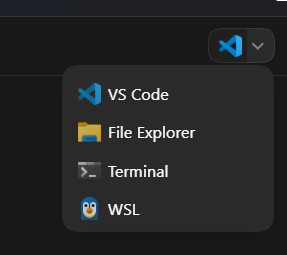
可以让codex,帮你安装个cursor都可以。
定时任务,点击自动化,输入提示词,或者通过聊天自动创建任务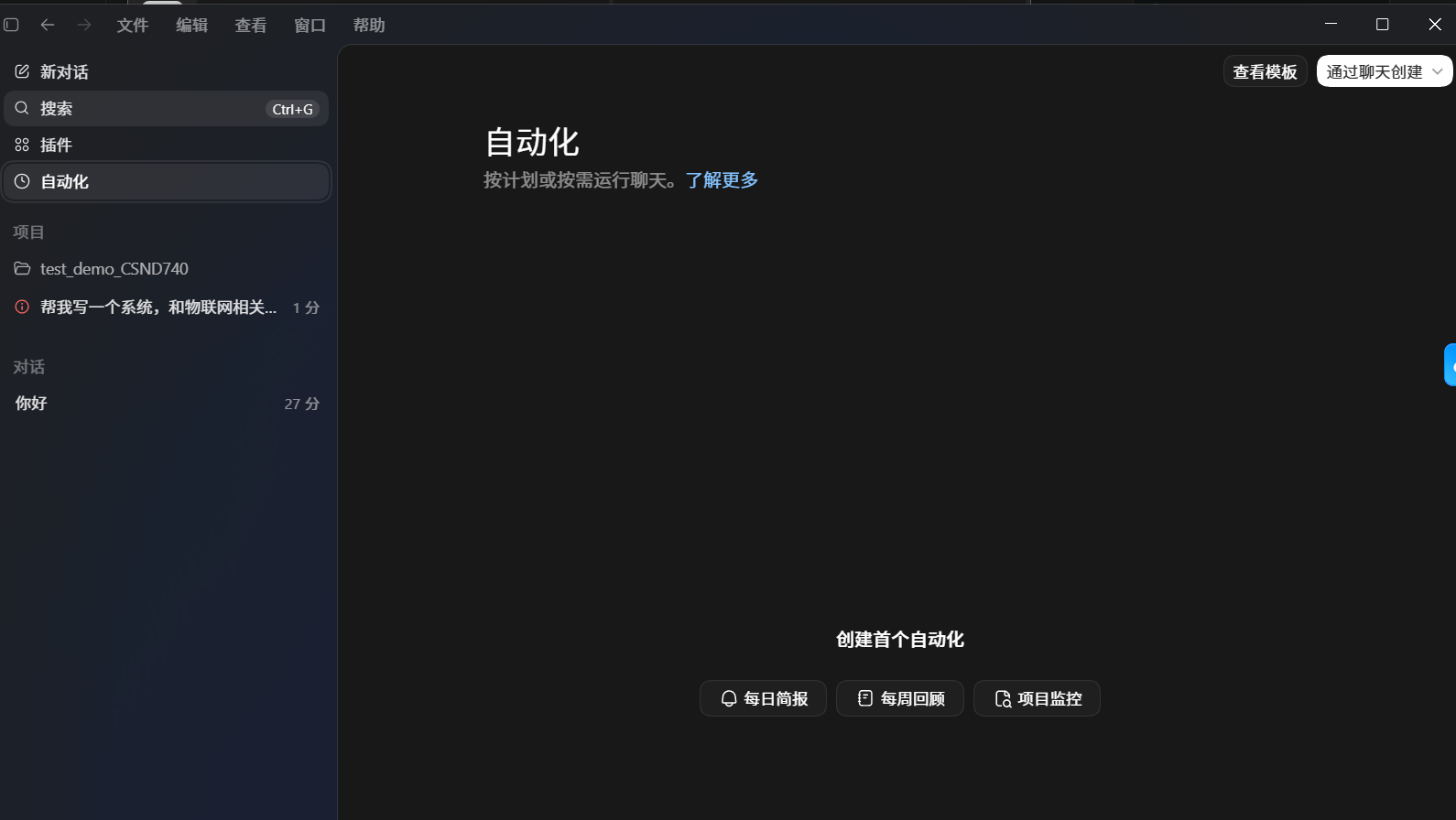
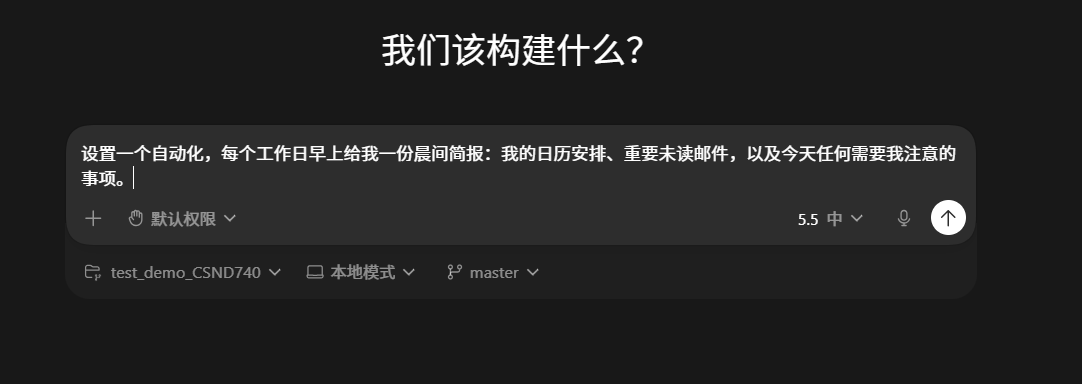
总结:
Codex 可以随时访问本地文件,读取、写、删、移动文件。文件夹内的内容也就成了 Agent 随时可以获取的上下文。这里的"项目"也就对应着本地的一个文件夹。ts:也可以手机下载codex,侧边栏
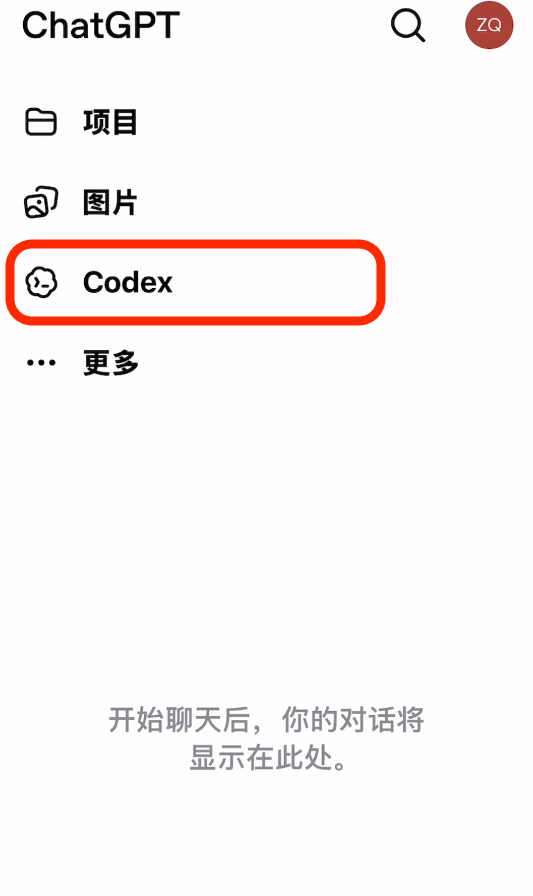
无缝衔接电脑。
三、claude code配置的使用
claude code简称CC, 是Anthropic 在2025年2月推出的、原本为编程而生、运行在终端的 agent程序。当然它现在能做的远远不止编程
1.安装
使用 cc 严格意义上有四种方式:claude 桌面应用、网页、ide 插件、终端。最原生、且功能最全最新的是终端。
方案 1:用 Cursor(最推荐!零配置、不用装Claude、不用VPN)
这是目前国内开发者 99% 都在用的方案
- 不用装 Node
- 不用配环境变量
- 不用 API Key
- 不用命令行
- 直接下载安装即用
先去官网下载 cursor
https://cursor.com/cn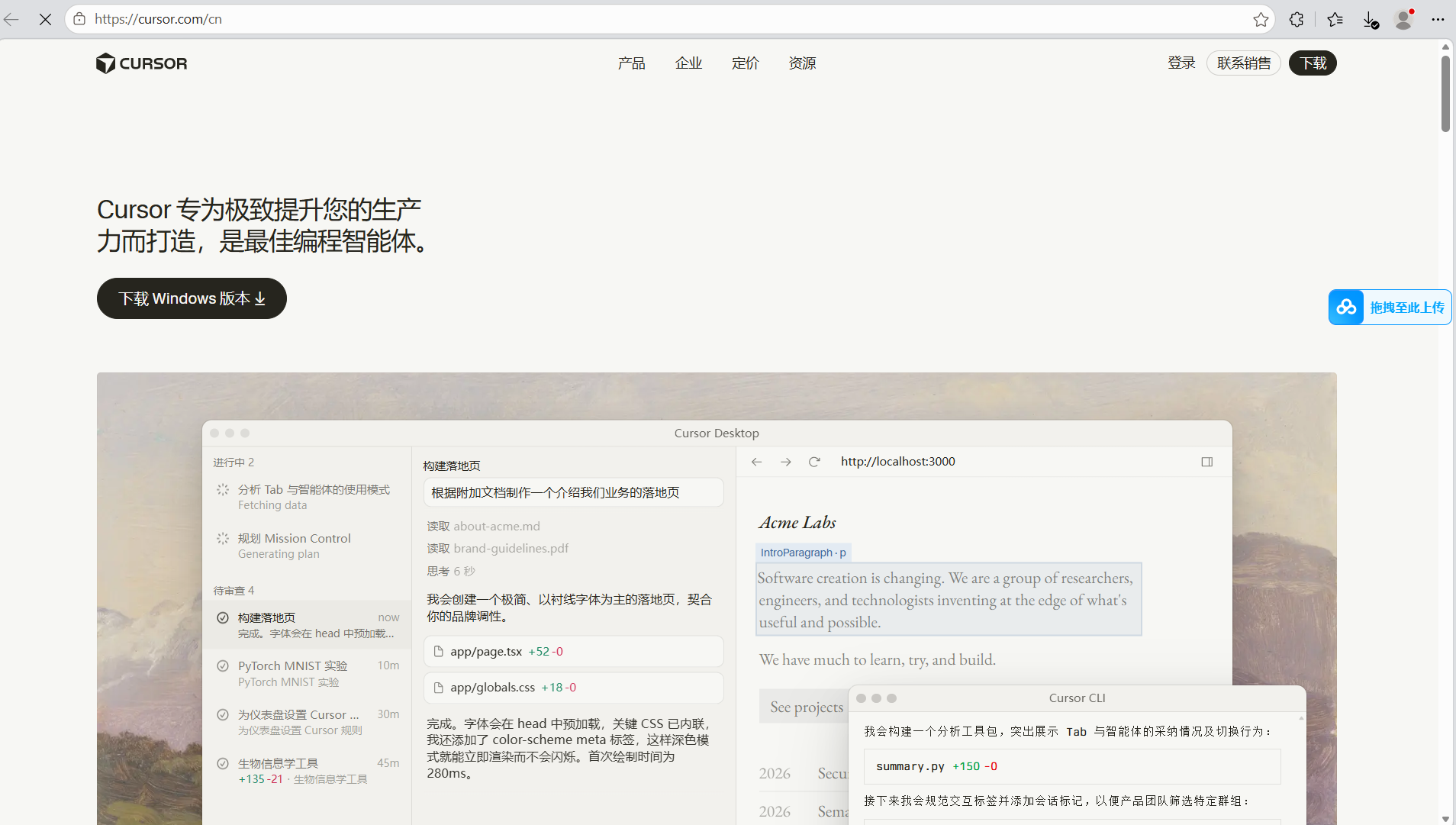
下载慢,用我下载好的网盘链接:
通过网盘分享的文件:CursorUserSetup-x64-3.5.33.exe
链接: https://pan.baidu.com/s/1FyoMnQaEJRU5kAyelQvAVg?pwd=ruan 提取码: ruan
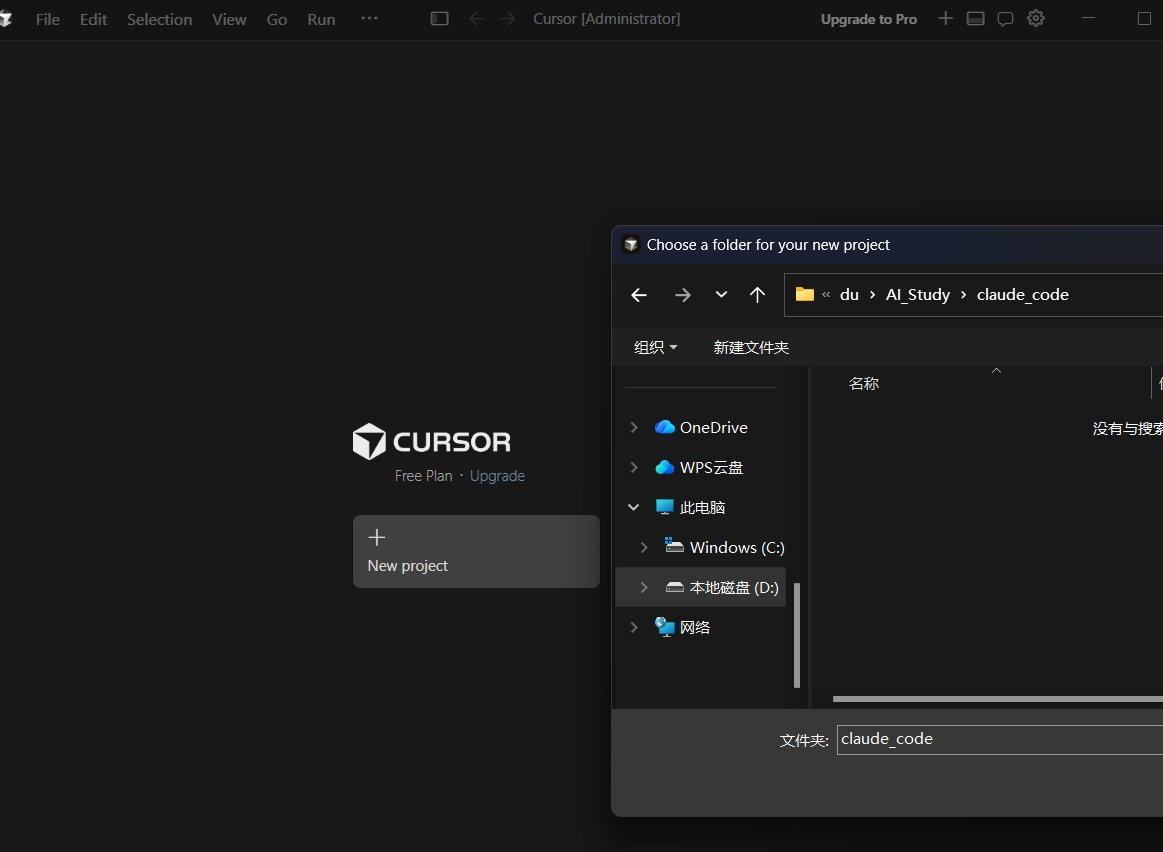
打开后创建一个文件夹作为第一个项目
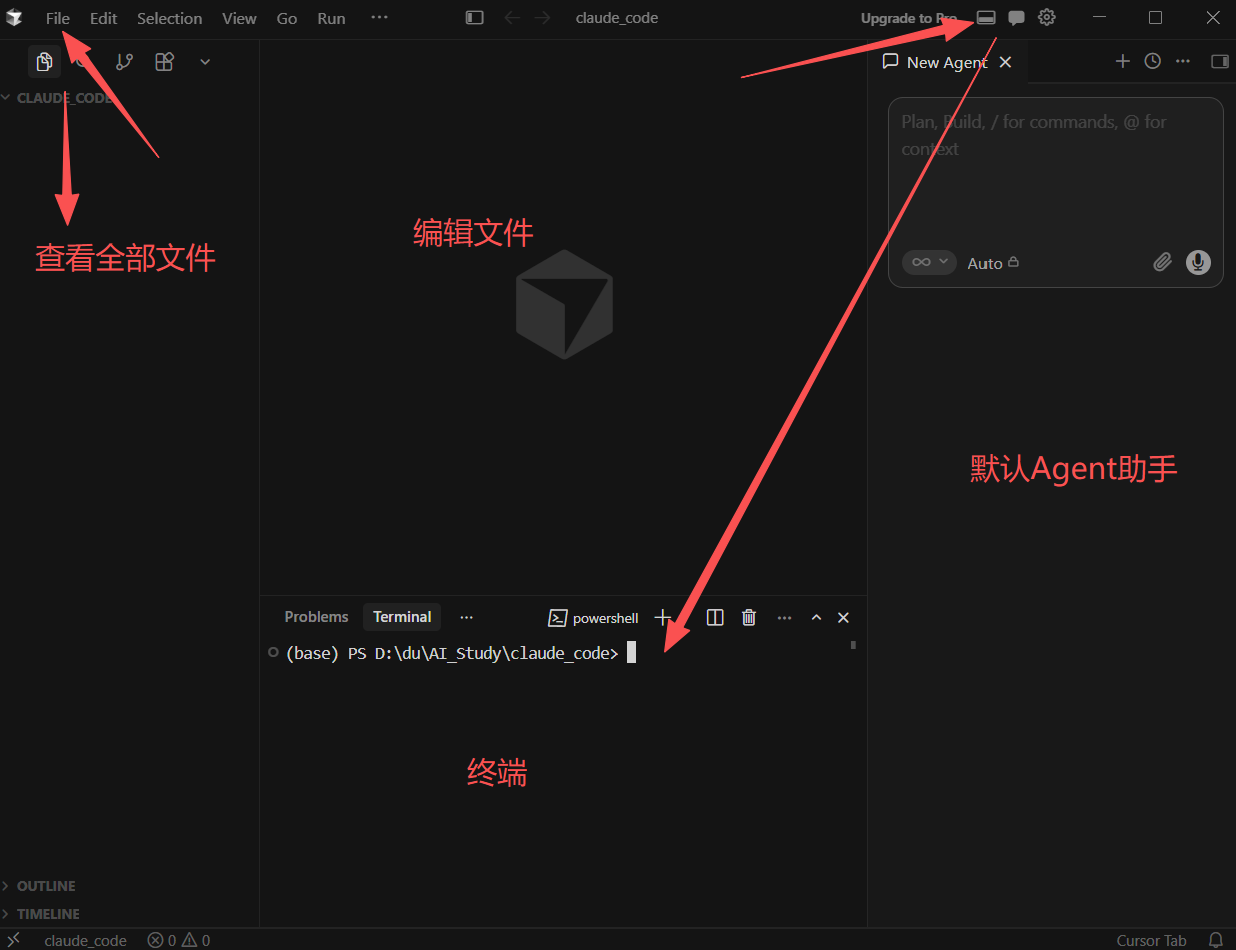
一行命令安装(需魔法)
在官网:
https://code.claude.com/docs/zh-CN/overview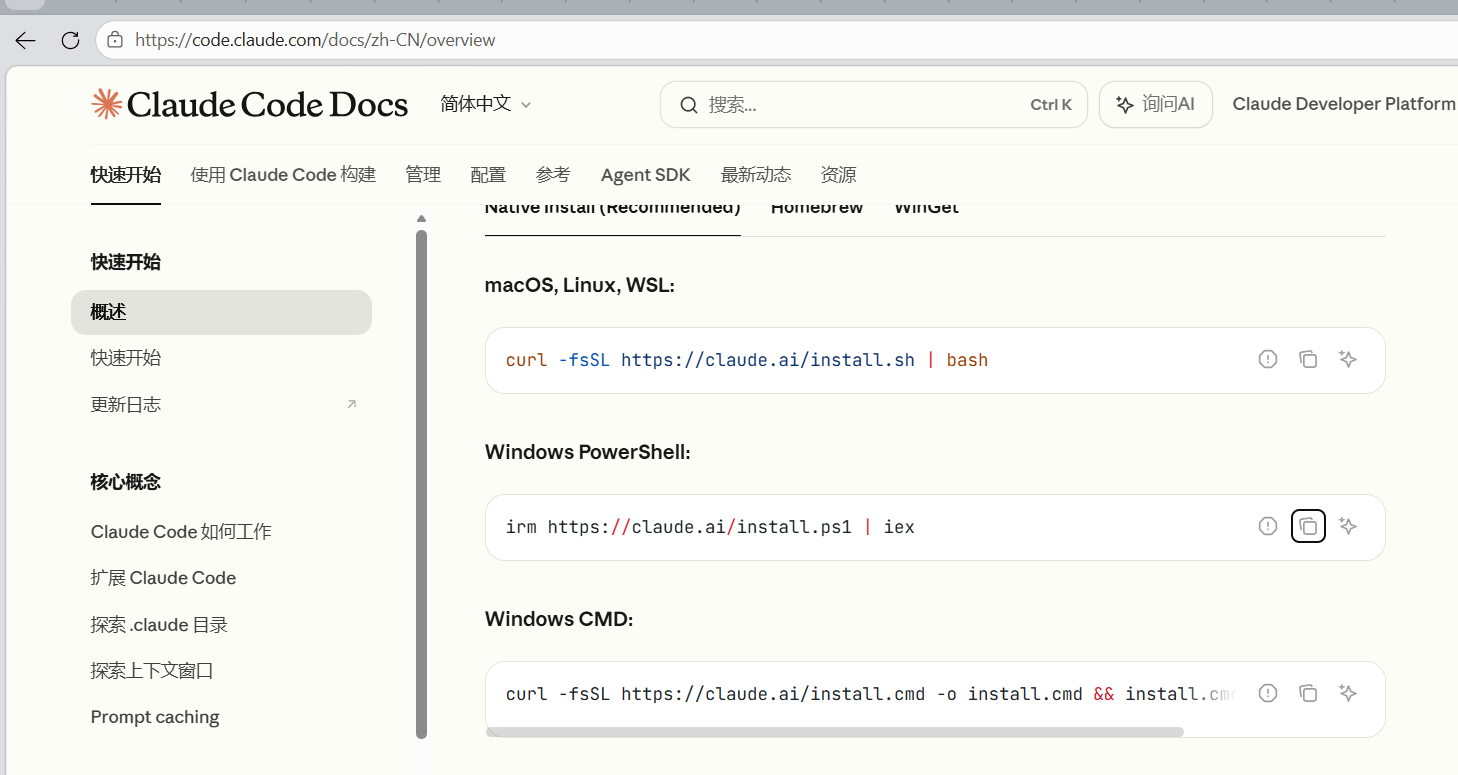
拷贝命令,在 ide 终端里输入:
irm https://claude.ai/install.ps1 | iex回车,自动下载好。或者就是通过IDE的Agent帮你装.更 AI 原生,也是日后更常用的,指令:
帮我安装 node 并用 npm 安装好最新的 claude code如果没安装上,就使用下边的方法:
# 1. 确认 Node
node --version
npm --version
# 2. 结束可能占用 claude 的进程
Get-Process -Name "claude*" -ErrorAction SilentlyContinue | Stop-Process -Force

# 测试 npm 是否可用(可先试国内镜像)
npm config get registry

# 若官方源慢,可临时用镜像
npm config set registry https://registry.npmmirror.com

# 安装 Claude Code
npm install -g @anthropic-ai/claude-code@latest
# 4. 验证
claude --version

安装完成后,关闭并重新打开终端,然后在项目目录运行 claude 即可。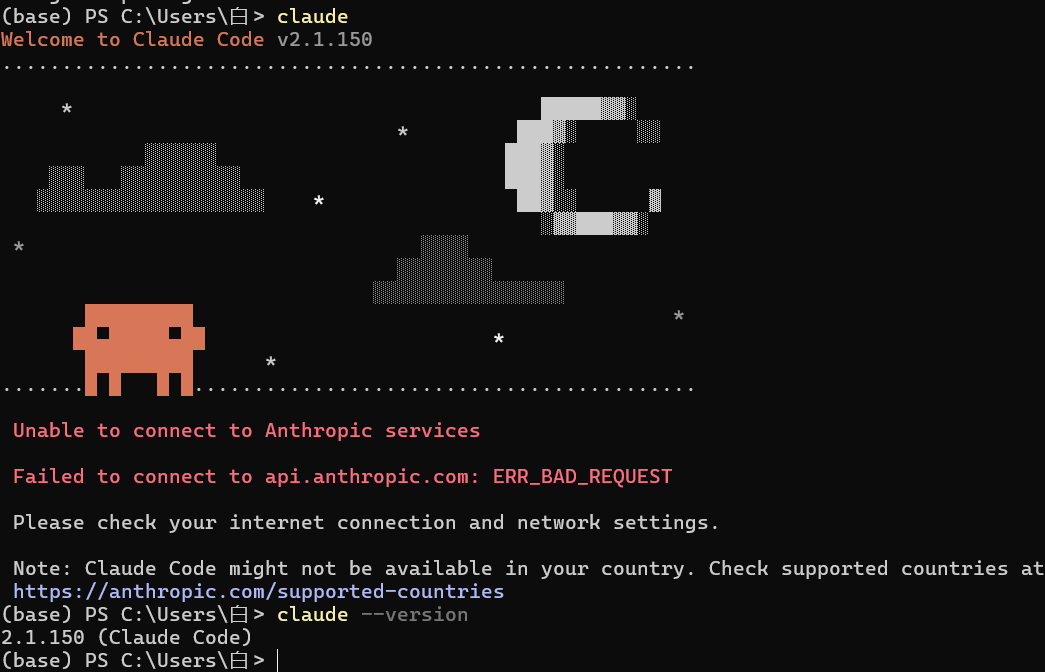
安装成功!!!
但是报错:
Unable to connect to Anthropic services
Failed to connect to api.anthropic.com: ERR_BAD_REQUEST
是因为:
- 网络限制:Anthropic 官方接口在中国大陆地区无法直接访问,直连会被阻断
- 地区不支持:Claude Code 官方服务不支持中国大陆地区,即使开了 VPN 也可能被风控
- API Key / 配置问题:密钥无效、格式错误或代理配置不对
配置大模型
因为cc 是 agent 程序,所以给它配什么大脑可以自己选择。
最佳的也最划算的方式是 claude 订阅会员,输入 /login 登录就好了,
用国产大模型或其他渠道的 api。建议下载 cc switch 来管理多个模型的切换,直接按这个链接去下载
https://github.com/farion1231/cc-switch/releases/tag/v3.14.1滑到页面最下面,根据自己的系统选择不同的版本。
-
下载:CC-Switch-v3.14.1-Windows.msi(11MB,安装版,支持自动更新)
通过网盘分享的文件:CC-Switch-v3.14.1-Windows.msi
链接: https://pan.baidu.com/s/1BIa3tM0l_6DPB_cstO8Isw?pwd=ruan 提取码: ruan -
备选:CC-Switch-v3.14.1-Windows-Portable.zip(便携版,解压即用)
通过网盘分享的文件:CC-Switch-v3.14.1-Windows-Portable.zip
链接: https://pan.baidu.com/s/1b2VO3Vb4cq1QlUU2CvdLfw?pwd=ruan 提取码: ruan
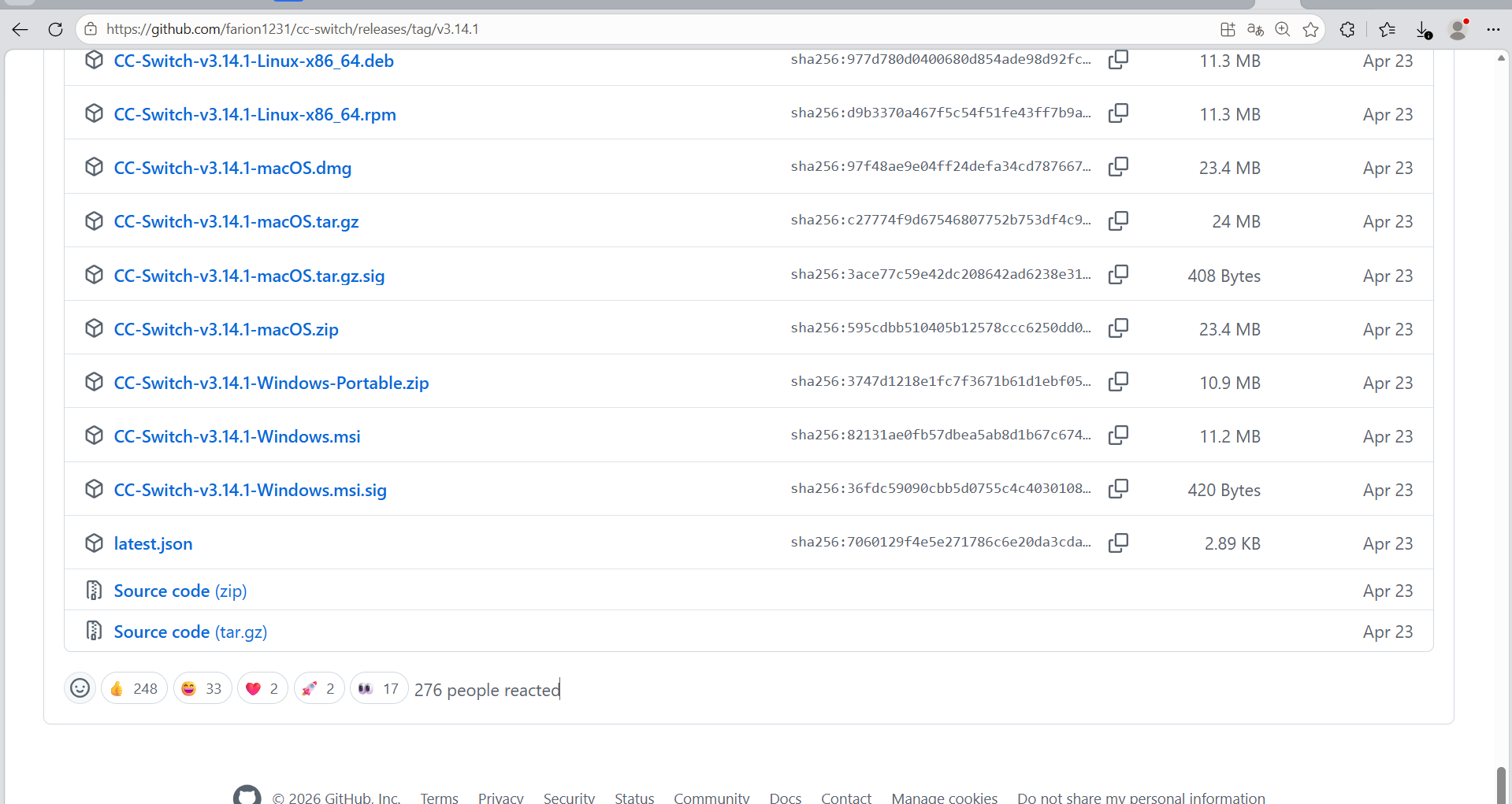
安装,点右上角+号,添加统一供应商

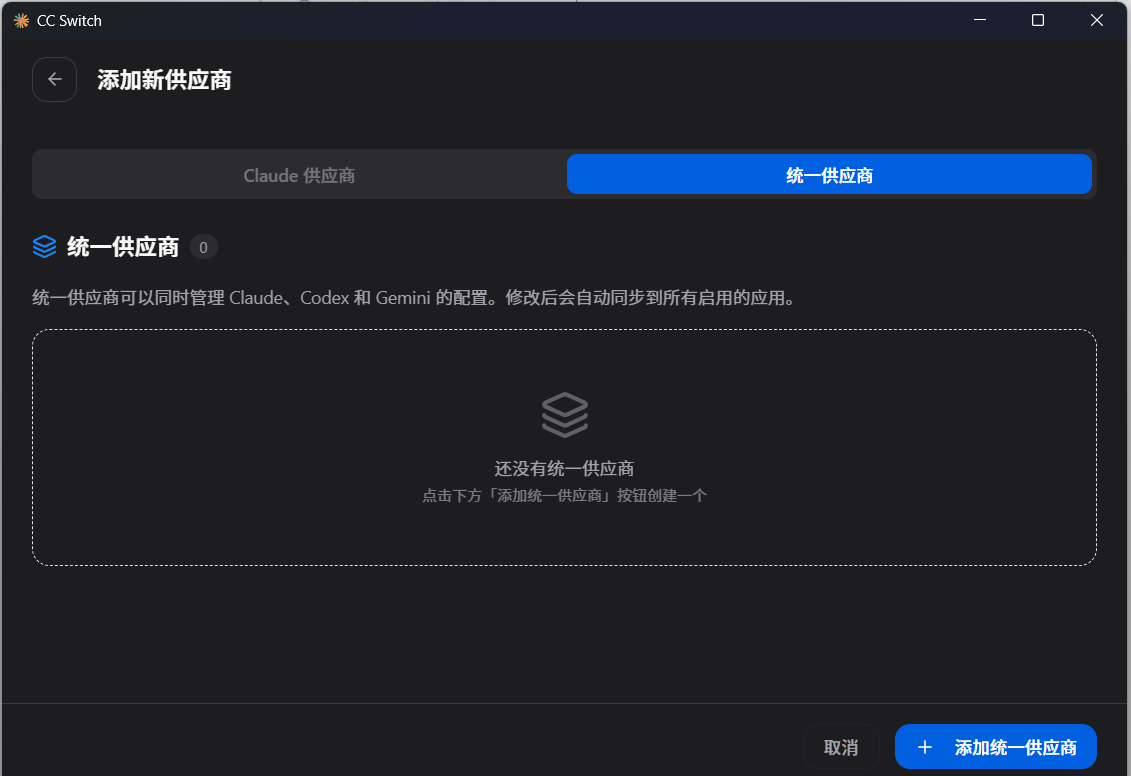
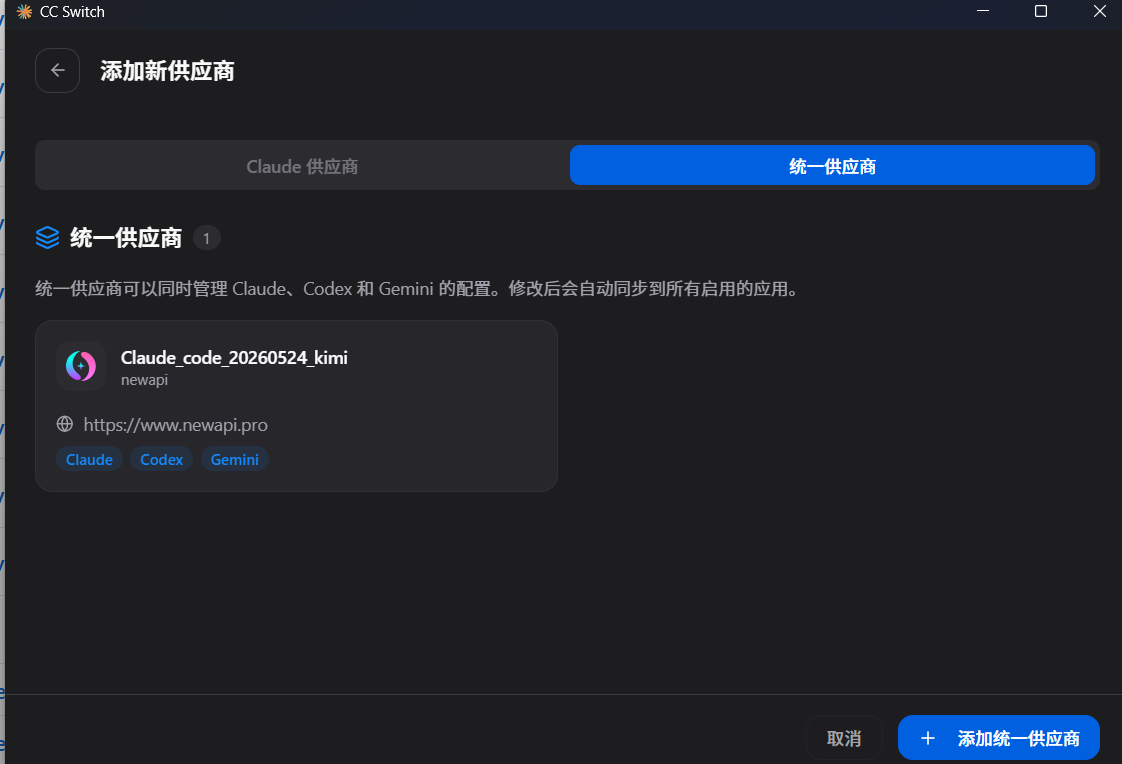
填入 apikey 和 baseurl,随意起名保存就行,我用的kimi的api-key,不会的查看我主页内容,关于kimi的api-key文章。
然后:在编程工具中使用 Kimi k2.5 模型 - Kimi API 开放平台
# 打开 windows 终端中的 powershell 终端
# windows 上安装 nodejs
# 右键按 Windows 按钮,点击「终端」

# 然后依次执行下面的
winget install OpenJS.NodeJS
Set-ExecutionPolicy -Scope CurrentUser RemoteSigned

# 然后关闭终端窗口,新开一个终端窗口

# 安装 claude-code
npm install -g @anthropic-ai/claude-code --registry=https://registry.npmmirror.com

# 初始化配置
node --eval "
    const homeDir = os.homedir();
    const filePath = path.join(homeDir, '.claude.json');
    if (fs.existsSync(filePath)) {
        const content = JSON.parse(fs.readFileSync(filePath, 'utf-8'));
        fs.writeFileSync(filePath,JSON.stringify({ ...content, hasCompletedOnboarding: true }, 2), 'utf-8');
    } else {
        fs.writeFileSync(filePath,JSON.stringify({ hasCompletedOnboarding: true }), null, 'utf-8');
    }"
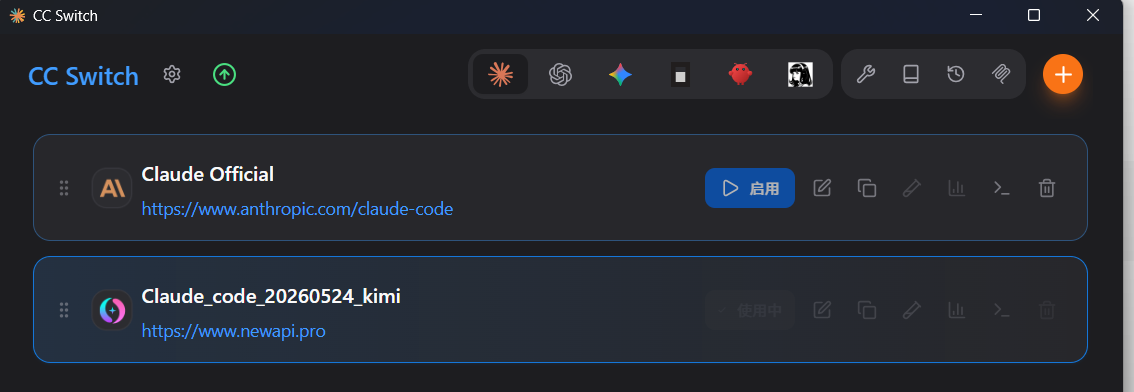
重要提示:操作cc switch一定要在打开claude**之前,**否则它默认会让你登录。已经在 cc 里面再去切,会切不动。这一步很多新手翻车,记一下~
回到 ide,输入 claude 回车启动。一些初始设置(主题色、安全提示、推荐设置、文件夹是否可信),一般全部回车通过就好。
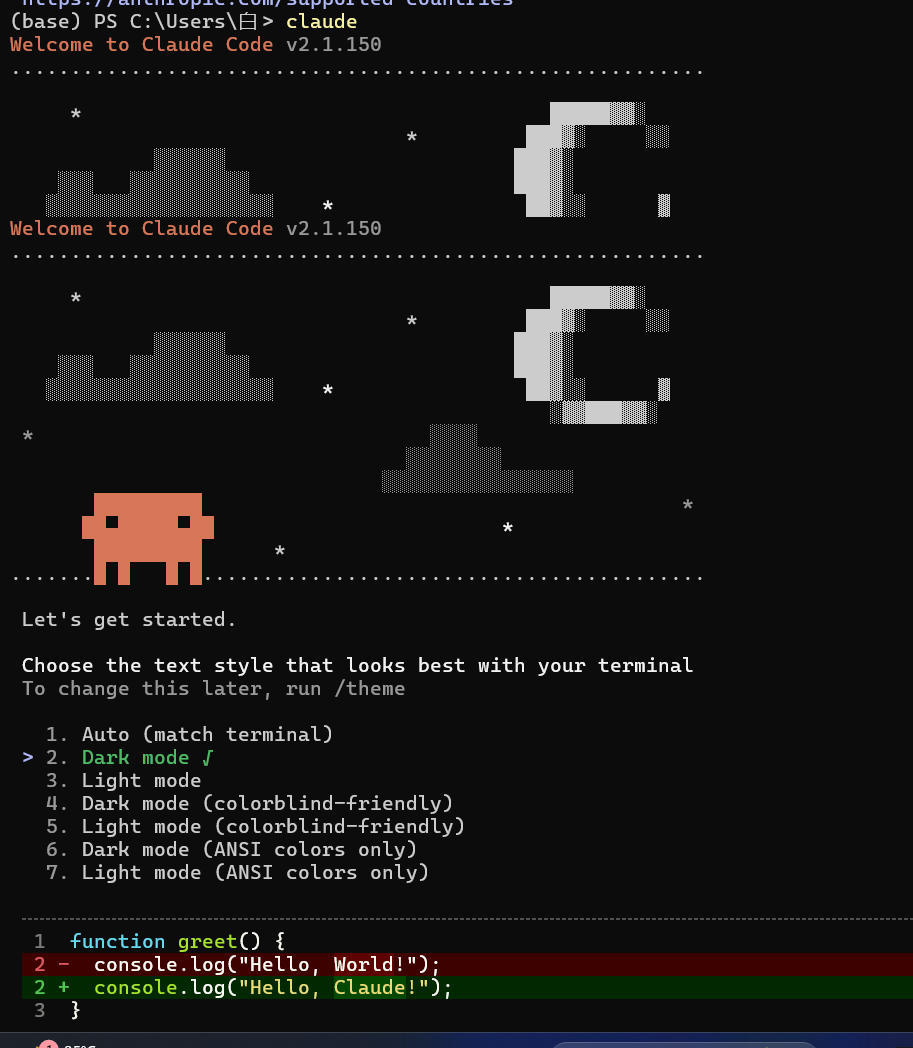
建议先切换到自己的项目目录,
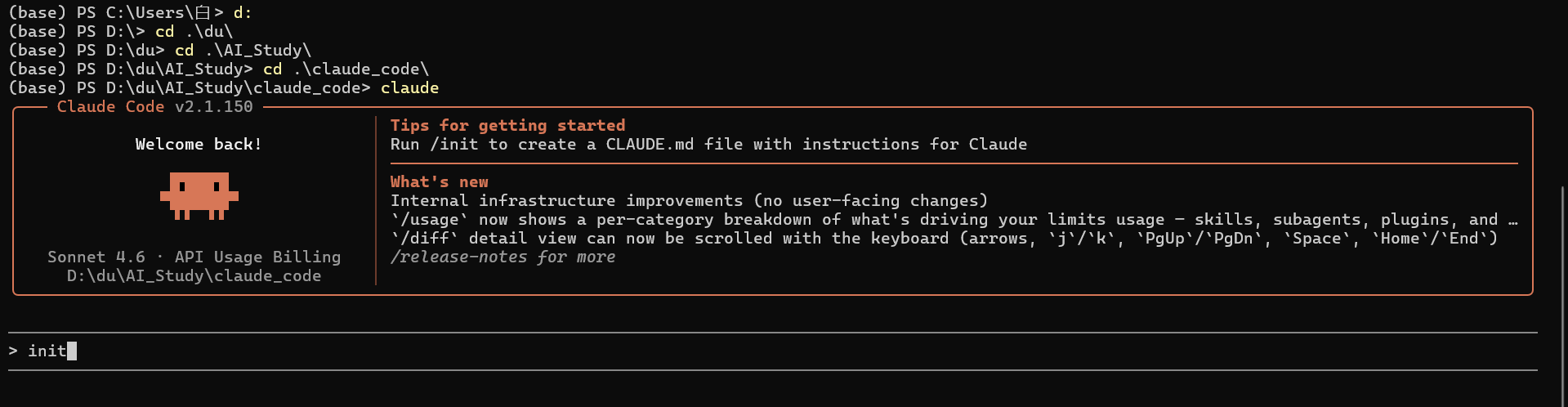
集合常用的命令
| 命令 | 作用 |
|---|---|
/usage |
查看你的 API 使用额度统计 |
/diff |
查看 Claude 即将修改的代码差异,确认后再应用 |
/help |
查看所有可用命令和快捷键 |
/exit |
退出 Claude Code 会话 |
我们可以先最简单的跟它说:「帮我做一个桌面番茄钟软件」。
它没有直接开始做,它发现指令模糊,主动询问技术栈。
这是 cc 的特点:上下文不清楚时它会主动提问。
在使用 AI 辅助开发进行项目开发时,Git 是你的绝对安全网。
你可以把 Git 理解成游戏里的存档系统:每完成一个稳定节点,就存一个档;后续代码写崩、改错、逻辑混乱时,随时可以读档回到上一个正常版本,不会让整个项目报废。
为什么 AI 开发必须用 Git?
AI 生成代码具有一定的不确定性,可能会:
- 意外覆盖文件
- 批量修改导致项目无法运行
- 多文件同时改动难以手动回退
Git 能让你永远有退路,放心大胆地让 AI 尝试各种方案。
安装与使用(超简单)
- Mac 系统自带 Git,开箱即用。
- Windows 可以直接让 Claude Code 自动安装,无需手动配置。
建议注册一个 GitHub 账号,将本地存档同步到云端:
- 换电脑可以继续开发
- 团队协作更方便
- 项目永远不会丢失
所有操作都能用自然语言让 CC 帮你完成
你不需要记任何 Git 命令,直接对 CC 说:
- "帮我安装 Git 并绑定我的 GitHub 账号"
- "帮我把当前项目提交一个新版本"
- "帮我把当前分支推送到远程仓库"
- "帮我回滚到上一个正常的存档版本"
CC 会自动生成命令、执行操作、引导你完成每一步。
最佳实践(非常重要)
**每完成一个功能、修复一个问题,就让 CC 帮你存档一次。**有 Git 兜底,你才能真正安心地让 AI 放手创作、重构、尝试,不用担心项目崩溃。
Git + AI 开发 = 效率拉满 + 零风险兜底
方案 2:用官方网页版 Claude(不用安装任何东西)
直接浏览器用,完全不用装 CLI https://claude.ai
直接粘贴代码,让它写项目、重构、查 Bug。