你是否也在被下一步、下一步、下一步确认所烦恼?该释放你的双手了。本指南将带你全面理解 Claude Code 的"跳过权限"模式,在效率与安全之间找到最佳平衡。
工作原理
正常情况下,Claude Code 在执行以下操作时会请求用户确认:
- 读写文件(创建、修改、删除)
- 执行 Shell 命令(运行脚本、安装工具等)
- 安装依赖包(如
npm install、pip install) - 修改配置文件(项目级或系统级设置)
- 发送网络请求(访问外部 API 等)
Bypass Permissions 模式会完全跳过这些人工审批,让 Claude 直接自动执行。一个包含 200 个文件的重构任务可能因此从"点击数百次允许"变成零中断,效率提升 3--5 倍。
启用方式
1. 终端(CLI)
直接在启动命令中加入 --dangerously-skip-permissions:
bash
claude --dangerously-skip-permissions2. 插件集成(VS Code / JetBrains)
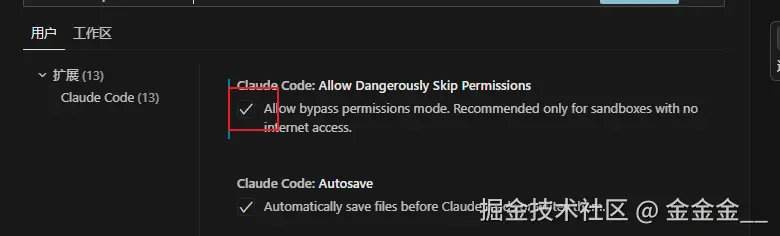
在 VS Code 中: 打开设置(快捷键 Ctrl/Cmd + ,),搜索 "Claude Code",找到 Allow Dangerously Skip Permissions 并勾选启用,同时将 Initial Permission Mode 设置为 bypassPermissions。
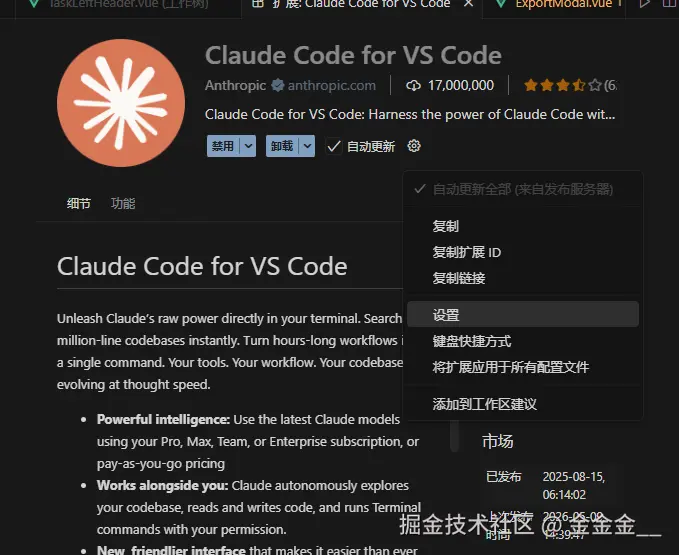
在 JetBrains 中: 打开 IDE 设置(快捷键 Ctrl/Cmd + Alt + S),搜索 "Claude Code",在扩展设置中勾选 Allow Dangerously Skip Permissions。
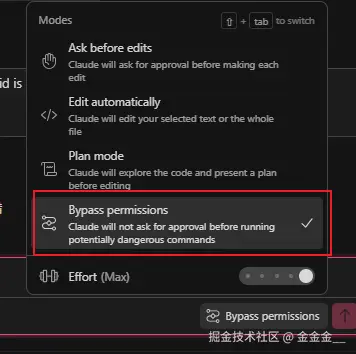
设置完成后,此时在权限模式选择器中就会多出来一个 Bypass Permissions 选项,点击即可切换。在 VS Code 中还可以使用快捷键 Shift + Tab 快速切换。
什么时候用?使用时机建议
✅ 适合的场景
- 快速原型与重构
在隔离的本地环境中进行大规模代码变动时,跳过确认可以让你保持心流。 - 受信任的自动化任务
在 CI/CD 管道、Docker 容器或 Dev Container 中,由 Claude 自动执行脚本、生成物料。 - 完全沙箱化的个人开发
虚拟机、容器等可随时重置的环境,即便 AI 误操作也不会造成永久损失。
❌ 应当避免的场景
- 生产环境或敏感项目
任何连接生产数据库、服务器,或涉及用户数据、密钥的操作,必须保留人工审查。 - 不信任的仓库
恶意代码仓库可能会通过.claude/settings.json强制启用 bypass 模式,绕过信任对话框。 - 高风险操作
例如git push --force、连接到未知网络端点、安装来源不明的软件包等。
安全风险与最佳实践
主要风险
- 提示注入 -- AI 可能被第三方网页、文档中的隐藏指令污染,执行破坏性命令。
- 不可逆破坏 -- 已有多起案例:在 bypass 模式下,Claude 执行了
rm -rf ... ~/直接清空用户家目录。 - 过度"热情" -- AI 可能在你不经意间将私有令牌上传到内部集群或修改生产数据库配置。
更安全的替代方案:Auto Mode(自动模式)
比起完全跳过检查的 bypassPermissions,Claude Code 还提供了 Auto Mode。它在执行每一步前,会利用独立的分类器模型评估操作风险:
- 自动放行本地安装依赖等安全操作
- 主动拦截批量删除文件、泄露敏感数据等危险行为
这是一条介于"全手动"和"全跳过"之间的理想平衡线,推荐在大多数日常开发中使用。
最佳实践清单
- 强制使用容器/虚拟机:将 Claude Code 限定在 Docker 或 VM 内运行,物理隔离宿主机。
- 最小权限原则:只赋予任务所需的最少权限,严格限制 Claude 可以访问的目录。
- 代码审查不可省:即使 AI 自动生成了代码,仍需人工 Review 每一行 diff,尤其是涉及文件操作的部分。
- 关闭不必要的网络访问:如果任务不需求联网,通过沙箱策略禁用外部通信。
结语
Bypass Permissions 模式是 Claude Code 为释放极致开发效率提供的"核武器"。它确实能让你彻底告别频繁确认,让思路不再被机械的点击打断。但"dangerously"不是随口一说的警告,永远不要在没有安全护栏的真实项目或生产环境中使用它。善用 Auto Mode,结合容器隔离,才是真正聪明的选择。
安全第一,效率第二。愿你写出更流畅、也更安心的代码。