一、引言
使用 ccswitch 将 Ollama 本地模型接入 Claude Code,核心思路是让ccswitch 作为一个"翻译官" ,将 Claude Code 的请求转发给你本地运行的 Ollama 服务。本篇文章将详细介绍如何通过CC Switch,将Ollama本地大模型接入Claude Code,实现零成本、高隐私、随时可用的本地AI编程体验,带你操作不(sheng)踩(da)坑(qian)!
本方案是一个典型的"Agent - Proxy - Core"三层架构:
| 组件 | 角色 | 职责 |
|---|---|---|
| Claude Code | Agent框架 | 项目感知、文件操作、命令执行、任务调度 |
| CC Switch | API代理/适配层 | 拦截API请求,转换协议格式,适配本地调用 |
| Ollama | 推理引擎 | 本地模型运行、代码生成、逻辑推理 |
工作流程如下:
- 用户在Claude Code中提出开发需求
- Claude Code触发API调用
- CC Switch实时拦截该请求
- CC Switch将请求格式转换为Ollama兼容格式
- 请求被发送到本地Ollama服务进行推理
- Ollama返回结果,CC Switch格式化后回传给Claude Code
- Claude Code执行下一步工程动作
二、准备工作
在开始前,请确保你已具备以下条件:
- 已安装并运行 Ollama :确保 Ollama 已在本地安装并启动,同时已通过
ollama pull <模型名>下载好了你需要的模型(例如qwen3.5:35b)。 - 已安装 Claude Code:你需要有一个可用的 Claude Code 命令行工具。
- 已安装 ccswitch:根据你的操作系统,从官方渠道下载并安装 ccswitch。
🎯 ollama 部署安装可以参考笔者之前的文章:Token自由-Ollama部署本地大模型超详细操作指南
🎯 Claude Code 及 ccswitch 安装可以参考笔者之前的文章:# Claude Code国内无障碍接入 DeepSeek使用指南
三、配置本地模型
1. 启动 ccswitch 并添加供应商
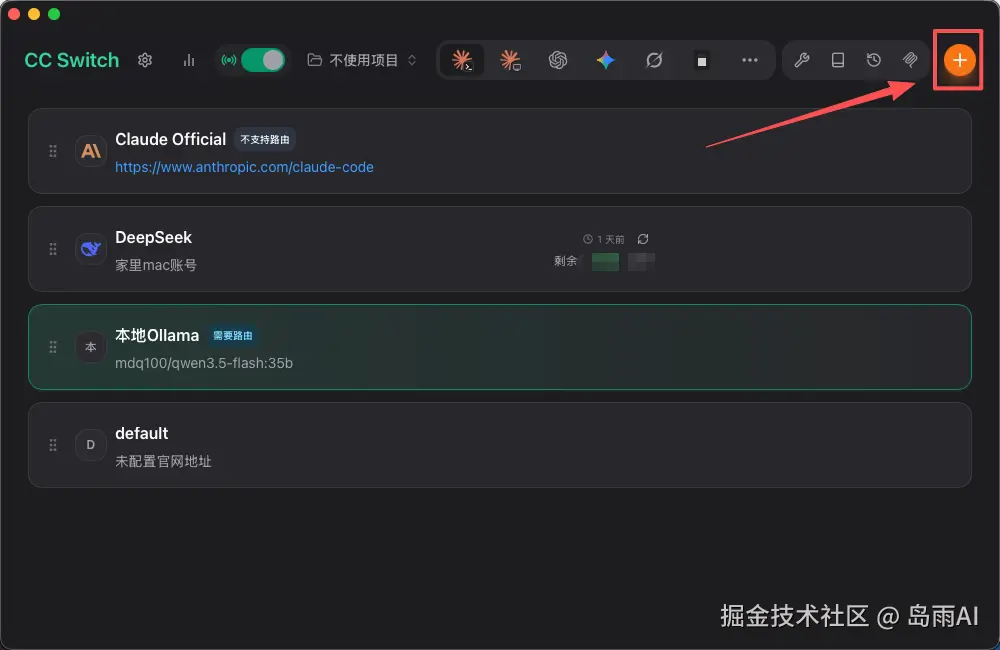
打开 ccswitch 的图形界面,在顶部应用栏选择 Claude。然后点击"添加新供应商"按钮(加号)。
2. 配置 Ollama 连接信息
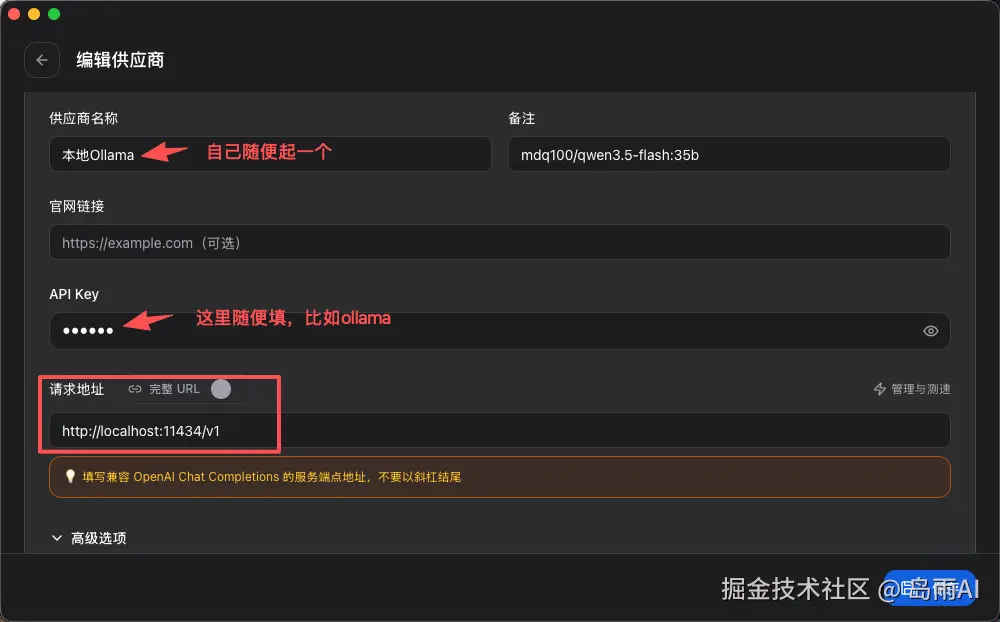
在添加供应商的界面中,选择或手动配置 Ollama 作为模型来源。关键配置信息如下:
- 供应商名称:可自定义,如
ollama-local - 请求地址 (Base URL):填入
http://localhost:11434/v1。这是 Ollama 服务默认的 API 地址。如果你的 Ollama 不在本机,需要替换localhost为对应的 IP 地址 - API Key:由于 Ollama 本地服务通常不设验证,此项可以随意填写,例如
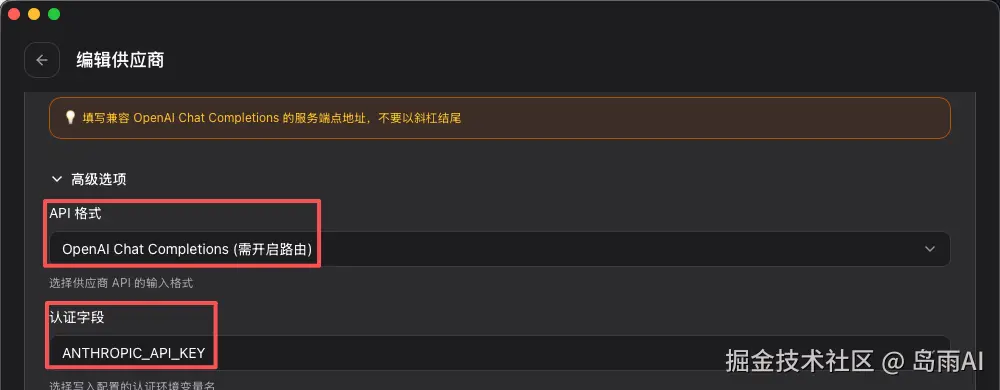
ollama或not-used - API 格式:部分版本的 ccswitch 可能需要你手动指定 API 格式为
OpenAi Chat Completions,因为 Ollama 兼容 OpenAI 的接口格式 - 认证字段:选择
ANTHROPIC_API_KEY
3. 同步模型列表
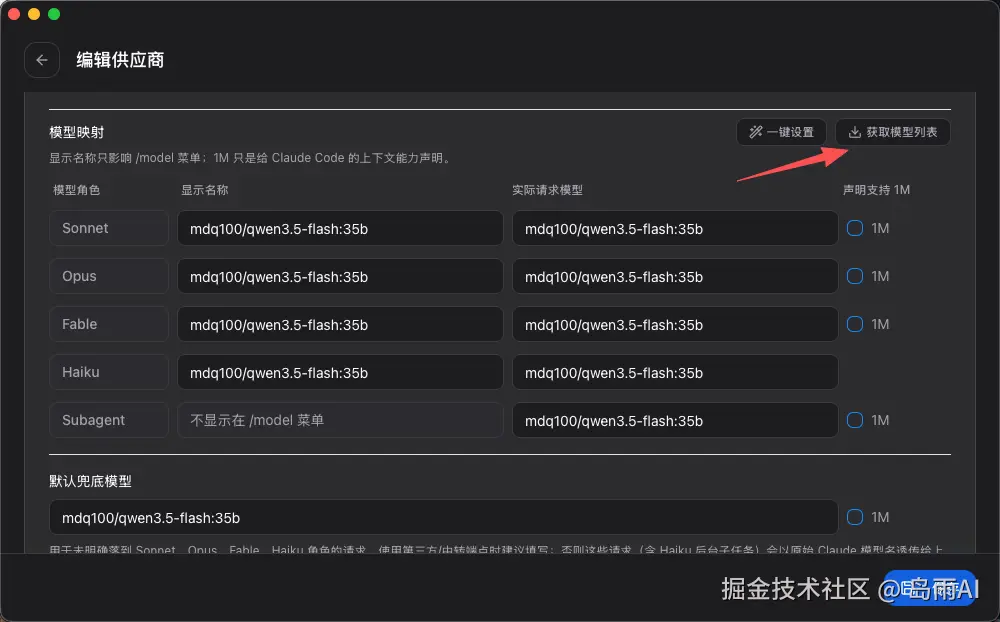
配置好基本信息后,点击"同步模型"或"获取模型列表"按钮。ccswitch 会自动从你的 Ollama 服务获取已下载的模型列表。
4. 启用并切换模型
同步成功后,在 ccswitch 的模型列表中选择你刚刚添加的 Ollama 供应商和具体的模型,然后点击启用。

5. 验证使用
完成以上配置后,打开 Claude Code 终端,输入 /model 命令,你应该能看到并选择通过 ccswitch 配置的 Ollama 本地模型。
此时,你在 Claude Code 中的所有请求都将由你本地的 Ollama 模型来处理。
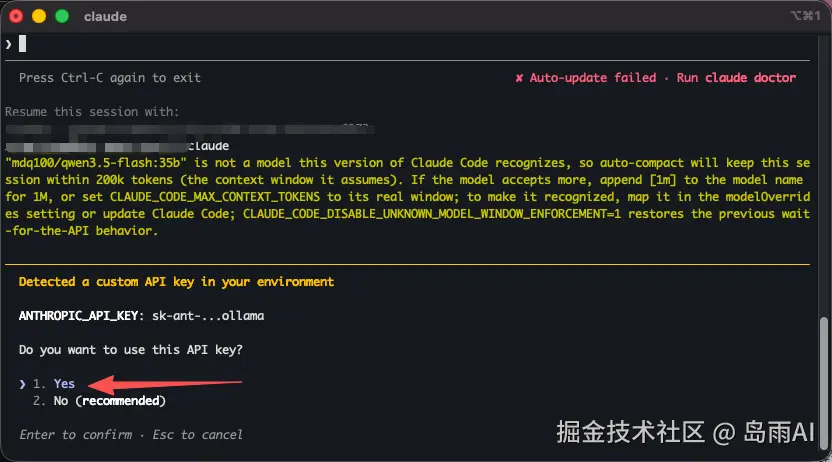
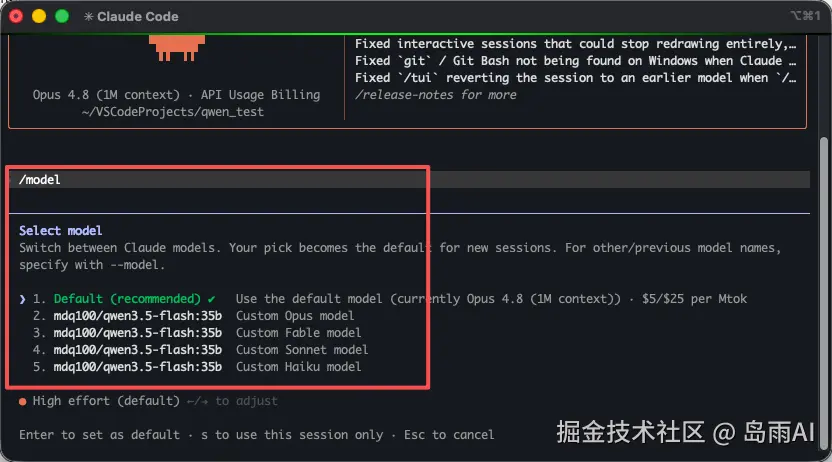
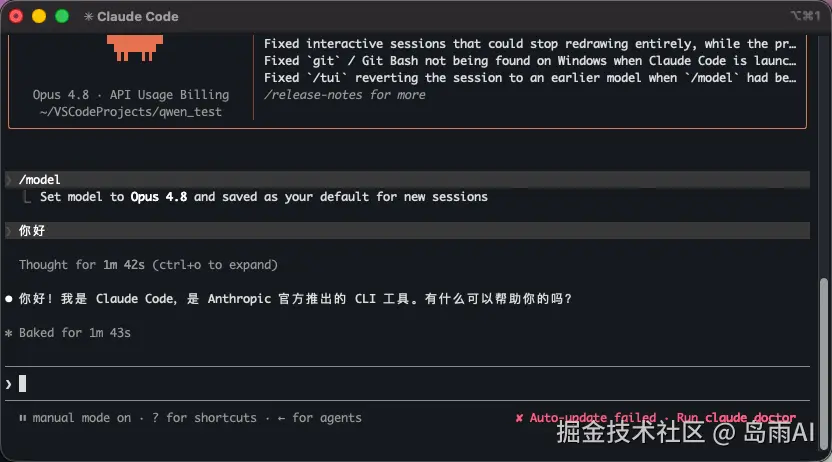
联通测试:
四、踩坑经验
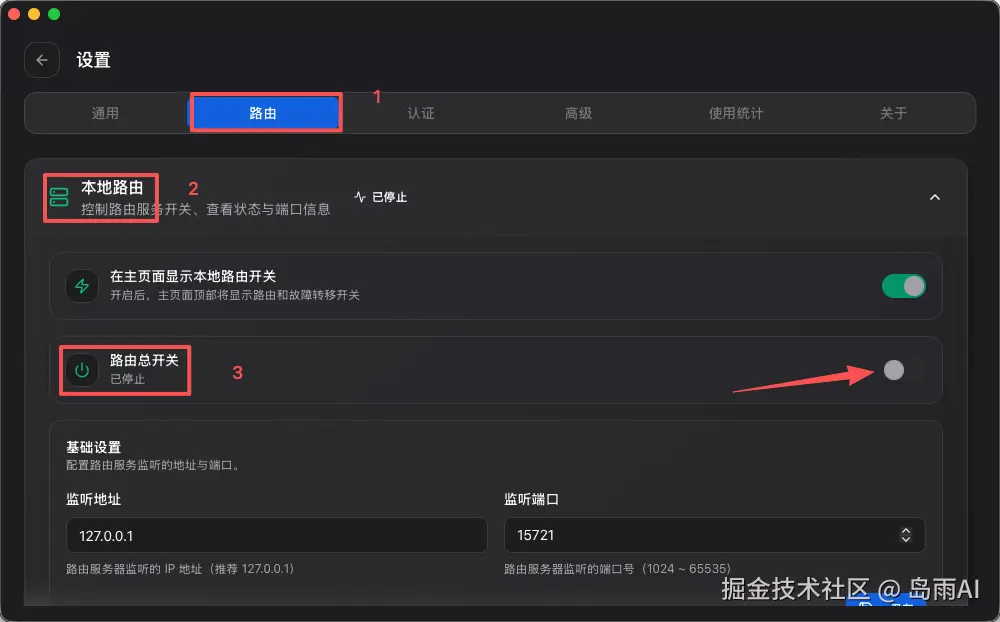
问题 1:此供应商使用 OpenAI Chat 接口格式,需要路由服务才能正常使用,请先启动路由
这个提示的意思是,你选择的API格式(OpenAI Chat Completions)与Claude Code原生使用的协议不匹配,需要CC Switch启动一个"翻译官"角色来中转通信。
- 打开设置:在CC Switch主界面,进入设置页面
- 找到路由开关:在设置中,依次进入高级->本地路由
- 打开路由总开关以启动本地路由服务
- 然后,在下方列表中找到 Claude,并打开它的开关
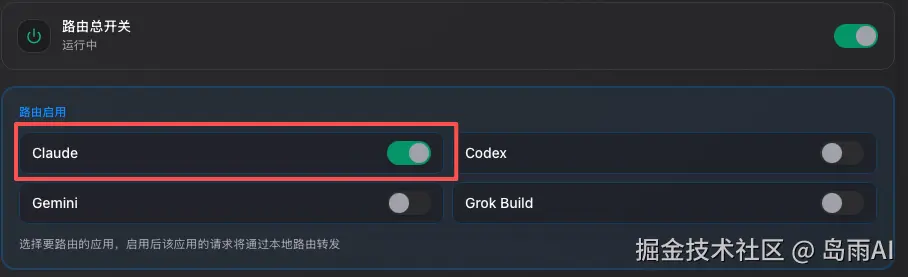
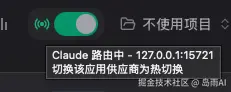
问题 2:在 Claude 页面切换/model 时,没有展示本地模型名称,类似如下显示:
Select model
Switch between Claude models. Your pick becomes the default for new sessions. For other/previous model names, specify with
--model.
❯ 1. Default (recommended) ✔ Use the default model (currently Opus 5 (1M context)) · ! 5/25 per Mtok
Opus (1M context) Opus 5 with 1M context · Best for everyday, complex tasks · ! 5/25 per Mtok
Sonnet Sonnet 5 · Efficient for routine tasks · ! 3/15 per Mtok
Sonnet 5 (1M context) Sonnet 5 for long sessions · ! 3/15 per Mtok
Haiku Haiku 4.5 · Fastest for quick answers · ! 1/5 per Mtok
这里看到的仍然是Anthropic官方的云端模型列表(Opus、Sonnet、Haiku等),你通过CC Switch配置的Ollama本地模型完全没有出现在这个列表里。
- 确认认证字段是否选择了
ANTHROPIC_API_KEY,而不是默认的 ANTHROPIC_AUTH_TOKEN(默认吗) - 检查模型映射是否配置并修改了显示名称
- 如果你开了代理,是否关闭了设置系统代理,或者直接整个退出 VPN(要确保软件彻底关闭了)
问题 3:代理软件打开提示:
✻ 502 请求转发失败: 上游连接失败: error sending request · Retrying in 2s · attempt 4/10
关闭VPN后出现502错误,核心原因很可能是:VPN软件虽然关闭了,但它的系统代理设置没有自动恢复,导致本地请求(127.0.0.1)被错误地转发到了外部网络。
- 方法一:在VPN软件中设置代理绕过(推荐)。
- 找到"代理绕过"或"Bypass"设置。
- 在绕过列表中添加
127.0.0.1和localhost。
- 方法二:关闭VPN的系统代理
- 找到并点击 "关闭系统代理" 或 "Clear System Proxy" 的按钮。
- 方法三:检查CCSwitch的"本地路由"功能
- 在CCSwitch的设置中,找到 "路由" 或 "本地路由" 选项,并确保它是开启状态。
- 最后重启所有服务:按顺序重启 Ollama -> CCSwitch -> Codex/Claude,确保所有配置生效。
五、注意事项
- 上下文长度:Ollama 的默认上下文长度可能较低,对于 Claude Code 的复杂任务可能不够用。你可能需要调整 Ollama 模型的
num_ctx参数(如在 Modelfile 中设置)来增加上下文窗口。- 可以参考我之前文章 juejin.cn/post/763476... 的第三章第 3 小节
- 工具调用支持:并非所有 Ollama 模型都支持函数调用(Function Calling / Tool Calling)。如果使用不支持该功能的模型,Claude Code 的某些自动化能力可能会受限。
- 命令行替代方案:除了图形界面,部分 ccswitch 变体也提供了命令行工具。例如,你可以使用
ccswitch-ollama --model <模型名>这样的命令来快速切换。